

 Set up docs MCP
Integração com um PostgreSQL existente
Esta seção aborda como configurar sua instalação existente do PostgreSQL para enviar logs ao ClickStack, modificando a configuração do OTel collector do ClickStack.
Se quiser testar a integração de logs do PostgreSQL antes de configurar seu próprio ambiente, você pode usar nossa configuração pré-configurada e os dados de amostra na seção "Dataset de demonstração".
Pré-requisitos
- Instância do ClickStack em execução
- Instalação existente do PostgreSQL (versão 9.6 ou superior)
- Acesso para modificar os arquivos de configuração do PostgreSQL
- Espaço em disco suficiente para os arquivos de log
Configure o logging do PostgreSQL
O PostgreSQL oferece suporte a vários formatos de log. Para o parsing estruturado com OpenTelemetry, recomendamos o formato CSV, que fornece uma saída consistente e fácil de analisar.
O arquivo postgresql.conf normalmente fica em:
- Linux (apt/yum):
/etc/postgresql/{version}/main/postgresql.conf - macOS (Homebrew):
/usr/local/var/postgres/postgresql.confou/opt/homebrew/var/postgres/postgresql.conf - Docker: a configuração geralmente é definida por variáveis de ambiente ou por um arquivo de configuração montado
Adicione ou modifique estas configurações em postgresql.conf:
# Required for CSV logging
logging_collector = on
log_destination = 'csvlog'

# Recommended: Connection logging
log_connections = on
log_disconnections = on

# Optional: Tune based on your monitoring needs
#log_min_duration_statement = 1000  # Log queries taking more than 1 second
#log_statement = 'ddl'               # Log DDL statements (CREATE, ALTER, DROP)
#log_checkpoints = on                # Log checkpoint activity
#log_lock_waits = on # Log lock contentionApós fazer essas alterações, reinicie o PostgreSQL:
# For systemd
sudo systemctl restart postgresql

# For Docker
docker restart
Verifique se os logs estão sendo gravados:
# Default log location on Linux
tail -f /var/lib/postgresql/{version}/main/log/postgresql-*.log

# macOS Homebrew
tail -f /usr/local/var/postgres/log/postgresql-*.log
Crie uma configuração personalizada do OTel collector
O ClickStack permite estender a configuração padrão do OpenTelemetry Collector montando um arquivo de configuração personalizado e definindo uma variável de ambiente. A configuração personalizada é mesclada à configuração padrão gerenciada pelo HyperDX via OpAMP.
Crie um arquivo chamado postgres-logs-monitoring.yaml com a configuração a seguir:
receivers:
  filelog/postgres:
    include:
      - /var/lib/postgresql/*/main/log/postgresql-*.csv # Adjust to match your PostgreSQL installation
    start_at: end
    multiline:
      line_start_pattern: '^\d{4}-\d{2}-\d{2} \d{2}:\d{2}:\d{2}'
    operators:
      - type: csv_parser
        parse_from: body
        parse_to: attributes
        header: 'log_time,user_name,database_name,process_id,connection_from,session_id,session_line_num,command_tag,session_start_time,virtual_transaction_id,transaction_id,error_severity,sql_state_code,message,detail,hint,internal_query,internal_query_pos,context,query,query_pos,location,application_name,backend_type,leader_pid,query_id'
        lazy_quotes: true

      - type: time_parser
        parse_from: attributes.log_time
        layout: '%Y-%m-%d %H:%M:%S.%L %Z'

      - type: add
        field: attributes.source
        value: "postgresql"

      - type: add
        field: resource["service.name"]
        value: "postgresql-production"

service:
  pipelines:
    logs/postgres:
      receivers: [filelog/postgres]
      processors:
        - memory_limiter
        - transform
        - batch
      exporters:
        - clickhouse
Esta configuração:
- Lê os logs CSV do PostgreSQL em seu local padrão
- Processa entradas de log com várias linhas (os erros geralmente se estendem por várias linhas)
- Analisa o formato CSV com todos os campos padrão de log do PostgreSQL
- Extrai os timestamps para preservar o horário original dos logs
- Adiciona o atributo
source: postgresqlpara filtragem no HyperDX - Encaminha os logs para o exporter do ClickHouse por meio de um pipeline dedicado
Configure o ClickStack para carregar uma configuração personalizada
Para habilitar uma configuração personalizada do collector na implantação existente do ClickStack, você deve:
- Montar o arquivo de configuração personalizado em
/etc/otelcol-contrib/custom.config.yaml - Definir a variável de ambiente
CUSTOM_OTELCOL_CONFIG_FILE=/etc/otelcol-contrib/custom.config.yaml - Montar o diretório de logs do PostgreSQL para que o collector possa lê-los
Opção 1: Docker Compose
Atualize a configuração da implantação do ClickStack:
services:
  clickstack:
    # ... existing configuration ...
    environment:
      - CUSTOM_OTELCOL_CONFIG_FILE=/etc/otelcol-contrib/custom.config.yaml
      # ... other environment variables ...
    volumes:
      - ./postgres-logs-monitoring.yaml:/etc/otelcol-contrib/custom.config.yaml:ro
      - /var/lib/postgresql:/var/lib/postgresql:ro
      # ... other volumes ...
Opção 2: Docker Run (Imagem all-in-one)
Se você estiver usando a imagem all-in-one com docker run:
docker run --name clickstack \
  -p 8080:8080 -p 4317:4317 -p 4318:4318 \
  -e CUSTOM_OTELCOL_CONFIG_FILE=/etc/otelcol-contrib/custom.config.yaml \
  -v "$(pwd)/postgres-logs-monitoring.yaml:/etc/otelcol-contrib/custom.config.yaml:ro" \
  -v /var/lib/postgresql:/var/lib/postgresql:ro \
clickhouse/clickstack-all-in-one:latestVerificando logs no HyperDX
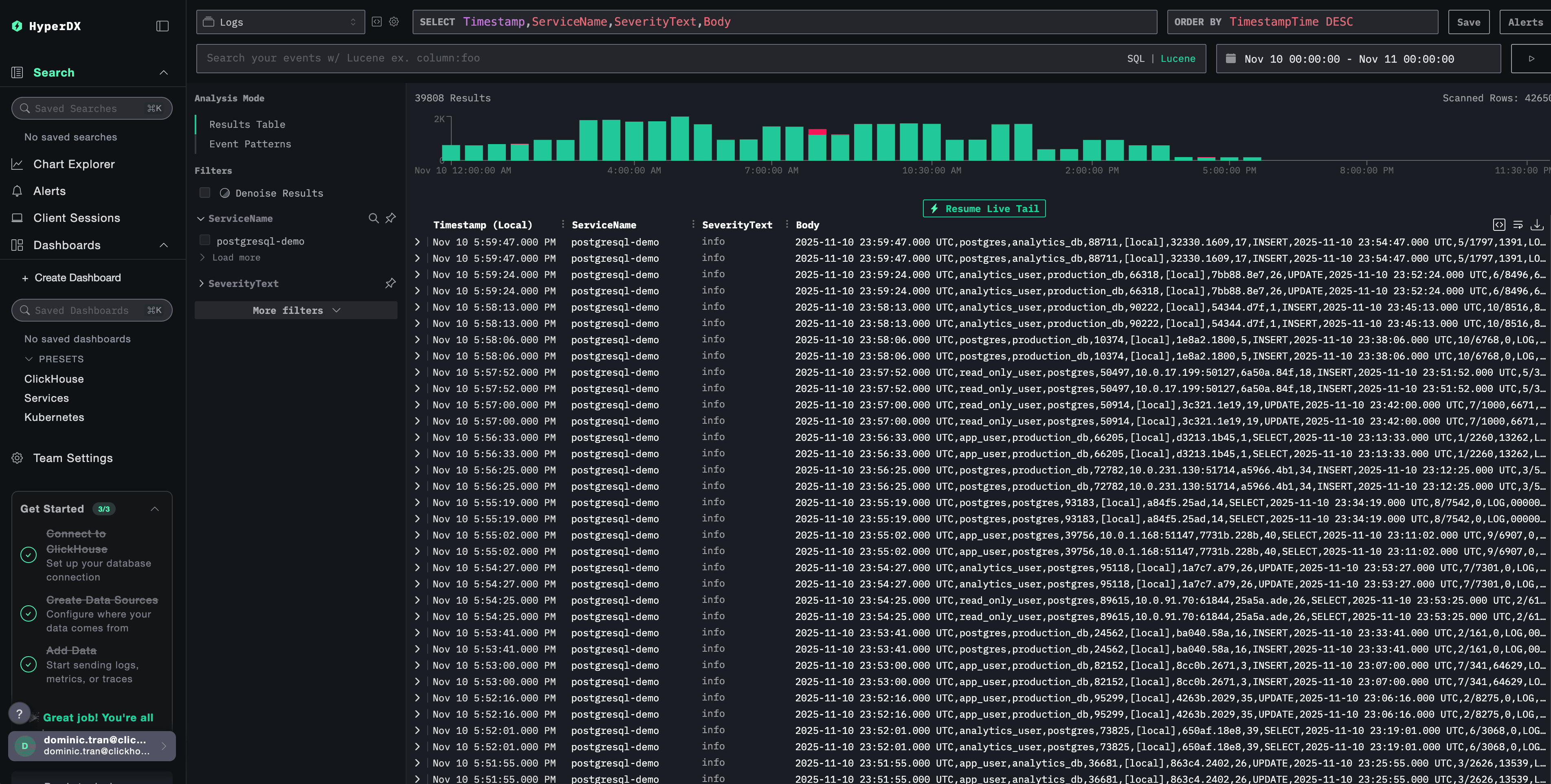
Depois de configurar, entre no HyperDX e verifique se os logs estão chegando:
- Acesse a Search view
- Defina
sourcecomo Logs - Filtre por
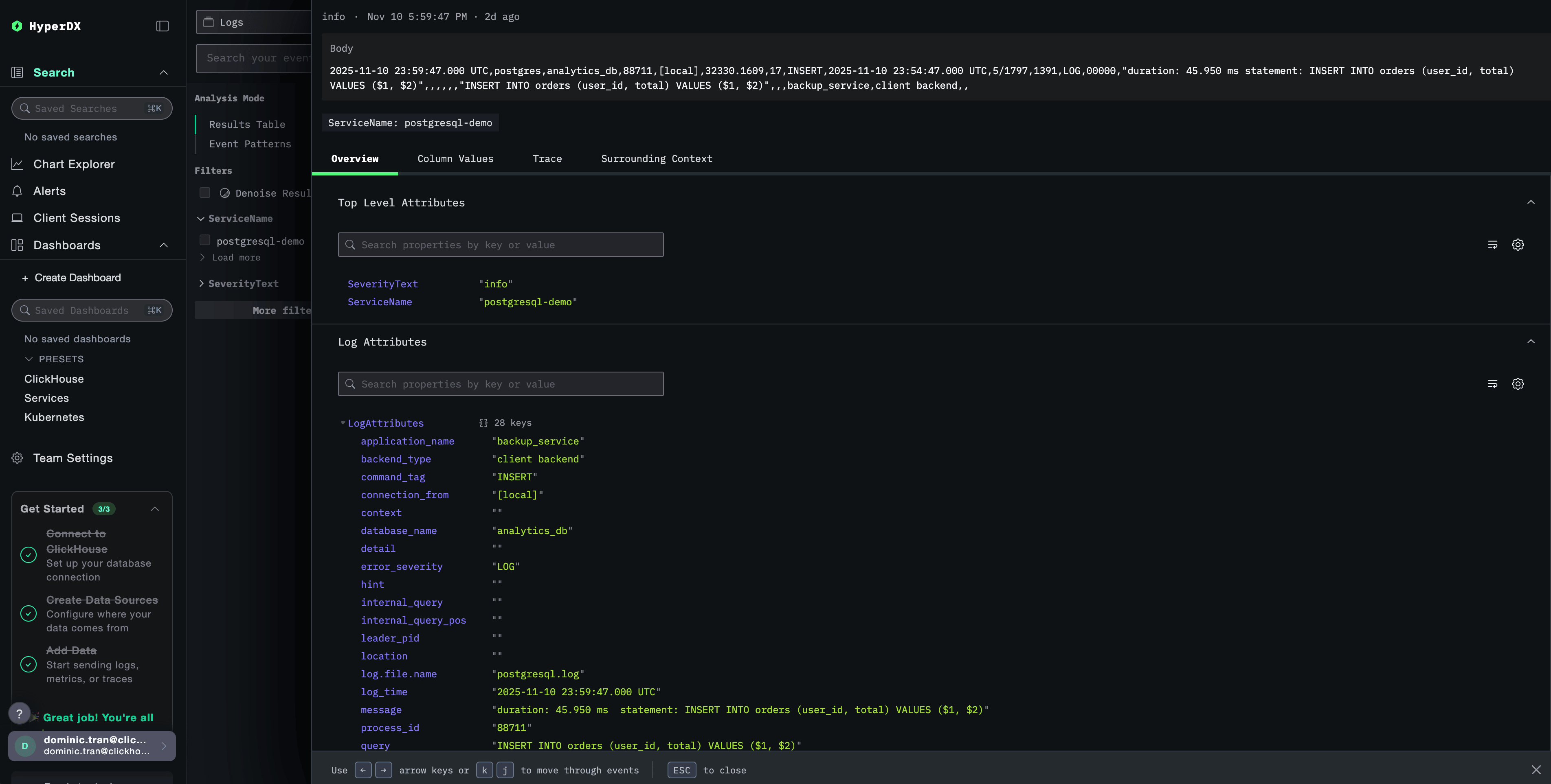
source:postgresqlpara ver logs específicos do PostgreSQL - Você deverá ver entradas de log estruturadas com campos como
user_name,database_name,error_severity,message,queryetc.
Dataset de demonstração
Para usuários que querem testar a integração de logs do PostgreSQL antes de configurar seus sistemas de produção, fornecemos um conjunto de dados de exemplo com logs do PostgreSQL pré-gerados e padrões realistas.
Baixe o conjunto de dados de exemplo
Baixe o arquivo de log de exemplo:
curl -O https://datasets-documentation.s3.eu-west-3.amazonaws.com/clickstack-integrations/postgres/postgresql.logCrie a configuração do collector de teste
Crie um arquivo chamado postgres-logs-demo.yaml com a configuração a seguir:
cat > postgres-logs-demo.yaml << 'EOF'
receivers:
  filelog/postgres:
    include:
      - /tmp/postgres-demo/postgresql.log
    start_at: beginning  # Ler desde o início para os dados de demonstração
    multiline:
      line_start_pattern: '^\d{4}-\d{2}-\d{2} \d{2}:\d{2}:\d{2}'
    operators:
      - type: csv_parser
        parse_from: body
        parse_to: attributes
        header: 'log_time,user_name,database_name,process_id,connection_from,session_id,session_line_num,command_tag,session_start_time,virtual_transaction_id,transaction_id,error_severity,sql_state_code,message,detail,hint,internal_query,internal_query_pos,context,query,query_pos,location,application_name,backend_type,leader_pid,query_id'
        lazy_quotes: true

      - type: time_parser
        parse_from: attributes.log_time
        layout: '%Y-%m-%d %H:%M:%S.%L %Z'

      - type: add
        field: attributes.source
        value: "postgresql-demo"

      - type: add
        field: resource["service.name"]
        value: "postgresql-demo"

service:
  pipelines:
    logs/postgres-demo:
      receivers: [filelog/postgres]
      processors:
        - memory_limiter
        - transform
        - batch
      exporters:
        - clickhouse
EOF
Execute o ClickStack com a configuração de demonstração
Execute o ClickStack com os logs e a configuração de demonstração:
docker run --name clickstack-demo \
  -p 8080:8080 -p 4317:4317 -p 4318:4318 \
  -e CUSTOM_OTELCOL_CONFIG_FILE=/etc/otelcol-contrib/custom.config.yaml \
  -v "$(pwd)/postgres-logs-demo.yaml:/etc/otelcol-contrib/custom.config.yaml:ro" \
  -v "$(pwd)/postgresql.log:/tmp/postgres-demo/postgresql.log:ro" \
  clickhouse/clickstack-all-in-one:latest
Verifique os logs no HyperDX
Quando o ClickStack estiver em execução:
- Abra o HyperDX e faça login na sua conta (talvez seja necessário criar uma conta primeiro)
- Navegue até a Search view e defina a source como
Logs - Defina o intervalo de tempo como 2025-11-09 00:00:00 - 2025-11-12 00:00:00
Dashboards e visualizações
Para ajudar você a começar a monitorar o PostgreSQL com o ClickStack, fornecemos visualizações essenciais dos logs do PostgreSQL.
Baixar a configuração do dashboard
Importe o dashboard pré-configurado
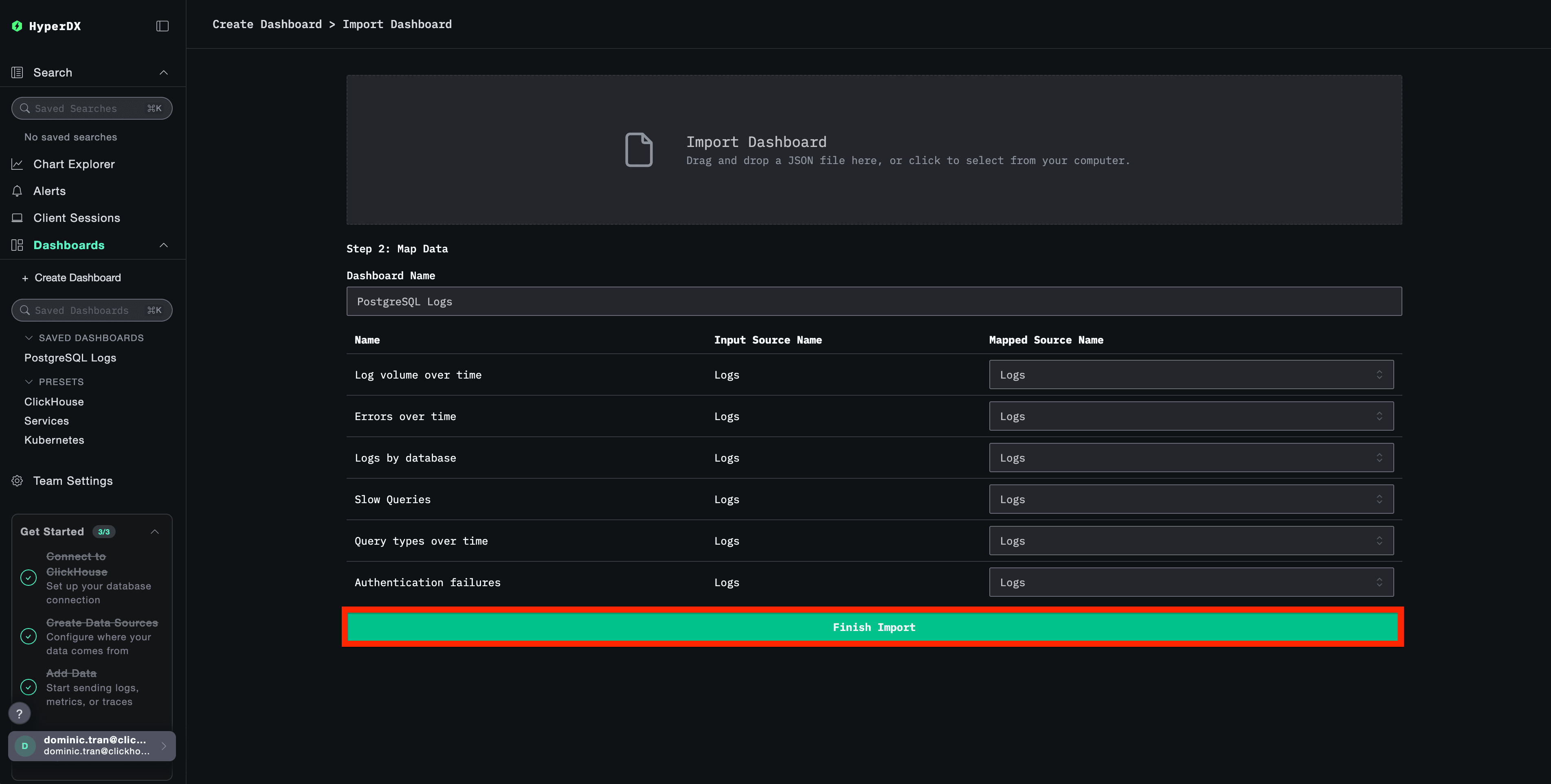
- Abra o HyperDX e navegue até a seção Dashboards
- Clique em Import Dashboard no canto superior direito, no menu de reticências

- Faça upload do arquivo
postgresql-logs-dashboard.jsone clique em Finish Import
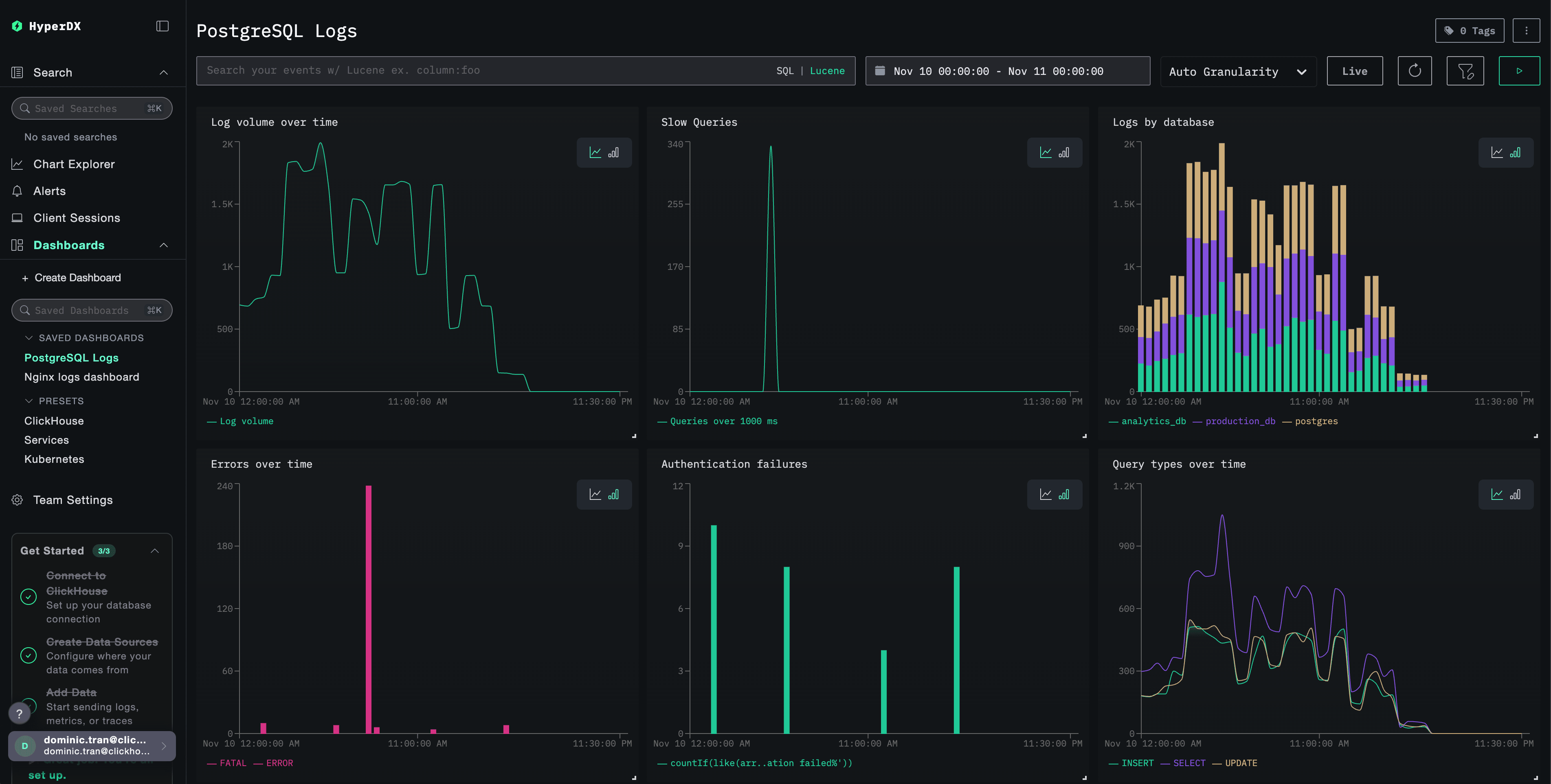
Visualize o dashboard
O dashboard será criado com todas as visualizações pré-configuradas:
Solução de problemas
Configuração personalizada não está sendo carregada
Verifique se a variável de ambiente está definida:
docker exec <container-name> printenv CUSTOM_OTELCOL_CONFIG_FILEVerifique se o arquivo de configuração personalizado está montado e acessível para leitura:
docker exec <container-name> cat /etc/otelcol-contrib/custom.config.yaml | head -10Logs não aparecem no HyperDX
Verifique se a configuração efetiva inclui o receiver filelog:
docker exec <container> cat /etc/otel/supervisor-data/effective.yaml | grep -A 10 filelogVerifique se há erros nos logs do collector:
docker exec <container> cat /etc/otel/supervisor-data/agent.log | grep -i postgresSe estiver usando o dataset de demonstração, verifique se o arquivo de log está acessível:
docker exec <container> cat /tmp/postgres-demo/postgresql.log | wc -lPróximas etapas
- Configure alertas para eventos críticos (falhas de conexão, consultas lentas, picos de erro)
- Correlacione logs com métricas do PostgreSQL para um monitoramento completo do banco de dados
- Crie dashboards personalizados para padrões de consulta específicos da aplicação
- Configure
log_min_duration_statementpara identificar consultas lentas de acordo com seus requisitos de desempenho
Colocando em produção
Este guia usa o OpenTelemetry Collector integrado do ClickStack para uma configuração rápida. Para implantações em produção, recomendamos executar seu próprio OTel collector e enviar dados para o endpoint OTLP do ClickStack. Consulte Enviando dados do OpenTelemetry para a configuração de produção.