

 Set up docs MCP
С Grafana вы можете просматривать все свои данные и делиться ими через панели мониторинга. Для подключения к ClickHouse Grafana требуется плагин, который легко установить через интерфейс Grafana.
Соберите сведения о подключении
Чтобы подключиться к ClickHouse по native TCP, вам понадобится следующая информация:
| Параметры | Описание |
|---|---|
HOST and PORT |
Обычно используется порт 9440 при использовании TLS или 9000 без TLS. |
DATABASE NAME |
По умолчанию доступна база данных default; используйте имя базы данных, к которой хотите подключиться. |
USERNAME and PASSWORD |
По умолчанию используется имя пользователя default. Используйте имя пользователя, подходящее для вашего сценария. |
Сведения о подключении для вашего сервиса ClickHouse Cloud доступны в консоли ClickHouse Cloud. Выберите сервис, к которому хотите подключиться, и нажмите Connect:

Выберите Native — сведения будут показаны в примере команды clickhouse-client.
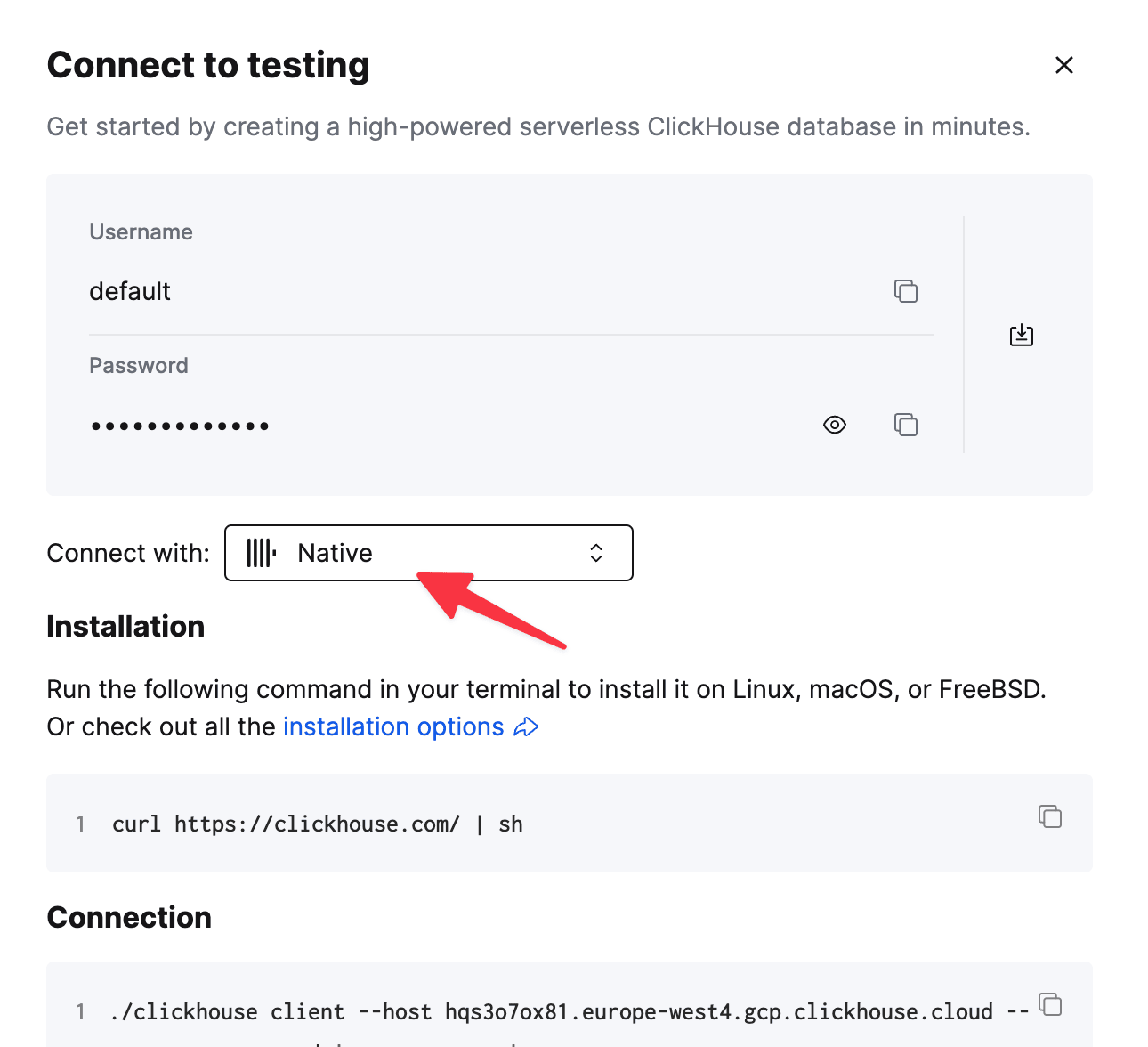
Если вы используете самоуправляемый ClickHouse, сведения о подключении задаются администратором ClickHouse.
Создание пользователя только для чтения
При подключении ClickHouse к инструменту визуализации данных, например Grafana, рекомендуется создать пользователя только для чтения, чтобы защитить данные от нежелательных изменений.
Grafana не проверяет безопасность запросов. Запросы могут содержать любые SQL-операторы, включая DELETE и INSERT.
Чтобы настроить пользователя только для чтения, выполните следующие действия:
- Создайте профиль пользователя
readonly, следуя руководству Creating Users and Roles in ClickHouse. - Убедитесь, что у пользователя
readonlyесть достаточно разрешений для изменения настройкиmax_execution_time, которая требуется клиенту clickhouse-go. - Если вы используете публичный экземпляр ClickHouse, не рекомендуется задавать
readonly=2в профилеreadonly. Вместо этого оставьтеreadonly=1и установите дляmax_execution_timeтип ограничения changeable_in_readonly, чтобы разрешить изменение этой настройки.
Установите плагин ClickHouse для Grafana
Прежде чем Grafana сможет подключиться к ClickHouse, необходимо установить соответствующий плагин Grafana. Если вы уже вошли в Grafana, выполните следующие действия:
-
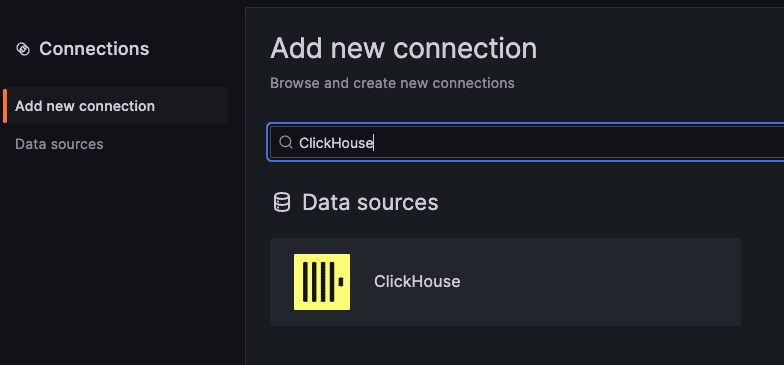
На странице Connections на боковой панели выберите вкладку Add new connection.
-
Найдите ClickHouse и нажмите подписанный плагин от Grafana Labs:
-
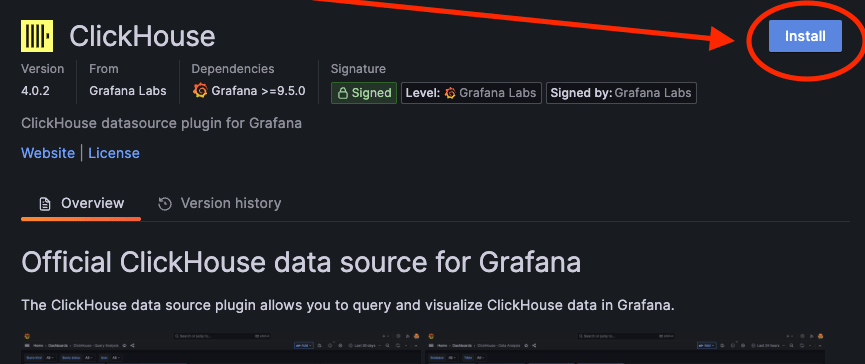
На следующем экране нажмите кнопку Install:
Настройте источник данных ClickHouse
-
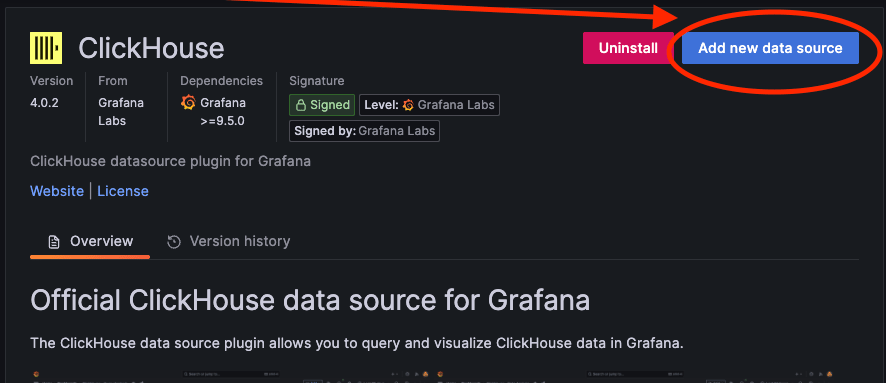
После завершения установки нажмите кнопку Add new data source. (Источник данных также можно добавить на вкладке Data sources на странице Connections.)
-
Прокрутите страницу вниз и найдите тип источника данных ClickHouse или воспользуйтесь строкой поиска на странице Add data source. Выберите источник данных ClickHouse — откроется следующая страница:
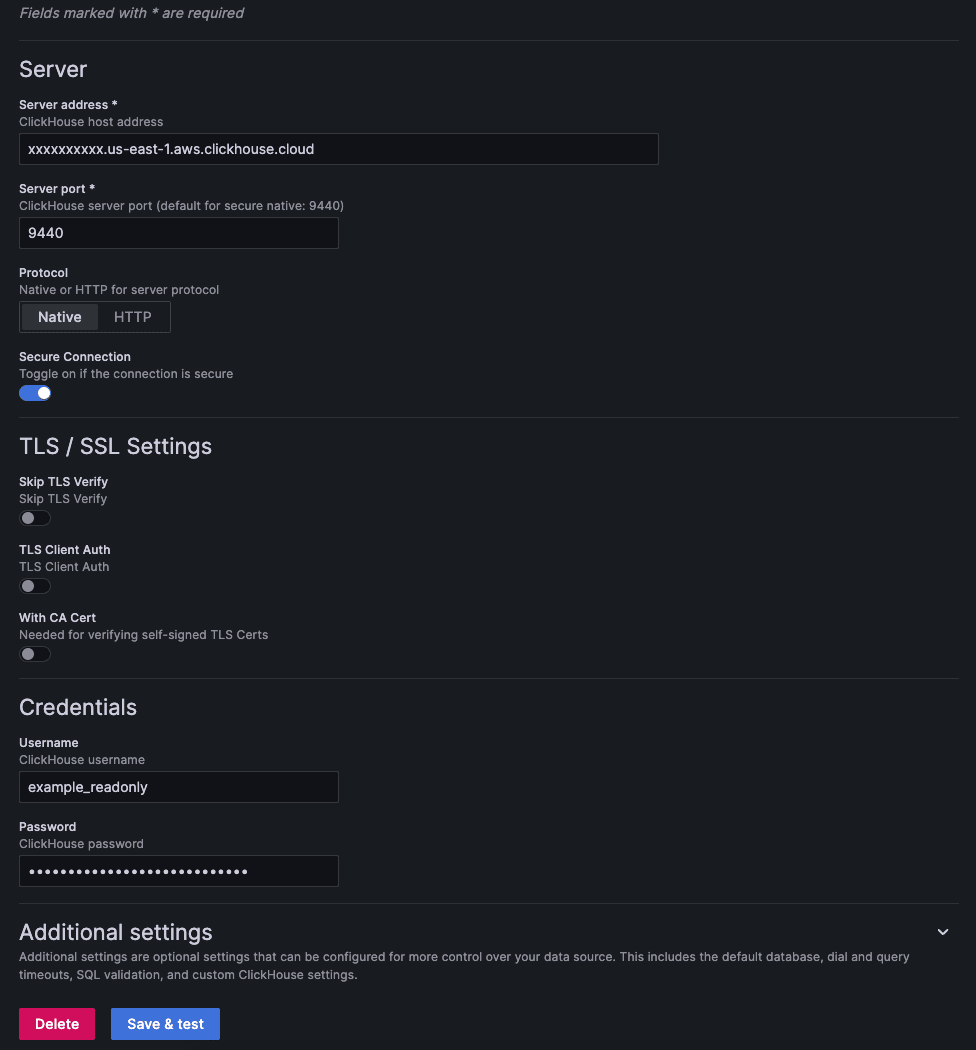
- Введите настройки сервера и учетные данные. Основные параметры:
- Server host address: имя хоста вашего сервиса ClickHouse.
- Server port: порт вашего сервиса ClickHouse. Он зависит от конфигурации сервера и используемого протокола.
- Protocol: протокол, используемый для подключения к вашему сервису ClickHouse.
- Secure connection: включите этот параметр, если вашему серверу требуется защищённое соединение.
- Username и Password: введите учетные данные пользователя ClickHouse. Если вы еще не настраивали пользователей, попробуйте использовать
defaultв качестве имени пользователя. Рекомендуется настроить пользователя только для чтения.
Дополнительные параметры см. в документации конфигурация плагина.
-
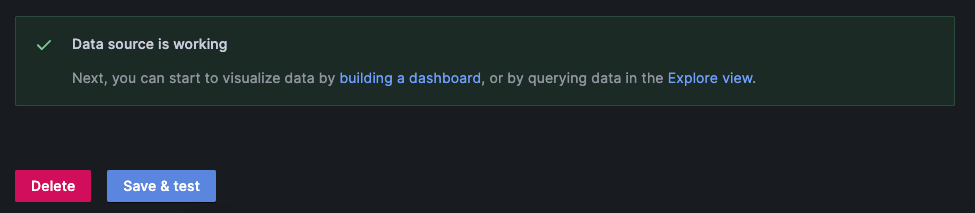
Нажмите кнопку Save & test, чтобы проверить, может ли Grafana подключиться к вашему сервису ClickHouse. Если все прошло успешно, вы увидите сообщение Data source is working:
Следующие шаги
Теперь ваш источник данных готов к использованию! Подробнее о том, как создавать запросы с помощью query builder.
Дополнительные сведения о конфигурации см. в документации конфигурация плагина.
Если вам нужна информация, которой нет в этой документации, см. репозиторий плагина на GitHub.
Обновление версий плагина
Начиная с v4, конфигурации и запросы можно обновлять по мере выхода новых версий.
Конфигурации и запросы из v3 мигрируются в v4 при открытии. Хотя старые конфигурации и панели мониторинга загружаются в v4, результаты миграции не сохраняются, пока вы снова не сохраните их в новой версии. Если при открытии старой конфигурации/запроса возникнут какие-либо проблемы, отмените изменения и сообщите о проблеме на GitHub.
Плагин не может откатиться к предыдущим версиям, если конфигурация/запрос были созданы в более новой версии.