Set up docs MCP
GCP 上の ClickHouse BYOC は、VPC Peering と PSC (Private Service Connect) という 2 つのプライベート接続オプションをサポートしています。
前提条件
VPC ピアリング と PSC の両方に共通して必要な手順です。
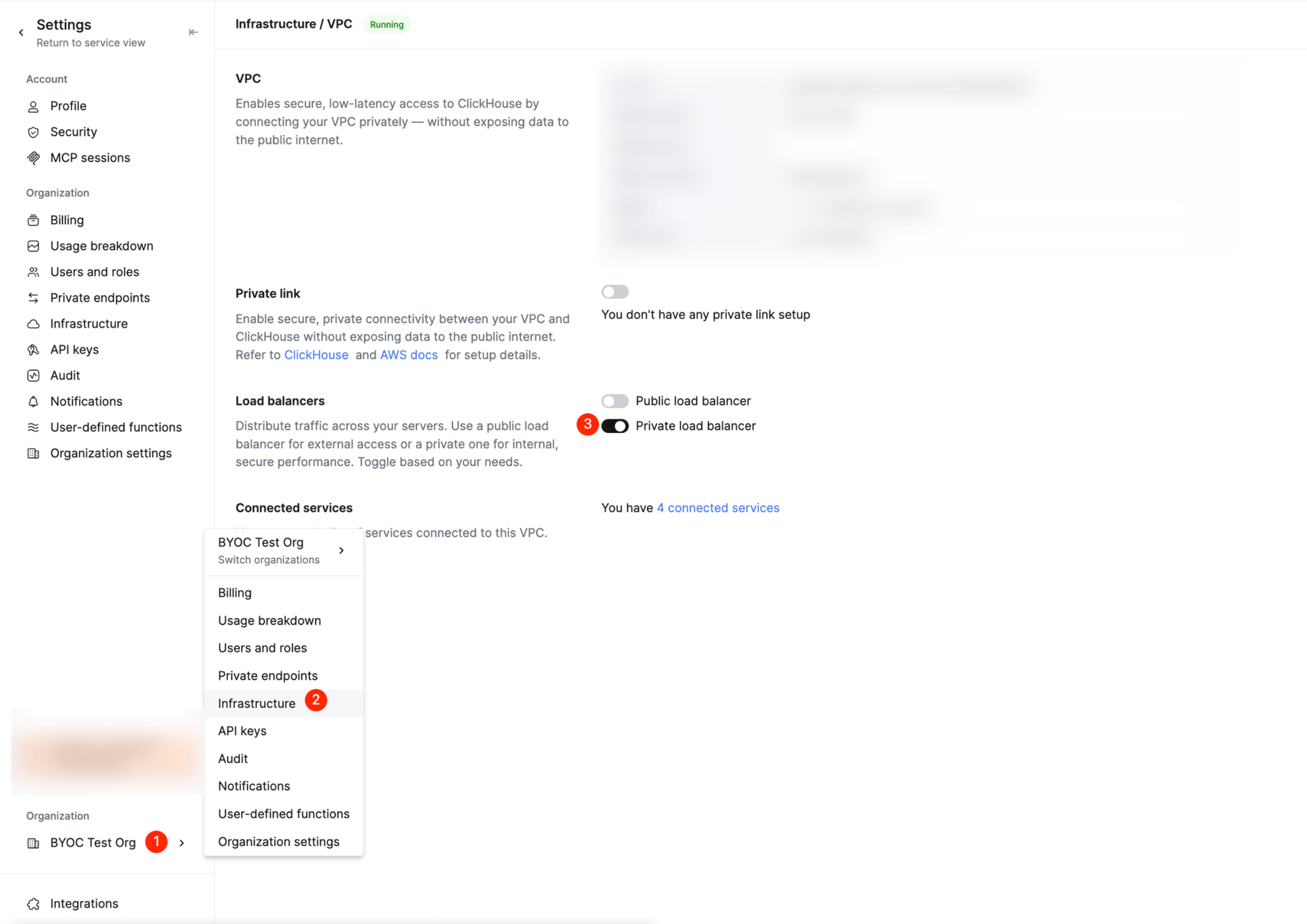
ClickHouse BYOC のプライベートロードバランサーを有効にする
ClickHouse Cloud console で、BYOC インフラストラクチャの プライベートロードバランサー を有効にします。
VPC ピアリングを設定する
事前に GCP VPC ピアリング 機能を確認し、VPC ピアリングの制限事項 (たとえば、ピアリングされた VPC ネットワーク間ではサブネットの IP 範囲を重複させることはできません) に注意してください。ClickHouse BYOC では、ピアリング経由で ClickHouseサービス へのネットワーク接続を可能にするために、プライベートロードバランサーを使用します。
ClickHouse BYOC の VPC ピアリングを作成または削除するには、次の手順に従ってください。
ピアリング接続を作成する
この例では、BYOC VPC ネットワークと、既存の別の VPC ネットワークの間でピアリングを設定します。
- ClickHouse BYOC Google Cloud Project の "VPC Network" に移動します。
- "VPC network peering" を選択します。
- "Create connection" をクリックします。
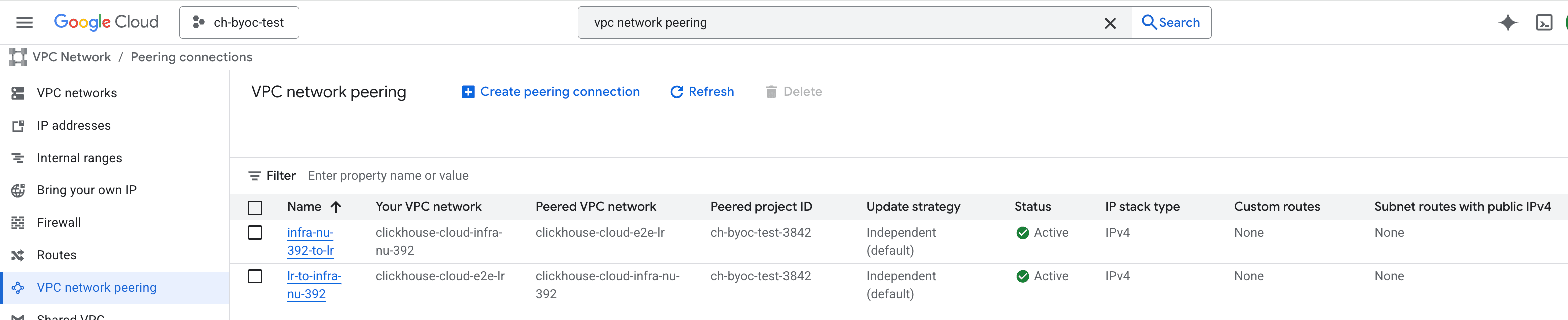
- 要件に応じて必要なフィールドを入力します。以下は、同じ GCP project 内でピアリングを作成する場合のスクリーンショットです。
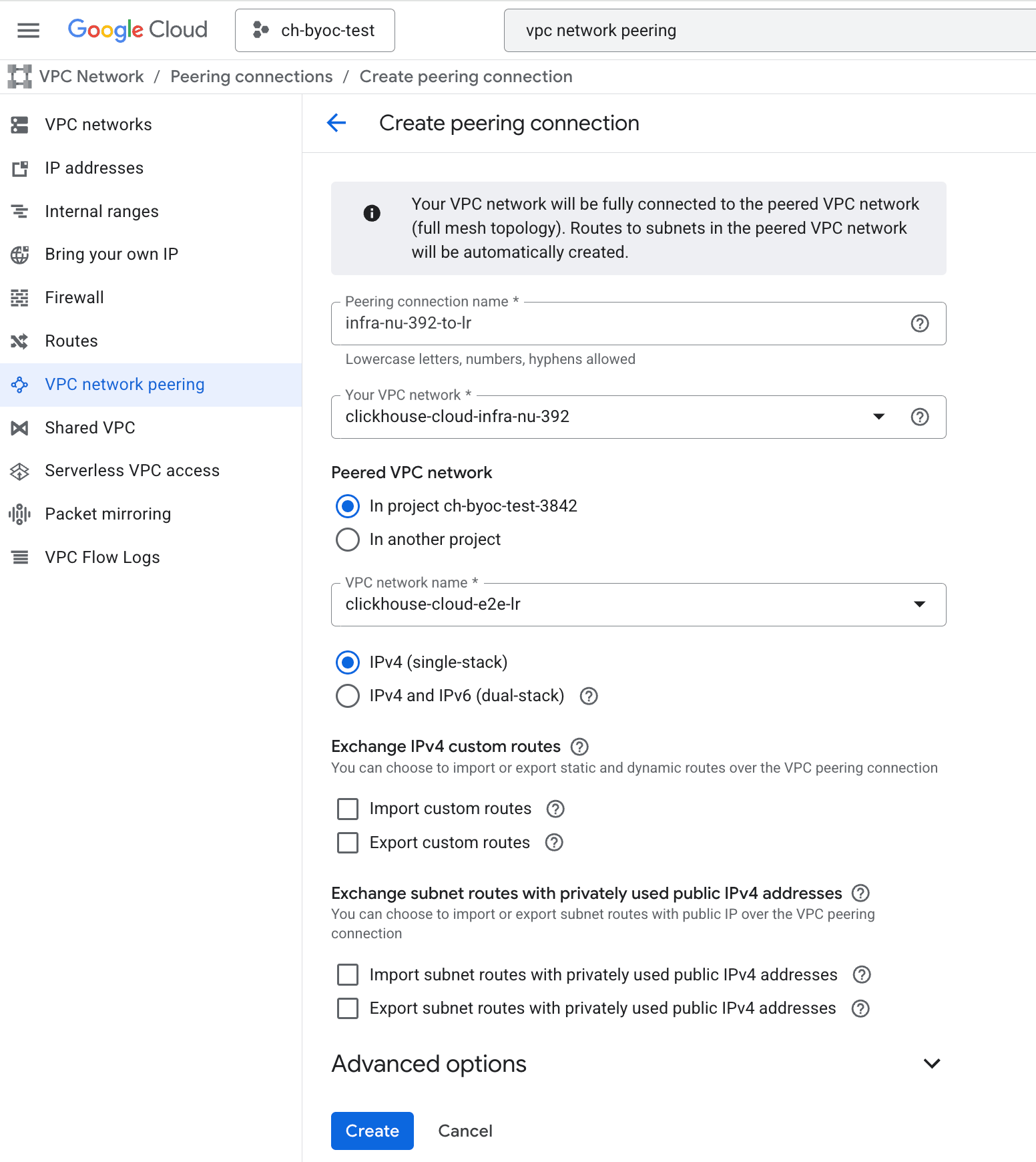
GCP VPC ピアリングを機能させるには、2 つのネットワーク間に 2 つの接続が必要です (つまり、BYOC ネットワークから既存の VPC ネットワークへの接続と、既存の VPC ネットワークから BYOC ネットワークへの接続) 。そのため、同様に逆方向でもう 1 つ接続を作成する必要があります。以下は、2 つ目のピアリング接続を作成する際のスクリーンショットです。
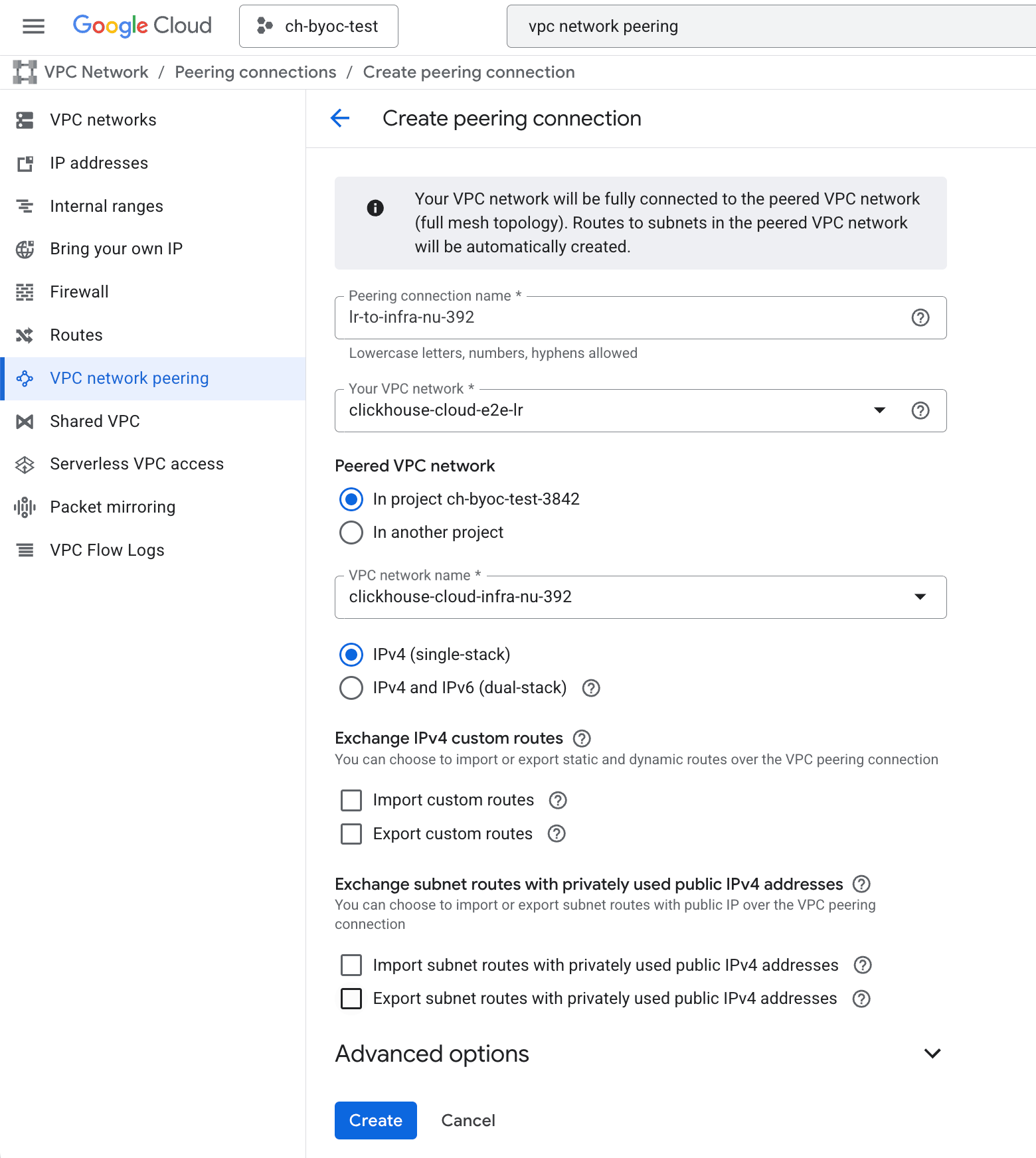
両方の接続を作成すると、Google Cloud Console の Web ページを更新したあと、2 つの接続のステータスは "Active" になるはずです。
これで、ClickHouseサービス はピアリングされた VPC からアクセスできるようになります。
ピアリング接続経由で ClickHouseサービス にアクセスする
ClickHouse にプライベートにアクセスするため、ユーザーのピアリング済み VPC から安全に接続できるよう、プライベートロードバランサーとエンドポイントがプロビジョニングされます。プライベート エンドポイントは、公開エンドポイントの形式に -private 接尾辞を付けたものです。例:
- 公開エンドポイント:
h5ju65kv87.mhp0y4dmph.us-east1.gcp.clickhouse-byoc.com - プライベート エンドポイント:
h5ju65kv87-private.mhp0y4dmph.us-east1.gcp.clickhouse-byoc.com
PSC (Private Service Connect) を設定する
GCP PSC (Private Service Connect) を使用すると、VPC ピアリングやインターネットゲートウェイを介さずに、ClickHouse BYOC サービスへ安全なプライベート接続を確立できます。すべてのトラフィックは GCP ネットワーク内で処理されるため、パブリックインターネットを経由することはありません。
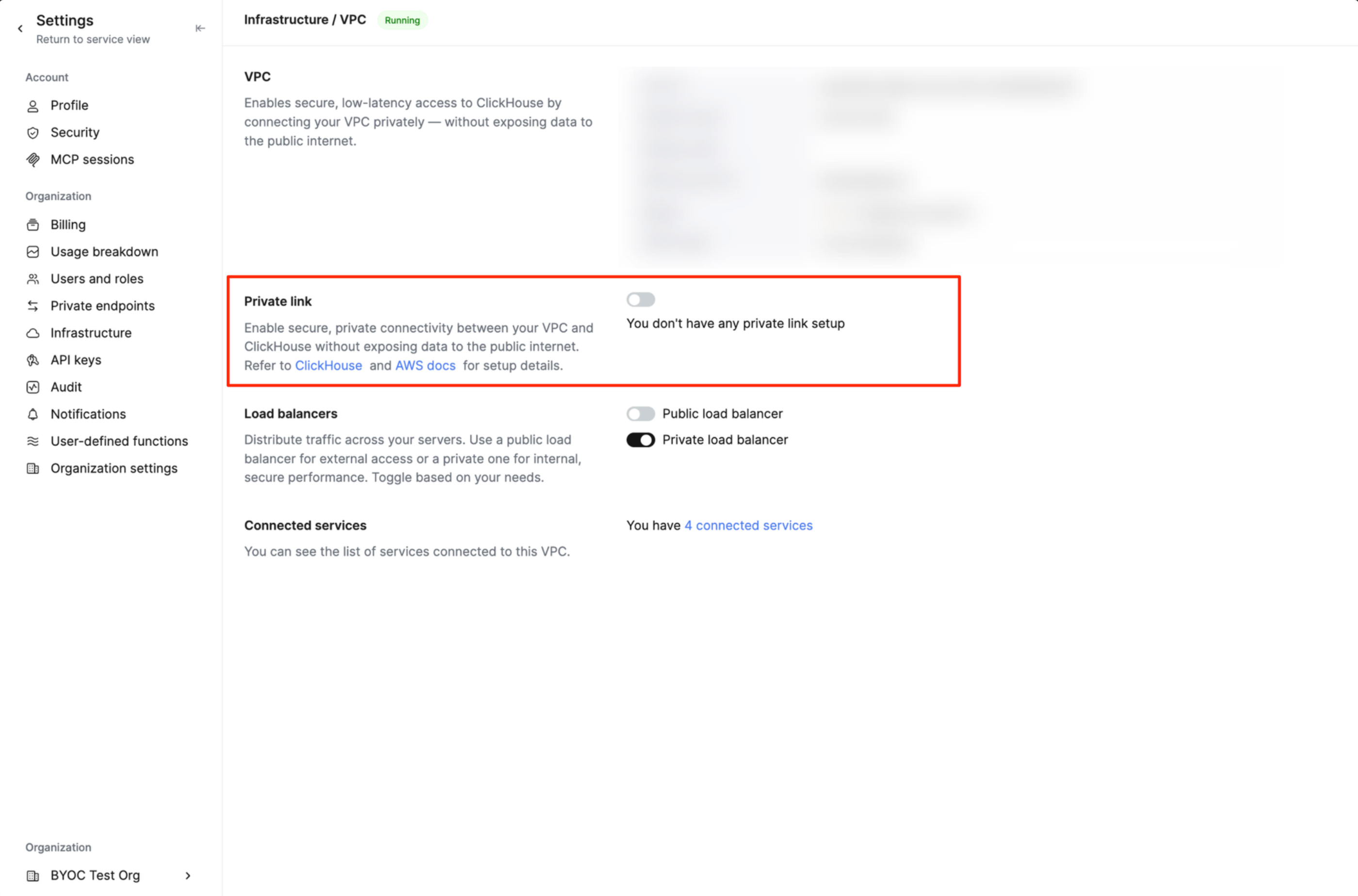
ClickHouse console でプライベートリンクを有効にする
[object Object]
- ClickHouse Cloud console で、PSC 経由で接続するサービスの Settings ページに移動します。
- 「Set up private endpoint」をクリックします。
- 開いたフライアウトで、
Service nameとDNS nameの値をコピーします。これらは次の手順で使用します。 (プライベートリンクを有効にしてから値が生成されるまで、しばらく時間がかかる場合があります。)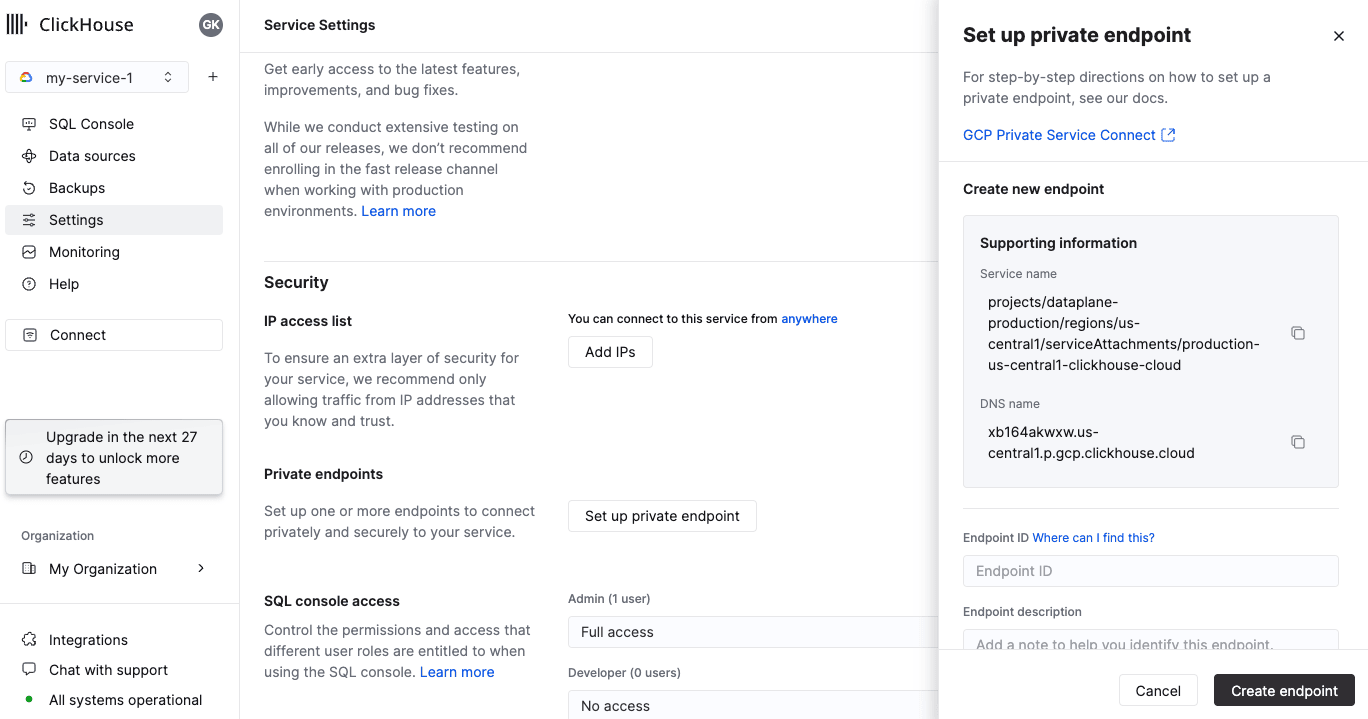
ネットワーク内にエンドポイントを作成する
-
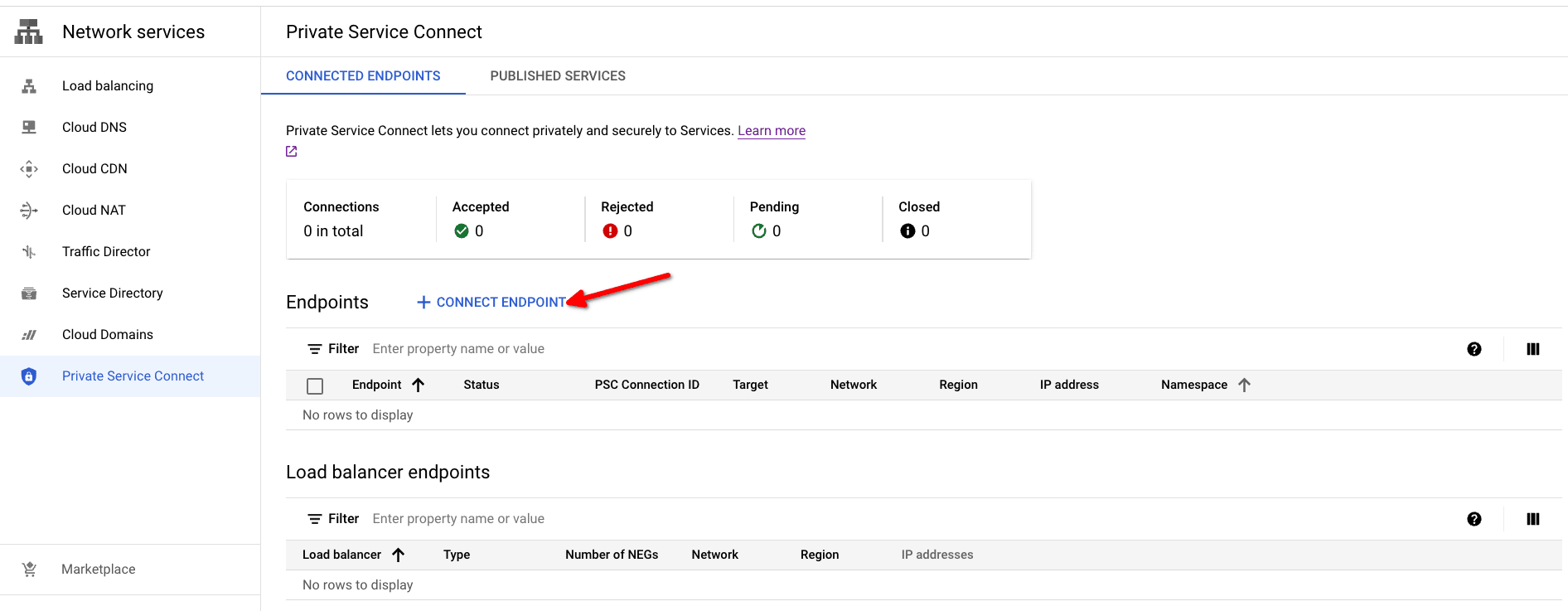
自身の GCP console (クライアントアプリケーションが存在する GCP アカウント) を開き、Network Services → Private Service Connect → Connected Endpoints に移動します。
-
「Connect Endpoint」ボタンをクリックして、Private Service Connect の作成ダイアログを開きます。
-
次のフィールドを入力します。
- Target:
Published serviceを選択します - Target service: 前の手順で取得した
Service nameを使用します - Endpoint name: 有効なエンドポイント名を入力します
- Network/Subnetwork: 接続に使用するネットワークを選択します。これはクライアントアプリケーションが接続元として使用するネットワークです
- IP address: エンドポイント用の新しい IP アドレスを選択または作成します。この IP アドレスは手順エンドポイントのプライベート DNS 名を設定するで使用します
- (任意) Enable global access: 任意のリージョンからエンドポイントにアクセスできるようにする場合は有効にします
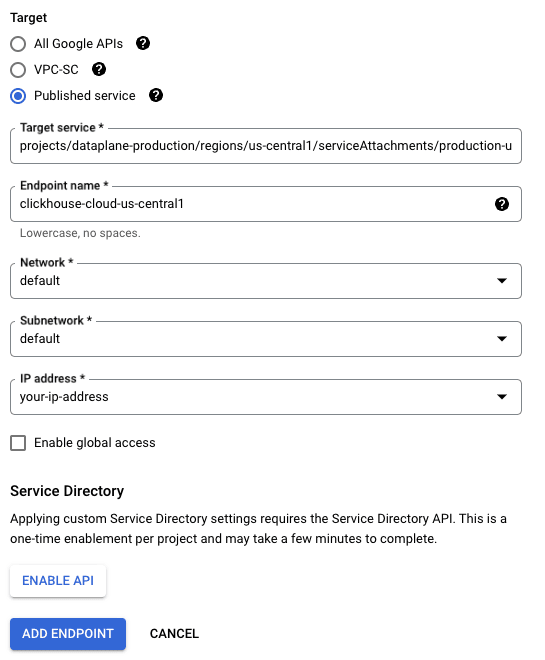
- 「ADD ENDPOINT」ボタンをクリックしてエンドポイントを作成します。
- Target:
-
接続が承認されると、Status カラムが Pending から Accepted に変わります。
-
エンドポイントを作成したら、
PSC Connection IDの値をコピーします。これは次の手順で使用します。
[object Object]
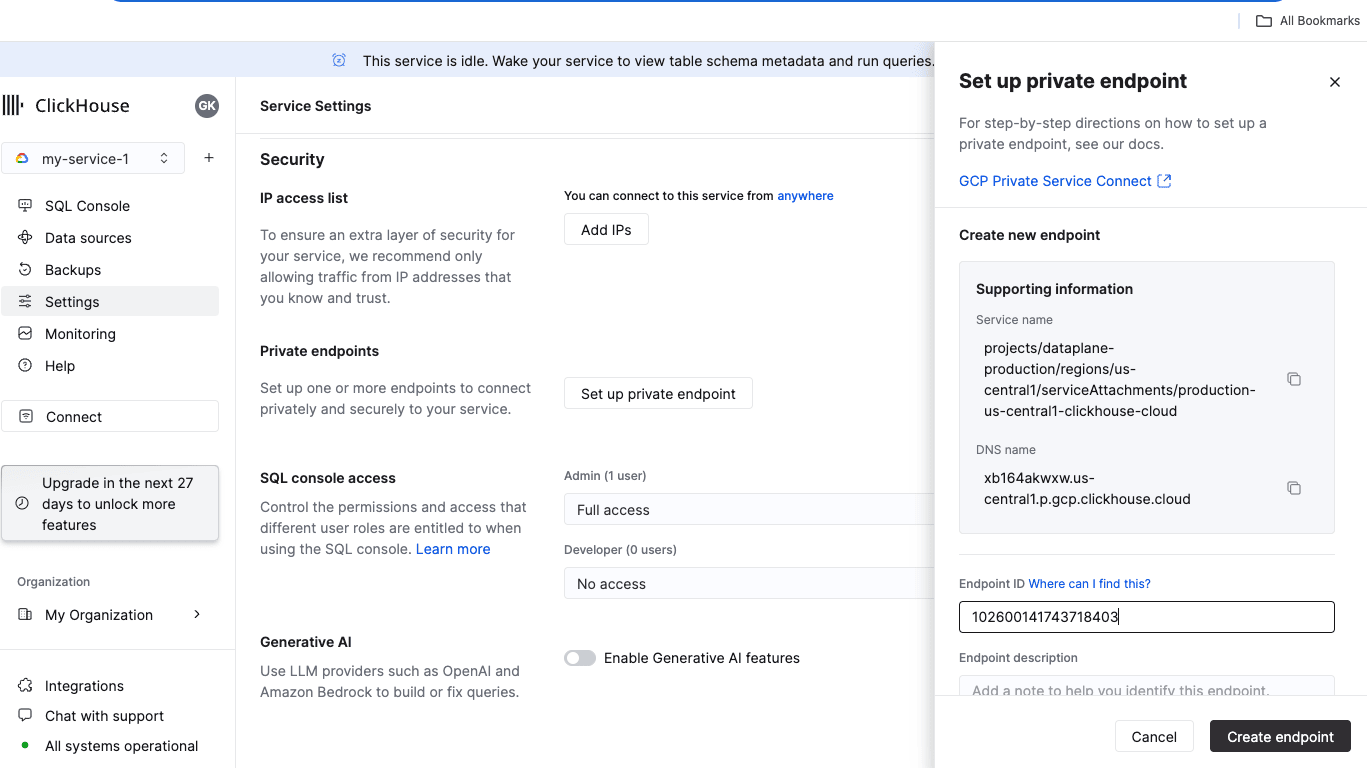
- ClickHouse Cloud console で、PSC 経由で接続するサービスの Settings ページに移動します。
- 「Set up private endpoint」をクリックします。
- 開いたフライアウトで、前の手順で取得した
PSC Connection IDを、任意の説明とともにEndpoint IDフィールドに入力します。 - 「Create endpoint」をクリックします。
エンドポイントのプライベート DNS 名を設定する
「DNS name」のすべてのサブドメイン (ワイルドカード) を GCP PSC エンドポイントの IP アドレスに向ける必要があります。これにより、VPC/Network 内のサービスやコンポーネントで適切に名前解決できるようになります。
PSC を使用してインスタンスにアクセスする
- ClickHouse Cloud console で、サービスの Settings ページに移動します。
- 「Set up private endpoint」をクリックします。
- 開いたフライアウトで、
DNS nameをコピーします。