

 Set up docs MCP
Memory est une mémoire par utilisateur que l’agent peut rappeler d’une conversation à l’autre. Elle se compose de plusieurs entrées, chacune étant une paire clé-valeur — votre format de date préféré, la base de données que vous interrogez habituellement, le niveau de concision que vous souhaitez pour les réponses. L’agent les intègre au contexte lorsque c’est pertinent.
Comment fonctionne la Memory
Un petit agent de Memory fonctionne en parallèle de la conversation principale. Il lit les messages récents, détermine ce qui mérite d’être retenu et enregistre des entrées dans un stockage propre à chaque utilisateur. Lors de la conversation suivante, ces entrées sont disponibles comme contexte, que l’agent principal peut utiliser sans que vous ayez à vous répéter.
Concrètement, cela assure une continuité : si vous indiquez une fois à un agent que vous préférez une sortie SQL en minuscules et que votre exercice fiscal se termine en mars, les conversations suivantes en tiendront compte.
Gérez vos Memories
Ouvrez le panneau de Memory à partir de l’icône Memories (cerveau) dans le volet de navigation de gauche. Le panneau répertorie vos Memories enregistrées, avec des commandes pour créer, modifier, supprimer et filtrer les entrées.
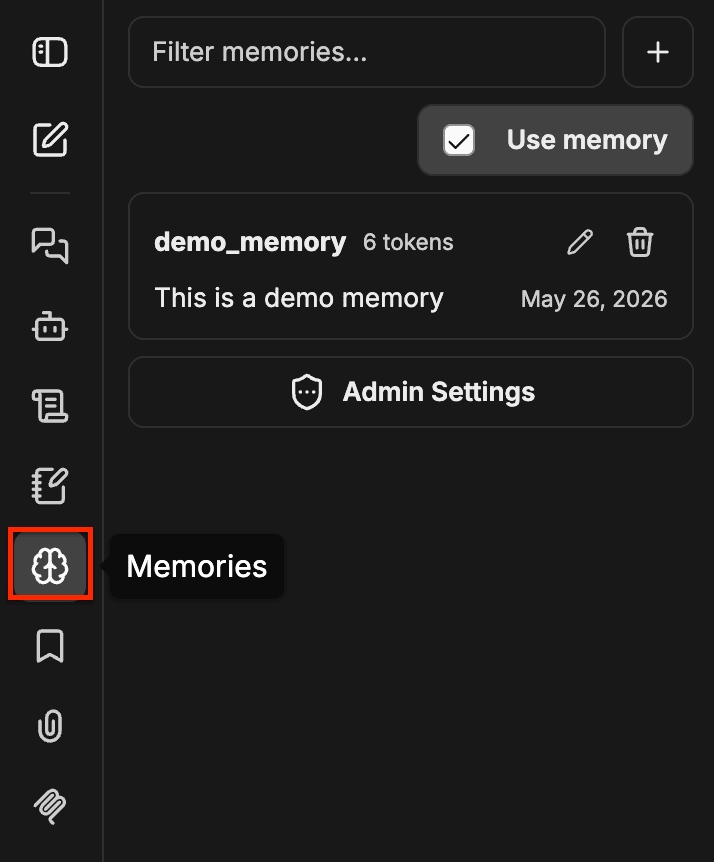
Memory est privée et propre à votre utilisateur. Les agents des autres utilisateurs ne voient jamais vos entrées, et vos agents ne voient jamais les leurs.
Créer une Memory
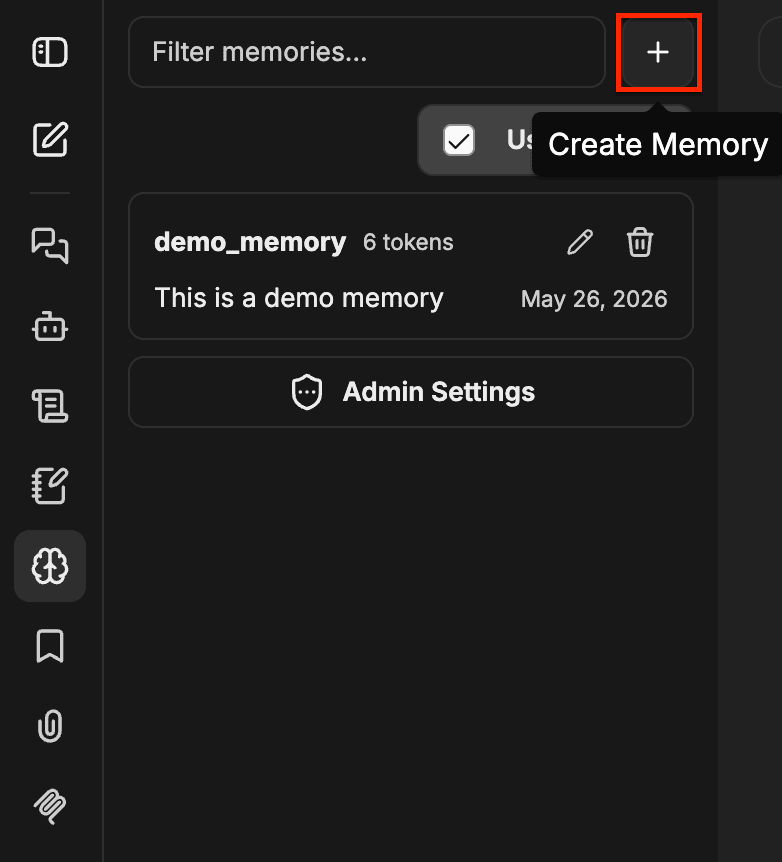
Cliquez sur le bouton + en haut du panneau pour ouvrir la boîte de dialogue Create Memory. Saisissez une Key (lettres minuscules et underscores uniquement) et une Value, puis cliquez sur Create.
Filtrer les mémoires
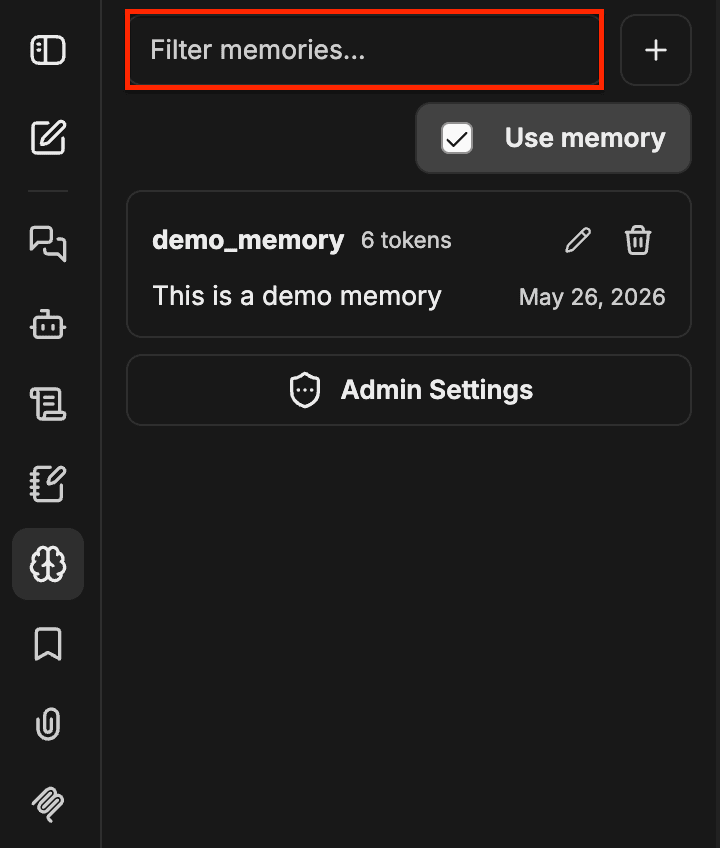
Utilisez le champ Filter memories en haut du panneau pour trouver une entrée à partir de sa clé.
Modifier une Memory
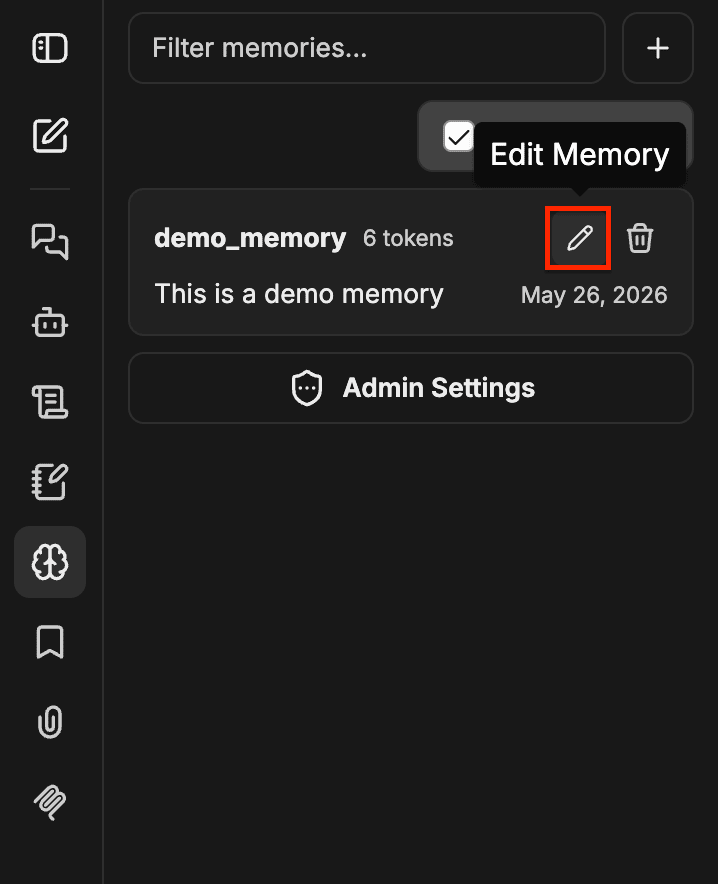
Cliquez sur l’icône en forme de crayon d’une Memory pour ouvrir la boîte de dialogue Edit Memory. Modifiez la Key ou la Value, puis cliquez sur Save.
Supprimer une Memory
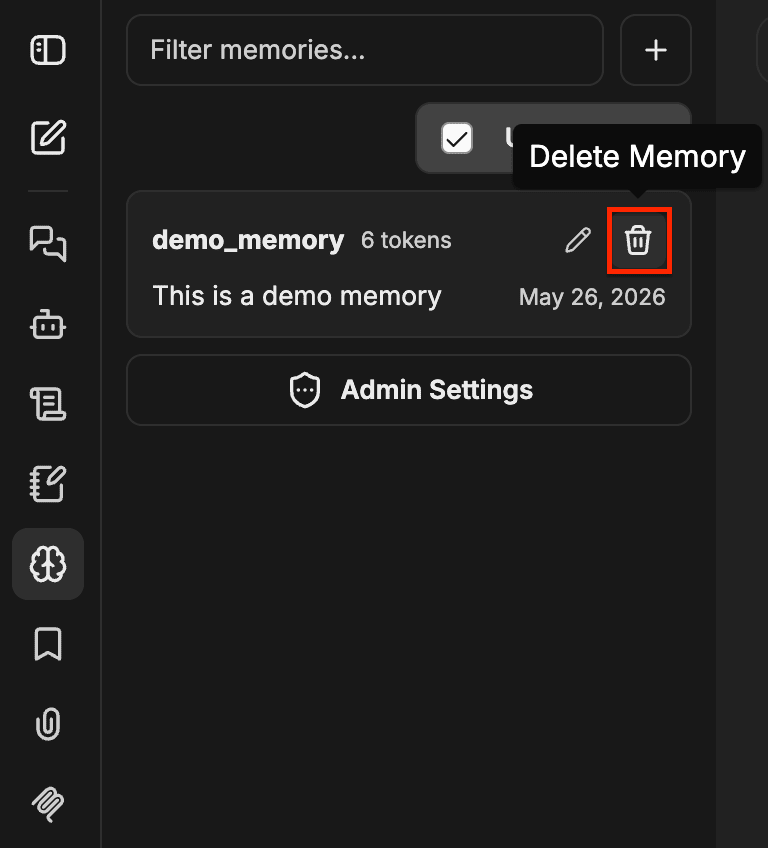
Cliquez sur l’icône de corbeille de la Memory pour la supprimer.
Activer ou désactiver la Memory
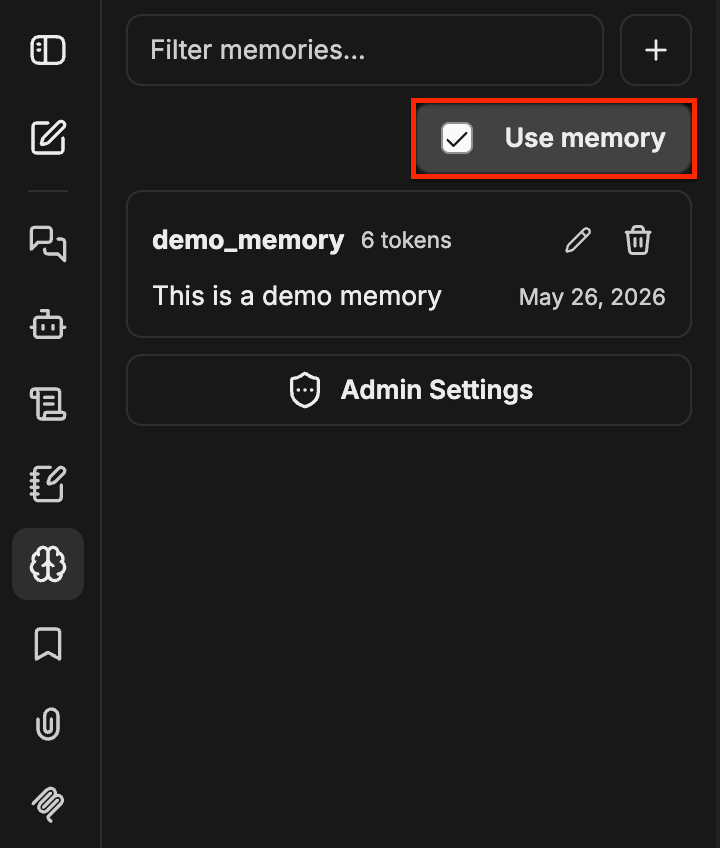
Activez ou désactivez la Memory à l’aide de la case à cocher Use memory en haut du panneau de Memory. Désactivez-la pour les sujets sensibles que vous ne souhaitez pas enregistrer, ou pour les conversations ponctuelles où la personnalisation n’apporte rien.
Lorsque la Memory est désactivée, l’agent ne lit pas dans votre stockage de Memory et n’y écrit pas non plus.
Bonnes pratiques pour Memory
Memory peut être utile dans les cas suivants :
- Conventions récurrentes : formats de date préférés, définitions métier, conventions de nommage.
- Contexte du projet : quel service ou quelle base de données vous interrogez habituellement, quels dashboards vous intéressent.
- Style de communication : réponses concises ou bavardes, axées sur le code ou sur le texte rédigé.
Memory n'est pas conçu pour servir de base de données. Ce n'est pas un endroit où stocker de gros volumes de documentation de référence, par exemple. Mieux vaut utiliser un skill ou intégrer ce contenu dans les instructions de l'agent à cette fin. Il n'est pas non plus destiné à retrouver des informations dans d'anciens échanges ; l'historique de la conversation joue déjà ce rôle.