

 Set up docs MCP
エージェントが会話をまたいで参照できる、ユーザーごとの保存領域です。複数のエントリで構成されており、それぞれが秘密鍵・値の組になっています。たとえば、希望する 日付フォーマット、普段クエリするデータベース、回答をどれくらい簡潔にしてほしいかといった情報です。エージェントは、必要に応じてこれらをコンテキストに取り込みます。
Memory の仕組み
小さな Memory エージェントが、メインの会話と並行して動作します。直近のメッセージを読み取り、何を記憶しておくべきかを判断し、ユーザーごとの保存領域にエントリを書き込みます。 次の会話では、それらのエントリを文脈として参照できるため、同じことを繰り返し伝える必要がありません。
その結果、会話に一貫性が生まれます。たとえば、SQL の出力は小文字がよいことや、会計年度が 3 月に終わることを一度エージェントに伝えておけば、その後の会話でもそれが反映されます。
Memory を管理する
左側のナビゲーションにある Memories (脳の) アイコンから Memory パネルを開きます。このパネルには保存されている Memory が一覧表示され、エントリの作成、編集、削除、絞り込みを行えます。
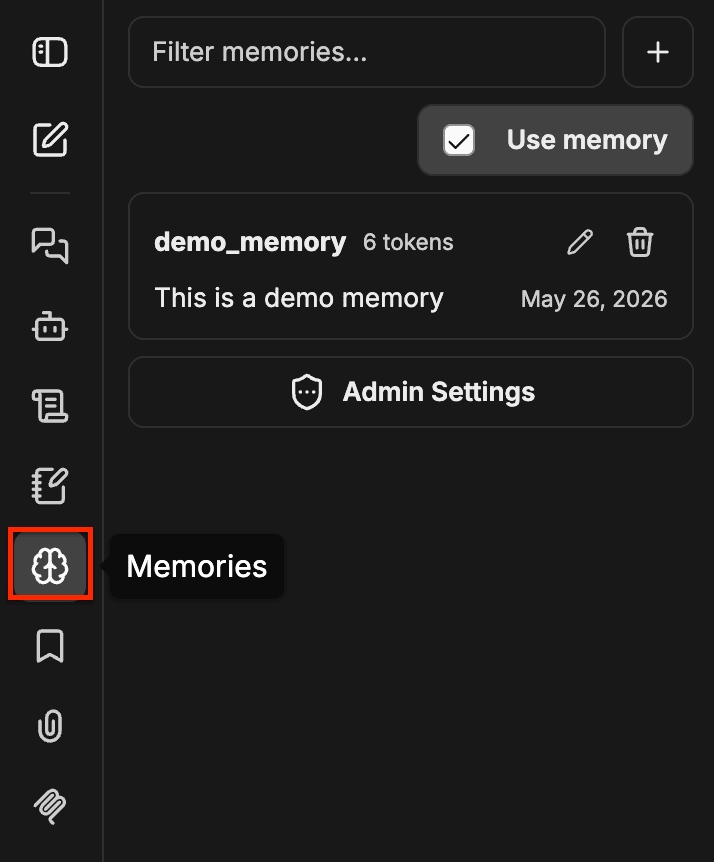
Memory はユーザーごとに非公開です。他のユーザーのエージェントがあなたのエントリを見ることはなく、あなたのエージェントがそのユーザーのエントリを見ることもありません。
Memory を作成する
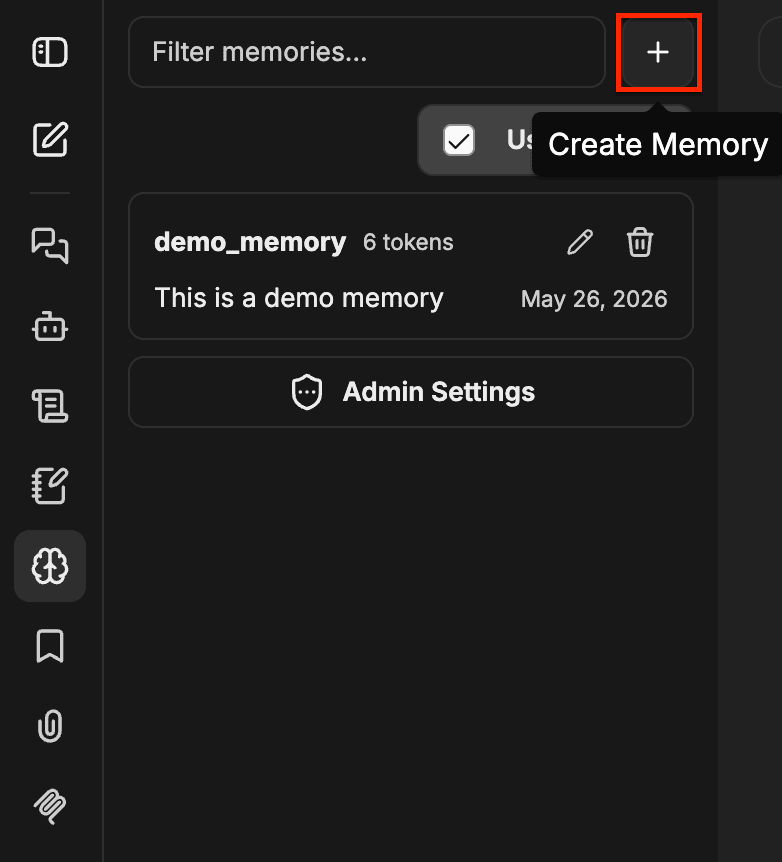
パネル上部の + ボタンをクリックして Create Memory ダイアログを開きます。秘密鍵 (使用できるのは小文字とアンダースコアのみ) と 値 を入力し、Create をクリックします。
Memory を絞り込む
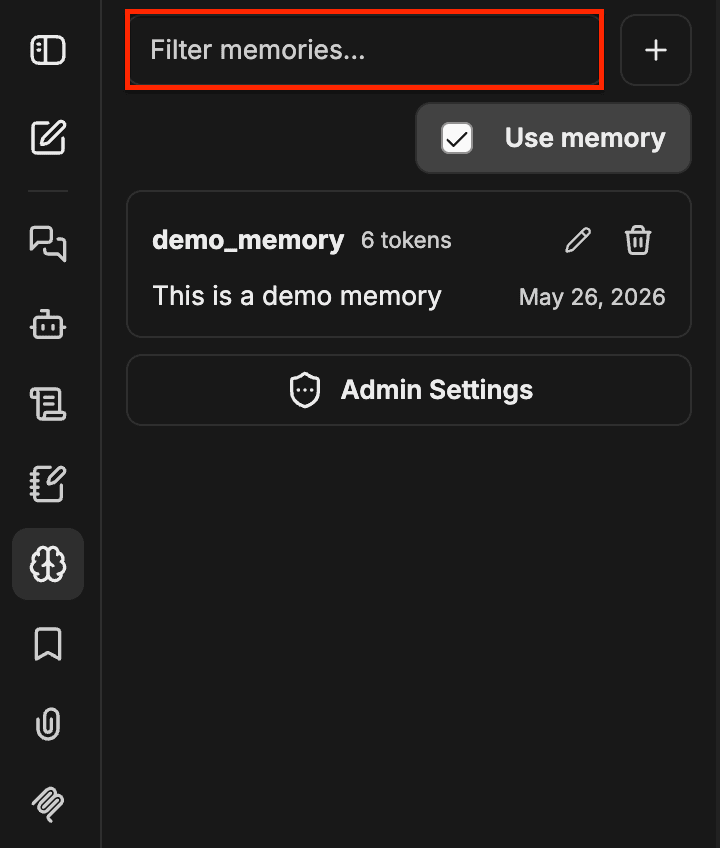
パネル上部の Memory を絞り込む 入力欄を使うと、秘密鍵でエントリを検索できます。
Memory を編集する
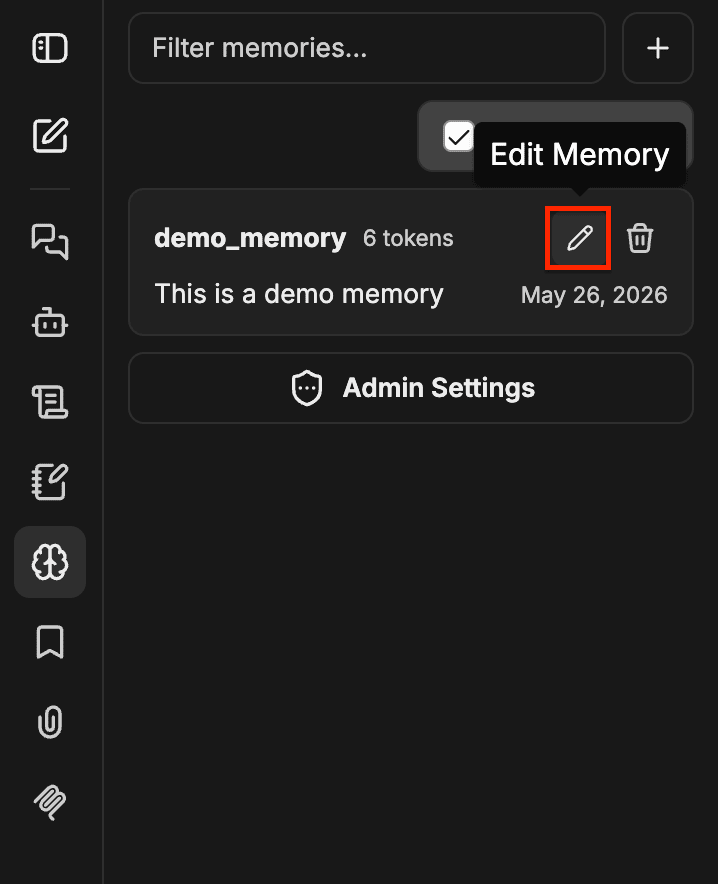
Memory の鉛筆アイコンをクリックして Edit Memory ダイアログを開きます。秘密鍵または値を調整し、Save をクリックします。
Memory を削除する
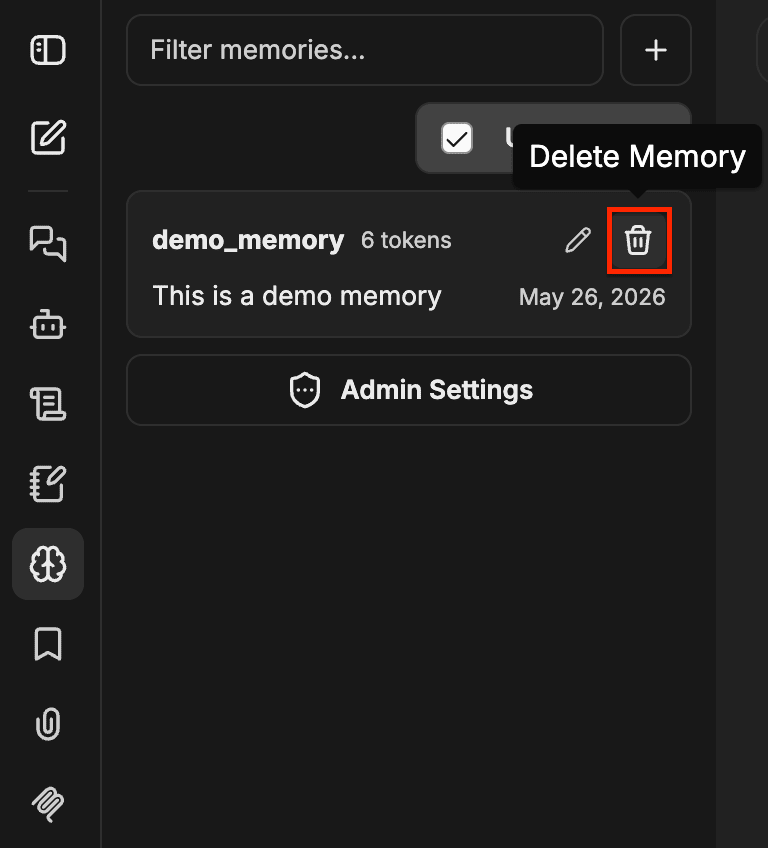
削除するには、Memory のごみ箱アイコンをクリックします。
Memory の切り替え
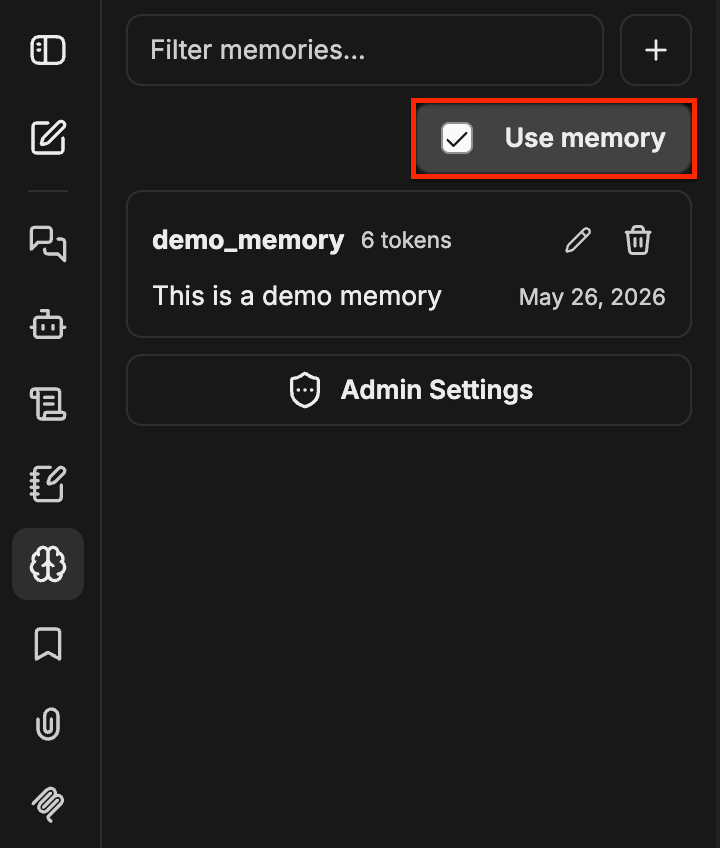
Memory パネル上部にある Use memory チェックボックスで、Memory のオン/オフを切り替えます。保存したくない機密性の高いトピックや、パーソナライズが不要な単発の会話では、無効にしてください。
Memory がオフのとき、エージェントは Memory ストアの読み取りも書き込みも行いません。
Memory のベストプラクティス
Memory が役立つのは、次のような場合です。
- 繰り返し使うルール: 好みの日付フォーマット、業務上の定義、命名パターン。
- プロジェクトのコンテキスト: 普段どのサービスやデータベースをクエリするか、どのダッシュボードを重視しているか。
- コミュニケーションスタイル: 簡潔な応答を好むか詳しい応答を好むか、コード中心か文章中心か。
Memory はデータベースとして使うことを意図したものではありません。たとえば、大量の参考資料を保存しておく場所ではありません。 そうした用途には、代わりに スキル を使うか、その内容をエージェントの指示に組み込むべきです。 また、過去のチャットから情報を取り出すためのものでもありません。その役割は会話履歴自体が担います。