

 Set up docs MCP
Créez un agent personnalisé dans la console Cloud et exécutez une requête en langage naturel sur votre service.
Prérequis
- Un service ClickHouse Cloud que vous pouvez interroger.
- L’option Create agent dans Agent Builder. Si elle n’apparaît pas, demandez à un administrateur de l’org d’autoriser la création d’agents via Admin Settings, comme indiqué dans sharing and access.
Créer l’agent
Lancer ClickHouse Agents
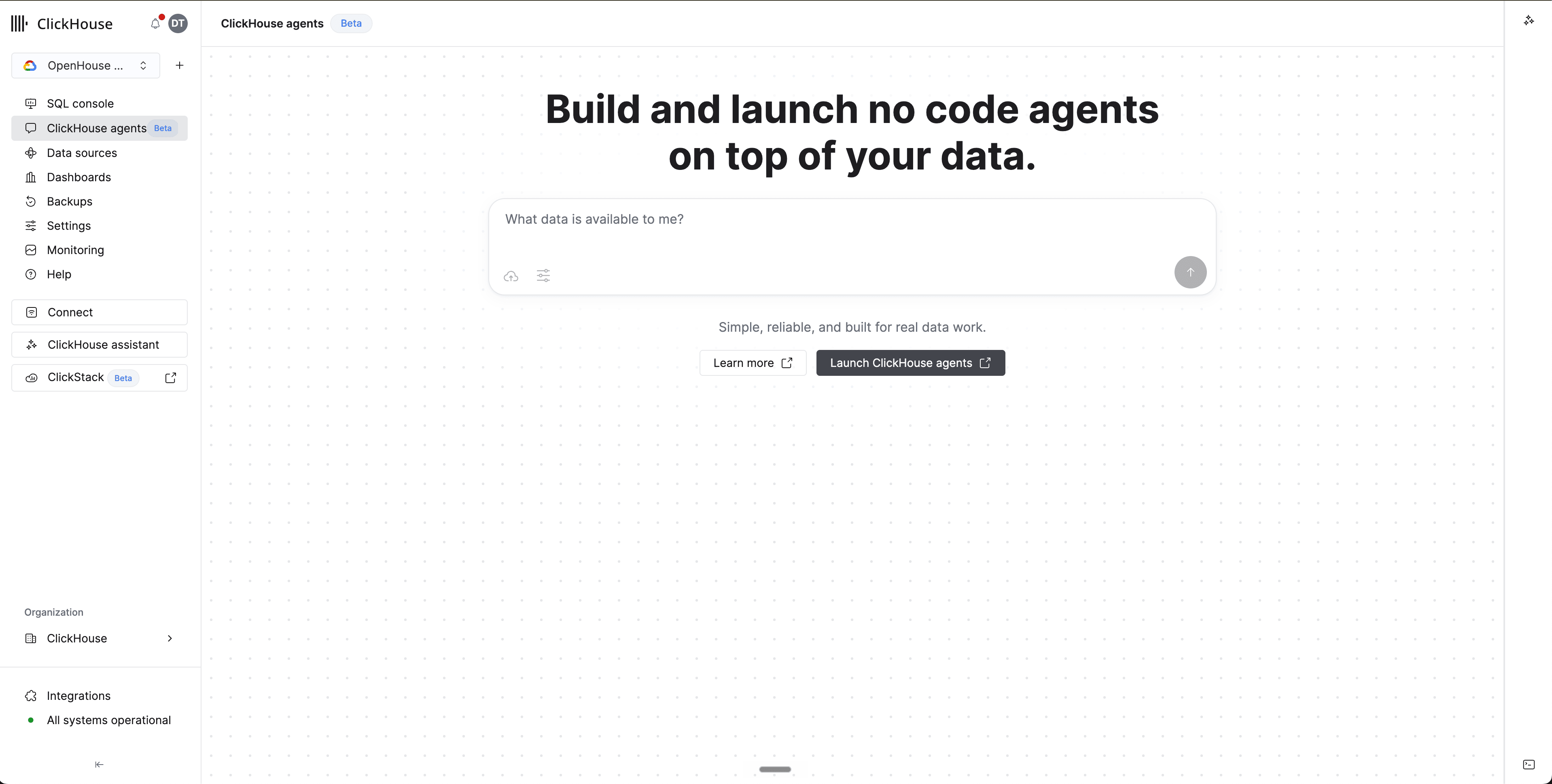
Depuis votre service Cloud, cliquez sur ClickHouse agents dans la barre latérale gauche pour ouvrir la page de lancement des agents. Cliquez sur Launch ClickHouse agents pour ouvrir l’Agent Builder.
Créer l’agent
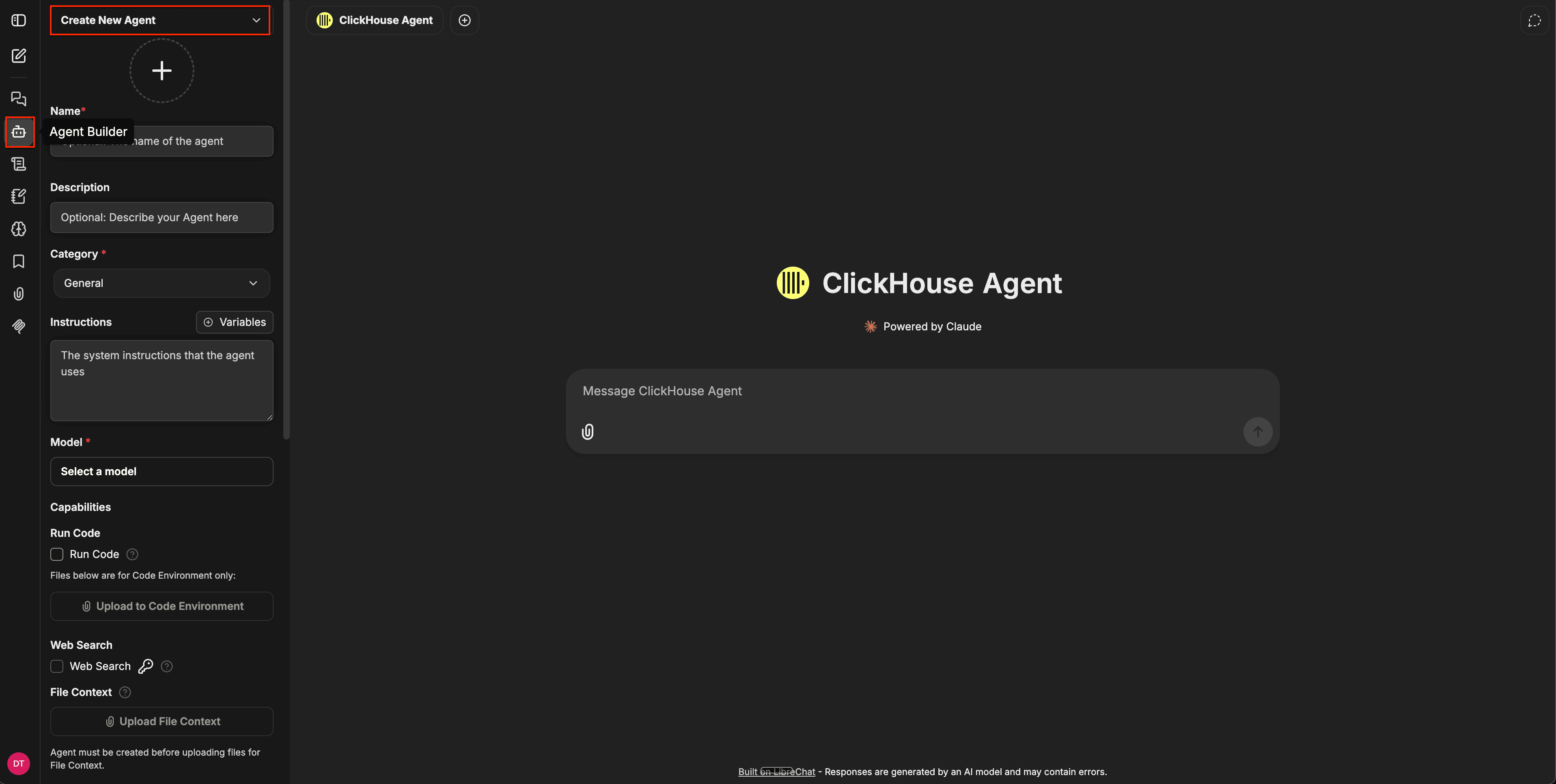
Dans l’Agent Builder, cliquez sur Create New Agent en haut du panneau de gauche. Renseignez les champs principaux :
- Name - un identifiant court pour votre agent.
- Description - une description de l’objectif de l’agent, visible par vos coéquipiers.
- Category - une catégorie pour votre agent. Vous pouvez laisser
General, sauf si votre org utilise des catégories personnalisées. - Instructions - le system prompt, qui décrit le rôle de l’agent, les questions auxquelles il doit répondre et les règles métier qu’il doit suivre.
- Model - choisissez un modèle dans la liste déroulante.
Ajouter des capacités et des outils
Les capacités et les outils de l’agent se trouvent à deux endroits.
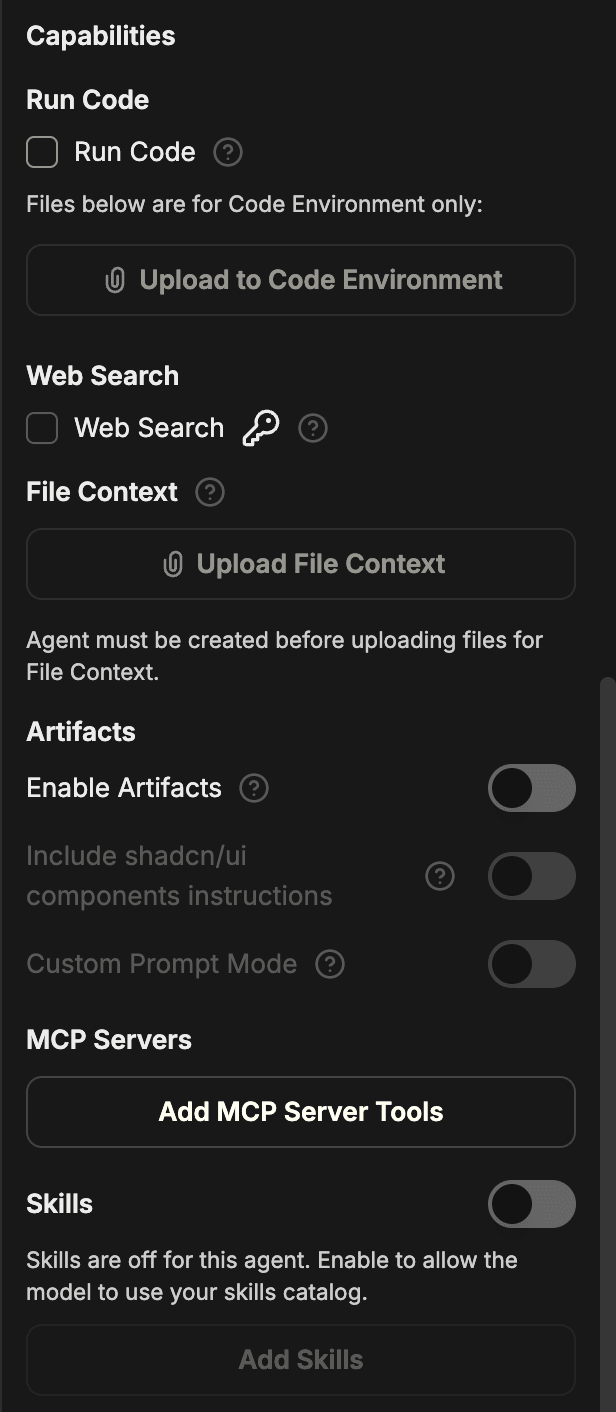
Les Capabilities du panneau principal — des fonctionnalités natives comme Run Code, Web Search, File Context, Artifacts, MCP Servers et Skills. Activez celles dont l’agent a besoin.
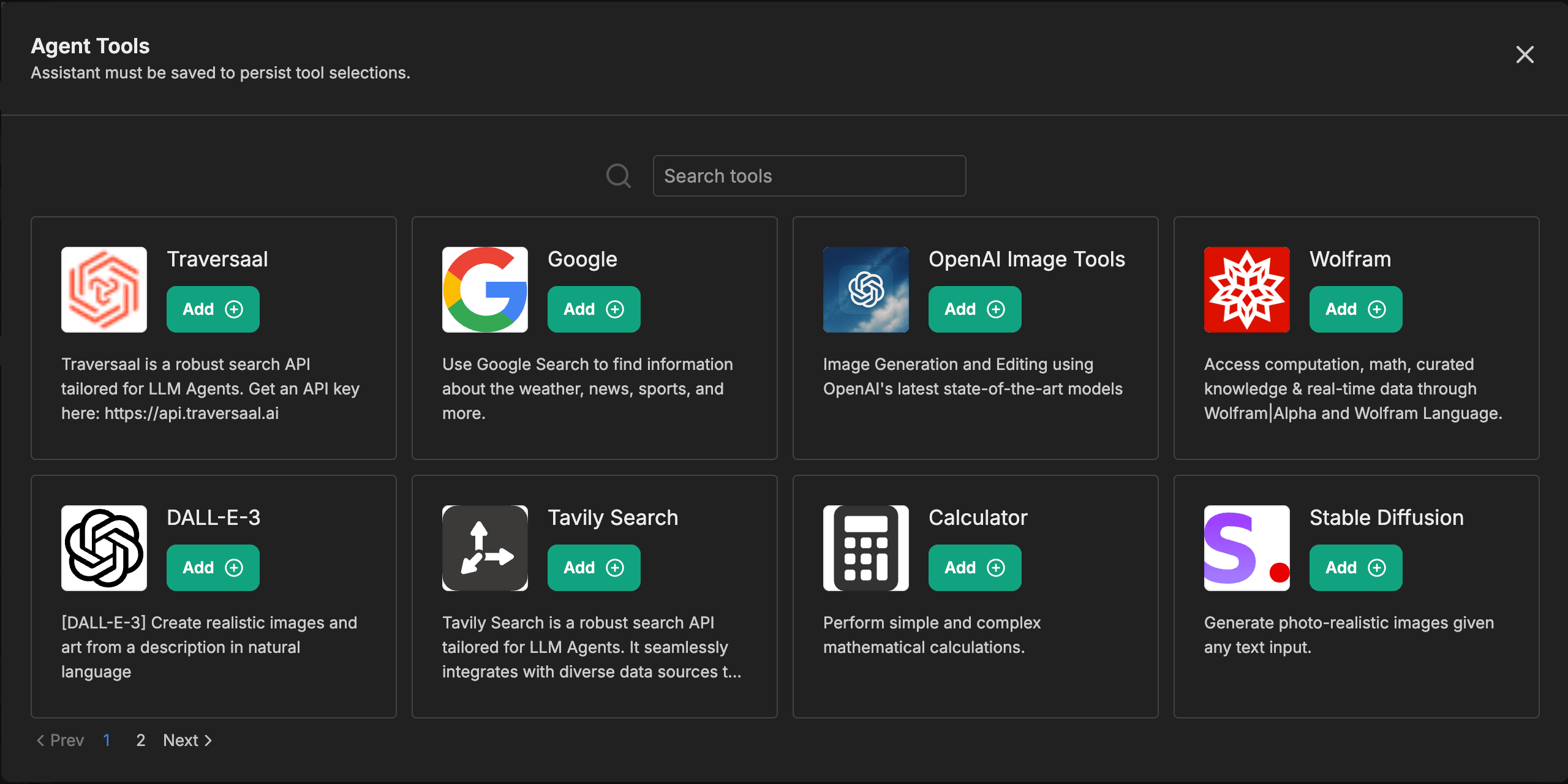
Les Tools, accessibles via le bouton Add Tools en bas du panneau — des intégrations tierces comme la génération d’images, Vision, des API de recherche et des services externes.
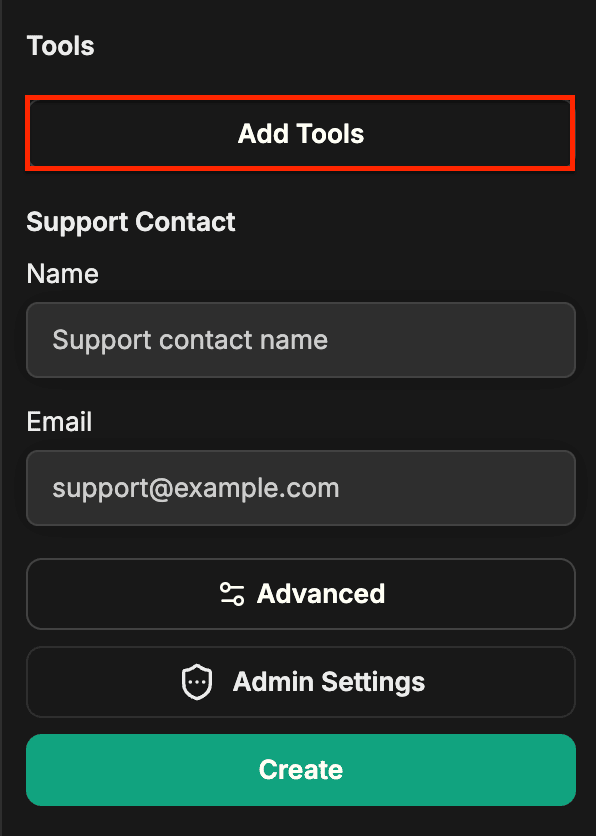
Cliquez sur Add Tools pour parcourir le catalogue :
Les Subagents se configurent dans Advanced settings — consultez la page des subagents pour plus de détails.
Vous pouvez modifier les capacités et les outils associés à tout moment.
Exécuter une requête
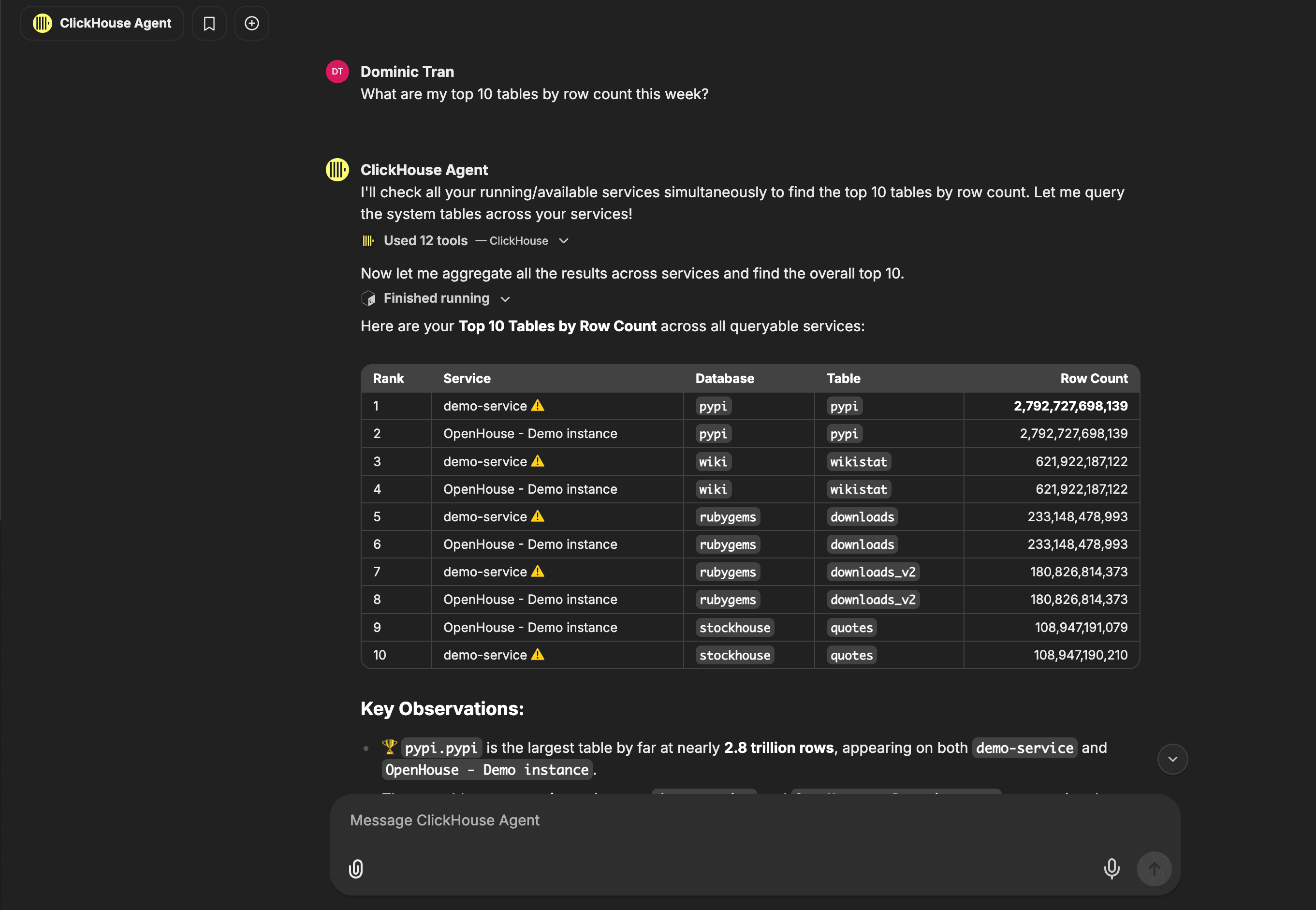
Enregistrez l’agent, ouvrez une nouvelle conversation et sélectionnez votre agent dans le sélecteur d’agents. Saisissez une question — par exemple, "Quelles sont mes 10 principales tables par nombre de lignes cette semaine ?" — et l’agent planifie, appelle des outils si nécessaire, puis fournit une réponse.
Étapes suivantes
- Partager l’agent avec vos collègues.
- Publiez-le dans le marketplace une fois l’agent stable.