

 Set up docs MCP
L’espace de discussion de ClickHouse Agents prend en charge les conversations, la création de branches et le partage.
Conversations
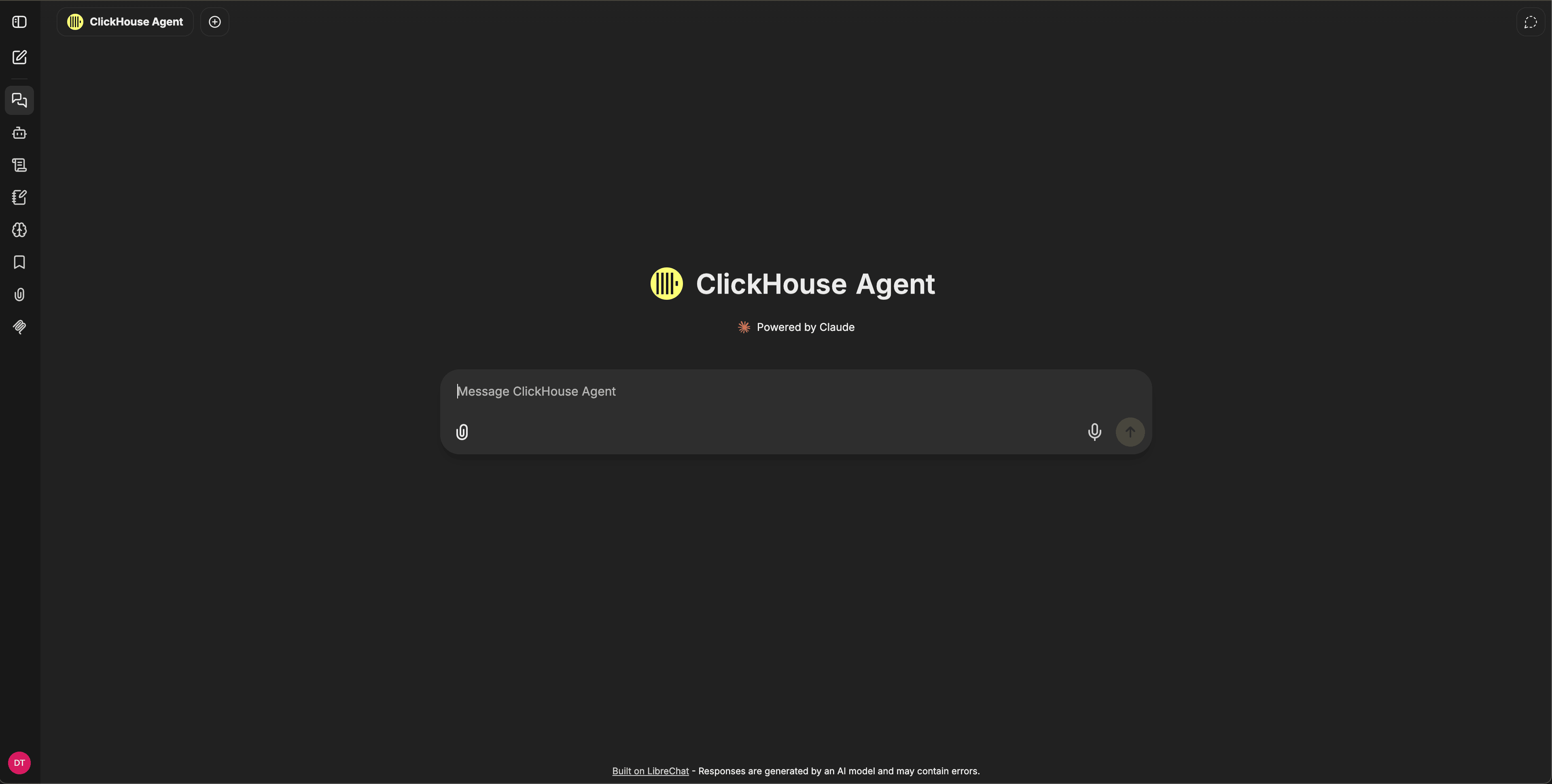
Démarrez une nouvelle conversation en cliquant sur l’icône de composition dans le volet de navigation de gauche. Sélectionnez l’agent que vous souhaitez utiliser dans la boîte de dialogue de sélection de l’agent, en haut à gauche de la fenêtre de conversation — par défaut, ClickHouse Agent est sélectionné. Vous pouvez maintenant saisir votre message dans le champ de saisie, puis cliquer sur Envoyer. Chaque conversation est enregistrée dans l’historique de votre barre latérale et peut être rouverte, renommée ou supprimée ultérieurement.
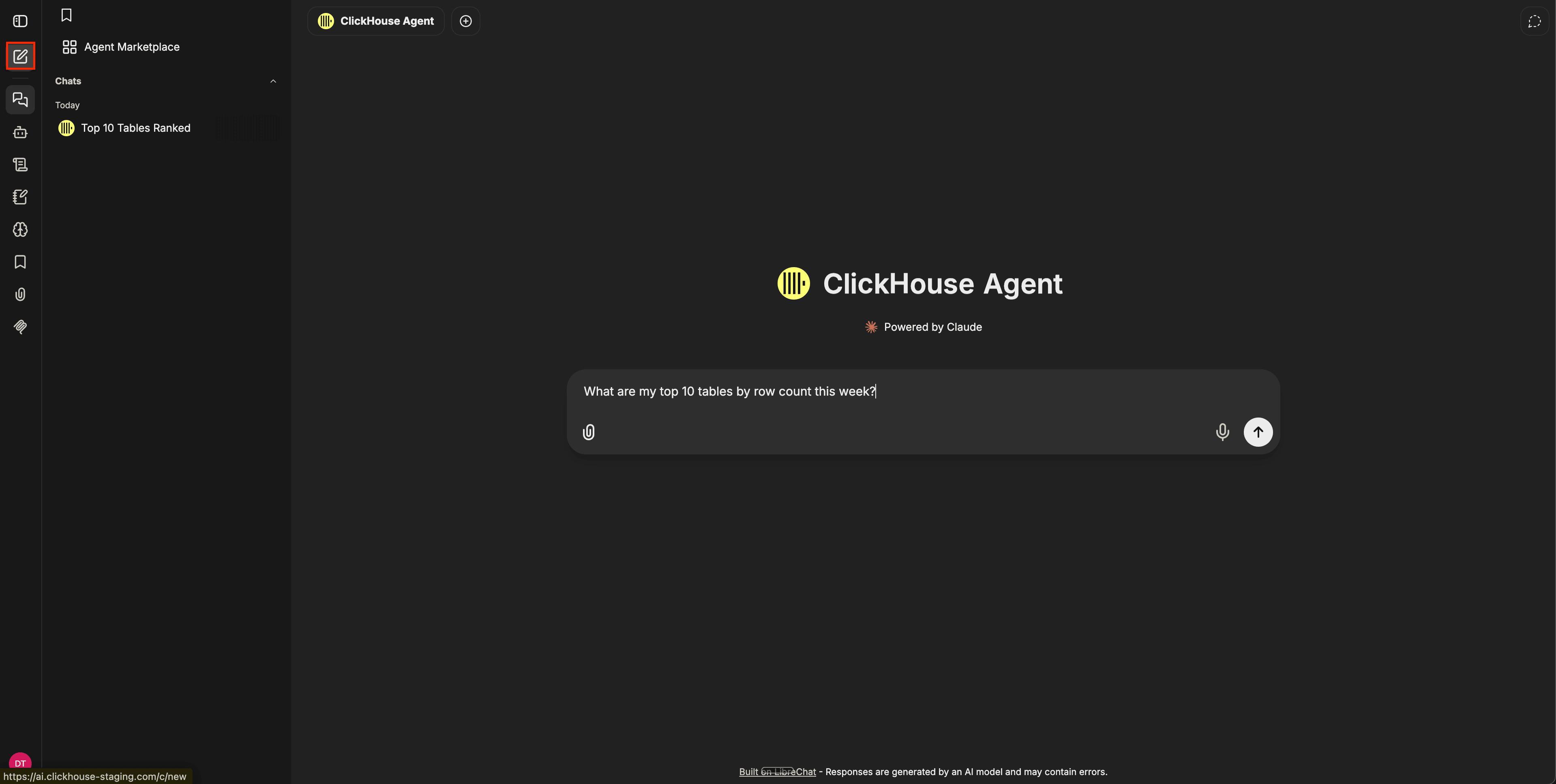
Vous pouvez modifier n’importe lequel de vos messages directement, et l’agent régénérera sa réponse à partir de ce point dans l’historique de la conversation. Vous pouvez également régénérer uniquement la dernière réponse de l’agent, sans renvoyer votre message.
Favoris
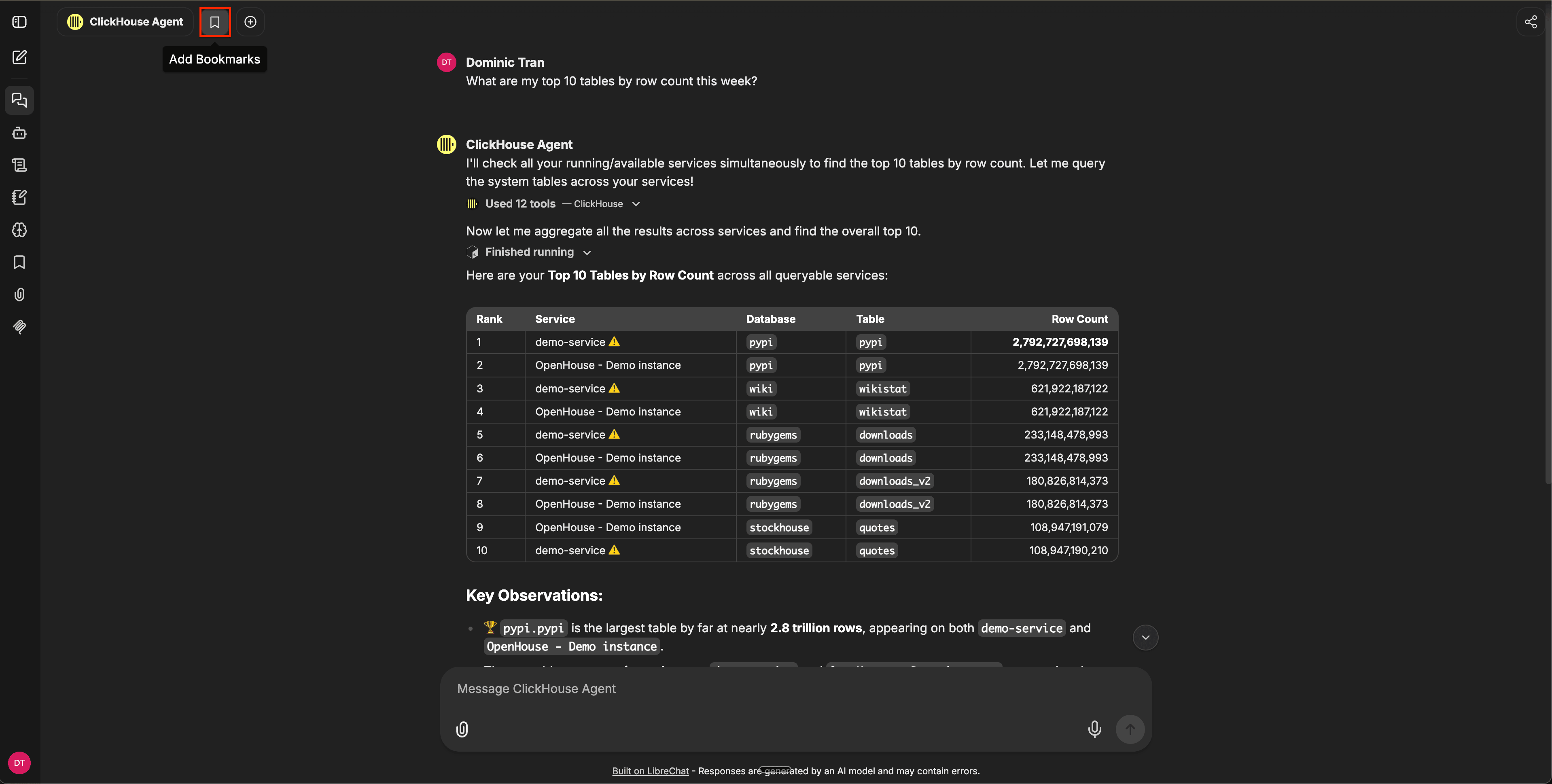
Ajoutez un favori à un message ou à une conversation entière pour le retrouver rapidement. Les favoris sont privés et restent disponibles même si la conversation est renommée.
Conversations épinglées
Épinglez une conversation pour la garder en haut de la barre latérale, à part de l’historique classé par date situé en dessous. Ouvrez le menu d’options de la conversation (l’icône à trois points) dans la barre latérale, puis sélectionnez Épingler. Les conversations épinglées sont regroupées dans une section Épinglées, au-dessus des groupes Aujourd’hui, Hier et des groupes plus anciens.
Pour la désépingler, ouvrez le même menu et sélectionnez Désépingler.
Forking
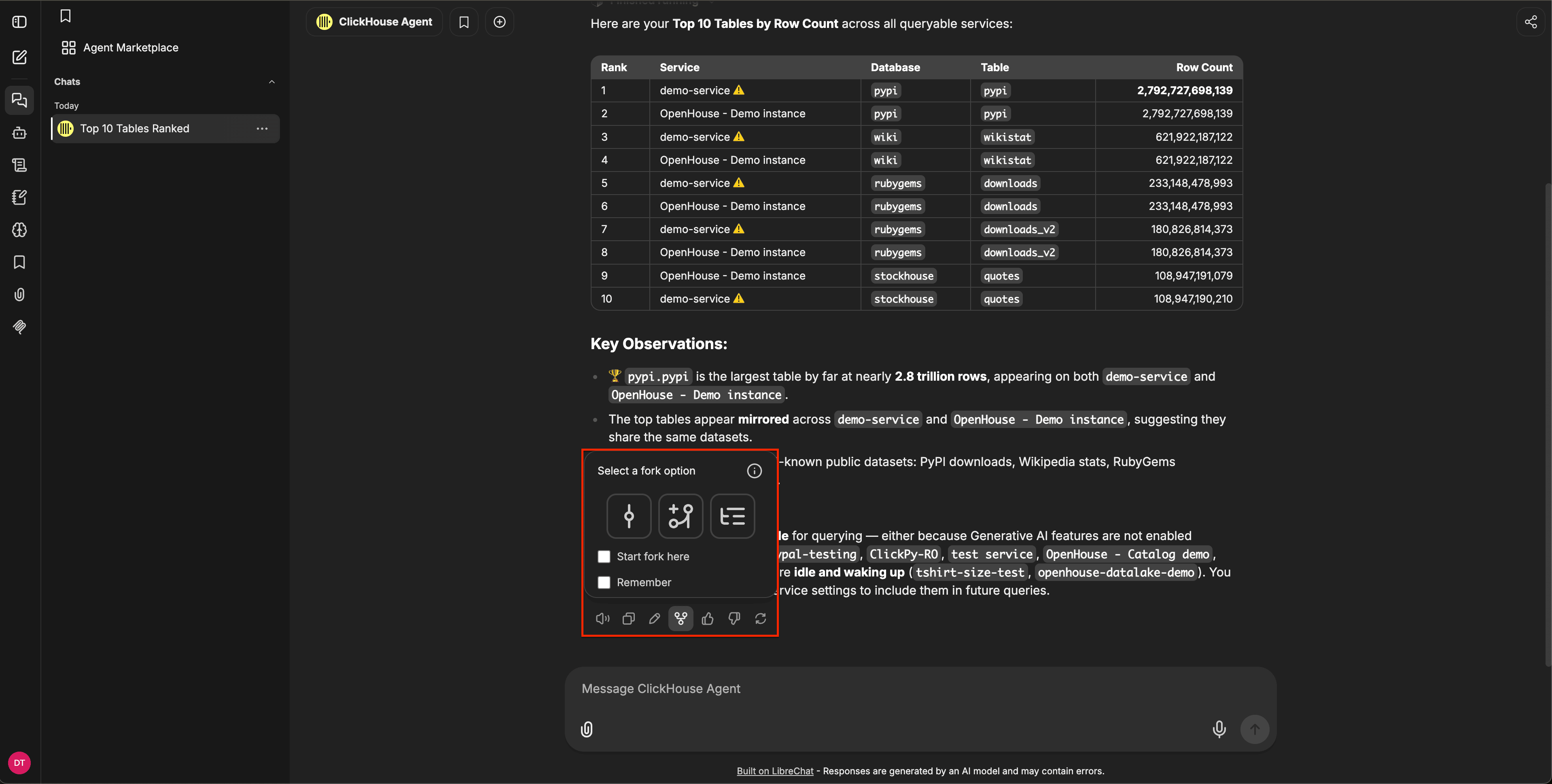
Le forking crée une nouvelle conversation à partir d’un message précis. Vous pouvez l’utiliser pour explorer une autre voie sans perturber le fil d’origine. Trois modes de fork sont disponibles :
- Messages visibles uniquement - vous permet de copier le chemin direct jusqu’au message forké.
- Inclure les branches associées - vous permet de copier le chemin principal ainsi que toutes les branches existantes.
- Tout inclure jusqu’ici - vous permet de tout copier jusqu’au message forké.
Les conversations forkées sont indépendantes ; les modifications ne sont donc pas répercutées sur l’originale.
Générez un lien de partage pour n’importe quelle conversation afin de l’envoyer à un collègue ou de l’enregistrer à titre de référence. Les destinataires voient une vue en lecture seule, y compris les artefacts et les branches visibles. Vous pouvez révoquer un lien depuis le tableau de bord de partage à tout moment.
Les modifications apportées aux messages existants apparaissent dans la vue partagée ; les messages ajoutés après la génération du lien n’y figurent pas.
Toute personne ouvrant un lien partagé peut poursuivre la conversation dans son propre compte en cliquant sur Continue this chat. Cela copie la conversation — y compris la branche affichée — dans son historique en tant que nouvelle conversation privée, sans modifier votre conversation d’origine.
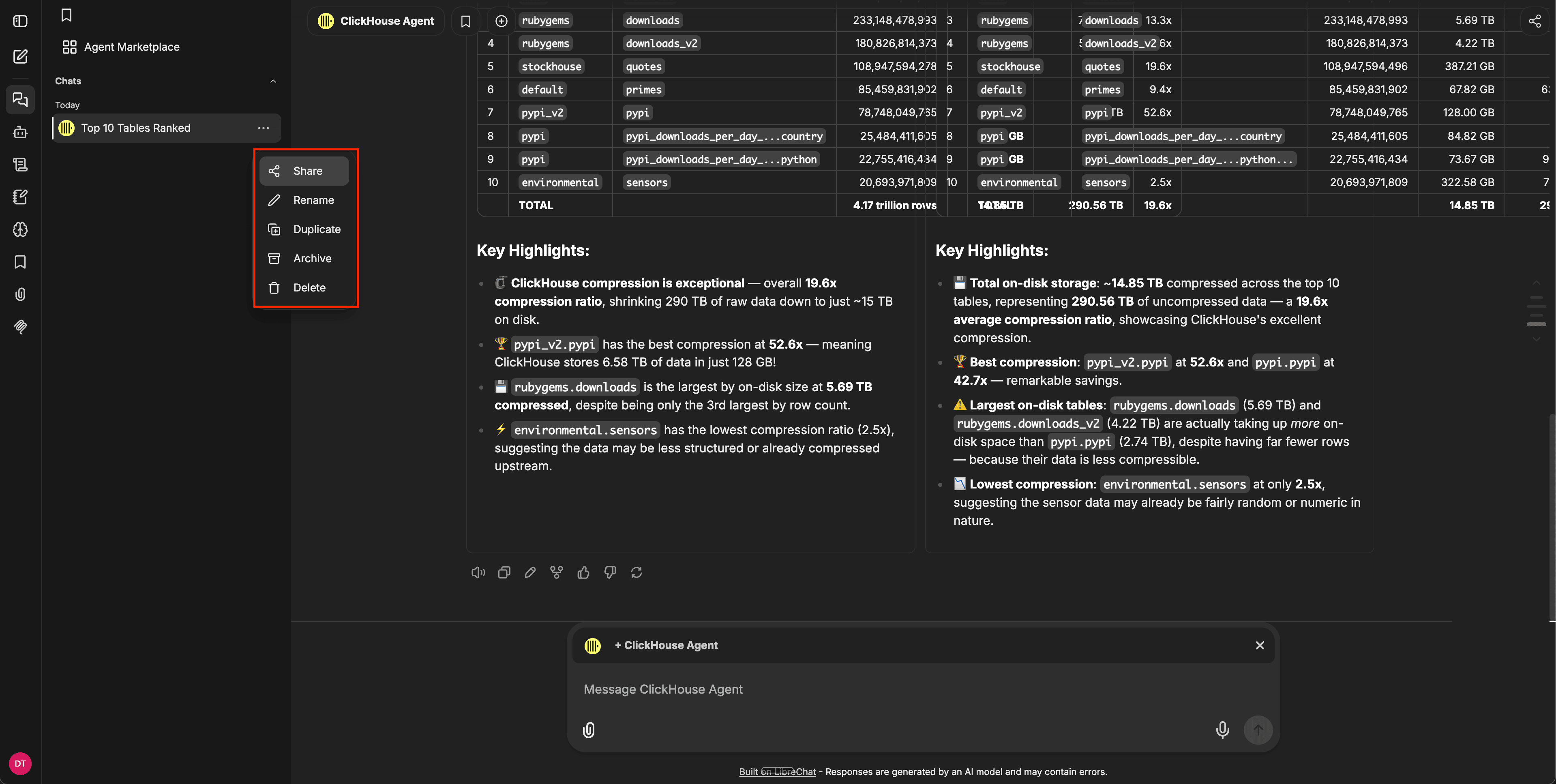
Pour partager une conversation, ouvrez son menu dans la barre latérale et sélectionnez Share :
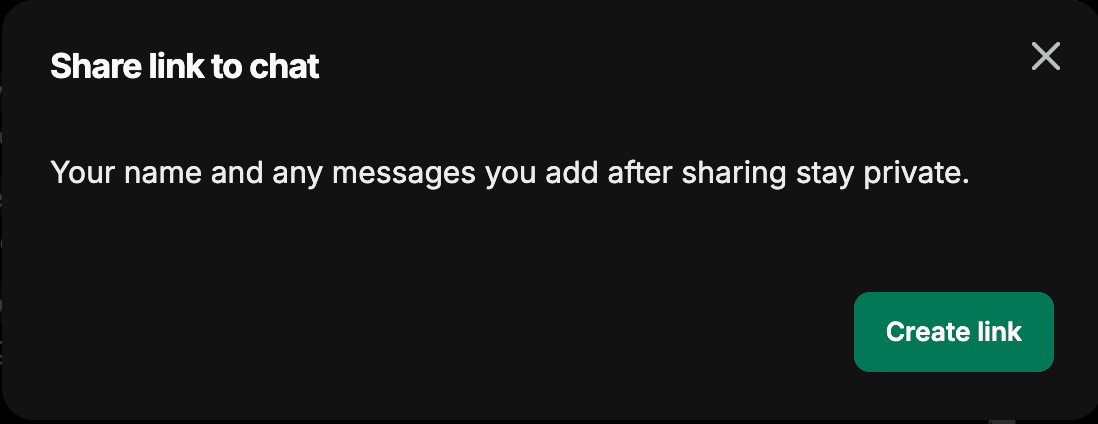
Cliquez ensuite sur Create link dans la boîte de dialogue de partage :
Raccourcis clavier
Ouvrez la référence des raccourcis clavier avec Cmd+Shift+/ (Ctrl+Shift+/ sur Windows et Linux), ou depuis le menu du compte, sous Help → Keyboard shortcuts. Chaque raccourci est personnalisable : cliquez sur une ligne dans la boîte de dialogue pour enregistrer une nouvelle combinaison, puis utilisez Reset all to defaults pour revenir aux paramètres par défaut.
Les raccourcis par défaut sont :
| Action | macOS | Windows et Linux |
|---|---|---|
| Afficher les raccourcis clavier | Cmd+Shift+/ |
Ctrl+Shift+/ |
| Nouvelle discussion | Cmd+Shift+O |
Ctrl+Shift+O |
| Activer le champ de saisie de la discussion | Shift+Esc |
Shift+Esc |
| Téléverser un fichier | Cmd+Shift+U |
Ctrl+Shift+U |
| Copier la dernière réponse | Cmd+Shift+; |
Ctrl+Shift+; |
| Envoyer le message | Cmd+Enter |
Ctrl+Enter |
| Afficher ou masquer la barre latérale | Cmd+Shift+S |
Ctrl+Shift+S |
| Ouvrir le sélecteur de modèle | Cmd+Shift+M |
Ctrl+Shift+M |
| Activer la recherche | Cmd+/ |
Ctrl+/ |
| Ouvrir les paramètres | Cmd+Shift+, |
Ctrl+Shift+, |
| Ajouter la conversation aux favoris | Cmd+Shift+B |
Ctrl+Shift+B |
| Arrêter la génération | Cmd+Shift+X |
Ctrl+Shift+X |
| Régénérer la réponse | Cmd+Shift+E |
Ctrl+Shift+E |
| Modifier le dernier message | Cmd+Shift+I |
Ctrl+Shift+I |
| Continuer la réponse | Cmd+Shift+C |
Ctrl+Shift+C |
| Copier le dernier bloc de code | Cmd+Shift+K |
Ctrl+Shift+K |
| Faire défiler jusqu’en haut | Cmd+Shift+Up |
Ctrl+Shift+Up |
| Faire défiler jusqu’en bas | Cmd+Shift+Down |
Ctrl+Shift+Down |
| Archiver la conversation | Cmd+Shift+L |
Ctrl+Shift+L |
| Supprimer la conversation | Cmd+Shift+Backspace |
Ctrl+Shift+Backspace |
Vous pouvez également attribuer vos propres raccourcis pour ouvrir des panneaux comme les agents, les prompts, les fichiers et les favoris — aucun raccourci ne leur est attribué par défaut.