

 Set up docs MCP
启动或下载 DbVisualizer
DbVisualizer 可从 https://www.dbvis.com/download/ 下载
收集连接详细信息
要通过 HTTP(S) 连接到 ClickHouse,你需要以下信息:
| Parameter(s) | Description |
|---|---|
HOST and PORT |
通常,使用 TLS 时端口为 8443;不使用 TLS 时端口为 8123。 |
DATABASE NAME |
默认情况下,存在一个名为 default 的数据库。请使用你要连接的数据库名称。 |
USERNAME and PASSWORD |
默认情况下,用户名为 default。请根据你的使用场景使用相应的用户名。 |
你的 ClickHouse Cloud 服务的连接信息可在 ClickHouse Cloud 控制台中查看。 选择一个服务,然后点击 Connect:

选择 HTTPS。连接信息会显示在示例 curl 命令中。

如果你使用的是自管理 ClickHouse,则连接信息由你的 ClickHouse 管理员配置。
内置 JDBC 驱动管理
DbVisualizer 内置了最新的 ClickHouse JDBC 驱动。它还提供完整的 JDBC 驱动管理功能,既支持最新发行版,也支持历史版本的驱动。
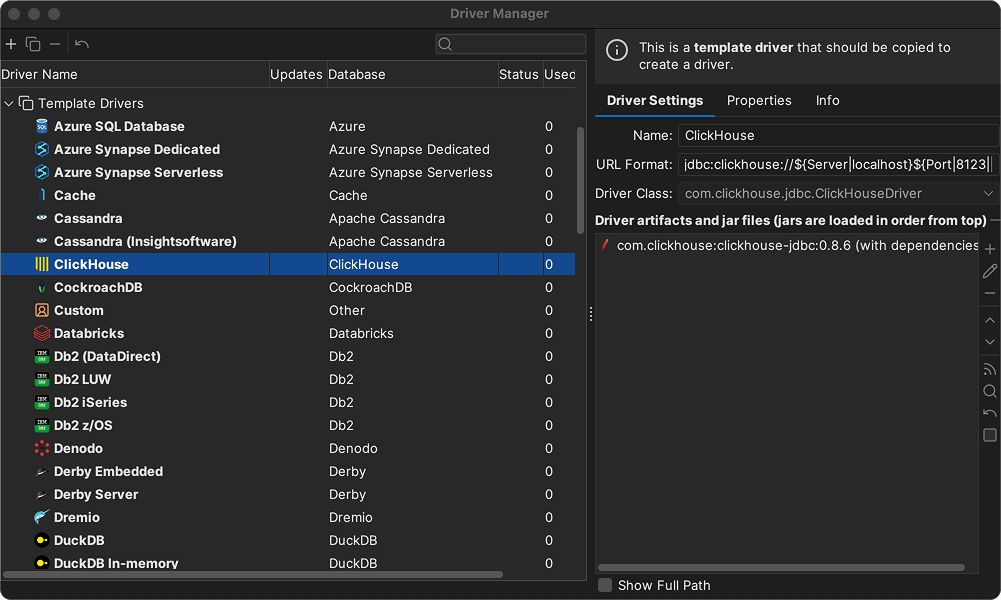
连接到 ClickHouse
要使用 DbVisualizer 连接数据库,必须先创建并设置一个数据库连接。
-
在 Database->Create Database Connection 中创建新连接,并从弹出菜单中为你的数据库选择一个驱动程序。
-
系统会打开新连接的 Object View 选项卡。
-
在 Name 字段中输入连接名称,并可选择在 Notes 字段中输入连接说明。
-
将 Database Type 保持为 Auto Detect。
-
如果 Driver Type 中所选的驱动程序带有绿色对勾标记,则表示已可直接使用。如果没有绿色对勾,你可能需要在 Driver Manager 中配置该驱动程序。
-
在其余字段中输入数据库服务器的相关信息。
-
点击 Ping Server 按钮,验证是否可以与指定的地址和端口建立网络连接。
-
如果 Ping Server 的结果显示可以访问服务器,点击 Connect 以连接到数据库服务器。
了解更多
如需了解有关 DbVisualizer 的更多信息,请参阅 DbVisualizer 文档。