

 Set up docs MCP
ClickHouse предлагает официальный коннектор Tableau, доступный на Tableau Exchange. Коннектор основан на современном JDBC-драйвере для ClickHouse.
С помощью этого коннектора Tableau использует базы данных и таблицы ClickHouse в качестве источников данных. Чтобы включить эту возможность, следуйте приведенному ниже руководству по настройке.
Необходимая настройка перед началом работы
-
Подготовьте сведения о подключении
Чтобы подключиться к ClickHouse по HTTP(S), вам понадобится следующая информация:
Параметр(ы) Описание HOSTandPORTОбычно используется порт 8443 при использовании TLS и 8123 без TLS. DATABASE NAMEПо умолчанию есть база данных default; используйте имя базы данных, к которой хотите подключиться.USERNAMEandPASSWORDПо умолчанию имя пользователя — default. Используйте имя пользователя, подходящее для вашего сценария использования.Сведения о подключении для вашего сервиса ClickHouse Cloud доступны в консоли ClickHouse Cloud. Выберите сервис и нажмите Connect:

Выберите HTTPS. Сведения о подключении будут показаны в примере команды
curl.
Если вы используете самоуправляемый ClickHouse, сведения о подключении задаёт ваш администратор ClickHouse.
-
Загрузите и установите Tableau Desktop.
-
Следуйте инструкциям
clickhouse-tableau-connector-jdbc, чтобы загрузить совместимую версию JDBC-драйвера ClickHouse.
- Поместите JDBC-драйвер в следующую папку (в зависимости от вашей ОС; если папки не существует, её можно создать):
- macOS:
~/Library/Tableau/Drivers - Windows:
C:\Program Files\Tableau\Drivers
- macOS:
- Настройте источник данных ClickHouse в Tableau и начните создавать визуализации данных!
Настройка источника данных ClickHouse в Tableau
Теперь, когда драйвер clickhouse-jdbc установлен и настроен, посмотрим, как создать в Tableau источник
данных, подключающийся к базе данных TPCD в ClickHouse.
-
Запустите Tableau. (Если приложение уже запущено, перезапустите его.)
-
В меню слева нажмите More в разделе To a Server. Найдите ClickHouse by ClickHouse в списке доступных коннекторов:
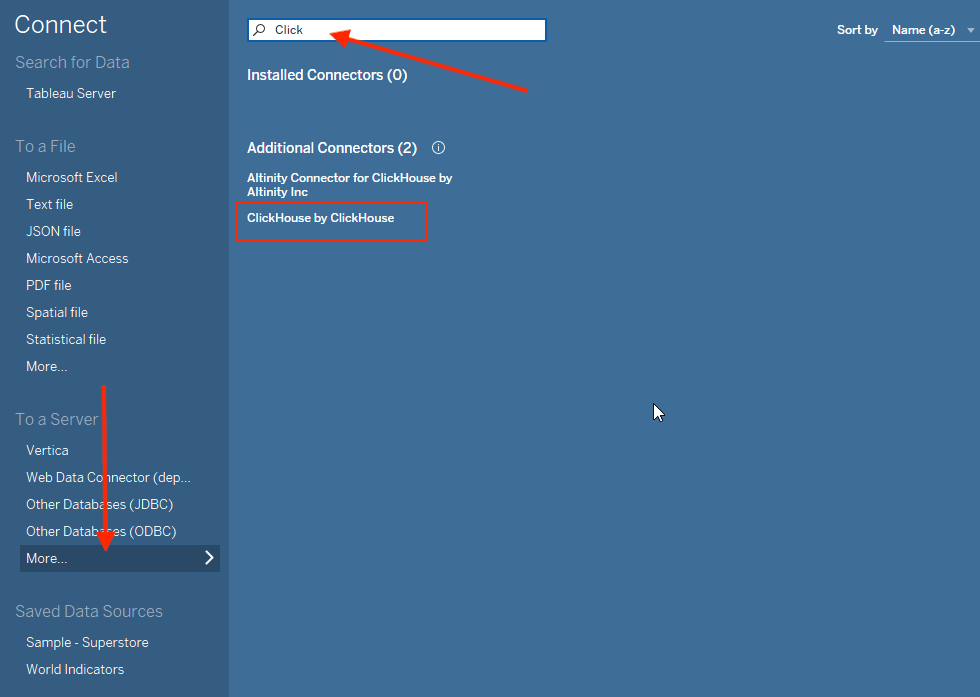
- Нажмите ClickHouse by ClickHouse, и откроется следующее диалоговое окно:
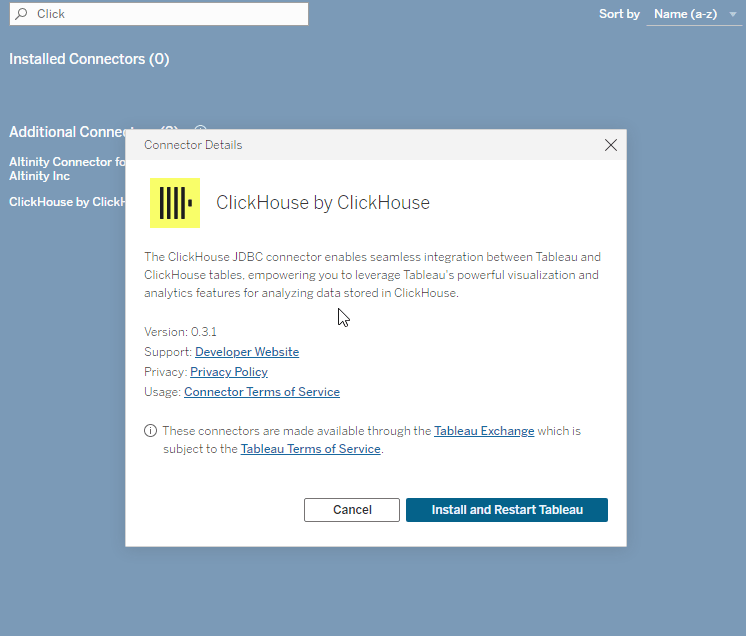
- Нажмите Install and Restart Tableau. Перезапустите приложение.
- После перезапуска коннектор будет отображаться под полным именем:
ClickHouse JDBC by ClickHouse, Inc.. При нажатии на него откроется следующее диалоговое окно:
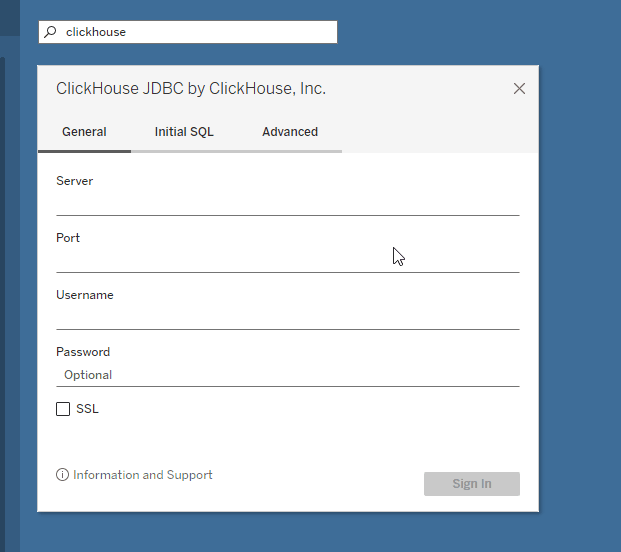
-
Введите сведения о подключении:
Параметр Значение Server Хост ClickHouse (без префиксов и суффиксов) Port 8443 Database default Username default Password ******
- Нажмите кнопку Sign In, и откроется новая рабочая книга Tableau:
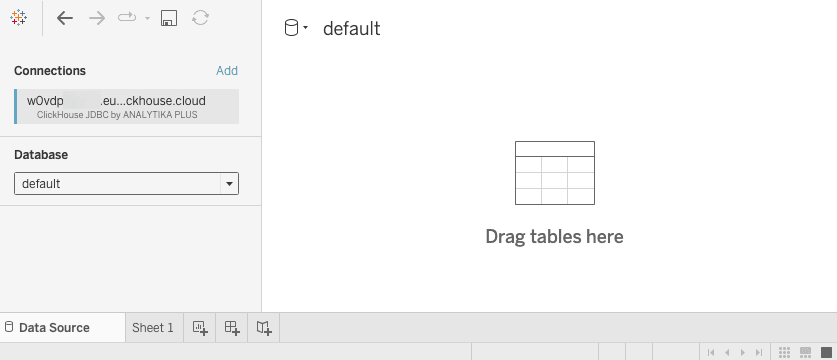
- Выберите TPCD в раскрывающемся списке Schema, и вы увидите список таблиц в TPCD:
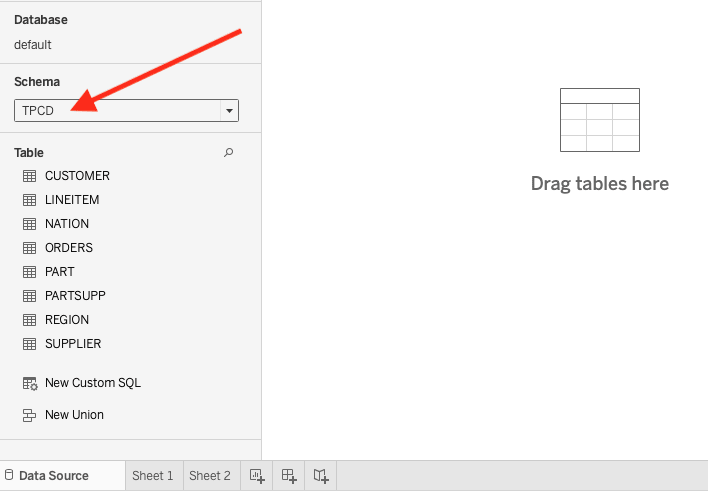
Теперь всё готово для создания визуализаций в Tableau!
Создание визуализаций в Tableau
Теперь, когда источник данных ClickHouse настроен в Tableau, давайте визуализируем данные…
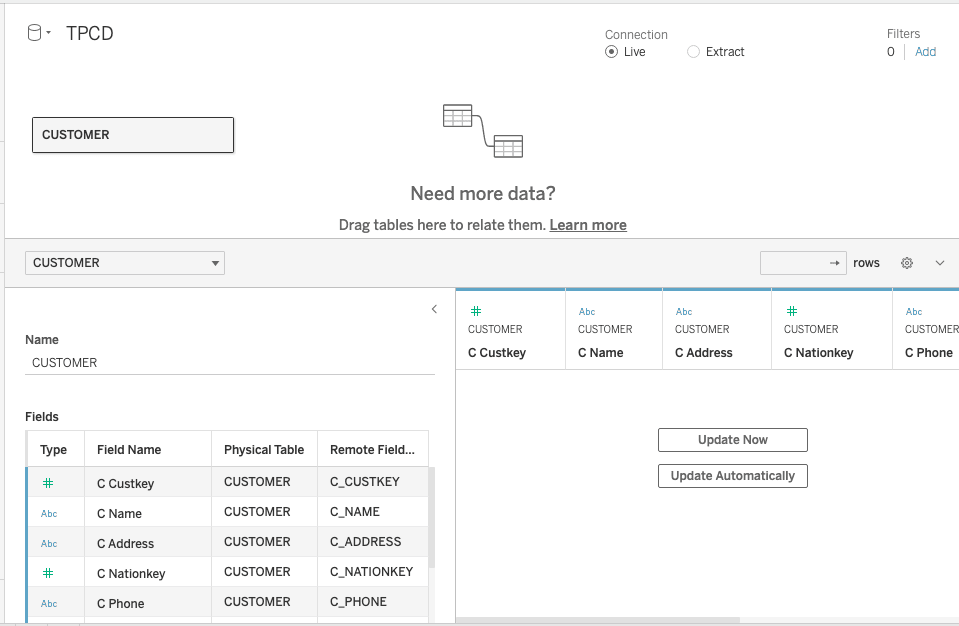
- Перетащите таблицу CUSTOMER в рабочую книгу. Обратите внимание: столбцы появились, но таблица данных пуста:
-
Нажмите кнопку Update Now, и в таблице появятся 100 строк из CUSTOMER.
-
Перетащите таблицу ORDERS в рабочую книгу, затем укажите Custkey как поле связи между двумя таблицами:
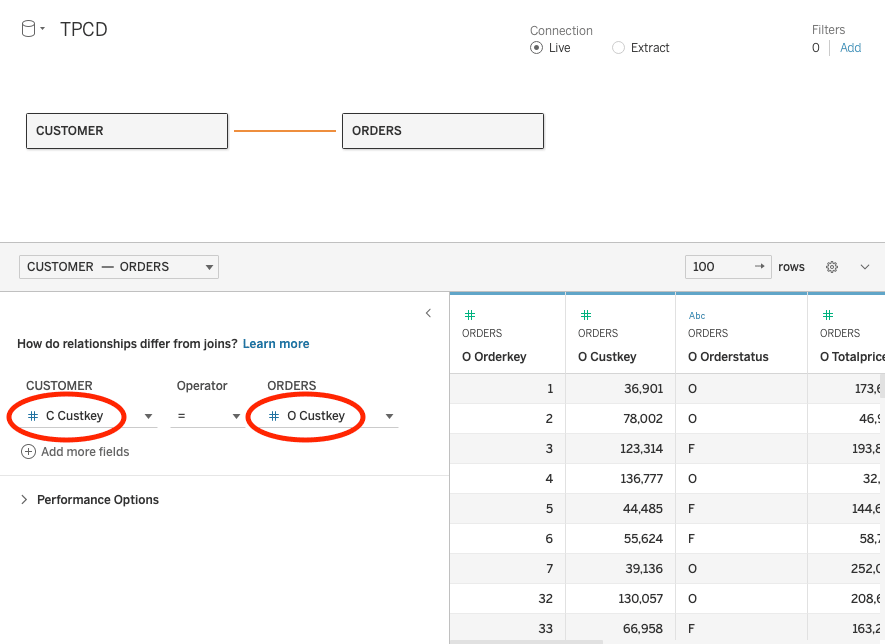
- Теперь таблицы ORDERS и LINEITEM связаны друг с другом и образуют ваш источник данных, поэтому вы можете использовать эту связь, чтобы отвечать на вопросы по данным. Выберите вкладку Sheet 1 внизу рабочей книги.
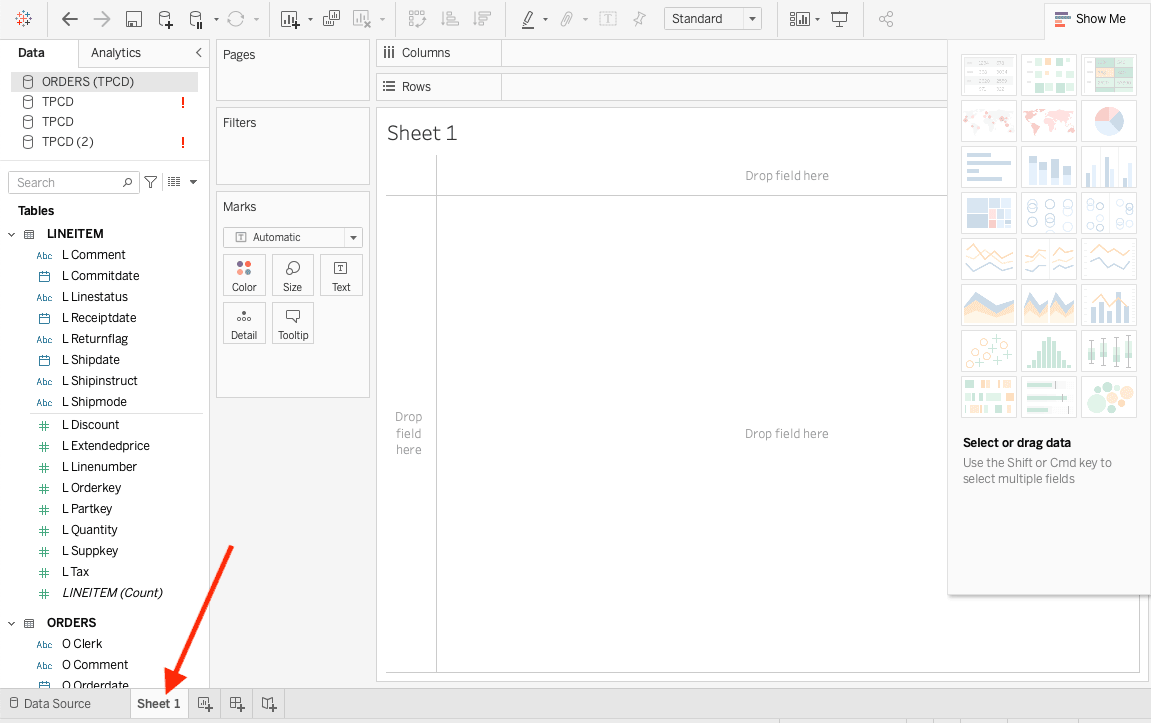
- Предположим, вы хотите узнать, сколько определённых товаров заказывали каждый год. Перетащите OrderDate из ORDERS в раздел Columns (горизонтальное поле), затем перетащите Quantity из LINEITEM в Rows. Tableau построит следующую линейную диаграмму:
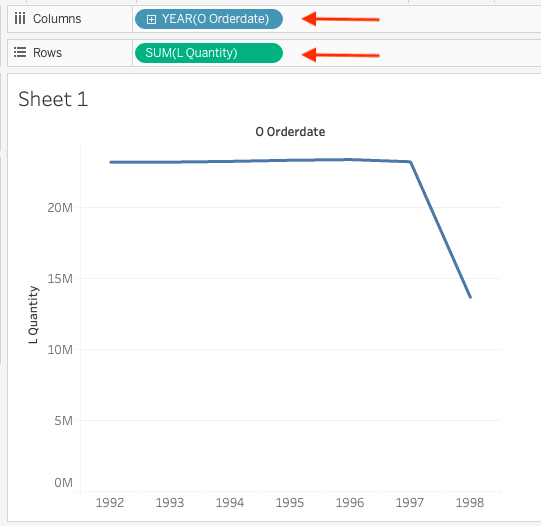
Не самая впечатляющая линейная диаграмма, но этот набор данных был сгенерирован скриптом и создан для тестирования производительности запросов, поэтому вы заметите, что в смоделированных заказах данных TCPD не так много вариаций.
-
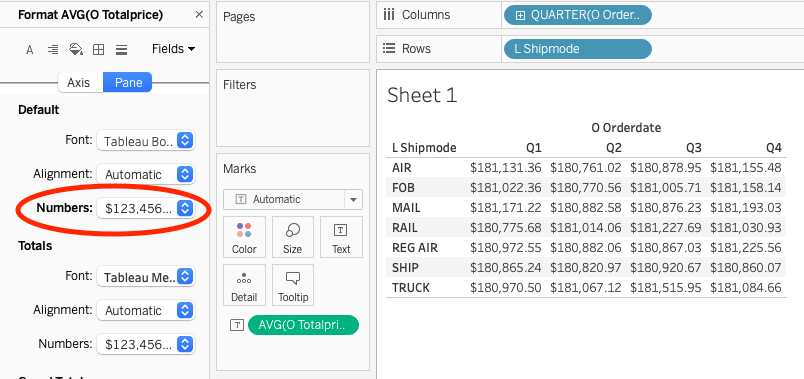
Предположим, вы хотите узнать среднюю сумму заказа (в долларах) по кварталам, а также по способу доставки (самолёт, почта, корабль, грузовик и т. д.):
- Нажмите вкладку New Worksheet, чтобы создать новый лист
- Перетащите OrderDate из ORDERS в Columns и измените значение с Year на Quarter
- Перетащите Shipmode из LINEITEM в Rows
Вы должны увидеть следующее:
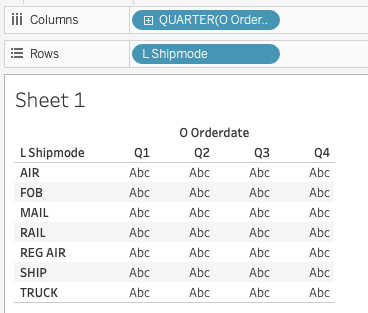
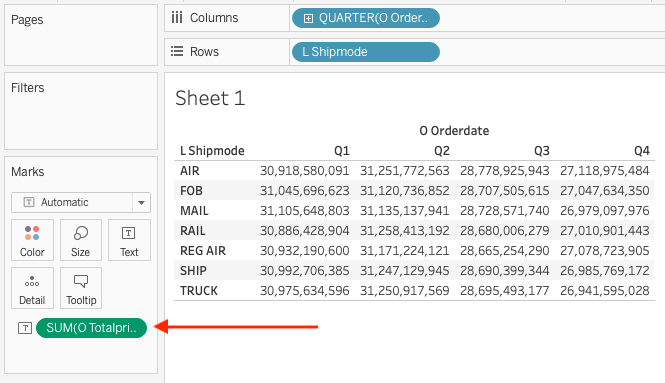
- Значения Abc просто заполняют пустое место, пока вы не перетащите метрику в таблицу. Перетащите Totalprice из * ORDERS* в таблицу. Обратите внимание, что по умолчанию используется расчёт SUM для Totalprices:
- Нажмите на SUM и измените Measure на Average. В том же выпадающем меню выберите Format и измените Numbers на Currency (Standard):
Отлично! Вы успешно подключили Tableau к ClickHouse и открыли целый мир возможностей для анализа и визуализации данных ClickHouse.
Установите коннектор вручную
Если вы используете устаревшую версию Tableau Desktop, в которой коннектор не входит в комплект по умолчанию, вы можете установить его вручную, выполнив следующие шаги:
- Скачайте последнюю версию файла taco с Tableau Exchange
- Поместите файл taco в
- macOS:
~/Documents/My Tableau Repository/Connectors - Windows:
C:\Users\[Windows User]\Documents\My Tableau Repository\Connectors
- macOS:
- Перезапустите Tableau Desktop. Если установка прошла успешно, коннектор появится в разделе
New Data Source.
Советы по подключению и анализу
Чтобы получить дополнительные рекомендации по оптимизации интеграции Tableau с ClickHouse, посетите страницы Советы по подключению и Советы по анализу.
Тесты
Коннектор тестируется с помощью фреймворка TDVT; текущий уровень покрытия составляет 97%.
Краткое описание
Вы можете подключить Tableau к ClickHouse с помощью универсального драйвера ClickHouse ODBC/JDBC. Однако этот коннектор упрощает процесс настройки подключения. Если у вас возникнут какие-либо проблемы с коннектором, смело сообщайте о них на GitHub.