

 Set up docs MCP
Apache NiFi — это ПО с открытым исходным кодом для управления рабочими процессами, предназначенное для автоматизации потоков данных между программными системами. Оно позволяет создавать ETL-конвейеры данных и включает более 300 процессоров данных. В этом пошаговом руководстве показано, как подключить Apache NiFi к ClickHouse в качестве источника и пункта назначения, а также загрузить примерный набор данных.
Подготовьте сведения о подключении
Чтобы подключиться к ClickHouse по HTTP(S), вам понадобится следующая информация:
| Параметр(ы) | Описание |
|---|---|
HOST and PORT |
Обычно используется порт 8443 при использовании TLS и 8123 без TLS. |
DATABASE NAME |
По умолчанию есть база данных default; используйте имя базы данных, к которой хотите подключиться. |
USERNAME and PASSWORD |
По умолчанию имя пользователя — default. Используйте имя пользователя, подходящее для вашего сценария использования. |
Сведения о подключении для вашего сервиса ClickHouse Cloud доступны в консоли ClickHouse Cloud. Выберите сервис и нажмите Connect:

Выберите HTTPS. Сведения о подключении будут показаны в примере команды curl.

Если вы используете самоуправляемый ClickHouse, сведения о подключении задаёт ваш администратор ClickHouse.
Скачайте и запустите Apache NiFi
Для новой установки скачайте бинарный файл с https://nifi.apache.org/download.html и начните с выполнения команды ./bin/nifi.sh start
Скачайте JDBC-драйвер ClickHouse
- Перейдите на страницу релизов JDBC-драйвера ClickHouse на GitHub и найдите последнюю версию JDBC-драйвера
- В выбранном релизе нажмите "Show all xx assets" и найдите JAR-файл, содержащий ключевое слово "shaded" или "all", например
clickhouse-jdbc-0.5.0-all.jar - Поместите JAR-файл в папку, доступную Apache NiFi, и запишите его абсолютный путь
[object Object]
-
Чтобы настроить службу контроллера в Apache NiFi, откройте страницу конфигурации потока NiFi, нажав кнопку с шестерёнкой
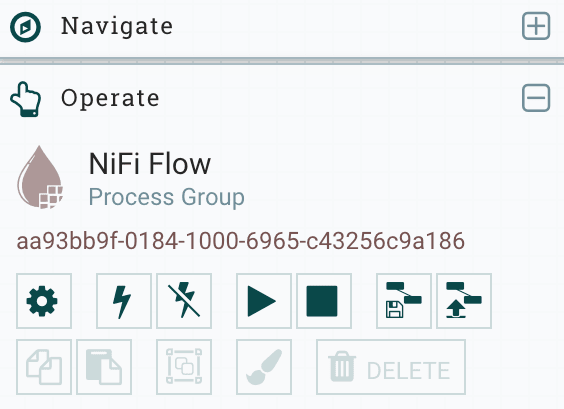
-
Перейдите на вкладку Controller Services и добавьте новую службу контроллера, нажав кнопку
+в правом верхнем углу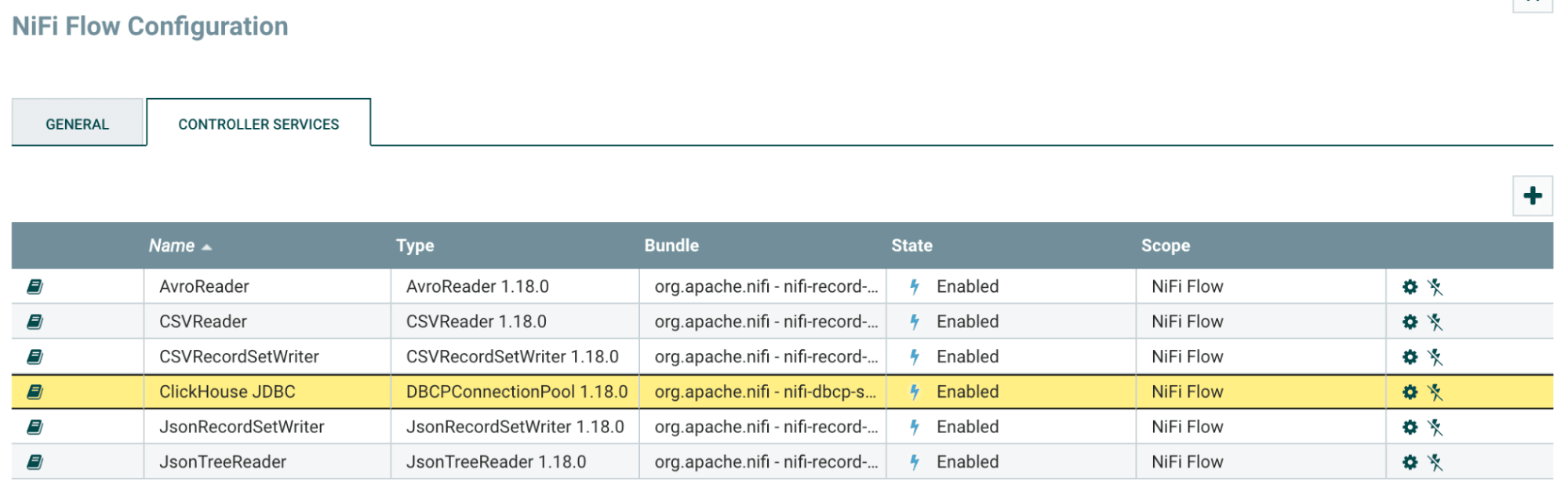
-
Найдите
DBCPConnectionPoolи нажмите кнопку "Add"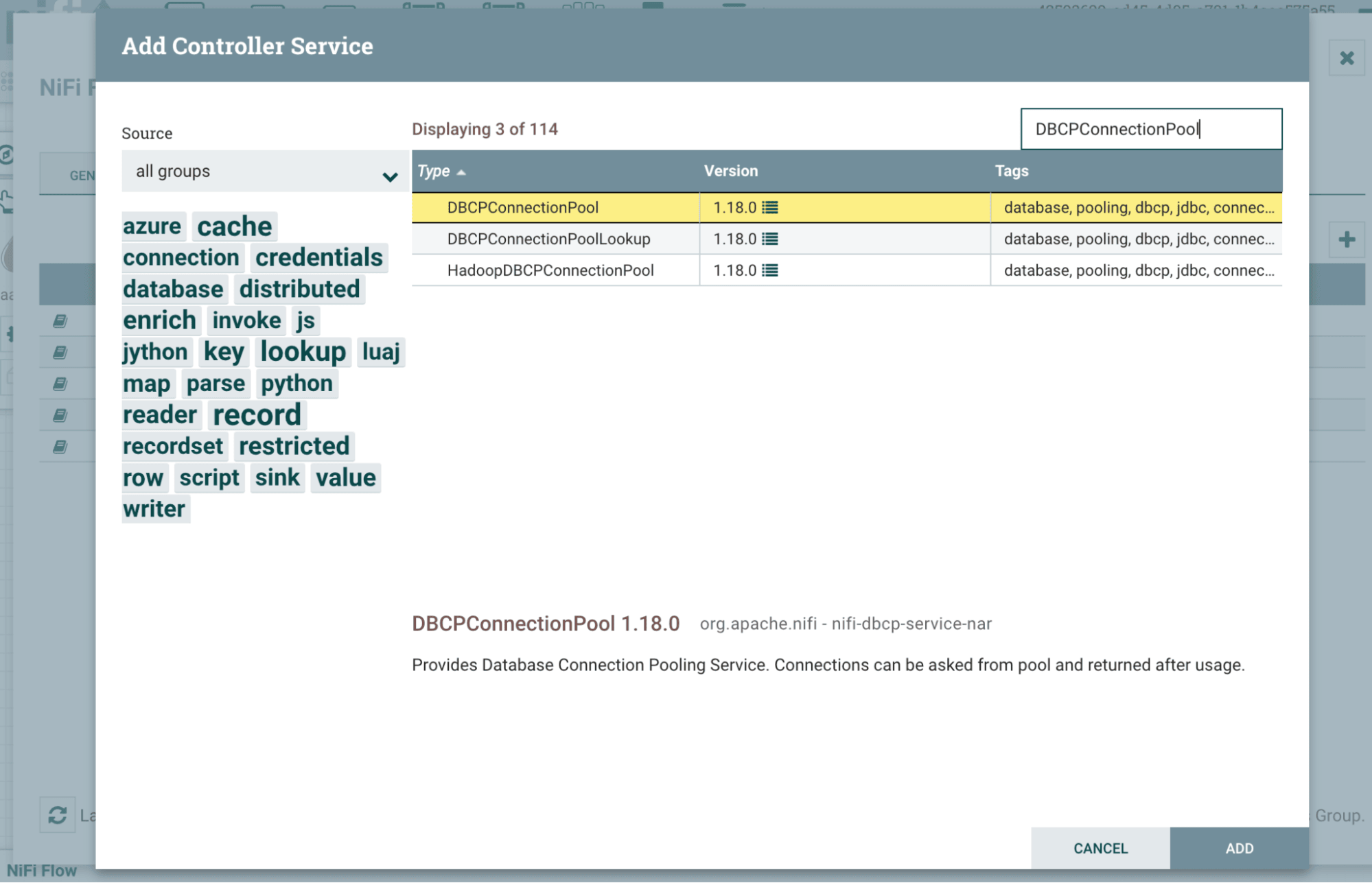
-
После добавления
DBCPConnectionPoolпо умолчанию будет находиться в состоянии Invalid. Нажмите кнопку с шестерёнкой, чтобы перейти к настройке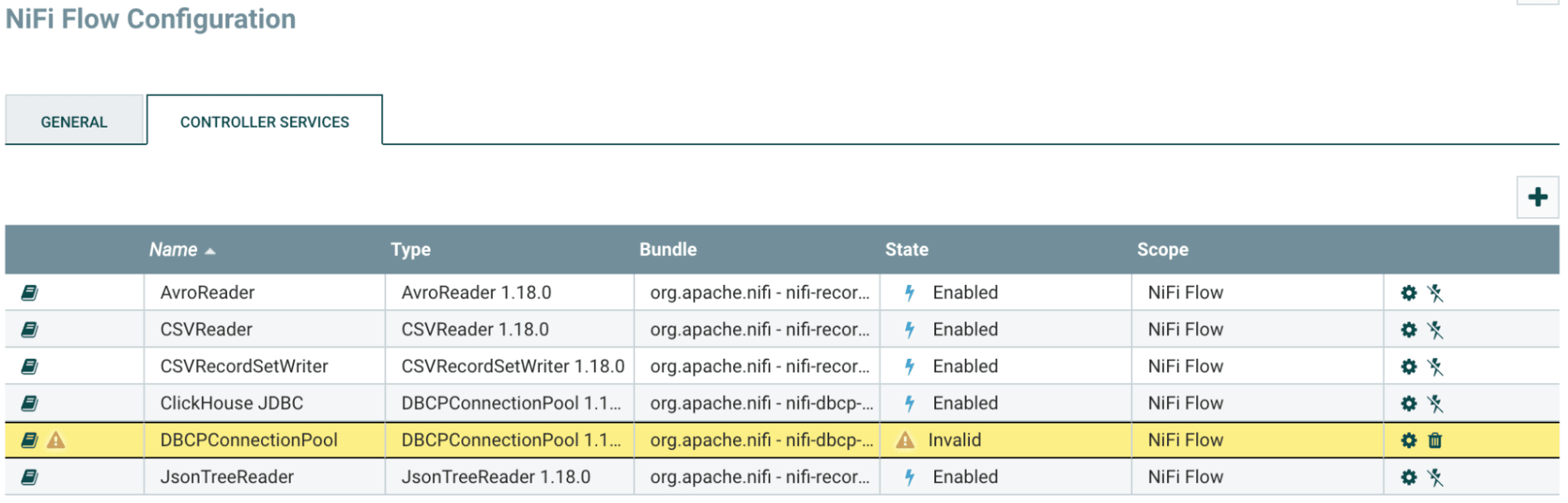
-
В разделе "Properties" введите следующие значения
| Property | Value | Remark |
|---|---|---|
| URL подключения к базе данных | jdbchttps://HOSTNAME:8443/default?ssl=truetrue | Замените HOSTNAME в URL подключения на нужное значение |
| Имя класса драйвера базы данных | com.clickhouse.jdbc.ClickHouseDriver | |
| Расположение драйвера базы данных | /etc/nifi/nifi-X.XX.X/lib/clickhouse-jdbc-0.X.X-patchXX-shaded.jar | Абсолютный путь к JAR-файлу драйвера ClickHouse JDBC |
| Пользователь базы данных | default | Имя пользователя ClickHouse |
| Пароль | password | Пароль ClickHouse |
-
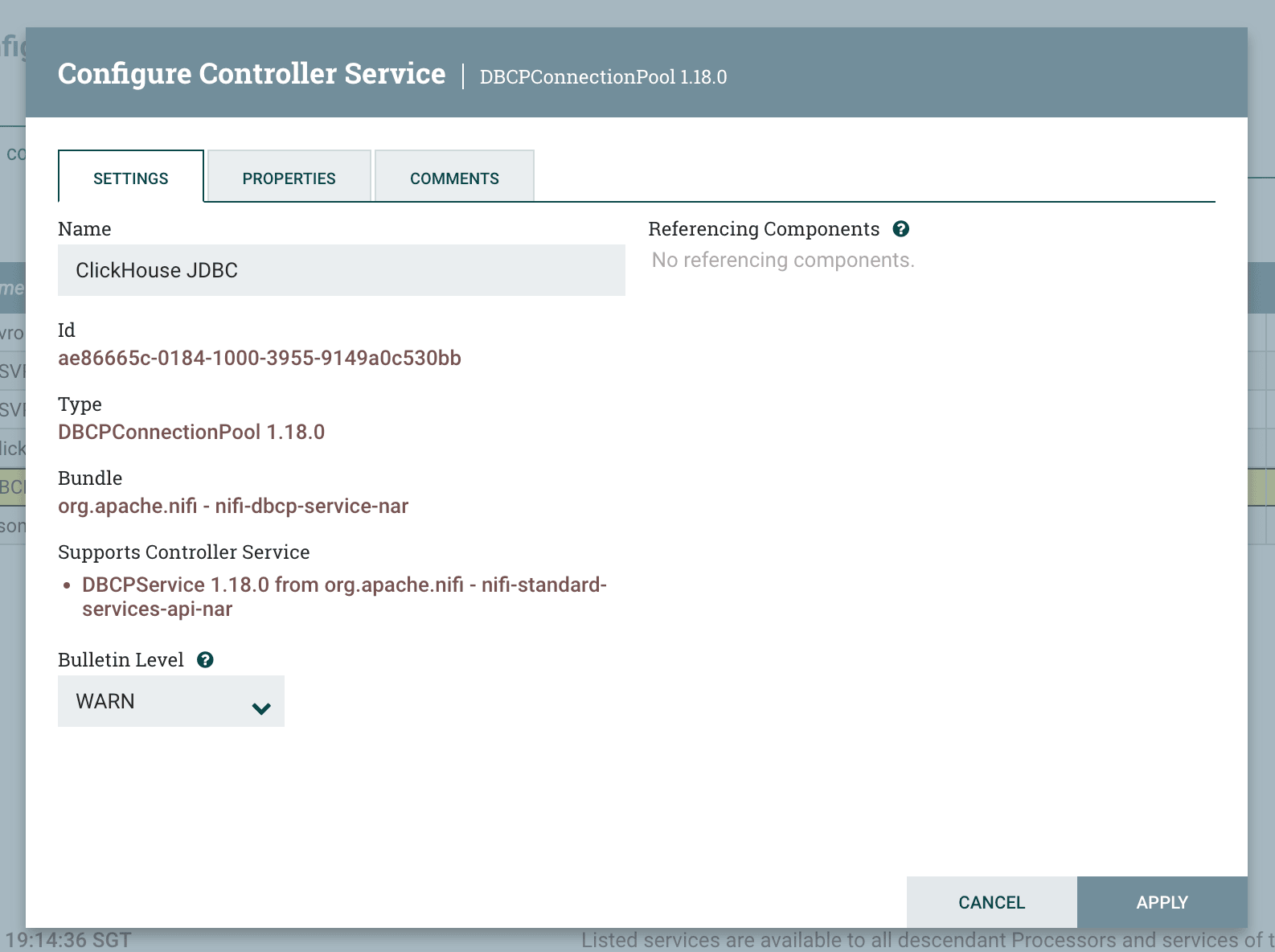
В разделе Settings измените имя службы контроллера на "ClickHouse JDBC" для удобства дальнейшей работы
-
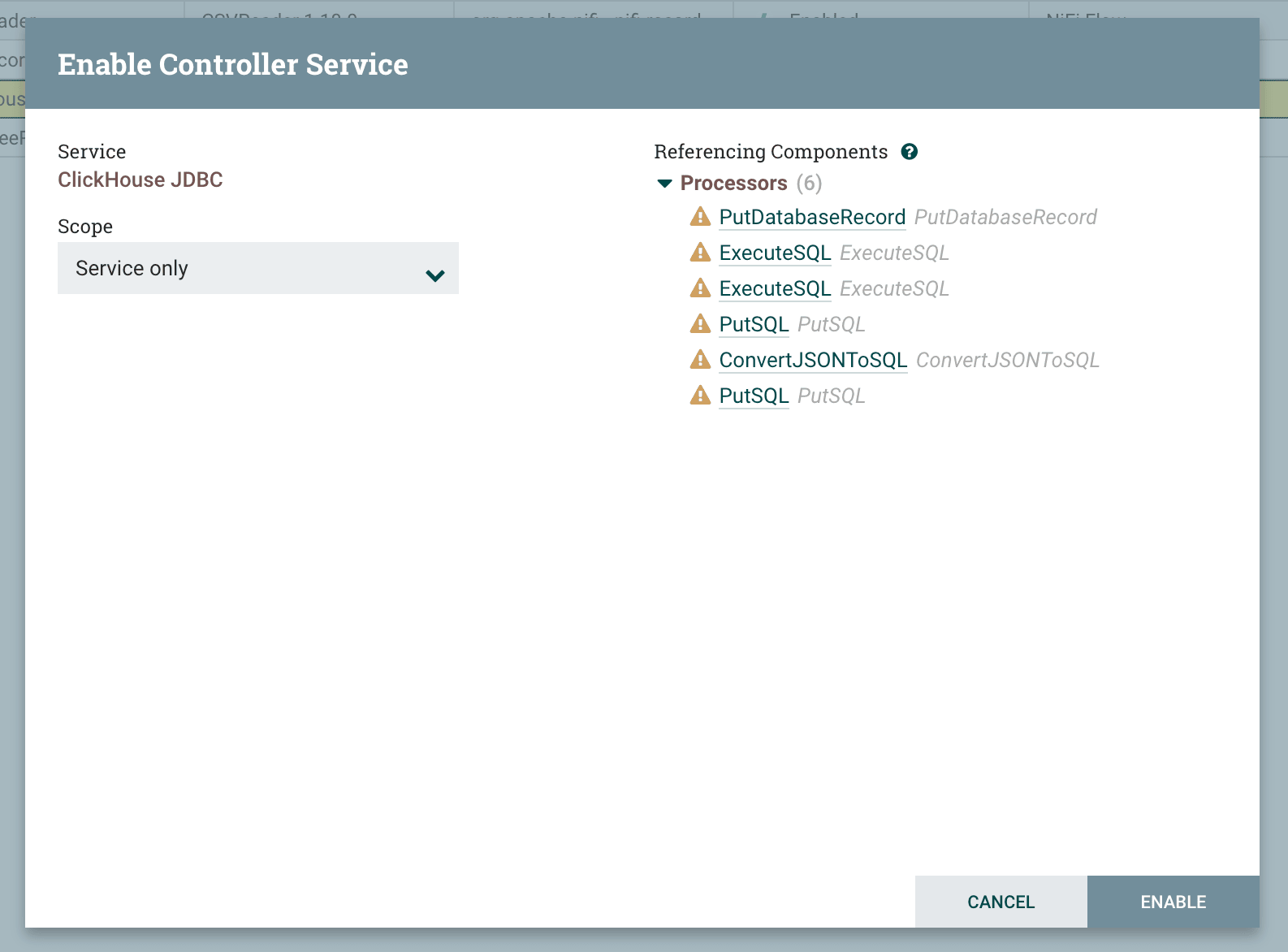
Активируйте службу контроллера
DBCPConnectionPool, нажав кнопку с молнией, а затем кнопку "Enable"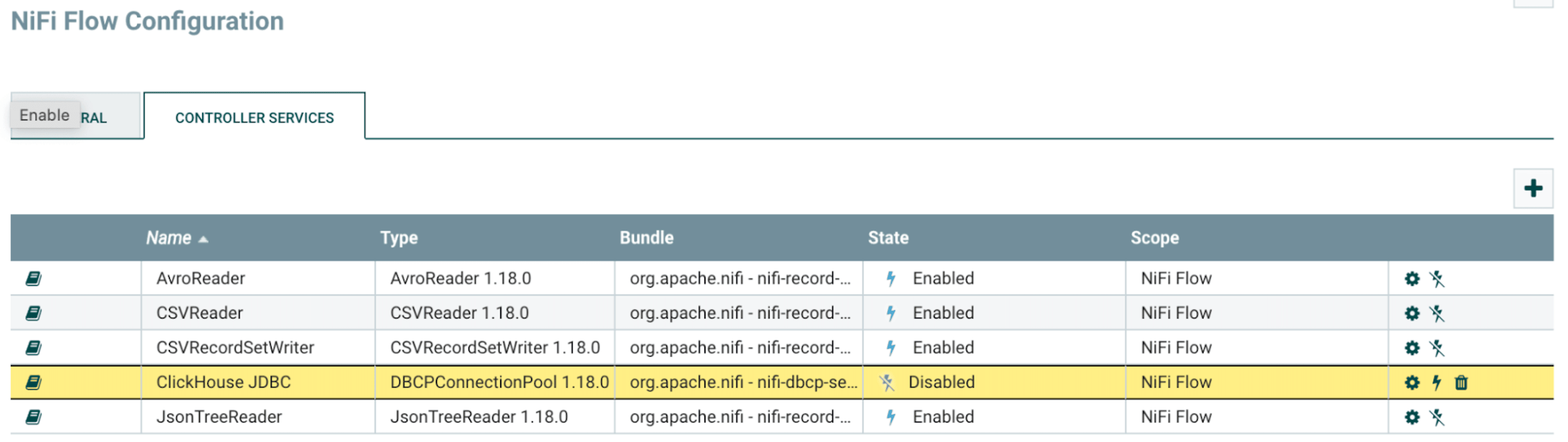
-
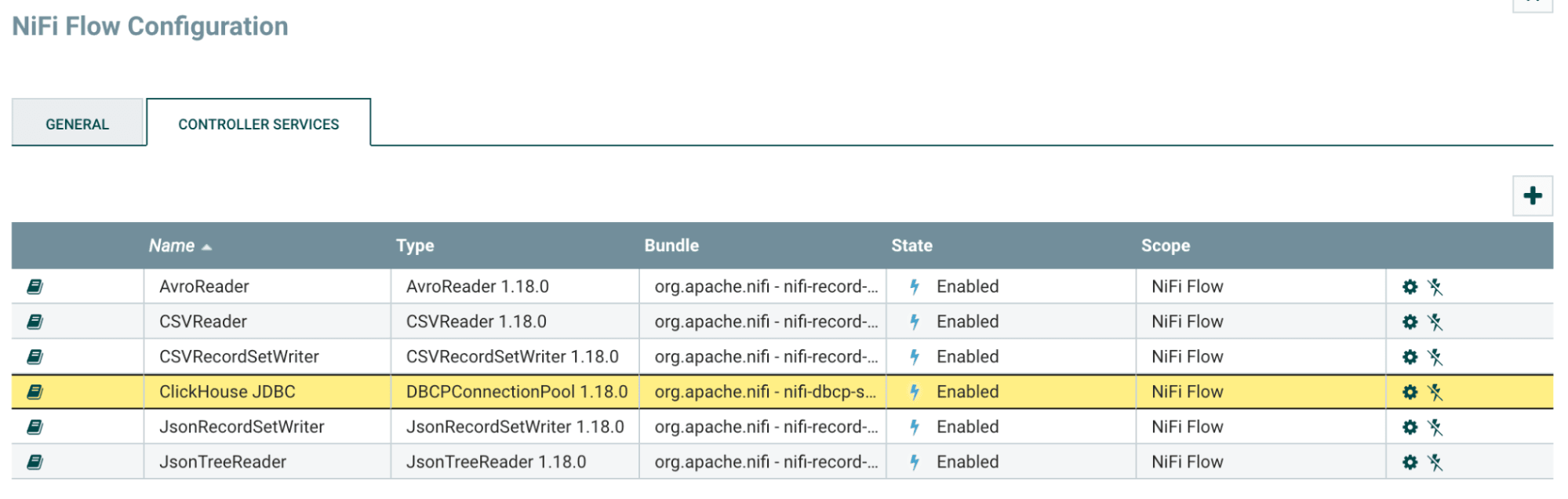
Проверьте вкладку Controller Services и убедитесь, что служба контроллера включена
[object Object]
-
Добавьте процессор
ExecuteSQLвместе с соответствующими предшествующими и последующими процессорами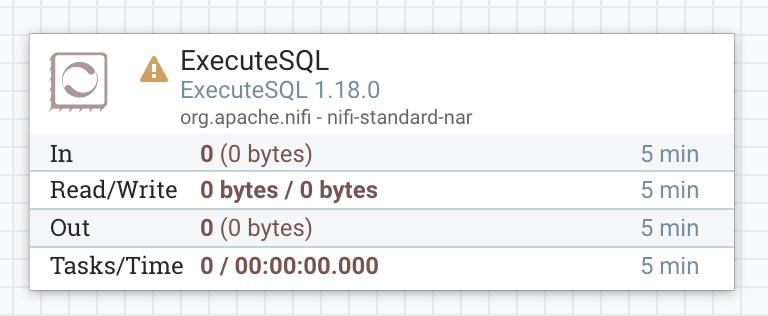
-
В разделе "Properties" процессора
ExecuteSQLвведите следующие значенияProperty Value Remark Database Connection Pooling Service ClickHouse JDBC Выберите Controller Service, настроенный для ClickHouse SQL select query SELECT * FROM system.metrics Введите здесь свой запрос -
Запустите процессор
ExecuteSQL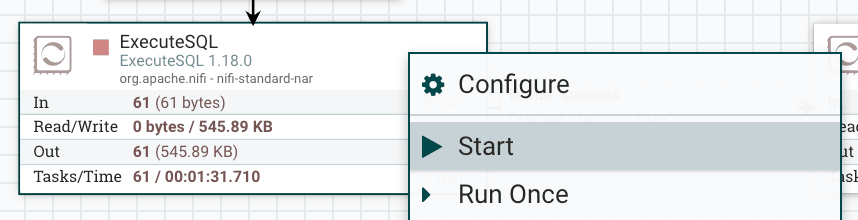
-
Чтобы убедиться, что запрос был успешно обработан, проверьте один из
FlowFileв выходной очереди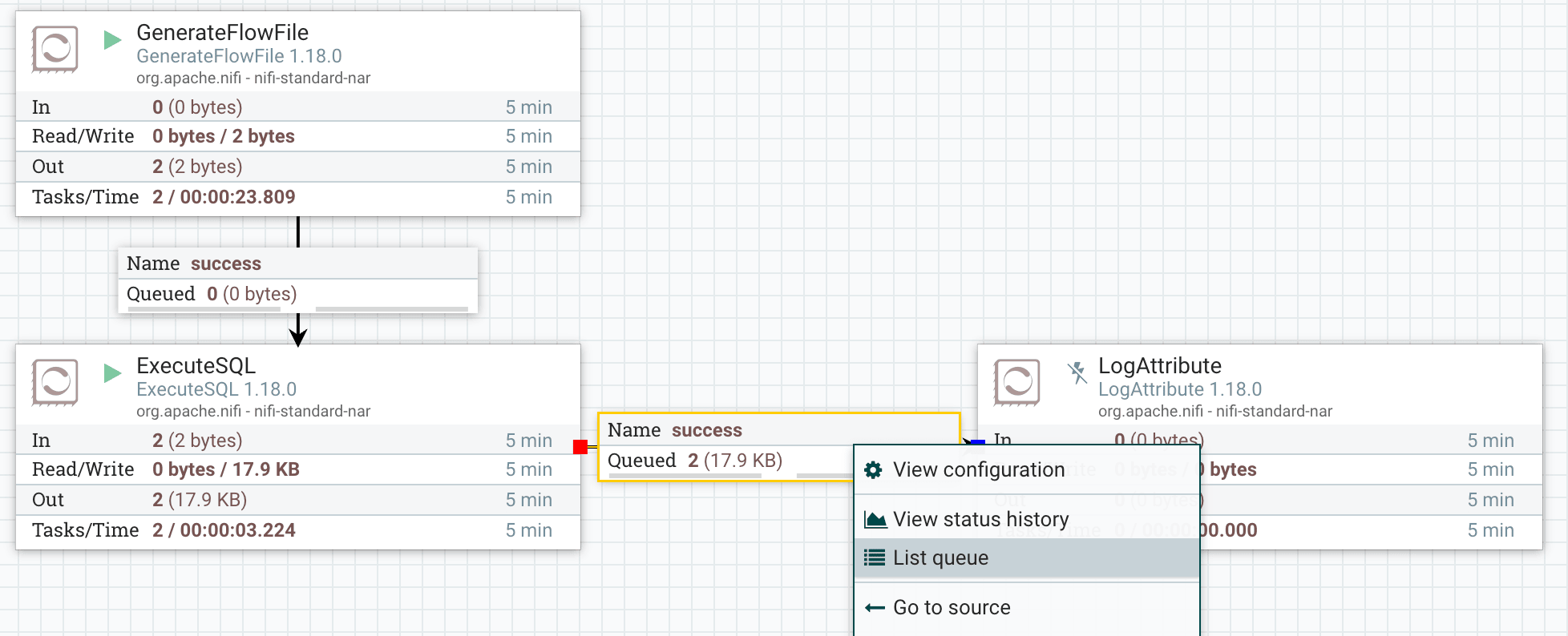
-
Переключитесь в режим "formatted", чтобы просмотреть результат в выходном
FlowFile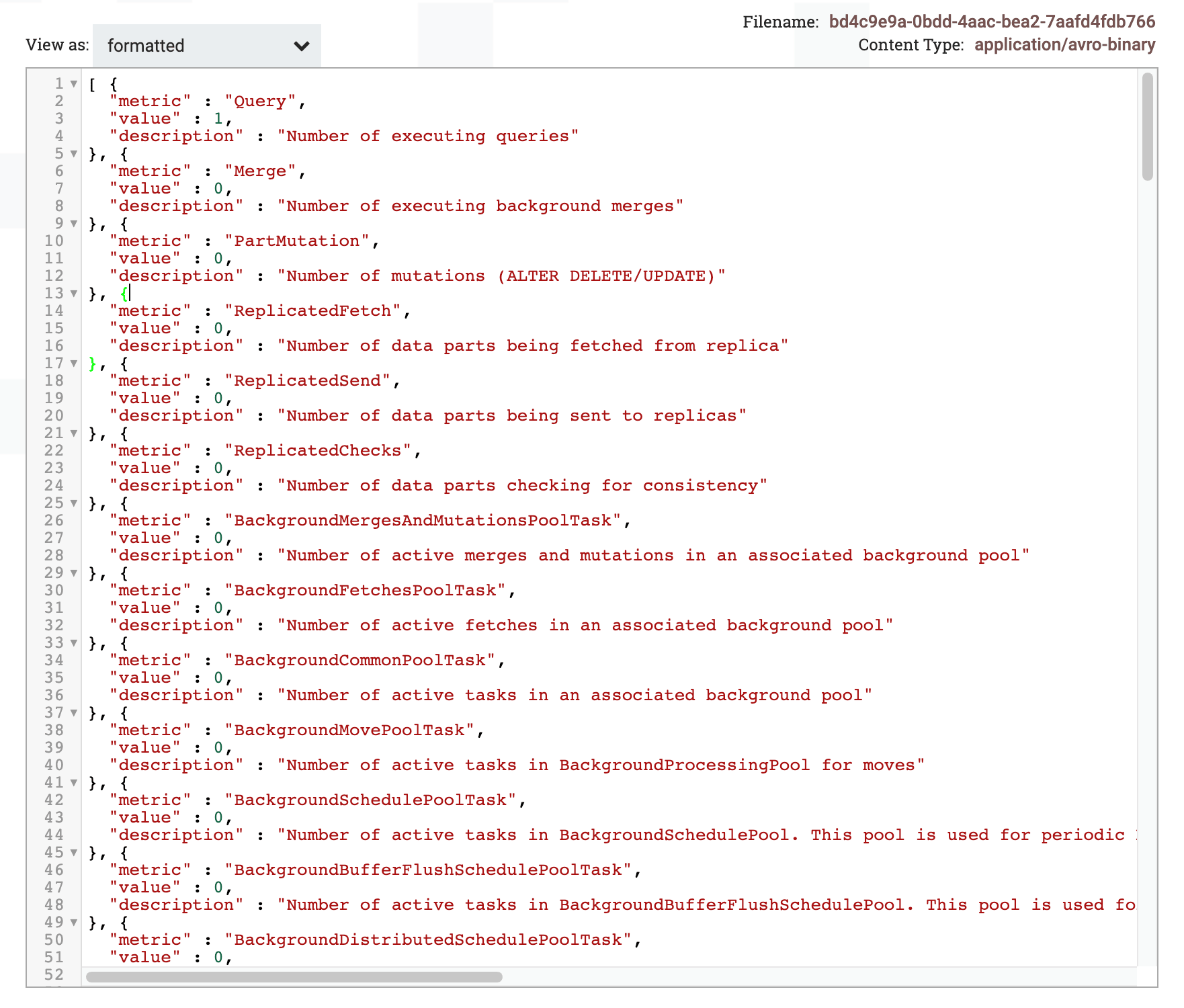
[object Object]
-
Чтобы выполнить вставку нескольких строк за одну операцию, сначала нужно объединить несколько записей в одну. Это можно сделать с помощью процессора
MergeRecord -
В разделе "Properties" процессора
MergeRecordвведите следующие значенияСвойство Значение Примечание Record Reader JSONTreeReaderВыберите подходящее средство чтения записей Record Writer JSONReadSetWriterВыберите подходящее средство записи записей Minimum Number of Records 1000 Увеличьте это значение, чтобы в одну запись объединялось минимально необходимое число строк. По умолчанию — 1 строка Maximum Number of Records 10000 Укажите значение больше, чем "Minimum Number of Records". По умолчанию — 1 000 строк -
Чтобы убедиться, что несколько записей объединяются в одну, проверьте вход и выход процессора
MergeRecord. Обратите внимание, что на выходе получается массив из нескольких входных записейВход
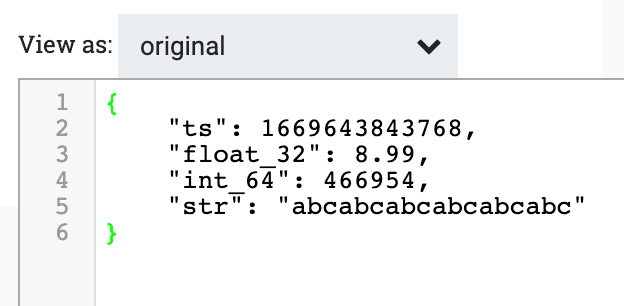
Выход
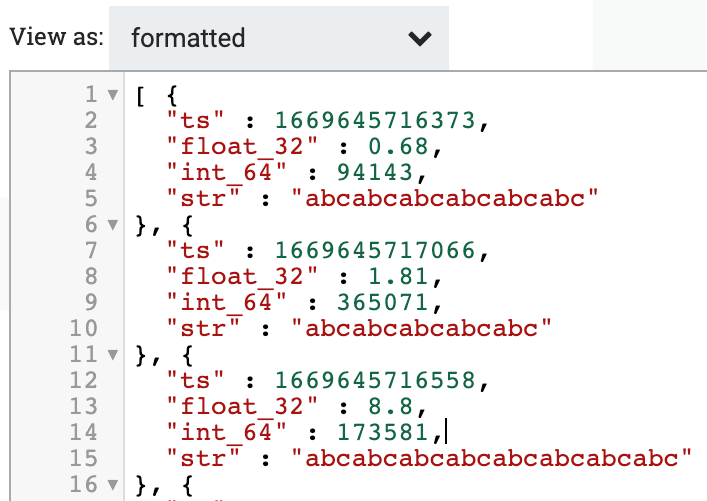
-
В разделе "Properties" процессора
PutDatabaseRecordвведите следующие значенияСвойство Значение Примечание Record Reader JSONTreeReaderВыберите подходящее средство чтения записей Database Type Generic Оставьте значение по умолчанию Statement Type INSERT Database Connection Pooling Service ClickHouse JDBC Выберите сервис-контроллер ClickHouse Table Name tbl Укажите здесь имя таблицы Translate Field Names false Установите значение "false", чтобы имена полей при вставке совпадали с именами столбцов Maximum Batch Size 1000 Максимальное количество строк на одну вставку. Это значение не должно быть меньше значения "Minimum Number of Records" в процессоре MergeRecord -
Чтобы убедиться, что каждая вставка содержит несколько строк, проверьте, что число строк в таблице увеличивается как минимум на значение "Minimum Number of Records", заданное в
MergeRecord.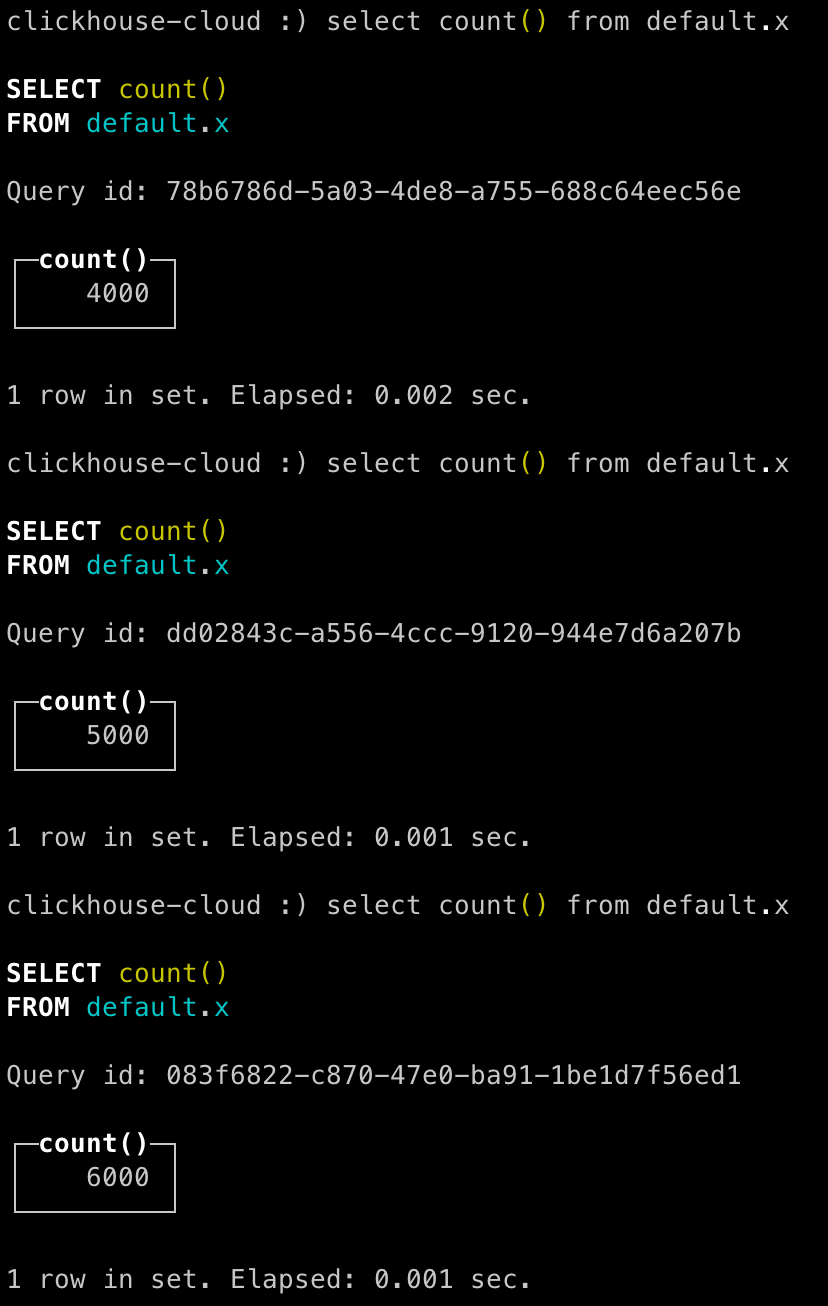
-
Поздравляем — вы успешно загрузили данные в ClickHouse с помощью Apache NiFi!