

 Set up docs MCP
Apache NiFi 是一款开源工作流管理软件,用于自动化不同软件系统之间的数据流转。它支持创建 ETL 数据管道,并内置了 300 多种数据处理器。本分步教程将介绍如何将 Apache NiFi 连接到 ClickHouse,使其既可作为源端,也可作为目标端,并加载一个样本数据集。
准备连接信息
要通过 HTTP(S) 连接到 ClickHouse,你需要以下信息:
| Parameter(s) | Description |
|---|---|
HOST and PORT |
通常,使用 TLS 时端口为 8443;不使用 TLS 时端口为 8123。 |
DATABASE NAME |
默认情况下,存在一个名为 default 的数据库。请使用你要连接的数据库名称。 |
USERNAME and PASSWORD |
默认情况下,用户名为 default。请根据你的使用场景使用相应的用户名。 |
你的 ClickHouse Cloud 服务的连接信息可在 ClickHouse Cloud 控制台中查看。 选择一个服务,然后点击 Connect:

选择 HTTPS。连接信息会显示在示例 curl 命令中。

如果你使用的是自管理 ClickHouse,则连接信息由你的 ClickHouse 管理员配置。
下载并运行 Apache NiFi
对于全新部署,请从 https://nifi.apache.org/download.html 下载二进制程序,然后运行 ./bin/nifi.sh start 启动服务
下载 ClickHouse JDBC 驱动
- 访问 GitHub 上的 ClickHouse JDBC 驱动发布页面,查找最新的 JDBC 发布版本
- 在该发布版本页面中,点击 "Show all xx assets",然后找到文件名中包含关键字 "shaded" 或 "all" 的 JAR 文件,例如
clickhouse-jdbc-0.5.0-all.jar - 将该 JAR 文件放在 Apache NiFi 可访问的文件夹中,并记下其绝对路径
[object Object]
-
要在 Apache NiFi 中配置 Controller Service,请点击“齿轮”按钮,进入 NiFi Flow Configuration 页面
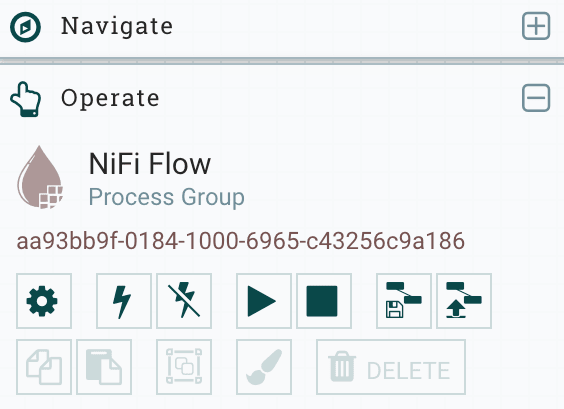
-
选择 Controller Services 选项卡,然后点击右上角的
+按钮,添加新的 Controller Service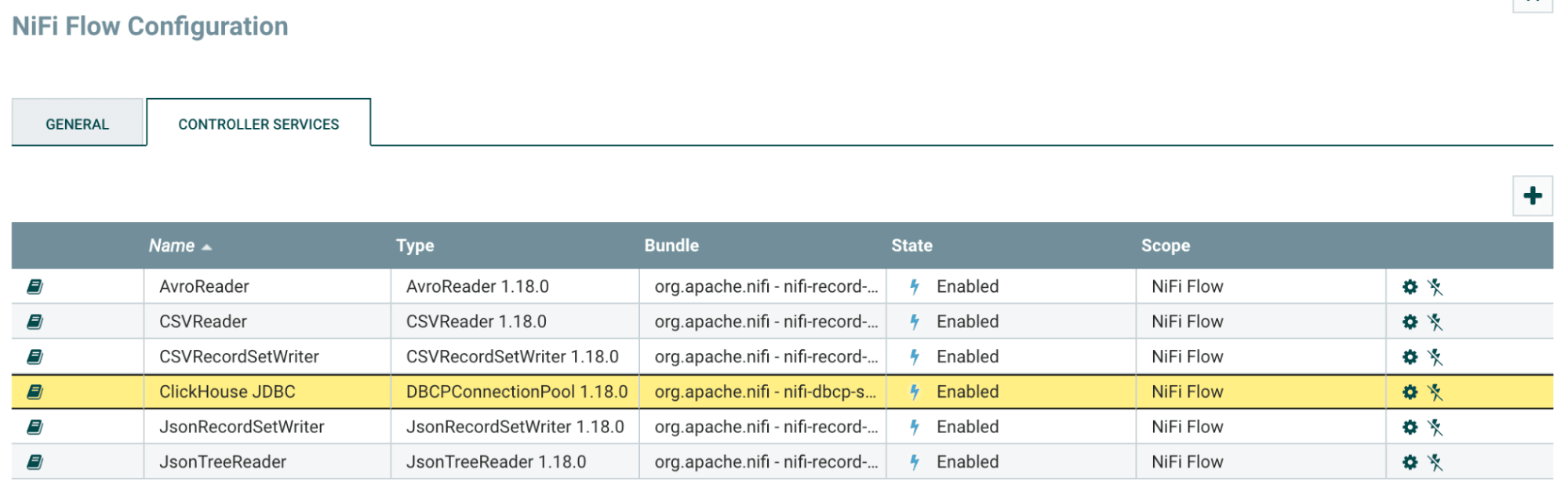
-
搜索
DBCPConnectionPool,然后点击“Add”按钮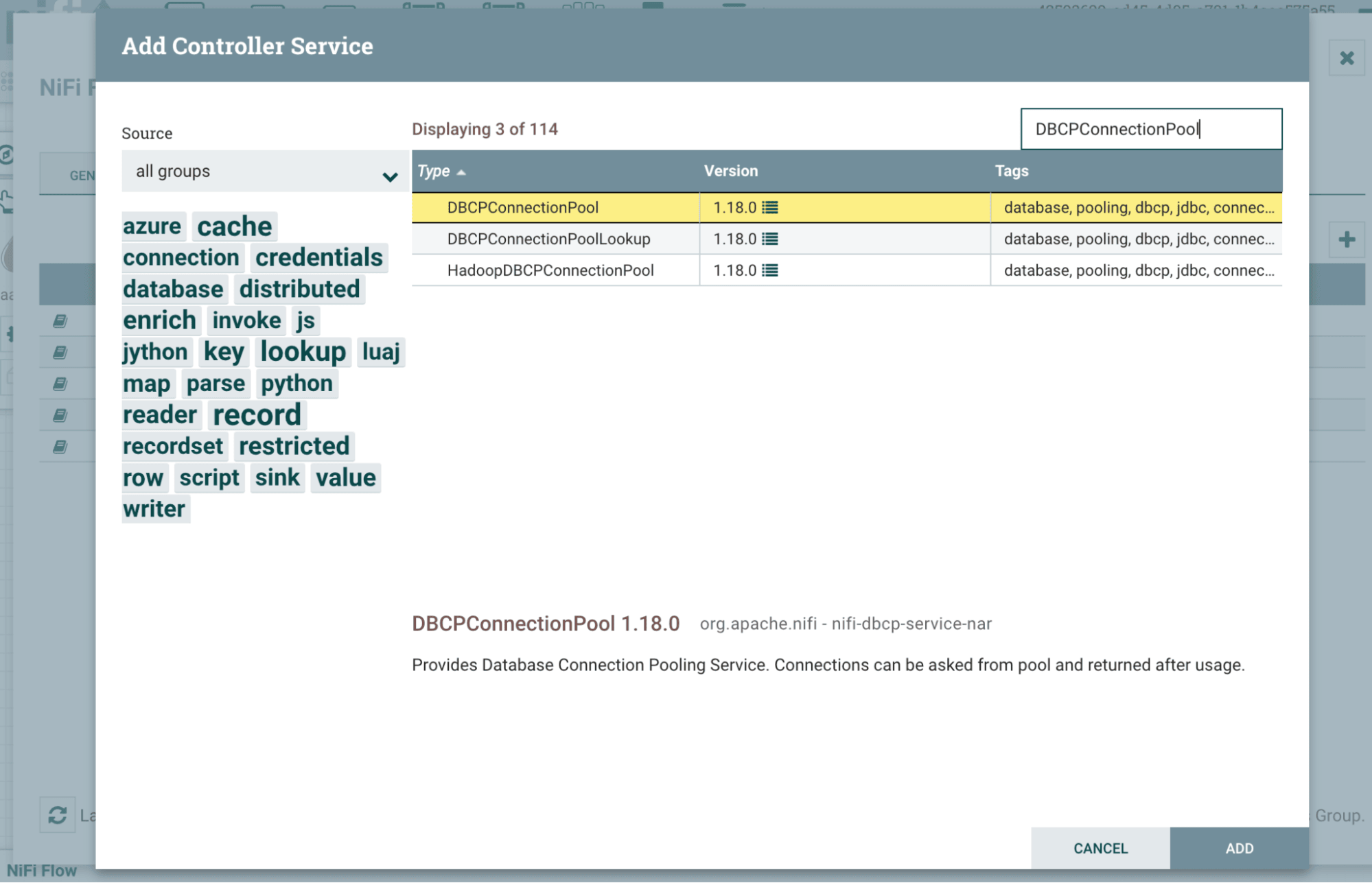
-
新添加的
DBCPConnectionPool默认处于 Invalid 状态。点击“齿轮”按钮开始配置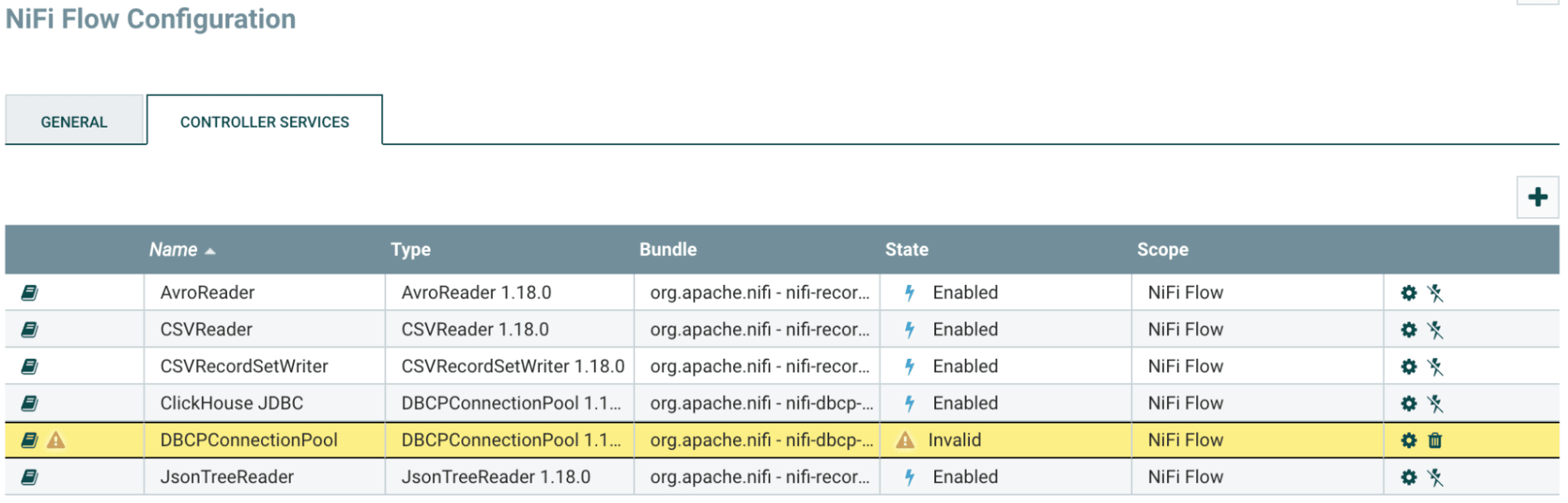
-
在“Properties”部分中,输入以下值
| Property | 值 | 备注 |
|---|---|---|
| Database Connection URL | jdbchttps://HOSTNAME:8443/default?ssl=truetrue | 相应替换 connection URL 中的 HOSTNAME |
| Database Driver Class Name | com.clickhouse.jdbc.ClickHouseDriver | |
| Database Driver Locations | /etc/nifi/nifi-X.XX.X/lib/clickhouse-jdbc-0.X.X-patchXX-shaded.jar | ClickHouse JDBC 驱动 JAR 文件的绝对路径 |
| Database User | default | ClickHouse 用户名 |
| Password | password | ClickHouse 密码 |
-
在 Settings 部分中,将 Controller Service 的名称改为“ClickHouse JDBC”,以便后续识别
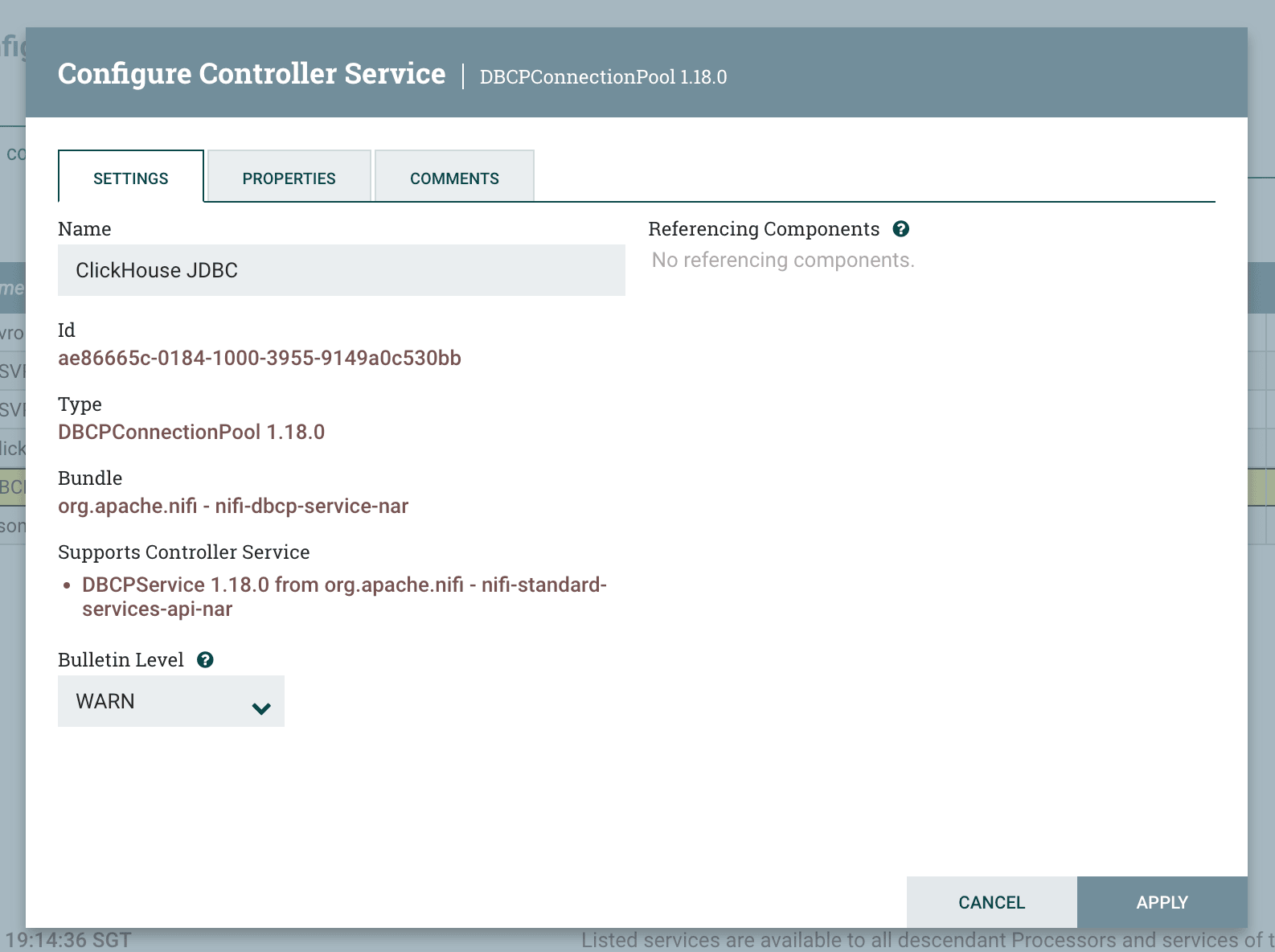
-
点击“lightning”按钮,然后点击“Enable”按钮,启用
DBCPConnectionPoolController Service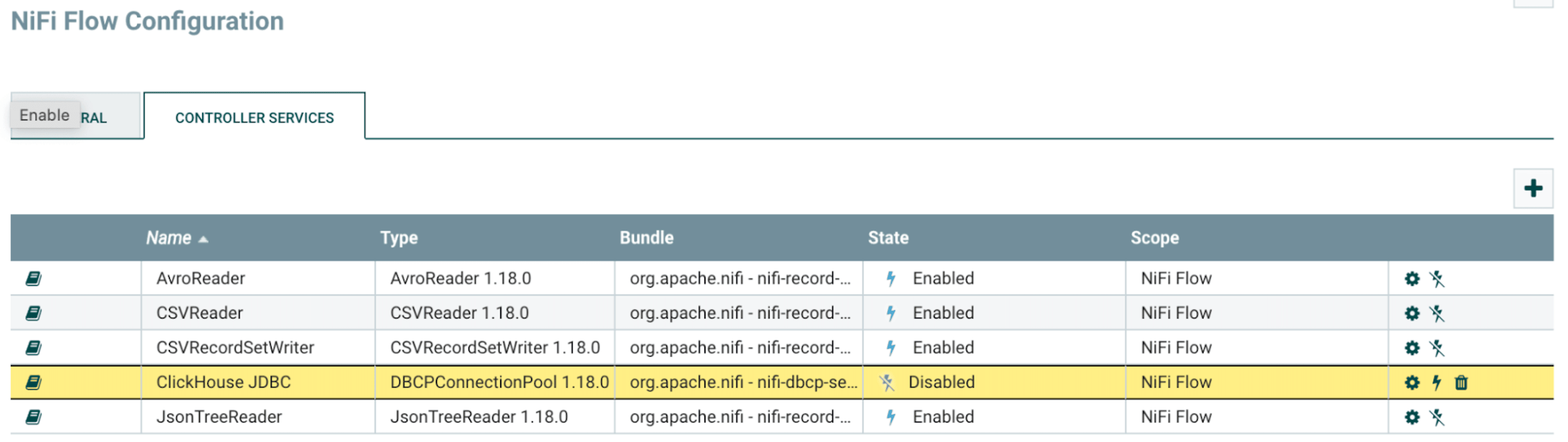
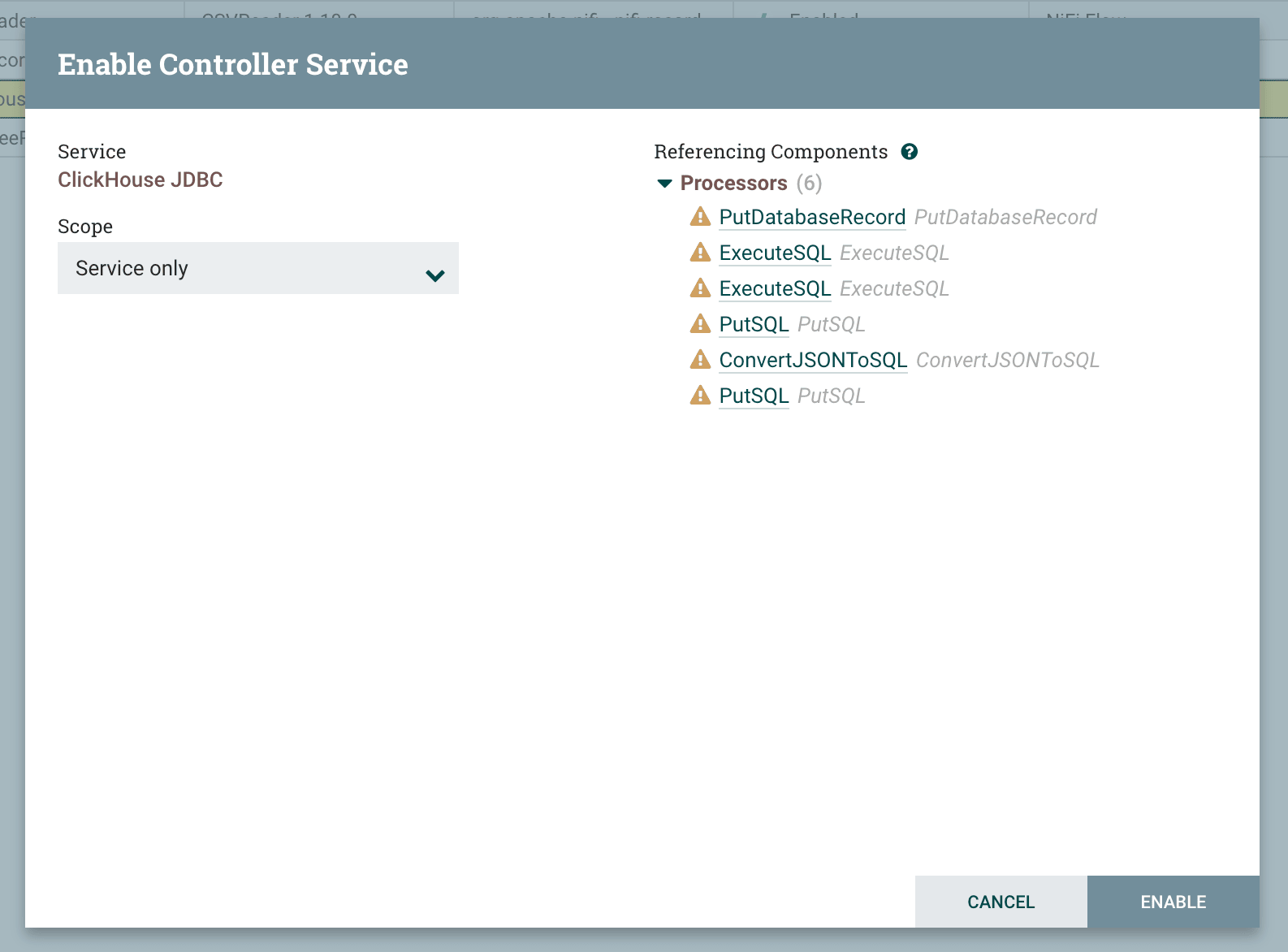
-
检查 Controller Services 选项卡,确认该 Controller Service 已启用
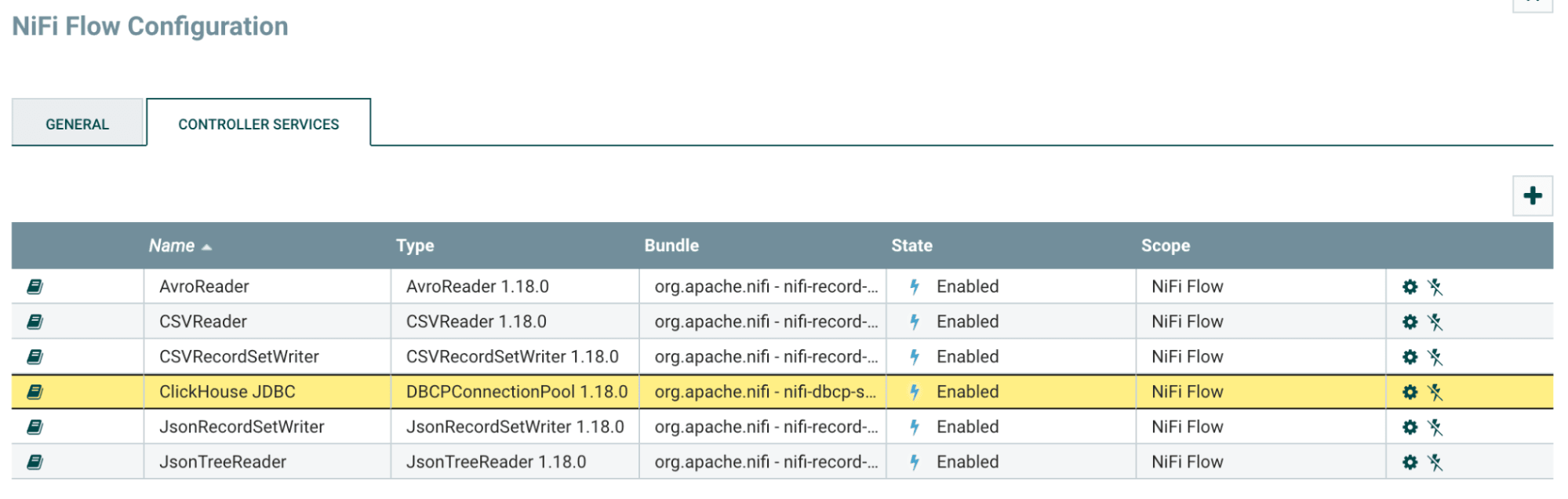
[object Object]
-
添加
ExecuteSQL处理器,以及相应的上游和下游处理器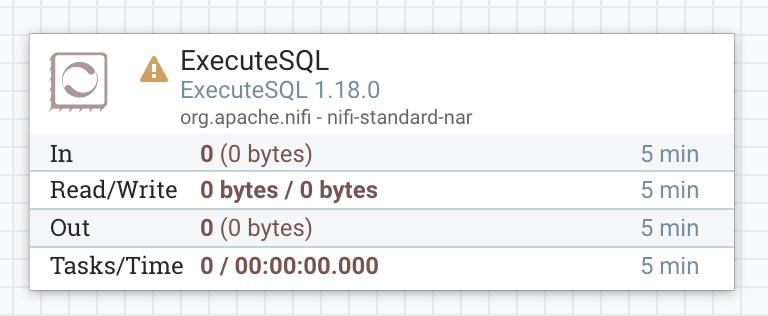
-
在
ExecuteSQL处理器的 "Properties" 部分中,填写以下值Property Value Remark Database Connection Pooling Service ClickHouse JDBC 选择为 ClickHouse 配置的 Controller Service SQL select query SELECT * FROM system.metrics 在此输入查询 -
启动
ExecuteSQL处理器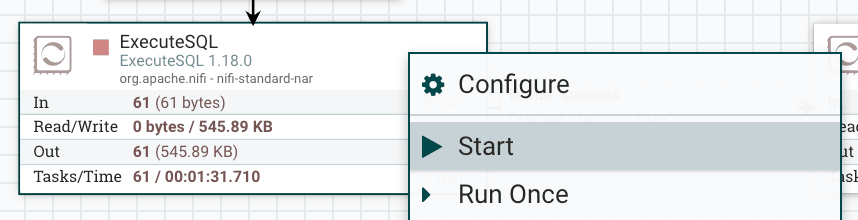
-
要确认查询已成功处理,请检查输出队列中的一个
FlowFile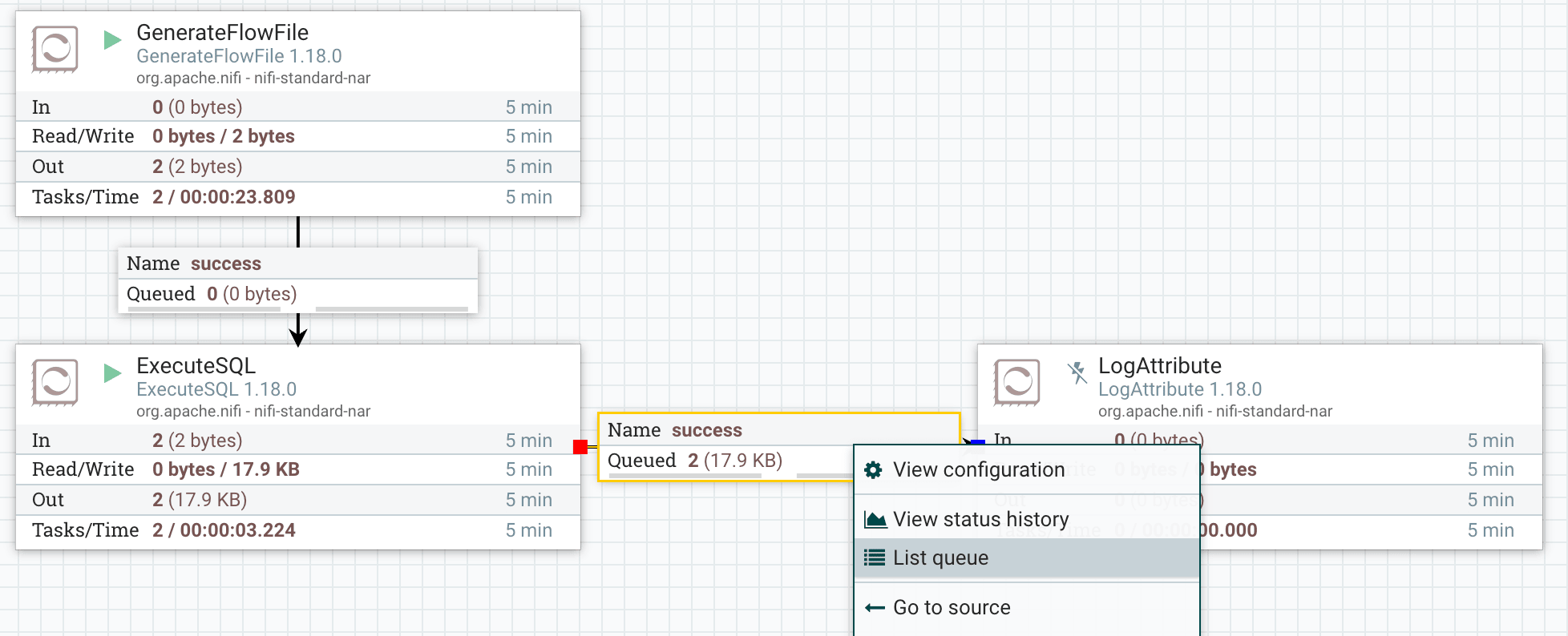
-
将视图切换为 "formatted",查看输出
FlowFile的结果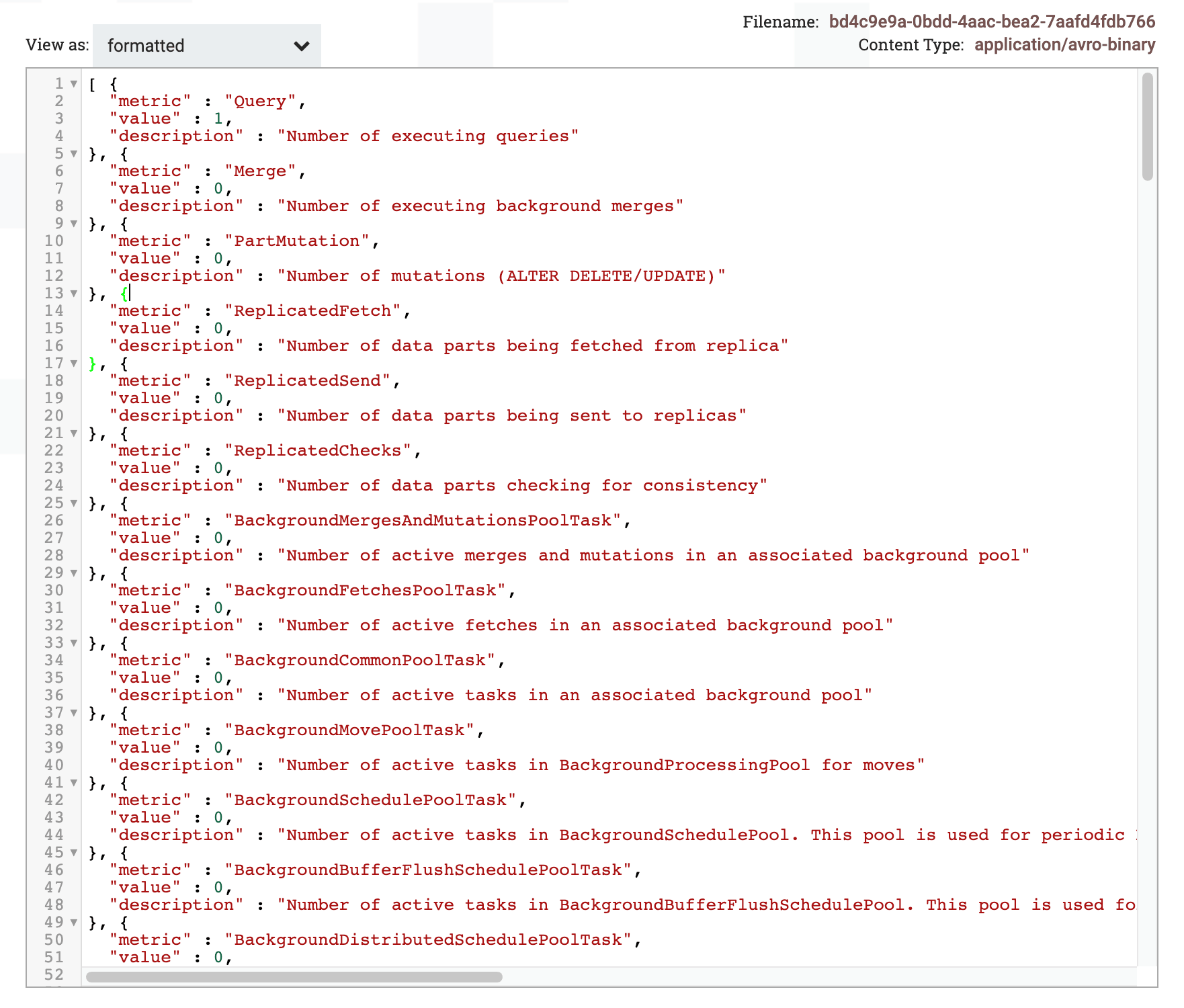
[object Object]
-
要在一次插入中写入多行,首先需要将多条记录合并为一条记录。这可以通过
MergeRecord处理器实现 -
在
MergeRecord处理器的 "Properties" 部分中,填入以下值Property Value Remark Record Reader JSONTreeReader选择合适的记录读取器 Record Writer JSONReadSetWriter选择合适的记录写入器 Minimum Number of Records 1000 将此值设大一些,以便至少合并这么多行来组成一条记录。默认值为 1 行 Maximum Number of Records 10000 将此值设为高于 "Minimum Number of Records" 的数字。默认值为 1,000 行 -
要确认多条记录已合并为一条记录,请检查
MergeRecord处理器的输入和输出。注意,输出是一个包含多条输入记录的数组输入
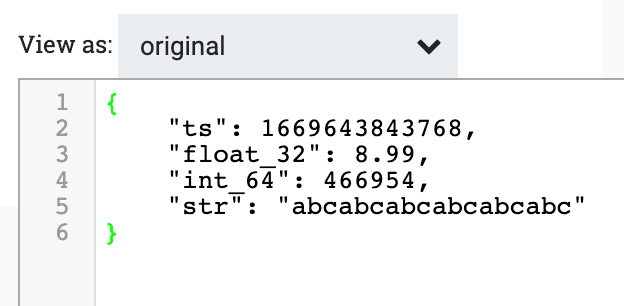
输出
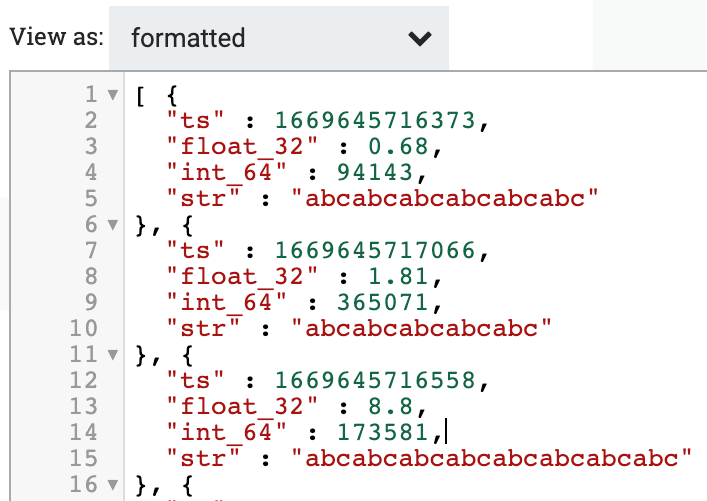
-
在
PutDatabaseRecord处理器的 "Properties" 部分中,填入以下值Property Value Remark Record Reader JSONTreeReader选择合适的记录读取器 Database Type Generic 保持默认值 Statement Type INSERT Database Connection Pooling Service ClickHouse JDBC 选择 ClickHouse 控制器服务 Table Name tbl 在此输入你的表名 Translate Field Names false 设为 "false",这样插入的字段名必须与列名一致 Maximum Batch Size 1000 每次 insert 的最大行数。该值不应低于 MergeRecord处理器中 "Minimum Number of Records" 的值 -
要确认每次 insert 都包含多行,请检查表中的行数是否每次至少按
MergeRecord中定义的 "Minimum Number of Records" 的值递增。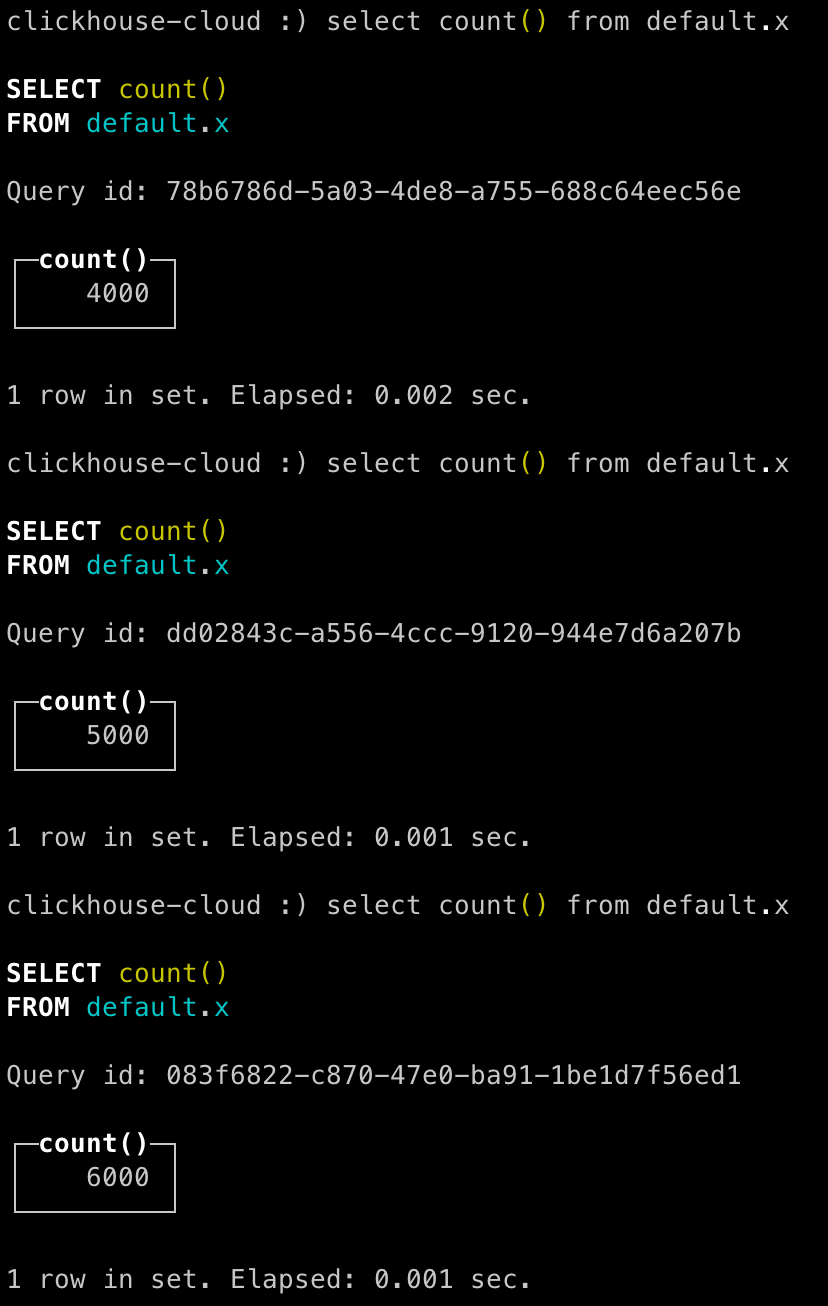
-
恭喜——你已成功使用 Apache NiFi 将数据加载到 ClickHouse 中!