

 Set up docs MCP
在 ClickHouse Cloud 上部署托管 ClickStack,通过摄取管道发送测试事件,并确认该事件已显示在 ClickStack UI 中。
ClickHouse Cloud 负责运维 ClickHouse 后端,而你仍可控制摄取管道和 schema。托管 ClickStack 提供:
- 计算资源自动扩缩容,并与存储分离
- 基于对象存储的低成本、近乎无限的数据保留能力
- 通过仓库独立隔离读写工作负载
- 集成身份验证
- 自动备份
- 安全与合规功能
- 无缝升级
开始之前
您也可以通过支持的集成,使用自己的 schema 将数据直接发送到 ClickHouse。
创建 ClickHouse Cloud 服务
按照 ClickHouse Cloud 快速入门完成创建 ClickHouse 服务的步骤。继续前,请确认该服务正在运行。
准备摄取环境
- 若要启动新的 OpenTelemetry Collector,请安装 Docker。对于 Kubernetes,请使用 Helm 部署 collector。
- 若要使用现有 collector,请以 gateway 角色运行它,并确保其发行版包含 ClickHouse exporter。您将在本指南中添加所需配置。
配置托管 ClickStack
选择摄取源和 collector 配置
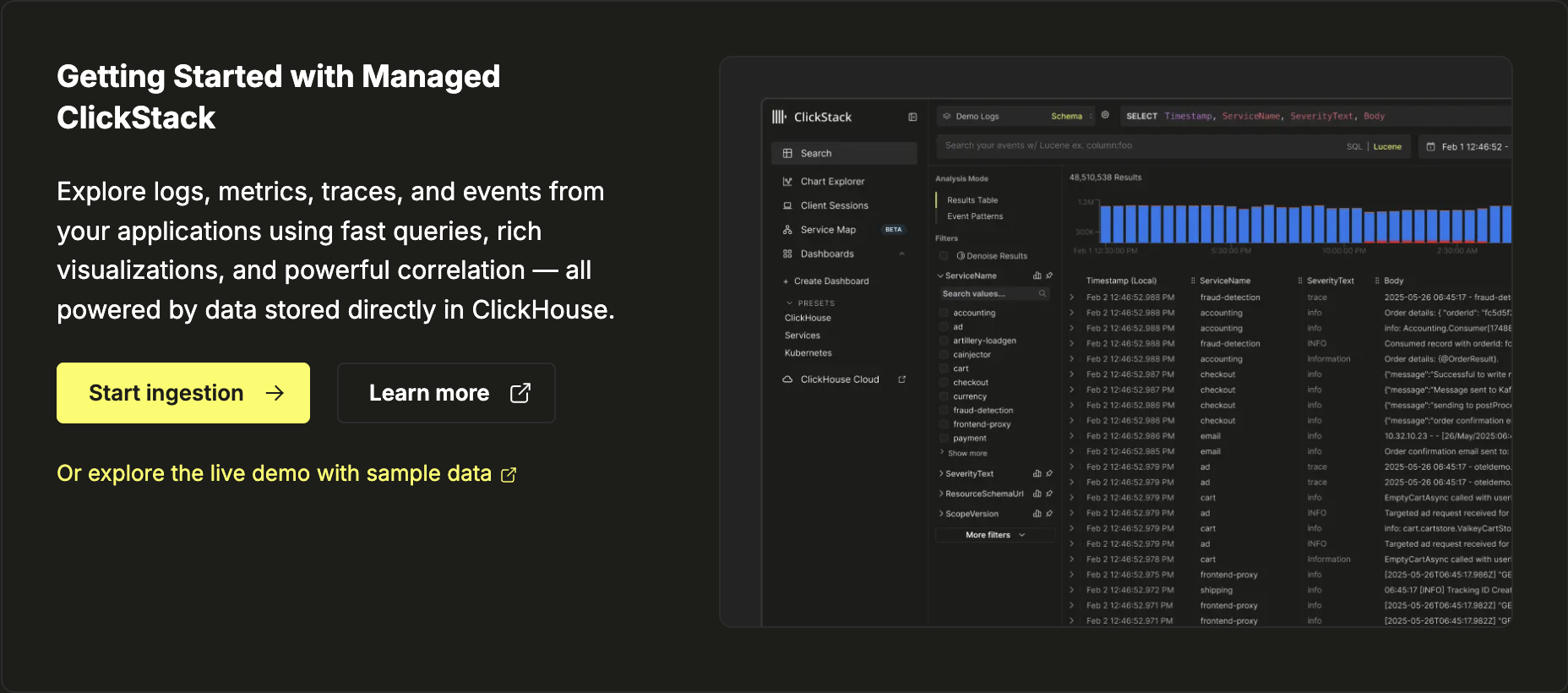
从您的 ClickHouse Cloud 服务中启动 ClickStack。在 ClickStack 的入门页面上,选择开始摄取。
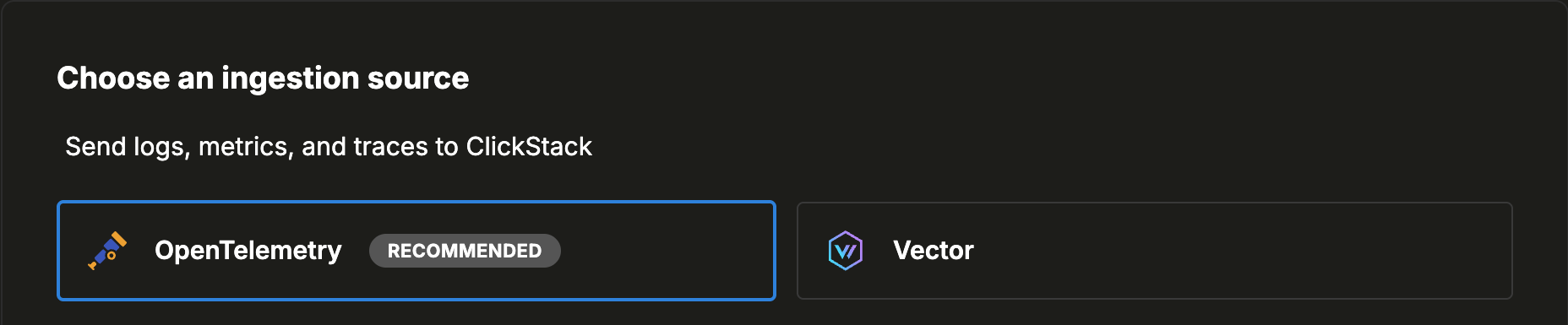
在选择摄取源页面上,选择 OpenTelemetry。
ClickStack 会使用 default 管理员凭据生成收集器命令。建议使用专用摄取凭据,以便将摄取访问与管理操作分开,并避免依赖管理员密码。
创建专用摄取凭据(推荐)
在 ClickHouse Cloud 中,打开服务的 SQL 控制台并运行:
CREATE USER `clickstack-ingest` IDENTIFIED WITH sha256_password BY '<password>';
GRANT SELECT, INSERT, CREATE DATABASE, CREATE TABLE, CREATE VIEW ON default.* TO `clickstack-ingest`;
在生成的命令中,将 CLICKHOUSE_USER="default" 替换为 CLICKHOUSE_USER="clickstack-ingest",并将 CLICKHOUSE_PASSWORD 设置为专用用户的密码。
若要继续使用 default 管理员凭据,请从启动收集器选项卡复制命令。ClickStack 会预先填入服务端点。将密码占位符替换为服务密码。如果您不再拥有该密码,请获取或重置连接信息。
该命令格式如下:
docker run -e CLICKHOUSE_ENDPOINT="https://<host>:8443" \
    -e CLICKHOUSE_USER="default" \
    -e CLICKHOUSE_PASSWORD="<your_password_here>" \
    -p 4317:4317 -p 4318:4318 \
    clickhouse/clickstack-otel-collector:latest
将 <host> 和 <your_password_here> 替换为 ClickHouse Cloud 服务的相应值,然后运行该命令。
收集器将在前台运行。请保持此终端处于打开状态,并使用第二个终端运行本指南中的其余命令。
选择配置现有收集器,然后调整收集器配置。
将收集器作为应用程序与 ClickHouse Cloud 之间的网关运行。以下配置会添加所需的 ClickHouse exporter 和信号管道。
该示例使用 ClickStack 生成的 default 凭据。若要使用专用摄取凭据,请按照启动新的收集器选项卡中的可选设置操作。在两个 ClickHouse exporter 块中,将 username: default 替换为 username: clickstack-ingest,并将 password 设置为专用用户的密码。
请将以下组件合并到现有配置中,而不要替换无关的 receiver、processor、exporter 或 extension。
该示例添加了 OTLP receiver、批处理和内存限制、Session Replay 路由以及 ClickHouse exporter。
将端点和密码占位符替换为 ClickStack 生成的凭据:
receivers:
  otlp/hyperdx:
    protocols:
      grpc:
        include_metadata: true
        endpoint: "0.0.0.0:4317"
      http:
        cors:
          allowed_origins: ["*"]
          allowed_headers: ["*"]
        include_metadata: true
        endpoint: "0.0.0.0:4318"
processors:
  batch:
  memory_limiter:
    # 80% of maximum memory up to 2G, adjust for low memory environments
    limit_mib: 1500
    # 25% of limit up to 2G, adjust for low memory environments
    spike_limit_mib: 512
    check_interval: 5s
connectors:
  routing/logs:
    default_pipelines: [logs/out-default]
    error_mode: ignore
    table:
      - context: log
        statement: route() where IsMatch(attributes["rr-web.event"], ".*")
        pipelines: [logs/out-rrweb]
exporters:
  clickhouse/rrweb:
    database: default
    endpoint: <clickhouse_cloud_endpoint>
    password: <your_password_here>
    username: default
    ttl: 720h
    logs_table_name: hyperdx_sessions
    timeout: 5s
    retry_on_failure:
      enabled: true
      initial_interval: 5s
      max_interval: 30s
      max_elapsed_time: 300s
  clickhouse:
    database: default
    endpoint: <clickhouse_cloud_endpoint>
    password: <your_password_here>
    username: default
    ttl: 720h
    timeout: 5s
    retry_on_failure:
      enabled: true
      initial_interval: 5s
      max_interval: 30s
      max_elapsed_time: 300s

service:
  pipelines:
    traces:
      receivers: [otlp/hyperdx]
      processors: [memory_limiter, batch]
      exporters: [clickhouse]
    metrics:
      receivers: [otlp/hyperdx]
      processors: [memory_limiter, batch]
      exporters: [clickhouse]
    logs/in:
      receivers: [otlp/hyperdx]
      exporters: [routing/logs]
    logs/out-default:
      receivers: [routing/logs]
      processors: [memory_limiter, batch]
      exporters: [clickhouse]
    logs/out-rrweb:
      receivers: [routing/logs]
      processors: [memory_limiter, batch]
      exporters: [clickhouse/rrweb]
复用现有的 OTLP receiver,并保留其身份验证和 TLS 设置。如果配置已使用示例中的组件或管道 ID,请合并或重命名它们,而不要创建重复的 ID。在端口 4317 和 4318 上运行两个 receiver 会导致端口冲突。
合并配置后,请使用现有部署流程重新加载或重启收集器。
有关配置 OpenTelemetry 收集器的更多信息,请参阅使用 OpenTelemetry 摄取。
发送测试数据
使用当前时间戳发送一条测试日志:
NOW_NANO="$(date +%s)000000000"

curl -i "http://localhost:4318/v1/logs" \
  -H "Content-Type: application/json" \
  --data-binary @- <<EOF
{
  "resourceLogs": [{
    "resource": {
      "attributes": [{
        "key": "service.name",
        "value": {"stringValue": "clickstack-docs-test"}
      }]
    },
    "scopeLogs": [{
      "scope": {"name": "clickstack-docs-test"},
      "logRecords": [{
        "timeUnixNano": "${NOW_NANO}",
        "severityText": "INFO",
        "body": {"stringValue": "ClickStack ingestion test"}
      }]
    }]
  }]
}
EOF
如果使用现有的 collector,请将 http://localhost:4318 替换为其 OTLP HTTP 端点。如果 receiver 需要身份验证,请在 curl 命令中添加所需的请求头。
请求成功时将返回 HTTP/1.1 200 OK。
开始探索并确认数据已摄取
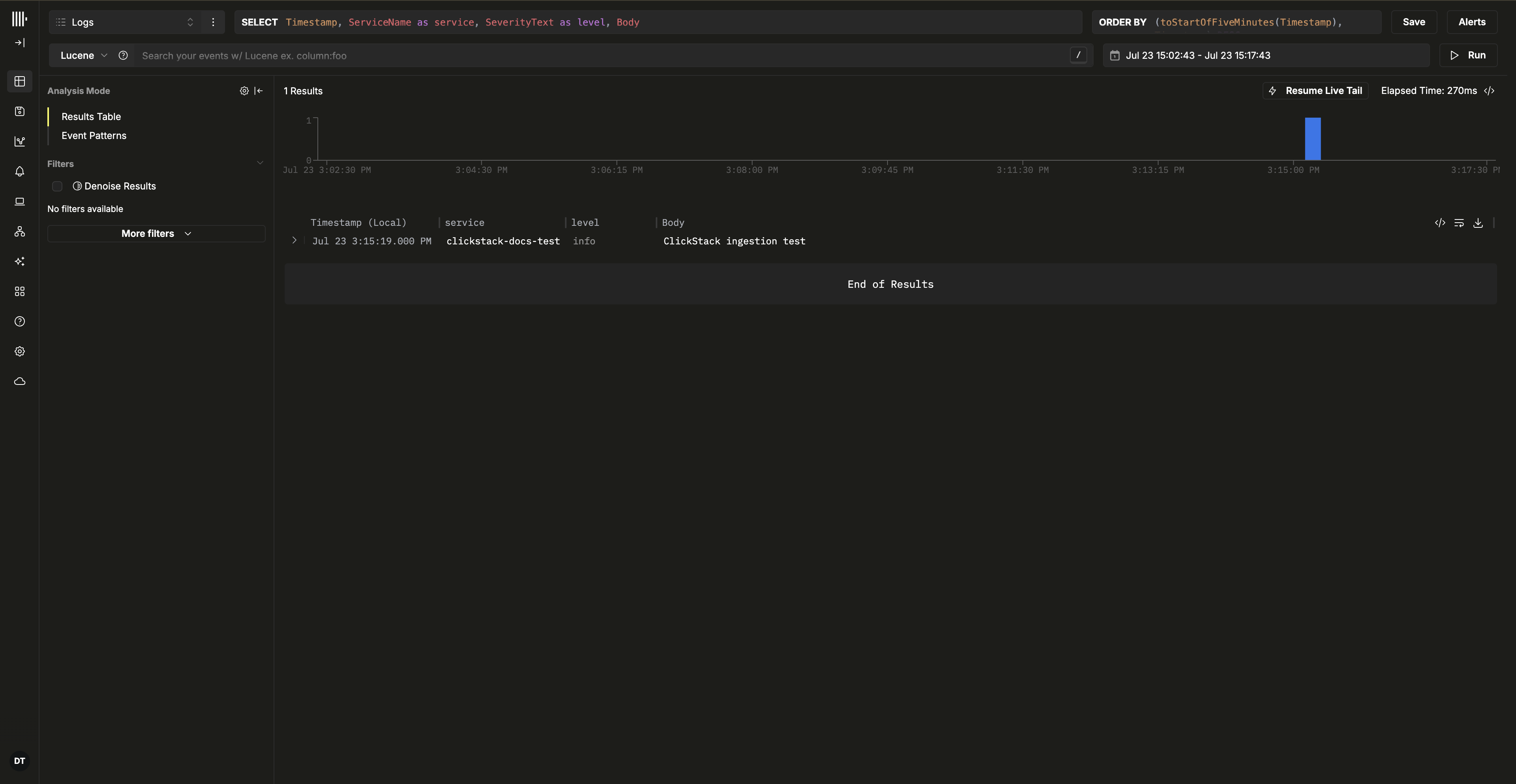
当 ClickStack 检测到 OpenTelemetry 数据源后,选择 开始探索,打开 搜索 视图。搜索 ClickStack ingestion test。
结果中应显示服务名称为 clickstack-docs-test 的测试事件。
准备摄取环境
先准备一个可以向 ClickHouse 发送数据的现有 Vector 管道。
设置托管 ClickStack
选择 Vector 并配置数据摄取
在您的 ClickHouse Cloud 服务中启动 ClickStack。在 ClickStack 的 Getting Started 页面中,选择 Start ingestion。
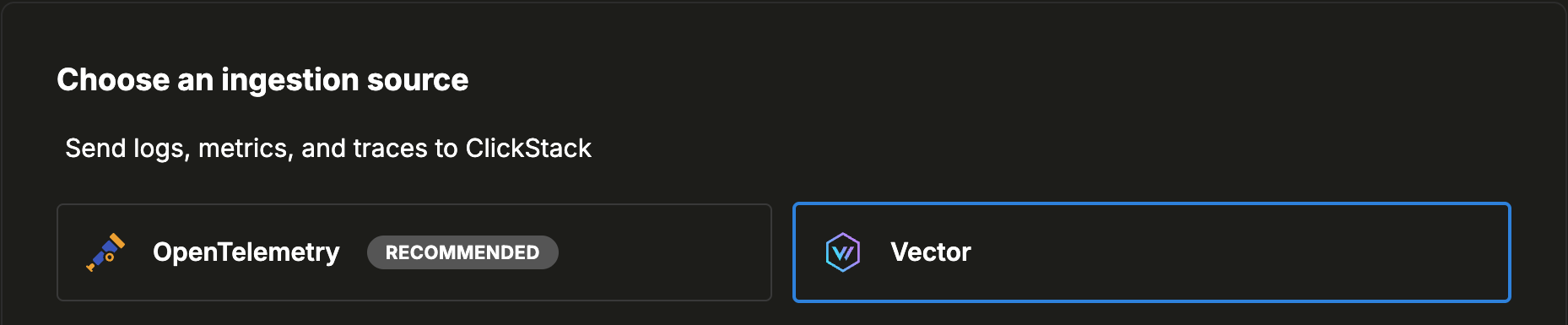
在 Choose an ingestion source 页面上,选择 Vector。
Vector 是一款高性能、厂商中立的可观测性数据管道,凭借灵活性强、资源占用低的特点,在日志摄取场景中尤为流行。
将 Vector 与 ClickStack 搭配使用时,schema 由你自行定义。它既可以遵循 OpenTelemetry 约定,也可以使用特定于你自己事件的字段。
创建 database 和表
在配置 Vector sink 之前,请先创建数据库和表。
在 ClickHouse Cloud 中,打开服务的 SQL 控制台并创建一个数据库:
例如,为日志创建一个数据库:
CREATE DATABASE IF NOT EXISTS logs然后创建一个 schema 与日志数据结构相匹配的表。以下示例假定采用经典的 Nginx 访问日志格式:
CREATE TABLE logs.nginx_logs
(
    `time_local` DateTime,
    `remote_addr` IPv4,
    `remote_user` LowCardinality(String),
    `request` String,
    `status` UInt16,
    `body_bytes_sent` UInt64,
    `http_referer` String,
    `http_user_agent` String,
    `http_x_forwarded_for` LowCardinality(String),
    `request_time` Float32,
    `upstream_response_time` Float32,
    `http_host` String
)
ENGINE = MergeTree
ORDER BY (toStartOfMinute(time_local), status, remote_addr);
您的表必须与 Vector 生成的输出 schema 保持一致。请参照推荐的 schema 最佳实践,根据自身数据情况调整 schema。
我们强烈建议先了解 主键 在 ClickHouse 中的工作原理,并根据实际的访问模式来选择排序键。关于如何选择主键,请参阅 ClickStack 专项指南。
配置 ClickHouse sink
表创建完成后,在 Vector 配置中添加一个 ClickHouse sink:
sinks:
  clickhouse:
    type: clickhouse
    inputs:
      - your_input
    endpoint: "https://<host>:8443"
    database: logs
    table: nginx_logs
    format: json_each_row
    skip_unknown_fields: true
    auth:
      strategy: basic
      user: default
      password: "<your_password_here>"
将 your_input 替换为现有管道中的输入。将 <host> 和 <your_password_here> 替换为你的 ClickHouse Cloud 服务对应的值。如有需要,可更改目标数据库或表。
使用专用摄取凭据(推荐)
在生产环境中,请创建一个专用用户,并授予其访问 Vector 目标表的权限。在 ClickHouse Cloud 中,打开服务的 SQL 控制台并运行:
CREATE USER `clickstack-ingest` IDENTIFIED WITH sha256_password BY '<password>';
GRANT SELECT, INSERT ON logs.nginx_logs TO `clickstack-ingest`;
在 Vector sink 中将 default 替换为 clickstack-ingest,并将 password 设置为专用用户的密码。
保存更新后的配置,然后按照现有的部署流程重新加载或重启 Vector。
有关使用 Vector 摄取数据的更多示例,请参阅 使用 Vector 摄取;如需了解高级选项,请参阅 Vector ClickHouse sink 文档。
创建 ClickStack 数据源
为 Vector 管道写入数据的表创建一个数据源。首次登录时,ClickStack 会提示你创建数据源。
该表单会自动填入默认 OpenTelemetry schema 对应的表达式。对于本指南中创建的 Nginx 表,请按以下配置值配置 source:
| 设置 | 值 |
|---|---|
| 名称 | Nginx 日志 |
| 源数据类型 | 日志 |
| 服务器连接 | Default |
| 数据库 | logs |
| 表 | nginx_logs |
| 时间戳列 | time_local |
| 默认 SELECT 查询 | time_local, remote_addr, status, request |
| 服务名称表达式 | 'nginx' |
| 日志级别表达式 | multiIf(status >= 500, 'ERROR', status >= 400, 'WARN', 'INFO') |
| 日志属性表达式 | map('http.remote_addr', toString(remote_addr), 'http.status_code', toString(status), 'http.request', request) |
| 资源属性表达式 | map('service.name', 'nginx') |
| 显示的时间戳列 | time_local |
| Trace ID 表达式 | '' |
| Span ID 表达式 | '' |
| 隐式列表达式 | request |
Nginx 表中不包含 Body 列。请将 Body Expression 设置为:
concat(
  remote_addr, ' ',
  remote_user, ' ',
  '[', formatDateTime(time_local, '%d/%b/%Y:%H:%i:%S %z'), '] ',
  '"', request, '" ',
  toString(status), ' ',
  toString(body_bytes_sent), ' ',
  '"', http_referer, '" ',
  '"', http_user_agent, '" ',
  '"', http_x_forwarded_for, '" ',
  toString(request_time), ' ',
  toString(upstream_response_time), ' ',
  '"', http_host, '"'
)
有关其他 source 设置,请参阅 ClickStack 配置参考。
发送测试数据
通过现有 Vector 管道的输入端发送一个代表性事件。
有关更多 Vector 源和转换示例,请参阅使用 Vector 摄取数据。
开始探索并确认数据摄取
创建数据源后,选择 开始探索,打开 搜索 视图。选择对应表的数据源,并确认其中包含您发送的事件。
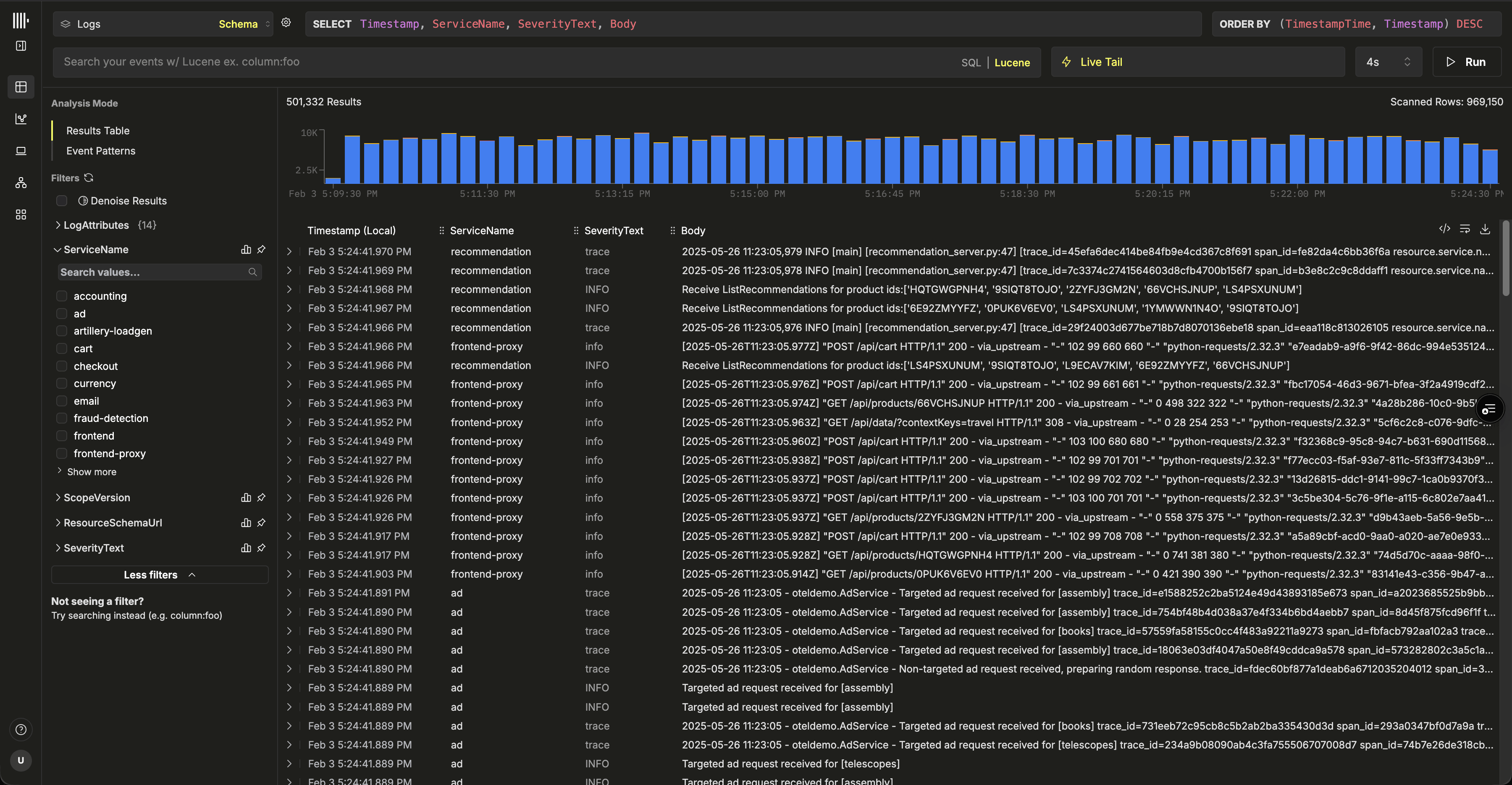
现在,你已拥有托管 ClickStack 服务、可正常使用的摄取路径,以及可在 ClickStack 中查看的测试事件。
后续步骤
如果后续指南需要使用您的 ClickHouse Cloud 端点或密码,请先获取或重置连接信息。
发送应用程序和基础设施数据
根据要发送到 ClickStack 的数据选择相应指南:
为应用程序添加埋点
使用受支持的 OpenTelemetry SDK 发送应用程序的链路追踪和日志。
收集主机日志
转发由以 agent 角色运行的 OpenTelemetry Collector 收集的主机日志。
监控 Kubernetes
从 Kubernetes 集群收集日志、指标和链路追踪。
探索其他集成
查找其他应用程序和遥测数据源的指南。
探索样本数据
使用样本数据集,通过更丰富的遥测数据探索 ClickStack:
样本日志、链路追踪和指标
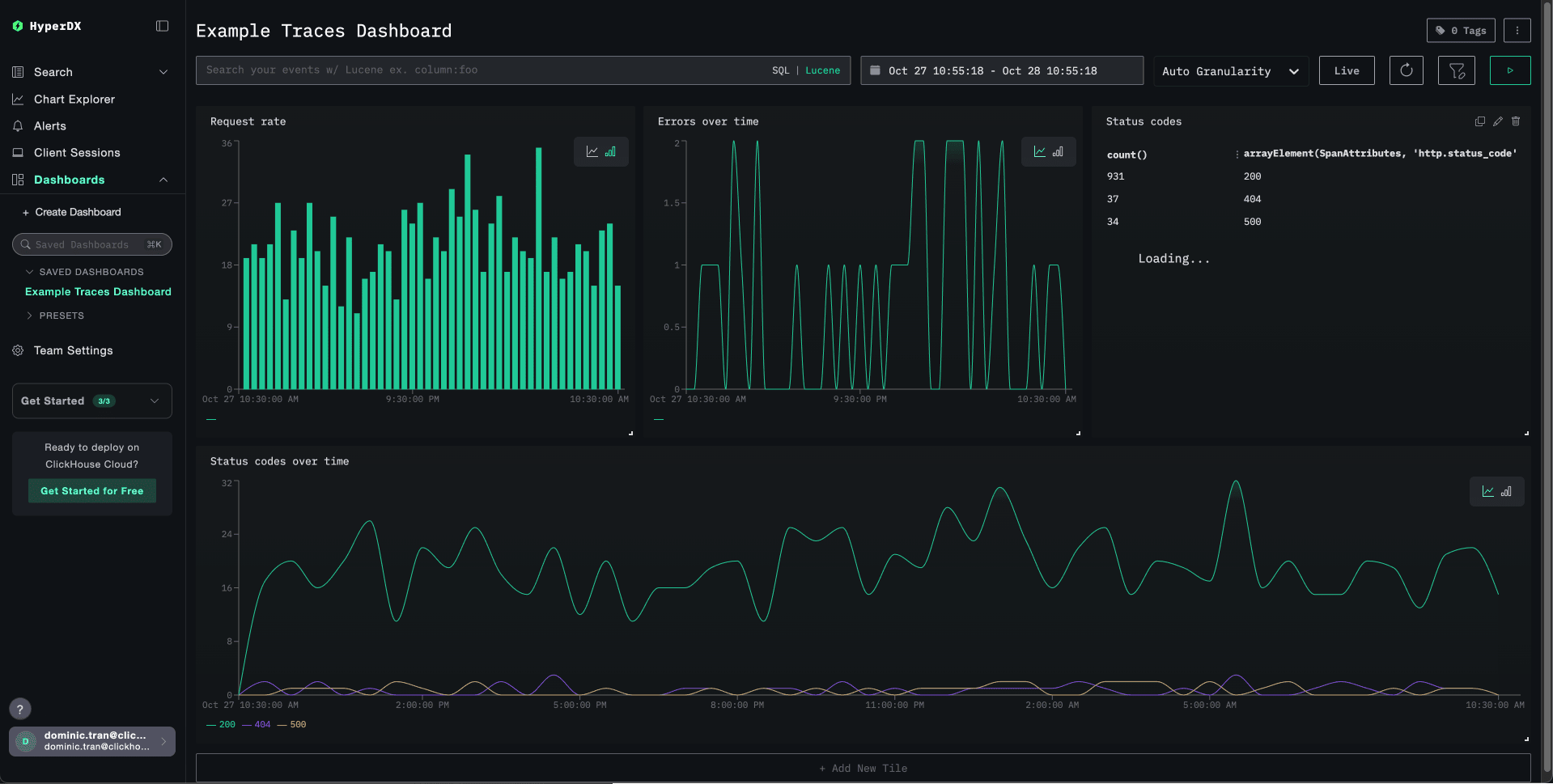
从公网演示环境加载数据并诊断问题。本指南假定您已启动一个新的本地 OpenTelemetry Collector。若您配置的是现有 collector,请根据您的部署调整端点和身份验证设置。
本地日志和指标
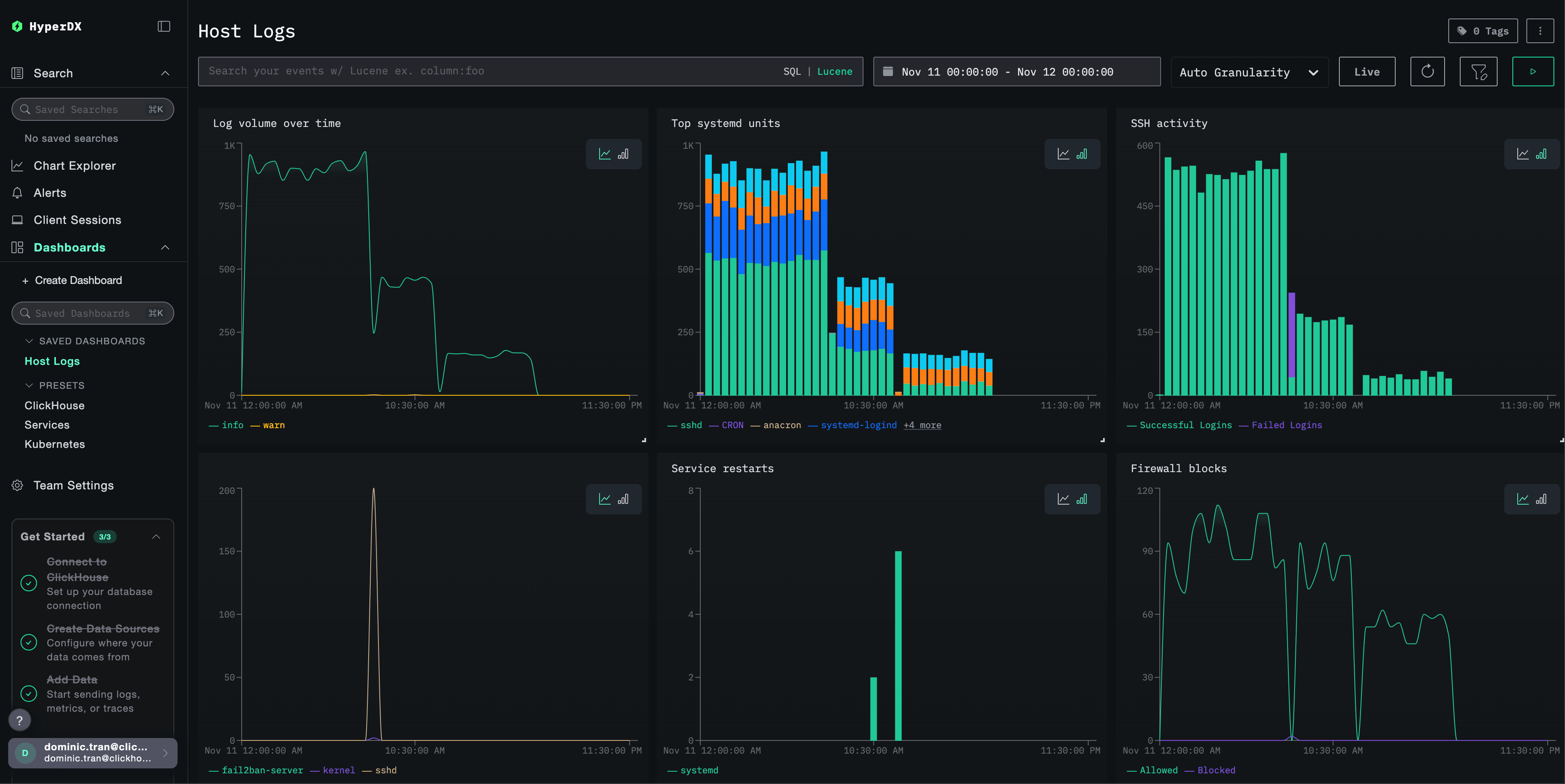
在 macOS 或 Linux 上收集本地文件和系统指标。
生成合成数据
使用生成器测试数据摄取,无需现有应用程序或数据集:
为生产环境做好准备
在使用 ClickStack 持续处理工作负载之前,请先查阅生产环境和资源规模评估指南:
有关部署任务,请参阅托管 ClickStack 部署指南。