

 Set up docs MCP
التكامل مع مثيل EC2 حالي
يغطي هذا القسم تثبيت OpenTelemetry Collector على مثيلات EC2 لديك لجمع سجلات النظام وإرسالها إلى ClickStack مع إثرائها تلقائيًا ببيانات EC2 الوصفية. هذه المعمارية الموزعة جاهزة لبيئات الإنتاج وقابلة للتوسع عبر مثيلات متعددة.
إذا كنت ترغب في اختبار تكامل سجلات مضيف EC2 قبل تهيئة مثيل الإنتاج لديك، فيمكنك استخدام إعدادنا المهيأ مسبقًا والبيانات النموذجية في قسم "مجموعة البيانات التجريبية".
المتطلبات الأساسية
- مثيل ClickStack قيد التشغيل (يمكن أن يكون داخل بنيتك التحتية، أو على السحابة، أو محليًا)
- مثيل EC2 قيد التشغيل (Ubuntu أو Amazon Linux أو أي توزيعة Linux أخرى)
- توفّر اتصال شبكي من مثيل EC2 إلى نقطة نهاية OTLP الخاصة بـ ClickStack (المنفذ 4318 لـ HTTP أو 4317 لـ gRPC)
- إمكانية الوصول إلى خدمة البيانات الوصفية للمثيل EC2 (مُمكّنة افتراضيًا)
تحقّق من إمكانية الوصول إلى بيانات EC2 الوصفية
من مثيل EC2 لديك، تحقّق من إمكانية الوصول إلى خدمة البيانات الوصفية:
# Get metadata token (IMDSv2)
TOKEN=$(curl -X PUT "http://169.254.169.254/latest/api/token" -H "X-aws-ec2-metadata-token-ttl-seconds: 21600")

# Verify instance metadata
curl -H "X-aws-ec2-metadata-token: $TOKEN" http://169.254.169.254/latest/meta-data/instance-id
curl -H "X-aws-ec2-metadata-token: $TOKEN" http://169.254.169.254/latest/meta-data/placement/region
curl -H "X-aws-ec2-metadata-token: $TOKEN" http://169.254.169.254/latest/meta-data/instance-type
يجب أن ترى معرّف المثيل والمنطقة ونوع المثيل. إذا لم تنجح هذه الأوامر، فتحقّق مما يلي:
- أن خدمة بيانات تعريف المثيل مفعّلة
- أن IMDSv2 غير محظور بواسطة مجموعات الأمان أو قوائم ACL للشبكة
- أنك تشغّل هذه الأوامر من مثيل EC2 نفسه
تحقّق من وجود ملفات syslog
تحقّق من أن مثيل EC2 لديك يُنشئ ملفات syslog:
# Ubuntu instances
ls -la /var/log/syslog

# Amazon Linux / RHEL instances
ls -la /var/log/messages

# View recent entries
tail -20 /var/log/syslog
# or
tail -20 /var/log/messages
تثبيت OpenTelemetry Collector
ثبّت توزيعة OpenTelemetry Collector Contrib على مثيل EC2 الخاص بك:
# Download the latest release
wget https://github.com/open-telemetry/opentelemetry-collector-releases/releases/download/v0.114.0/otelcol-contrib_0.114.0_linux_amd64.tar.gz

# Extract and install
tar -xvf otelcol-contrib_0.114.0_linux_amd64.tar.gz
sudo mv otelcol-contrib /usr/local/bin/

# Verify installation
otelcol-contrib --version
إنشاء تهيئة collector
أنشئ ملف تهيئة لـ OpenTelemetry Collector في المسار /etc/otelcol-contrib/config.yaml:
sudo mkdir -p /etc/otelcol-contribاختر الإعداد وفقًا لتوزيعة Linux لديك:
sudo tee /etc/otelcol-contrib/config.yaml > /dev/null << 'EOF'
receivers:
  filelog/syslog:
    include:
      - /var/log/syslog
      - /var/log/**/*.log
    start_at: end
    operators:
      - type: regex_parser
        regex: '^(?P<timestamp>\S+) (?P<hostname>\S+) (?P<unit>\S+?)(?:\[(?P<pid>\d+)\])?: (?P<message>.*)$'
        parse_from: body
        parse_to: attributes

      - type: time_parser
        parse_from: attributes.timestamp
        layout_type: gotime
        layout: '2006-01-02T15:04:05.999999-07:00'

      - type: add
        field: attributes.source
        value: "ec2-host-logs"

processors:
  resourcedetection:
    detectors: [ec2, system]
    timeout: 5s
    override: false
    ec2:
      tags:
        - ^Name
        - ^Environment
        - ^Team

  batch:
    timeout: 10s
    send_batch_size: 10000

exporters:
  otlphttp:
    endpoint: "http://YOUR_CLICKSTACK_HOST:4318"
    headers:
      authorization: "${env:CLICKSTACK_API_KEY}"

service:
  pipelines:
    logs:
      receivers: [filelog/syslog]
      processors: [resourcedetection, batch]
      exporters: [otlphttp]
EOF
sudo tee /etc/otelcol-contrib/config.yaml > /dev/null << 'EOF'
receivers:
filelog/syslog:
include:
- /var/log/messages
- /var/log/**/*.log
start_at: end
operators:
- type: regex_parser
regex: '^(?P<timestamp>\w+ \d+ \d{2}:\d{2}:\d{2}) (?P<hostname>\S+) (?P<unit>\S+?)(?:\[(?P<pid>\d+)\])?: (?P<message>.*)$'
parse_from: body
parse_to: attributes
- type: time_parser
parse_from: attributes.timestamp
layout: '%b %d %H:%M:%S'
- type: add
field: attributes.source
value: "ec2-host-logs"
processors:
resourcedetection:
detectors: [ec2, system]
timeout: 5s
override: false
ec2:
tags:
- ^Name
- ^Environment
- ^Team
batch:
timeout: 10s
send_batch_size: 10000
exporters:
otlphttp:
endpoint: "http://YOUR_CLICKSTACK_HOST:4318"
headers:
authorization: "${env:CLICKSTACK_API_KEY}"
service:
pipelines:
logs:
receivers: [filelog/syslog]
processors: [resourcedetection, batch]
exporters: [otlphttp]
EOFاستبدل ما يلي في التهيئة:
YOUR_CLICKSTACK_HOST: اسم المضيف أو عنوان IP الذي يستضيف ClickStack- للاختبار المحلي، يمكنك استخدام نفق SSH (راجع قسم استكشاف الأخطاء وإصلاحها)
هذا الإعداد:
- يقرأ ملفات سجلات النظام من المسارات القياسية (
/var/log/syslogفي Ubuntu، و/var/log/messagesفي Amazon Linux/RHEL) - يحلّل تنسيق syslog لاستخراج الحقول المهيكلة (الطابع الزمني، واسم المضيف، والوحدة/الخدمة، وPID، والرسالة)
- يكتشف تلقائيًا بيانات EC2 الوصفية ويضيفها باستخدام المعالج
resourcedetection - يتضمن اختياريًا وسوم EC2 (Name وEnvironment وTeam) إن وُجدت
- يرسل السجلات إلى ClickStack عبر OTLP HTTP
عيّن مفتاح API لـ ClickStack
صدّر مفتاح API لـ ClickStack كمتغير بيئة:
export CLICKSTACK_API_KEY="your-api-key-here"لجعل هذا مستمرًا بعد إعادة التشغيل، أضِفه إلى ملف إعدادات الصدفة:
echo 'export CLICKSTACK_API_KEY="your-api-key-here"' >> ~/.bashrc
source ~/.bashrc
شغّل الـ collector
ابدأ تشغيل OpenTelemetry Collector:
CLICKSTACK_API_KEY="your-api-key-here" /usr/local/bin/otelcol-contrib --config /etc/otelcol-contrib/config.yamlالتحقق من السجلات في HyperDX
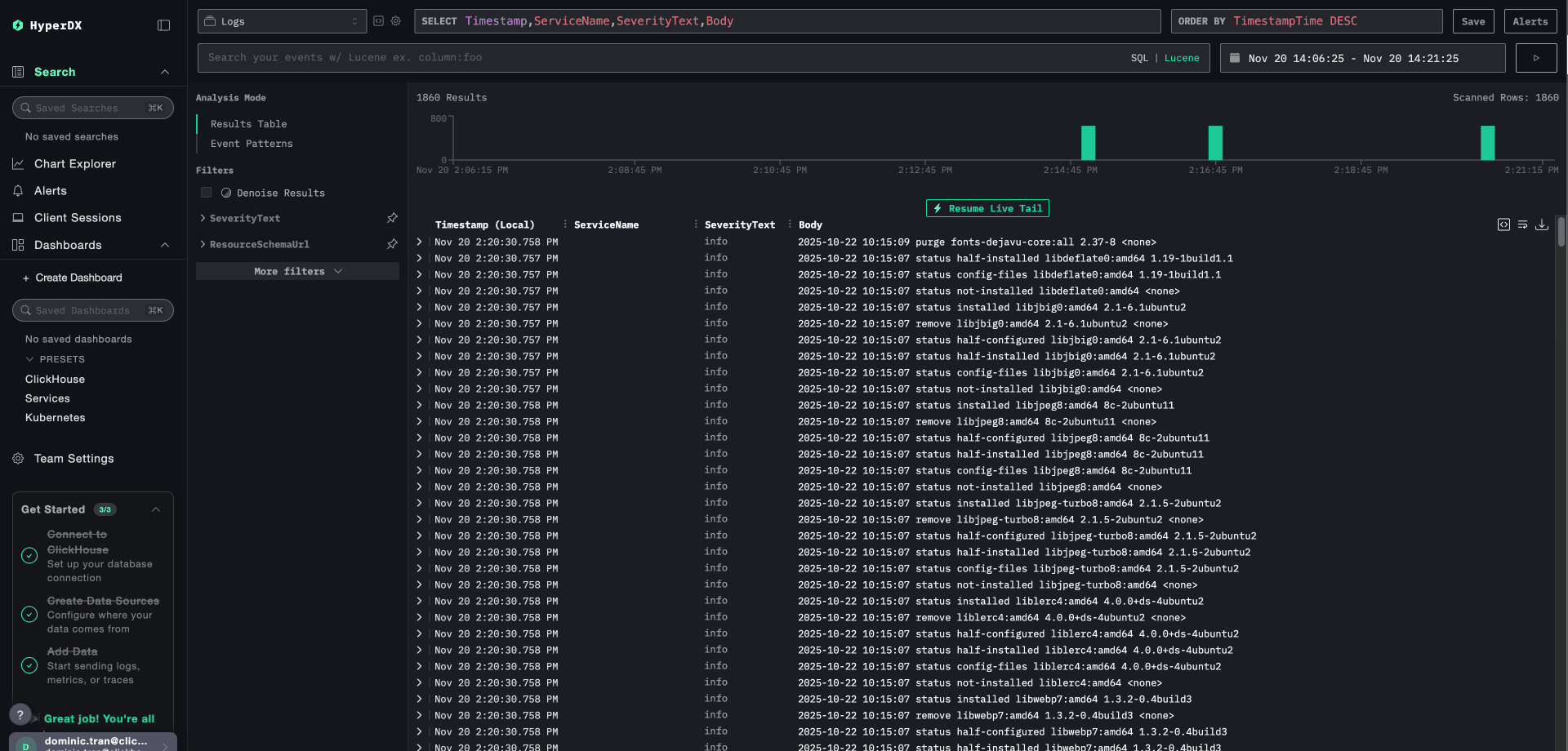
بمجرد تشغيل المجمّع، سجّل الدخول إلى HyperDX وتحقّق من أن السجلات تتدفّق مع بيانات EC2 الوصفية:
- انتقل إلى عرض البحث
- اضبط المصدر على
Logs - صفِّ حسب
source:ec2-host-logs - انقر على إدخال سجل لتوسيعه
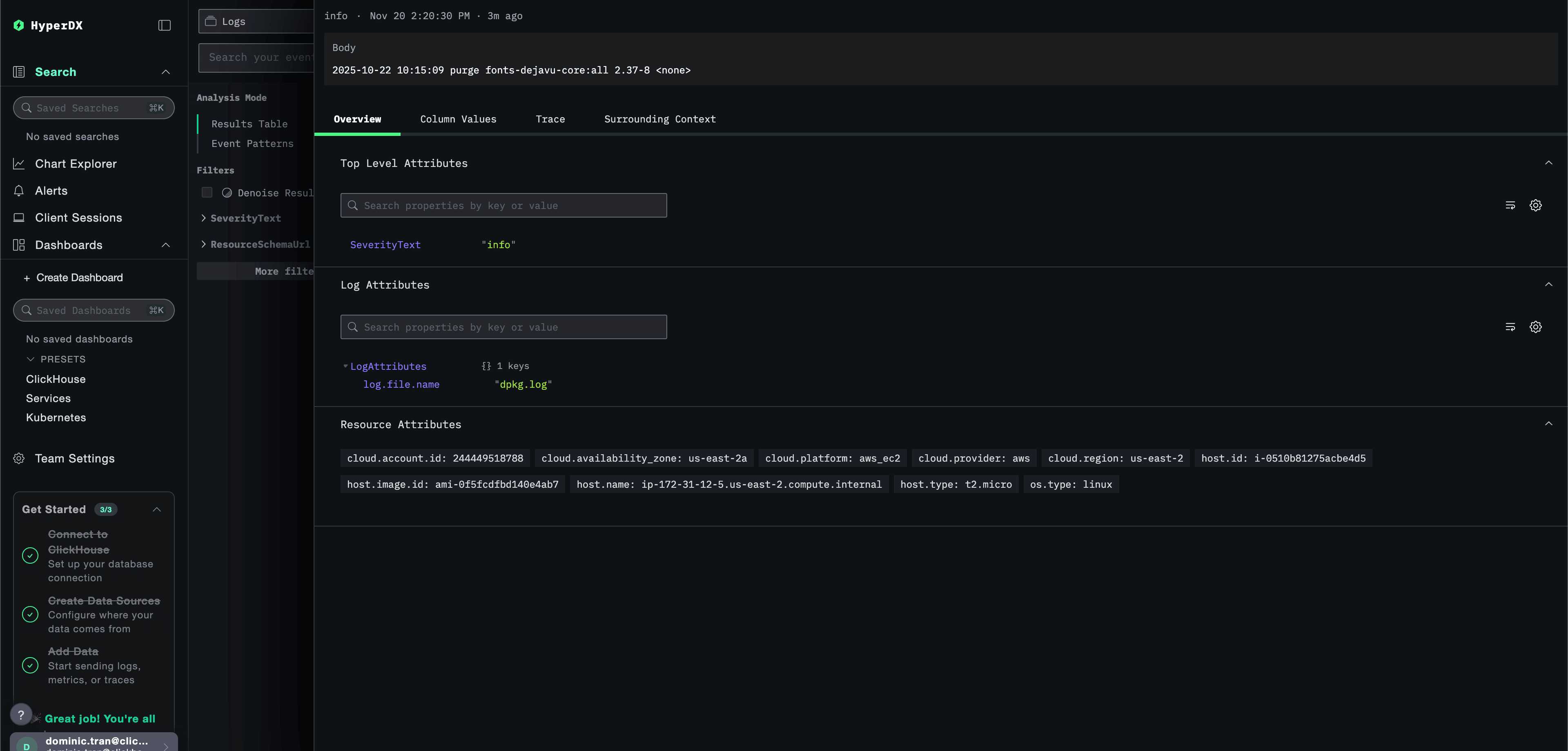
- تحقّق من ظهور بيانات EC2 الوصفية ضمن سمات المورد:
cloud.providercloud.regionhost.id(معرّف المثيل)host.type(نوع المثيل)cloud.availability_zone
مجموعة بيانات تجريبية
للمستخدمين الذين يريدون اختبار تكامل سجلات مضيف EC2 قبل تهيئة مثيلات الإنتاج لديهم، نوفّر مجموعة بيانات تجريبية تتضمن بيانات EC2 وصفية مُحاكاة.
نزّل مجموعة البيانات النموذجية
نزّل ملف السجل النموذجي:
curl -O https://datasets-documentation.s3.eu-west-3.amazonaws.com/clickstack-integrations/host-logs/journal.logتتضمن مجموعة البيانات ما يلي:
- تسلسل إقلاع النظام
- نشاط تسجيل الدخول عبر SSH (محاولات ناجحة وأخرى فاشلة)
- حادثة أمنية (هجوم قوة غاشمة مع استجابة fail2ban)
- صيانة مجدولة (مهام cron وanacron)
- إعادة تشغيل الخدمات (rsyslog)
- رسائل النواة ونشاط جدار الحماية
- مزيج من العمليات الطبيعية والأحداث البارزة
أنشئ تهيئة collector للاختبار
أنشئ ملفًا باسم ec2-host-logs-demo.yaml يتضمن التهيئة التالية:
cat > ec2-host-logs-demo.yaml << 'EOF'
receivers:
  filelog/journal:
    include:
      - /tmp/host-demo/journal.log
    start_at: beginning
    operators:
      - type: regex_parser
        regex: '^(?P<timestamp>\S+) (?P<hostname>\S+) (?P<unit>\S+?)(?:\[(?P<pid>\d+)\])?: (?P<message>.*)$'
        parse_from: body
        parse_to: attributes

      - type: time_parser
        parse_from: attributes.timestamp
        layout: '%Y-%m-%dT%H:%M:%S%z'

      - type: add
        field: attributes.source
        value: "ec2-demo"

processors:
  # Simulate EC2 metadata for demo (no real EC2 instance required)
  resource:
    attributes:
      - key: service.name
        value: "ec2-demo"
        action: insert
      - key: cloud.provider
        value: "aws"
        action: insert
      - key: cloud.platform
        value: "aws_ec2"
        action: insert
      - key: cloud.region
        value: "us-east-1"
        action: insert
      - key: cloud.availability_zone
        value: "us-east-1a"
        action: insert
      - key: host.id
        value: "i-0abc123def456789"
        action: insert
      - key: host.type
        value: "t3.medium"
        action: insert
      - key: host.name
        value: "prod-web-01"
        action: insert

service:
  pipelines:
    logs/ec2-demo:
      receivers: [filelog/journal]
      processors:
        - resource
        - memory_limiter
        - transform
        - batch
      exporters:
        - clickhouse
EOFشغّل ClickStack بإعدادات العرض التوضيحي
شغّل ClickStack باستخدام السجلات وإعدادات العرض التوضيحي:
docker run --name clickstack-demo \
  -p 8080:8080 -p 4317:4317 -p 4318:4318 \
  -e CUSTOM_OTELCOL_CONFIG_FILE=/etc/otelcol-contrib/custom.config.yaml \
  -v "$(pwd)/ec2-host-logs-demo.yaml:/etc/otelcol-contrib/custom.config.yaml:ro" \
  -v "$(pwd)/journal.log:/tmp/host-demo/journal.log:ro" \
  docker.hyperdx.io/hyperdx/hyperdx-all-in-one:latest
تحقّق من السجلات في HyperDX
بمجرد تشغيل الـ collector:
- افتح HyperDX وسجّل الدخول إلى حسابك (قد تحتاج إلى إنشاء حساب أولًا)
- انتقل إلى واجهة البحث واضبط المصدر على
Logs - اضبط النطاق الزمني على 2025-11-10 00:00:00 - 2025-11-13 00:00:00
- صفِّ النتائج باستخدام
source:ec2-demo - وسّع إدخال سجل لعرض بيانات EC2 الوصفية ضمن سمات المورد
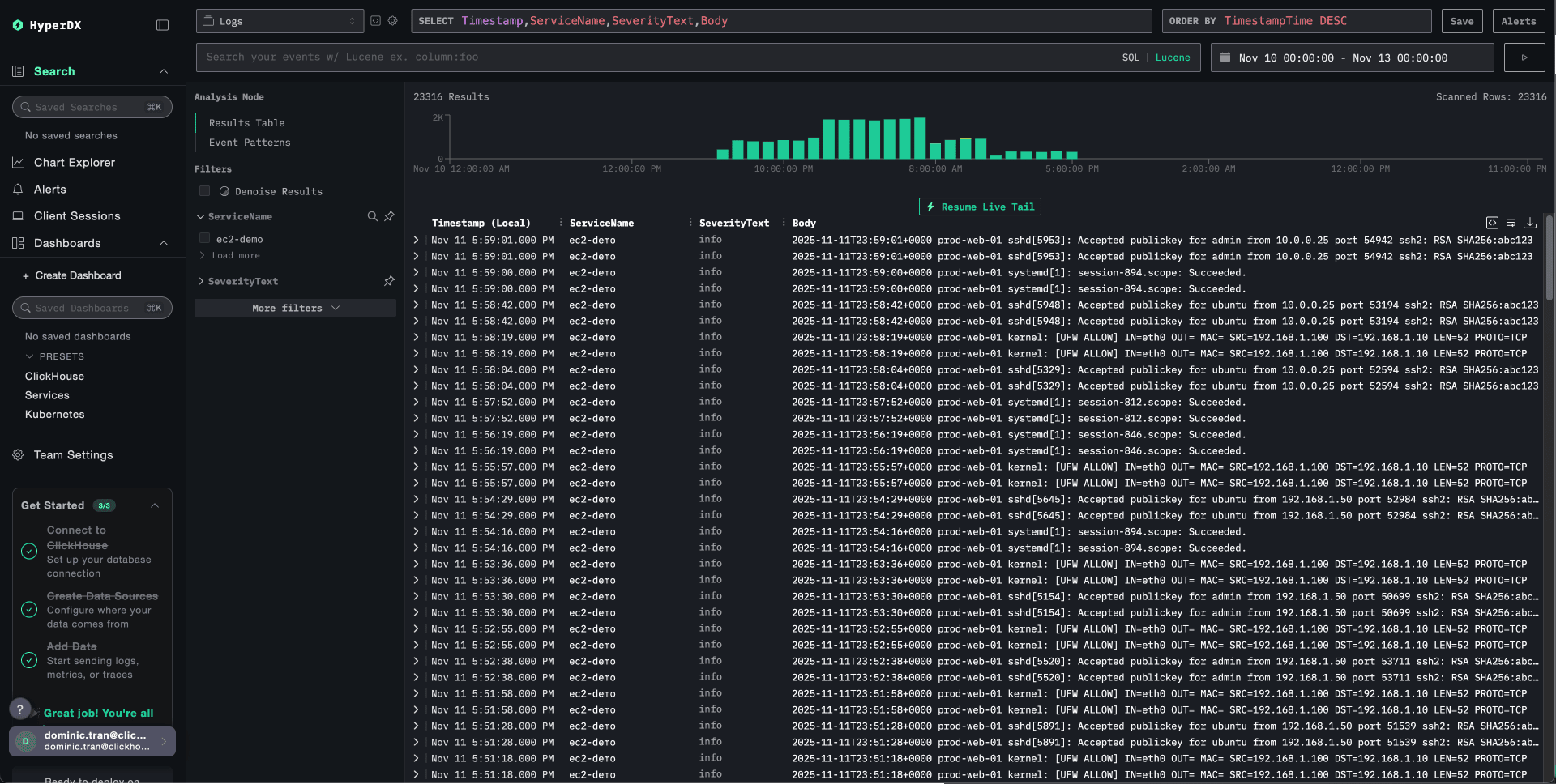
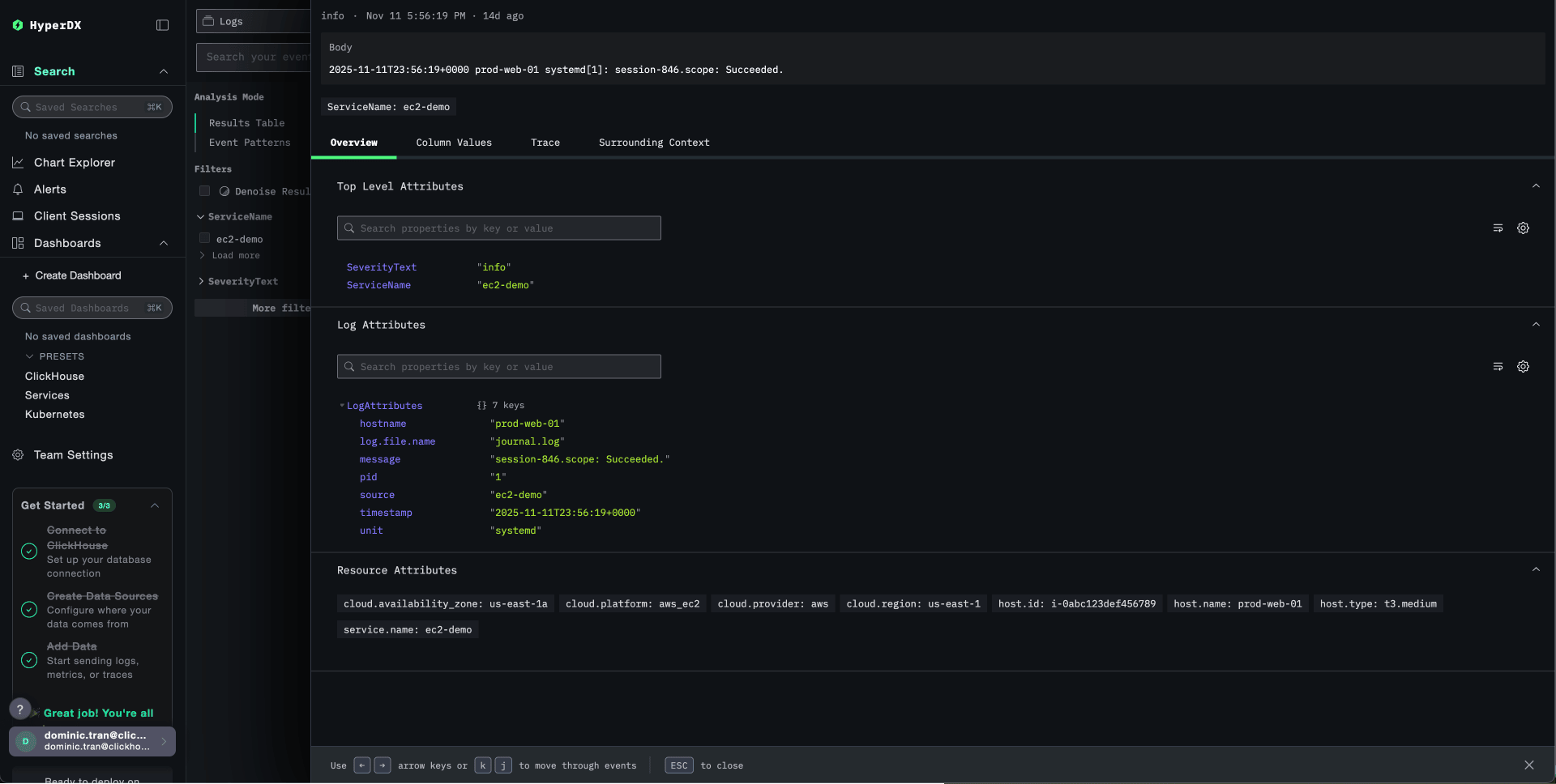
يُفترض أن ترى سجلات تتضمن سياق EC2 مُحاكى، بما في ذلك:
- معرّف المثيل:
i-0abc123def456789 - المنطقة:
us-east-1 - منطقة التوفّر:
us-east-1a - نوع المثيل:
t3.medium
لوحات المعلومات والتصورات
لمساعدتك على بدء مراقبة سجلات مضيف EC2 باستخدام ClickStack، نوفر تصورات أساسية تتضمن سياق السحابة.
تنزيل إعدادات لوحة المعلومات
استيراد لوحة المعلومات الجاهزة
- افتح HyperDX وانتقل إلى قسم Dashboards
- انقر على Import Dashboard في الزاوية العلوية اليمنى ضمن قائمة النقاط الثلاث

- ارفع ملف
host-logs-dashboard.jsonوانقر على Finish Import
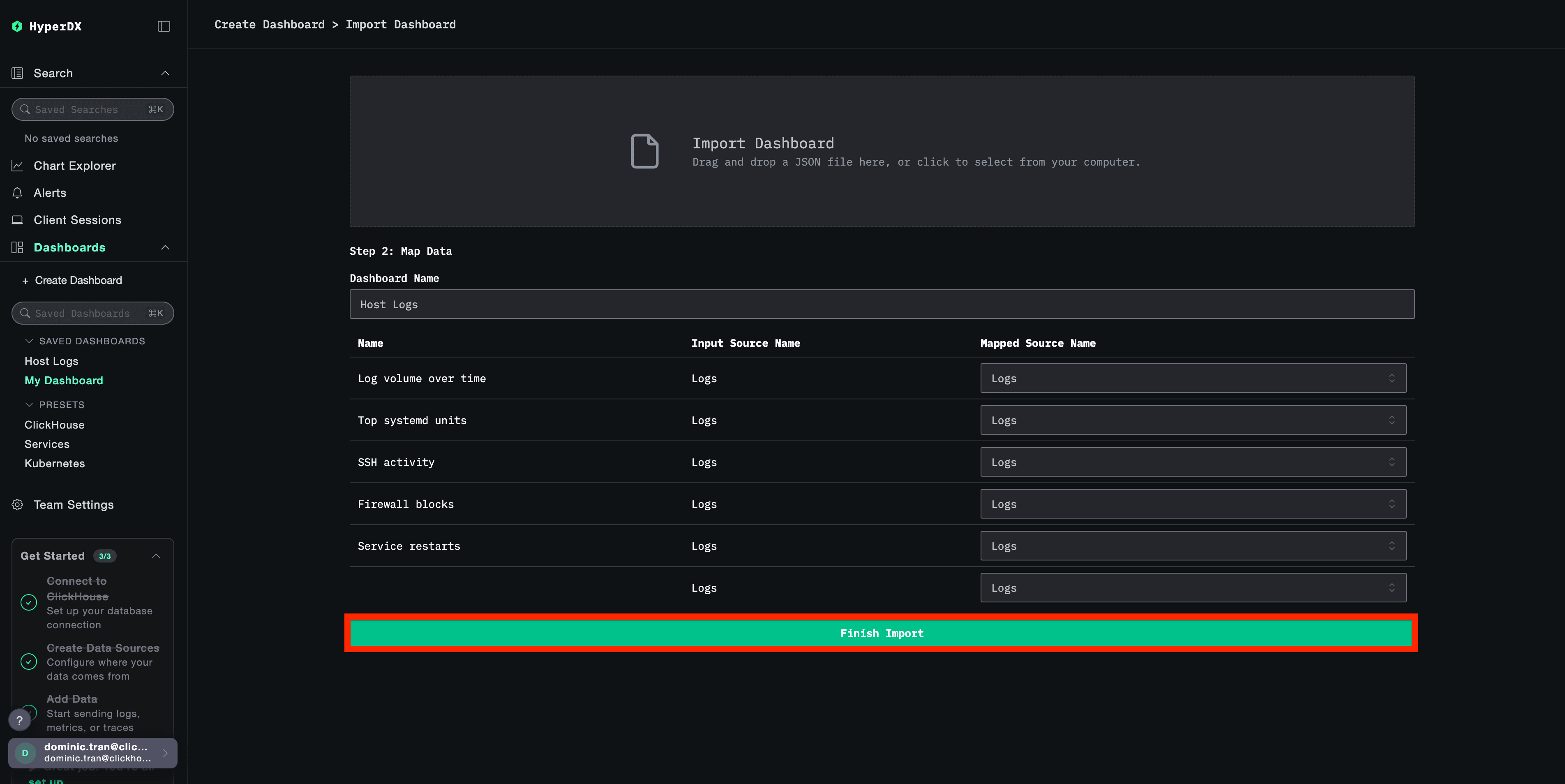
عرض لوحة المعلومات
ستُنشأ لوحة المعلومات مع تهيئة جميع التصورات مسبقًا:
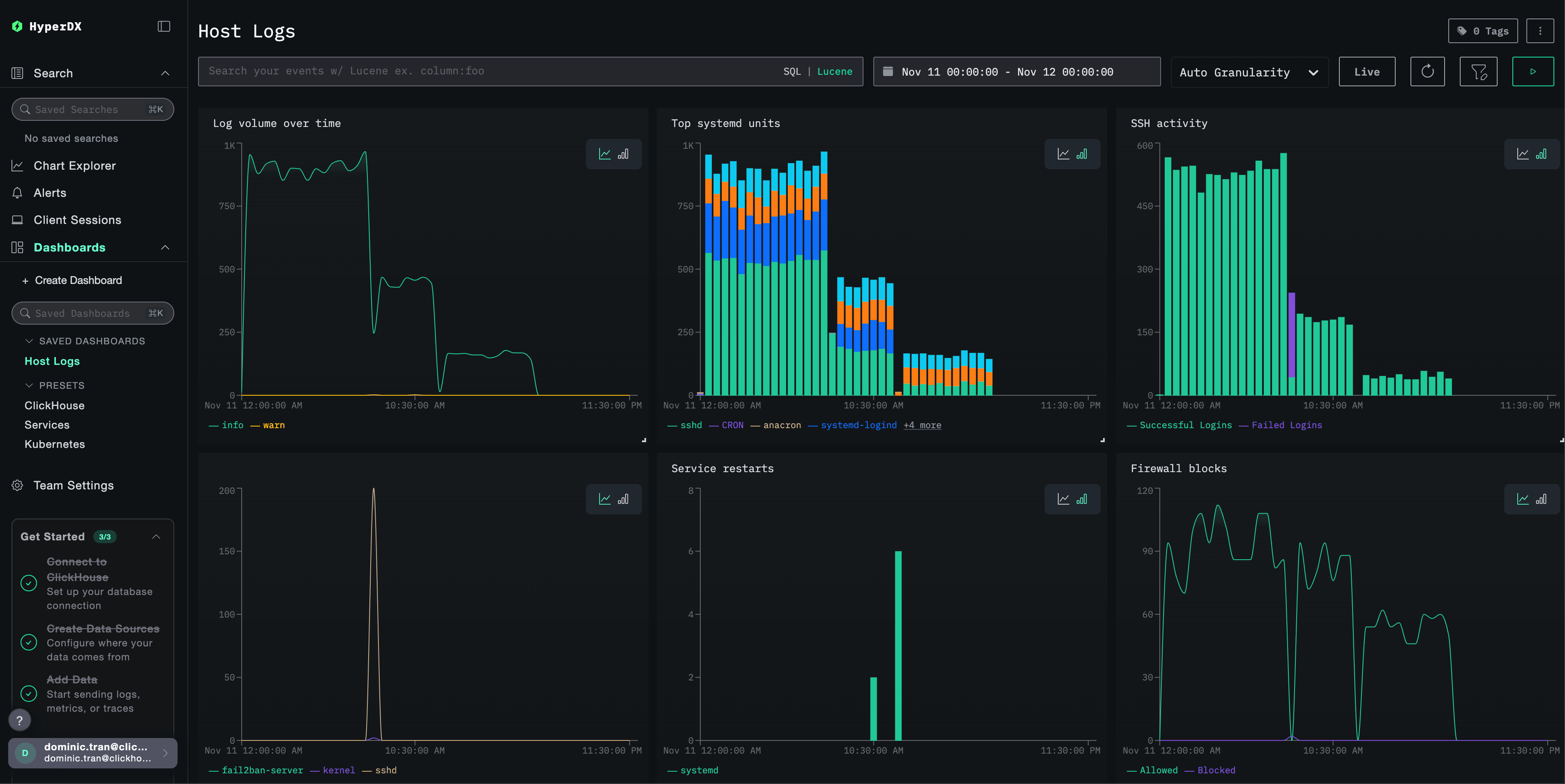
يمكنك تصفية تصورات لوحة المعلومات حسب سياق EC2:
cloud.region:us-east-1- عرض السجلات من منطقة محددةhost.type:t3.medium- التصفية حسب نوع المثيلhost.id:i-0abc123def456- عرض السجلات من مثيل محدد
استكشاف الأخطاء وإصلاحها
عدم ظهور البيانات الوصفية لـ EC2 في السجلات
تحقق من إمكانية الوصول إلى خدمة البيانات الوصفية لـ EC2:
# Get metadata token
TOKEN=$(curl -X PUT "http://169.254.169.254/latest/api/token" -H "X-aws-ec2-metadata-token-ttl-seconds: 21600")

# Test metadata endpoint
curl -H "X-aws-ec2-metadata-token: $TOKEN" http://169.254.169.254/latest/meta-data/instance-id
إذا لم ينجح ذلك، فتحقّق مما يلي:
- أن خدمة البيانات الوصفية للمثيل مُمكّنة
- أن IMDSv2 غير محجوب بواسطة مجموعات الأمان
- أنك تشغّل المجمّع على مثيل EC2 نفسه
تحقّق من سجلات المجمّع بحثًا عن أخطاء في البيانات الوصفية:
# If running as systemd service
sudo journalctl -u otelcol-contrib -f | grep -i "ec2\|metadata\|resourcedetection"

# If running in foreground, check stdout
عدم ظهور أي سجلات في HyperDX
تحقق من وجود ملفات السجل وأنه تتم الكتابة إليها:
ls -la /var/log/syslog /var/log/messages
tail -f /var/log/syslog
تأكّد من أن المجمّع يستطيع قراءة ملفات السجل:
cat /var/log/syslog | head -20تحقّق من اتصال الشبكة بـ ClickStack:
# Test OTLP endpoint
curl -v http://YOUR_CLICKSTACK_HOST:4318/v1/logs

# Should get a response (even if error, means endpoint is reachable)
تحقق من سجلات المُجمِّع بحثًا عن أخطاء:
# If running in foreground
# Look for error messages in stdout

# If running as systemd service
sudo journalctl -u otelcol-contrib -f | grep -i "error\|failed"
يتم تحليل السجلات بشكل غير صحيح
تحقق من تنسيق syslog لديك:
بالنسبة إلى Ubuntu 24.04+:
# Should show ISO8601 format: 2025-11-17T20:55:44.826796+00:00
tail -5 /var/log/syslog
لنظامَي Amazon Linux 2 / Ubuntu 20.04:
# Should show traditional format: Nov 17 14:16:16
tail -5 /var/log/messages
إذا لم يكن التنسيق لديك مطابقًا، فاستخدم علامة تبويب التهيئة المناسبة في قسم إنشاء تهيئة collector وفقًا للتوزيعة التي تستخدمها.
تعذّر بدء تشغيل المُجمِّع كخدمة systemd
تحقق من حالة الخدمة:
sudo systemctl status otelcol-contribعرض السجلات التفصيلية:
sudo journalctl -u otelcol-contrib -n 50المشكلات الشائعة:
- لم يتم تعيين مفتاح API بشكل صحيح في البيئة
- أخطاء في صياغة ملف الإعدادات
- مشكلات في الأذونات عند قراءة ملفات السجل
الخطوات التالية
- قم بإعداد التنبيهات لأحداث النظام الحرجة (تعطل الخدمة، إخفاقات المصادقة، تحذيرات القرص)
- صفِّ حسب سمات بيانات EC2 الوصفية (المنطقة، نوع المثيل، معرّف المثيل) لمراقبة موارد محددة
- اربط سجلات مضيف EC2 بسجلات التطبيق لاستكشاف الأخطاء وإصلاحها بشكل شامل
- أنشئ لوحات معلومات مخصصة لمراقبة الأمان (محاولات SSH، استخدام sudo، عمليات حظر جدار الحماية)
الانتقال إلى الإنتاج
يثبّت هذا الدليل مجمّع OpenTelemetry مباشرةً على مثيلات EC2، وهذا هو النمط الموصى به في بيئات الإنتاج للمراقبة على مستوى المضيف. ولإدارة مكوّنات المجمّع عبر عدد كبير من المثيلات، فكّر في استخدام أدوات إدارة التهيئة (Ansible وChef وPuppet) أو OpenTelemetry Operator في بيئات Kubernetes. راجع إرسال بيانات OpenTelemetry للاطلاع على تهيئة بيئة الإنتاج.