

 Set up docs MCP
Integración con una instancia de EC2 existente
Esta sección explica cómo instalar OpenTelemetry Collector en sus instancias de EC2 para recopilar logs del sistema y enviarlos a ClickStack con enriquecimiento automático de metadatos de EC2. Esta arquitectura distribuida está lista para producción y escala a varias instancias.
Si desea probar la integración de logs de host de EC2 antes de configurar su instancia de producción, puede hacerlo con nuestra configuración preconfigurada y datos de muestra en la sección "Conjunto de datos de demostración".
Requisitos previos
- Instancia de ClickStack en ejecución (puede ser on-premise, en la nube o local)
- Instancia de EC2 en ejecución (Ubuntu, Amazon Linux u otra distribución de Linux)
- Conectividad de red desde la instancia de EC2 hasta el endpoint OTLP de ClickStack (puerto 4318 para HTTP o 4317 para gRPC)
- Servicio de metadatos de la instancia de EC2 accesible (habilitado de forma predeterminada)
Verifique que se pueda acceder a los metadatos de EC2
Desde su instancia de EC2, verifique que se pueda acceder al servicio de metadatos:
# Get metadata token (IMDSv2)
TOKEN=$(curl -X PUT "http://169.254.169.254/latest/api/token" -H "X-aws-ec2-metadata-token-ttl-seconds: 21600")

# Verify instance metadata
curl -H "X-aws-ec2-metadata-token: $TOKEN" http://169.254.169.254/latest/meta-data/instance-id
curl -H "X-aws-ec2-metadata-token: $TOKEN" http://169.254.169.254/latest/meta-data/placement/region
curl -H "X-aws-ec2-metadata-token: $TOKEN" http://169.254.169.254/latest/meta-data/instance-type
Deberías ver el ID de la instancia, la región y el tipo de instancia. Si estos comandos fallan, verifica lo siguiente:
- Que el servicio de metadatos de la instancia esté habilitado
- Que IMDSv2 no esté bloqueado por grupos de seguridad ni por ACL de red
- Que estés ejecutando estos comandos desde la propia instancia de EC2
Verifique que existan archivos de syslog
Verifique que su instancia de EC2 esté escribiendo archivos de syslog:
# Ubuntu instances
ls -la /var/log/syslog

# Amazon Linux / RHEL instances
ls -la /var/log/messages

# View recent entries
tail -20 /var/log/syslog
# or
tail -20 /var/log/messages
Instalar OpenTelemetry Collector
Instale la distribución Contrib del OpenTelemetry Collector en su instancia de EC2:
# Download the latest release
wget https://github.com/open-telemetry/opentelemetry-collector-releases/releases/download/v0.114.0/otelcol-contrib_0.114.0_linux_amd64.tar.gz

# Extract and install
tar -xvf otelcol-contrib_0.114.0_linux_amd64.tar.gz
sudo mv otelcol-contrib /usr/local/bin/

# Verify installation
otelcol-contrib --version
Crear la configuración del collector
Cree un archivo de configuración para el OpenTelemetry Collector en /etc/otelcol-contrib/config.yaml:
sudo mkdir -p /etc/otelcol-contribElija la configuración según su distribución de Linux:
sudo tee /etc/otelcol-contrib/config.yaml > /dev/null << 'EOF'
receivers:
  filelog/syslog:
    include:
      - /var/log/syslog
      - /var/log/**/*.log
    start_at: end
    operators:
      - type: regex_parser
        regex: '^(?P<timestamp>\S+) (?P<hostname>\S+) (?P<unit>\S+?)(?:\[(?P<pid>\d+)\])?: (?P<message>.*)$'
        parse_from: body
        parse_to: attributes

      - type: time_parser
        parse_from: attributes.timestamp
        layout_type: gotime
        layout: '2006-01-02T15:04:05.999999-07:00'

      - type: add
        field: attributes.source
        value: "ec2-host-logs"

processors:
  resourcedetection:
    detectors: [ec2, system]
    timeout: 5s
    override: false
    ec2:
      tags:
        - ^Name
        - ^Environment
        - ^Team

  batch:
    timeout: 10s
    send_batch_size: 10000

exporters:
  otlphttp:
    endpoint: "http://YOUR_CLICKSTACK_HOST:4318"
    headers:
      authorization: "${env:CLICKSTACK_API_KEY}"

service:
  pipelines:
    logs:
      receivers: [filelog/syslog]
      processors: [resourcedetection, batch]
      exporters: [otlphttp]
EOF
sudo tee /etc/otelcol-contrib/config.yaml > /dev/null << 'EOF'
receivers:
filelog/syslog:
include:
- /var/log/messages
- /var/log/**/*.log
start_at: end
operators:
- type: regex_parser
regex: '^(?P<timestamp>\w+ \d+ \d{2}:\d{2}:\d{2}) (?P<hostname>\S+) (?P<unit>\S+?)(?:\[(?P<pid>\d+)\])?: (?P<message>.*)$'
parse_from: body
parse_to: attributes
- type: time_parser
parse_from: attributes.timestamp
layout: '%b %d %H:%M:%S'
- type: add
field: attributes.source
value: "ec2-host-logs"
processors:
resourcedetection:
detectors: [ec2, system]
timeout: 5s
override: false
ec2:
tags:
- ^Name
- ^Environment
- ^Team
batch:
timeout: 10s
send_batch_size: 10000
exporters:
otlphttp:
endpoint: "http://YOUR_CLICKSTACK_HOST:4318"
headers:
authorization: "${env:CLICKSTACK_API_KEY}"
service:
pipelines:
logs:
receivers: [filelog/syslog]
processors: [resourcedetection, batch]
exporters: [otlphttp]
EOFReemplace lo siguiente en la configuración:
YOUR_CLICKSTACK_HOST: El nombre de host o la dirección IP en la que se ejecuta ClickStack- Para pruebas locales, puedes usar un túnel SSH (consulta la sección de solución de problemas)
Esta configuración:
- Lee los archivos de registro del sistema desde ubicaciones estándar (
/var/log/syslogpara Ubuntu,/var/log/messagespara Amazon Linux/RHEL) - Analiza el formato syslog para extraer campos estructurados (marca temporal, hostname, unidad/servicio, PID, mensaje)
- Detecta y añade automáticamente los metadatos de EC2 usando el procesador
resourcedetection - Opcionalmente, incluye las etiquetas de EC2 (Name, Environment, Team) si están presentes
- Envía logs a ClickStack mediante OTLP HTTP
Configura la API key de ClickStack
Exporta tu API key de ClickStack como variable de entorno:
export CLICKSTACK_API_KEY="your-api-key-here"Para que esto se mantenga tras reiniciar, agrégalo al perfil de tu shell:
echo 'export CLICKSTACK_API_KEY="your-api-key-here"' >> ~/.bashrc
source ~/.bashrc
Ejecuta el collector
Inicia el OpenTelemetry Collector:
CLICKSTACK_API_KEY="your-api-key-here" /usr/local/bin/otelcol-contrib --config /etc/otelcol-contrib/config.yamlVerificación de logs en HyperDX
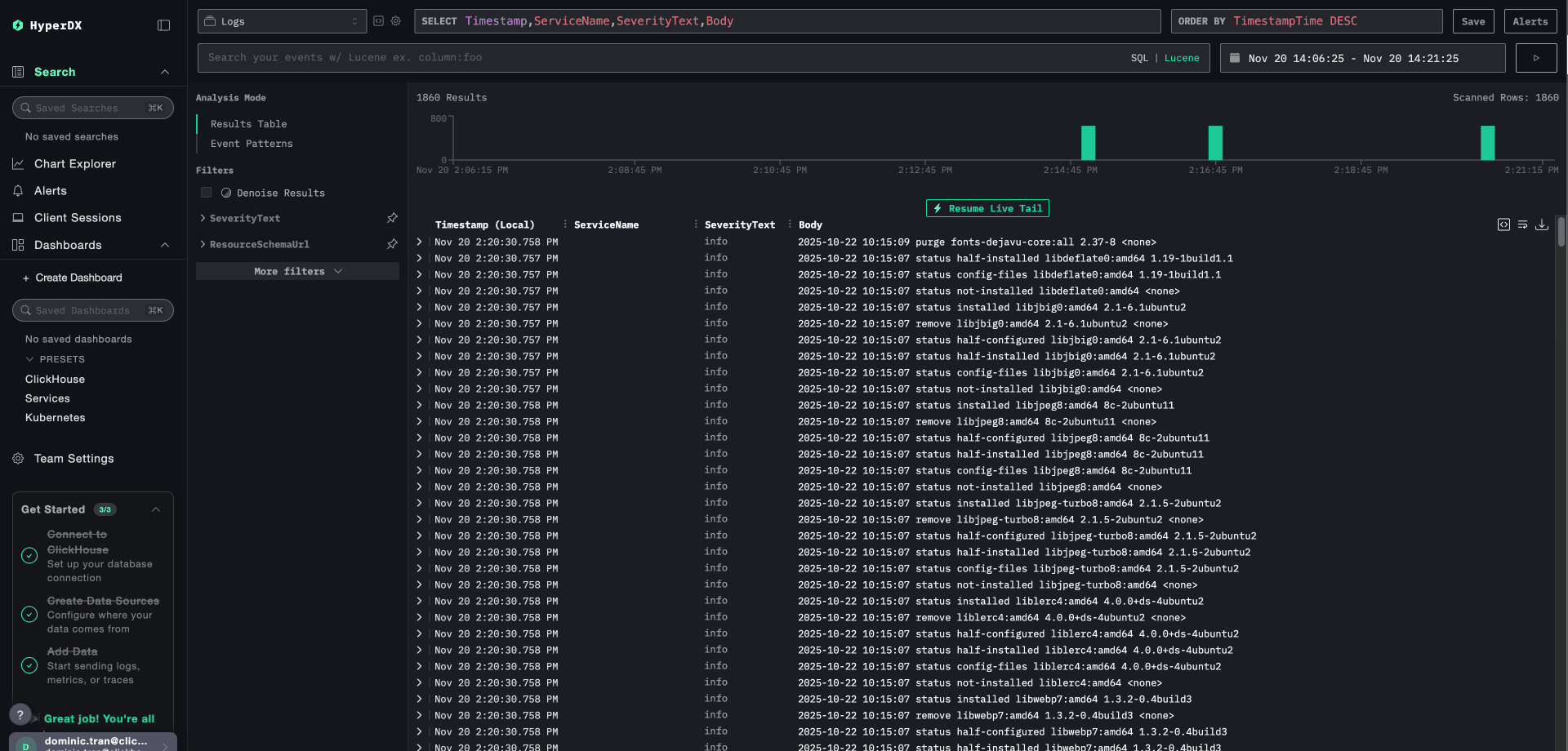
Una vez que el collector esté en ejecución, inicia sesión en HyperDX y verifica que los logs estén llegando con metadatos de EC2:
- Ve a la vista de búsqueda
- Establece
sourceenLogs - Filtra por
source:ec2-host-logs - Haz clic en una entrada de log para expandirla
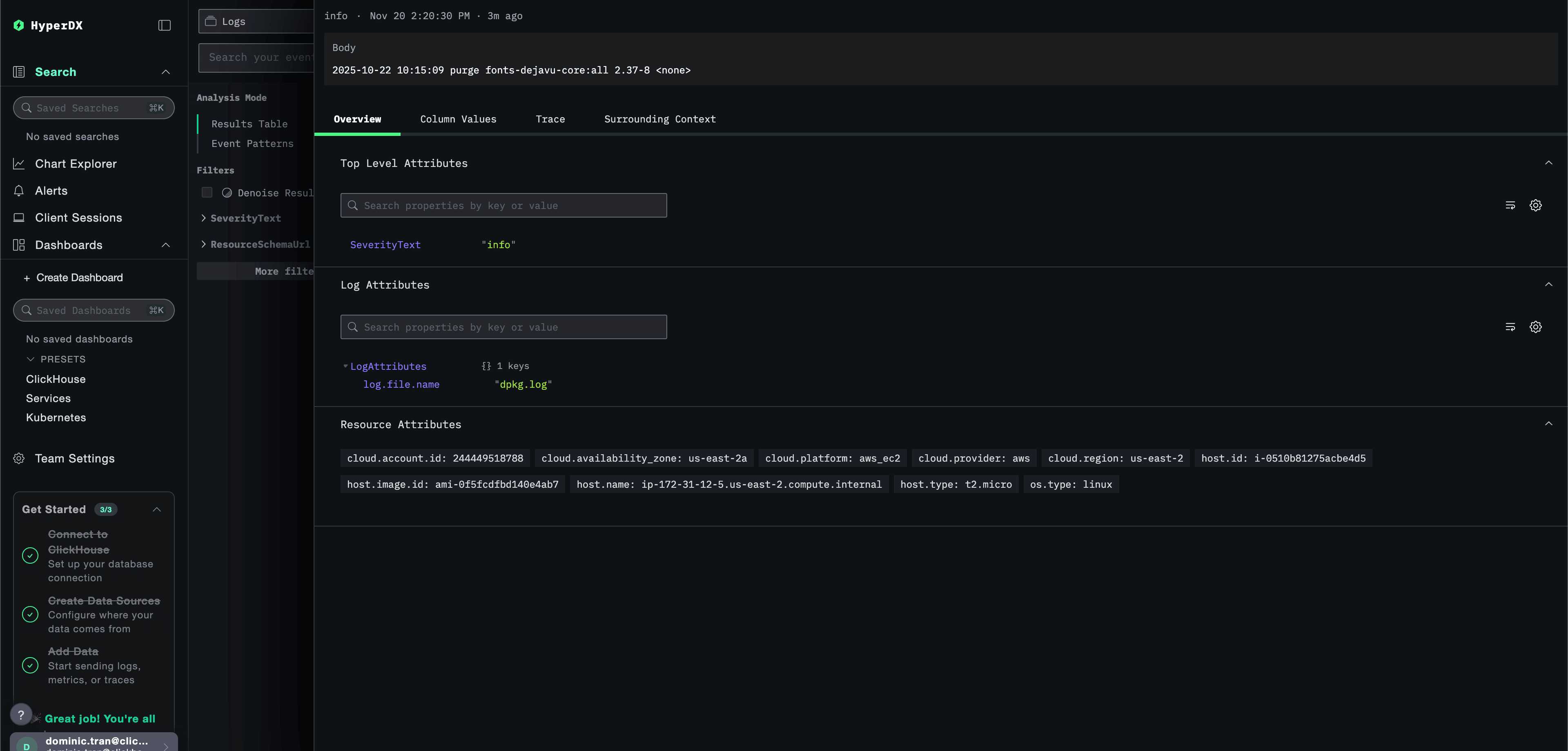
- Verifica que aparezcan metadatos de EC2 en los atributos del recurso:
cloud.providercloud.regionhost.id(ID de instancia)host.type(tipo de instancia)cloud.availability_zone
Conjunto de datos de demostración
Para quienes quieran probar la integración de log de host de EC2 antes de configurar sus instancias de producción, proporcionamos un conjunto de datos de ejemplo con metadatos simulados de EC2.
Descarga el conjunto de datos de ejemplo
Descarga el archivo de logs de ejemplo:
curl -O https://datasets-documentation.s3.eu-west-3.amazonaws.com/clickstack-integrations/host-logs/journal.logEl conjunto de datos incluye:
- Secuencia de arranque del sistema
- Actividad de inicio de sesión por SSH (intentos exitosos y fallidos)
- Incidente de seguridad (ataque de fuerza bruta con respuesta de fail2ban)
- Mantenimiento programado (tareas de cron, anacron)
- Reinicios de servicios (rsyslog)
- Mensajes del kernel y actividad del firewall
- Combinación de operaciones normales y eventos destacados
Crear una configuración de prueba para el collector
Cree un archivo llamado ec2-host-logs-demo.yaml con la siguiente configuración:
cat > ec2-host-logs-demo.yaml << 'EOF'
receivers:
  filelog/journal:
    include:
      - /tmp/host-demo/journal.log
    start_at: beginning
    operators:
      - type: regex_parser
        regex: '^(?P<timestamp>\S+) (?P<hostname>\S+) (?P<unit>\S+?)(?:\[(?P<pid>\d+)\])?: (?P<message>.*)$'
        parse_from: body
        parse_to: attributes

      - type: time_parser
        parse_from: attributes.timestamp
        layout: '%Y-%m-%dT%H:%M:%S%z'

      - type: add
        field: attributes.source
        value: "ec2-demo"

processors:
  # Simulate EC2 metadata for demo (no real EC2 instance required)
  resource:
    attributes:
      - key: service.name
        value: "ec2-demo"
        action: insert
      - key: cloud.provider
        value: "aws"
        action: insert
      - key: cloud.platform
        value: "aws_ec2"
        action: insert
      - key: cloud.region
        value: "us-east-1"
        action: insert
      - key: cloud.availability_zone
        value: "us-east-1a"
        action: insert
      - key: host.id
        value: "i-0abc123def456789"
        action: insert
      - key: host.type
        value: "t3.medium"
        action: insert
      - key: host.name
        value: "prod-web-01"
        action: insert

service:
  pipelines:
    logs/ec2-demo:
      receivers: [filelog/journal]
      processors:
        - resource
        - memory_limiter
        - transform
        - batch
      exporters:
        - clickhouse
EOFEjecutar ClickStack con la configuración de demostración
Ejecute ClickStack con los logs y la configuración de demostración:
docker run --name clickstack-demo \
  -p 8080:8080 -p 4317:4317 -p 4318:4318 \
  -e CUSTOM_OTELCOL_CONFIG_FILE=/etc/otelcol-contrib/custom.config.yaml \
  -v "$(pwd)/ec2-host-logs-demo.yaml:/etc/otelcol-contrib/custom.config.yaml:ro" \
  -v "$(pwd)/journal.log:/tmp/host-demo/journal.log:ro" \
  docker.hyperdx.io/hyperdx/hyperdx-all-in-one:latest
Verifica los logs en HyperDX
Una vez que el collector esté en ejecución:
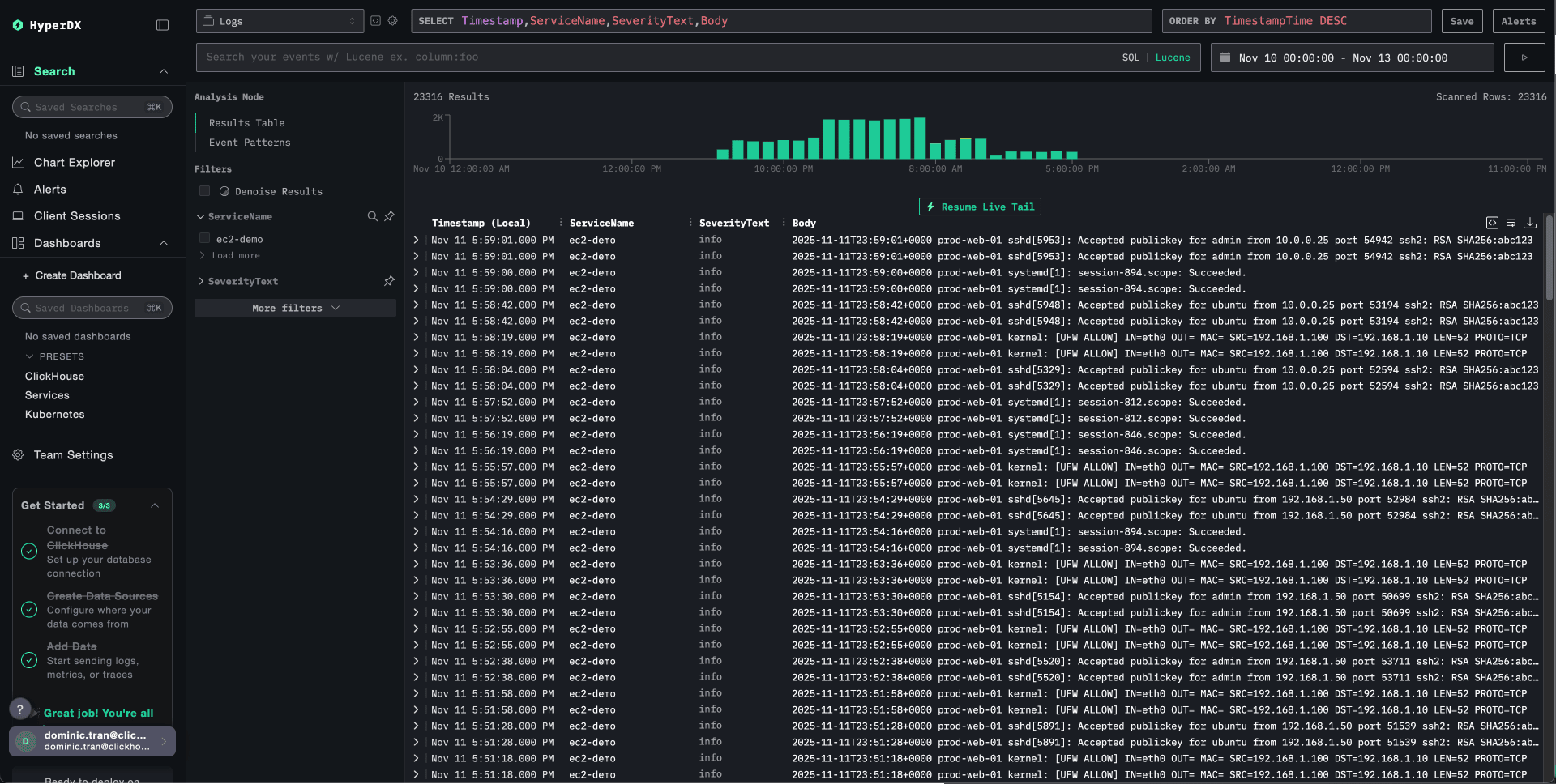
- Abre HyperDX e inicia sesión en tu cuenta (puede que primero tengas que crear una cuenta)
- Ve a la vista de búsqueda y establece el source en
Logs - Establece el intervalo de tiempo en 2025-11-10 00:00:00 - 2025-11-13 00:00:00
- Filtra por
source:ec2-demo - Expande una entrada de log para ver los metadatos de EC2 en los atributos del recurso
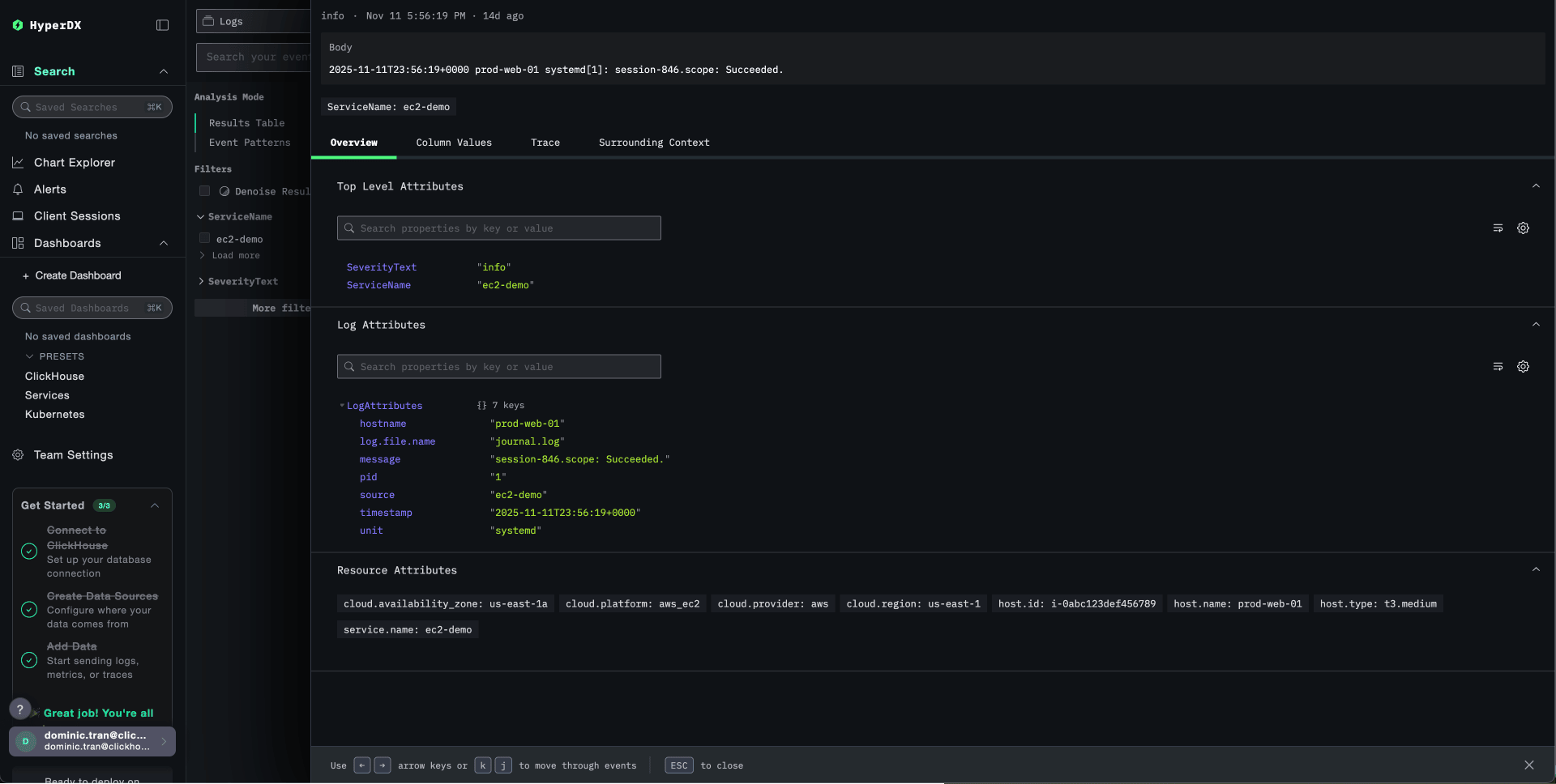
Deberías ver logs con un contexto simulado de EC2 que incluye:
- ID de instancia:
i-0abc123def456789 - Región:
us-east-1 - Zona de disponibilidad:
us-east-1a - Tipo de instancia:
t3.medium
Dashboard y visualización
Para ayudarte a empezar a monitorizar los logs de host de EC2 con ClickStack, proporcionamos visualizaciones esenciales con contexto de la nube.
Descargar la configuración del dashboard
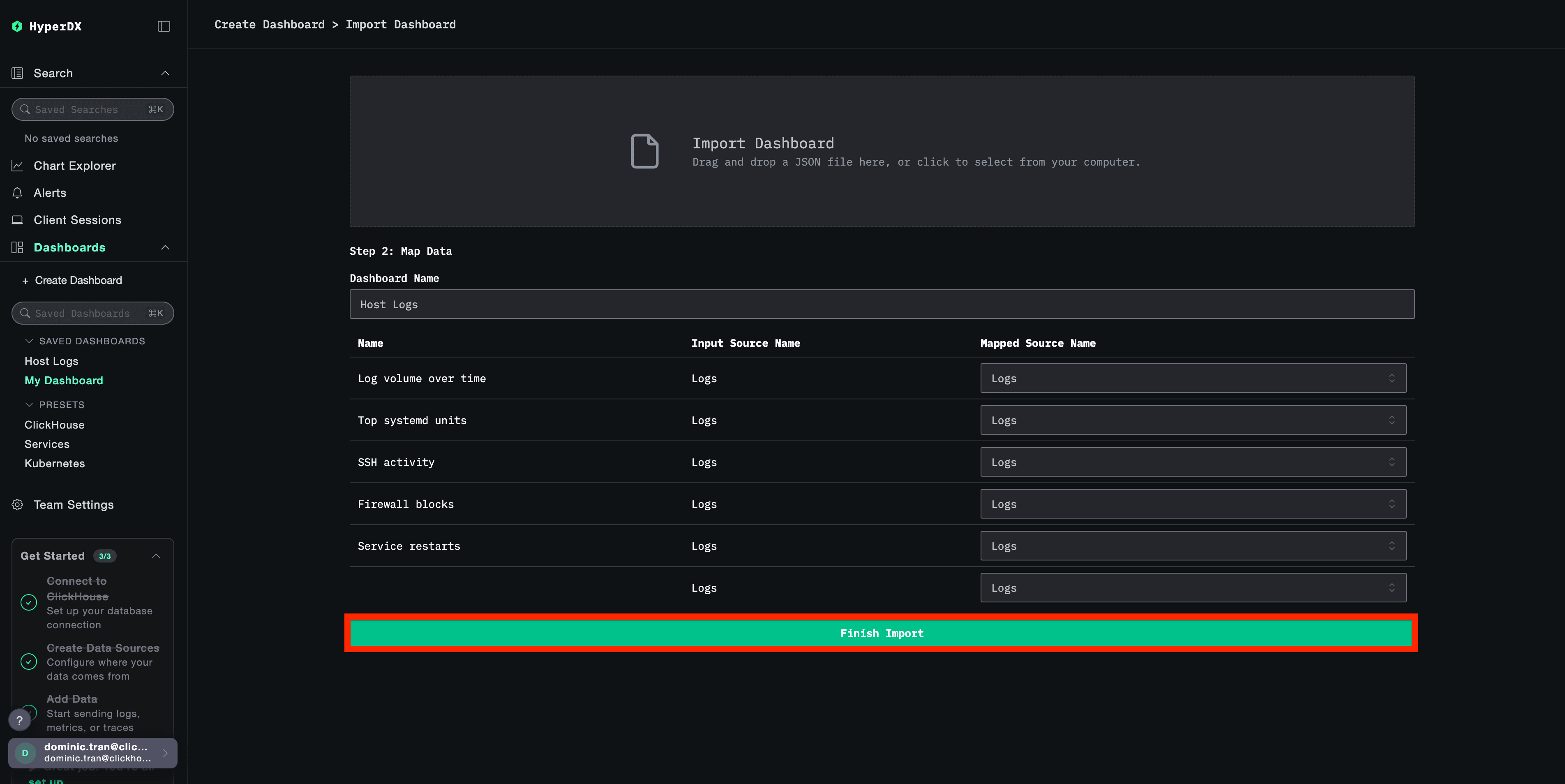
Importa el dashboard preconfigurado
- Abre HyperDX y ve a la sección dashboard
- Haz clic en Import Dashboard en la esquina superior derecha, en el menú de los tres puntos

- Sube el archivo
host-logs-dashboard.jsony haz clic en Finish Import
Ver el dashboard
El dashboard se creará con todas las visualizaciones ya configuradas:
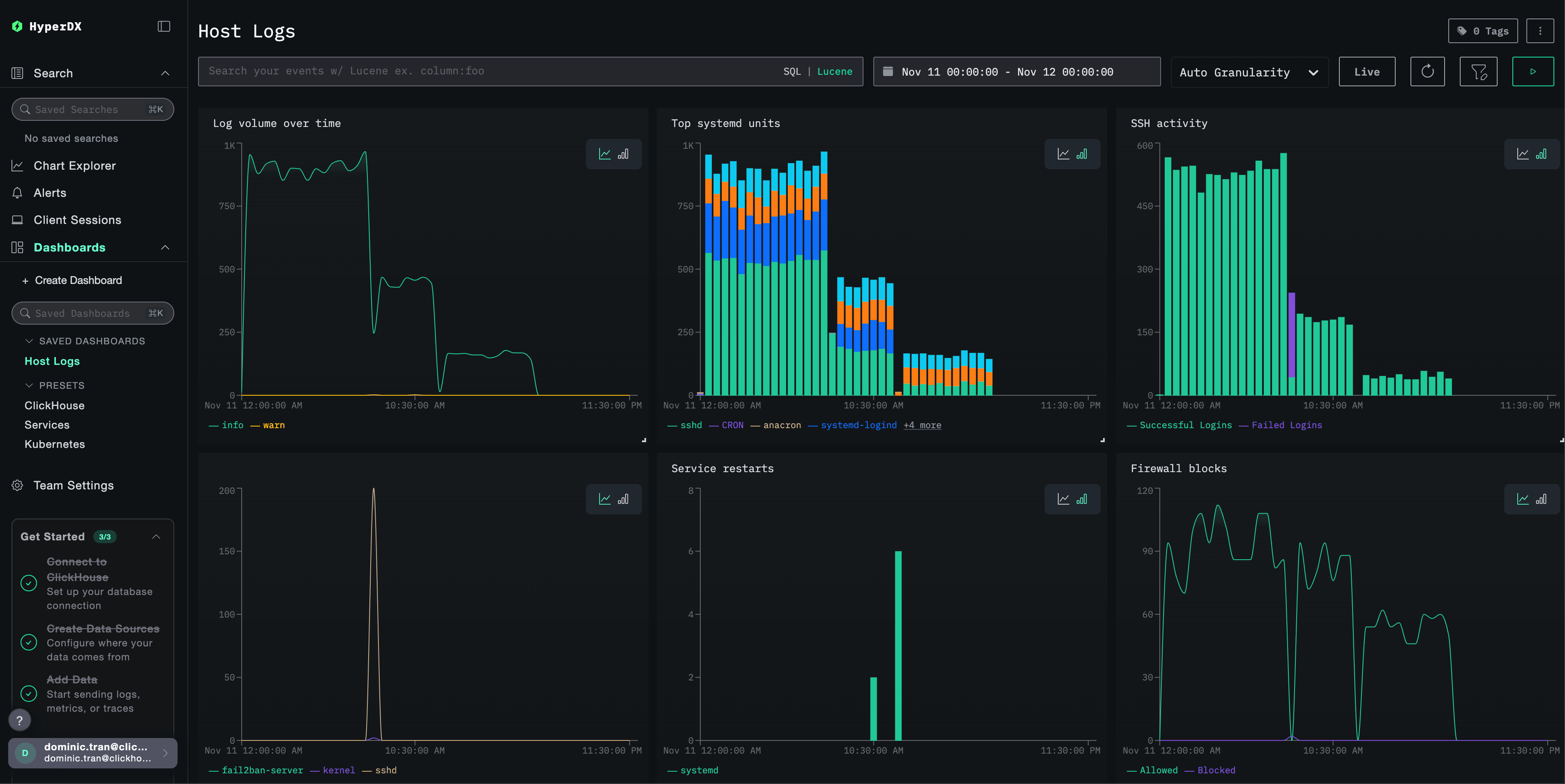
Puedes filtrar las visualizaciones del dashboard por contexto de EC2:
cloud.region:us-east-1- Muestra logs de una región específicahost.type:t3.medium- Filtra por tipo de instanciahost.id:i-0abc123def456- Logs de una instancia específica
Solución de problemas
Los metadatos de EC2 no aparecen en los logs
Verifica que el servicio de metadatos de EC2 sea accesible:
# Obtener el token de metadatos
TOKEN=$(curl -X PUT "http://169.254.169.254/latest/api/token" -H "X-aws-ec2-metadata-token-ttl-seconds: 21600")

# Probar el endpoint de metadatos
curl -H "X-aws-ec2-metadata-token: $TOKEN" http://169.254.169.254/latest/meta-data/instance-id
Si esto falla, compruebe lo siguiente:
- El servicio de metadatos de la instancia está habilitado
- IMDSv2 no está bloqueado por los grupos de seguridad
- Está ejecutando el collector en la propia instancia EC2
Revise los logs del collector para detectar errores de metadatos:
# Si se ejecuta como servicio de systemd
sudo journalctl -u otelcol-contrib -f | grep -i "ec2\|metadata\|resourcedetection"

# Si se ejecuta en primer plano, revisar stdout
No se muestran logs en HyperDX
Verifica que los archivos de syslog existan y que se estén escribiendo:
ls -la /var/log/syslog /var/log/messages
tail -f /var/log/syslog
Comprueba que el collector pueda leer los archivos de registro:
cat /var/log/syslog | head -20Verifique la conectividad de red con ClickStack:
# Probar el endpoint OTLP
curl -v http://YOUR_CLICKSTACK_HOST:4318/v1/logs

# Debería obtenerse una respuesta (incluso si hay un error, significa que el endpoint es accesible)
Compruebe los logs del collector para detectar errores:
# Si se ejecuta en primer plano
# Buscar mensajes de error en stdout

# Si se ejecuta como servicio systemd
sudo journalctl -u otelcol-contrib -f | grep -i "error\|failed"
Análisis incorrecto de los logs
Verifica el formato de syslog:
Para Ubuntu 24.04+:
# Debe mostrar el formato ISO8601: 2025-11-17T20:55:44.826796+00:00
tail -5 /var/log/syslog
Para Amazon Linux 2 / Ubuntu 20.04:
# Debe mostrar el formato tradicional: Nov 17 14:16:16
tail -5 /var/log/messages
Si el formato no coincide, use la pestaña de configuración correspondiente en la sección Crear configuración del collector, según su distribución.
El collector no se inicia como servicio de systemd
Comprueba el estado del servicio:
sudo systemctl status otelcol-contribVer logs detallados:
sudo journalctl -u otelcol-contrib -n 50Problemas comunes:
- API key mal configurada en el entorno
- Errores de sintaxis en el archivo de configuración
- Problemas de permisos al leer archivos de log
Próximos pasos
- Configura alertas para eventos críticos del sistema (fallos del servicio, fallos de autenticación, advertencias sobre el disco)
- Filtra por atributos de metadatos de EC2 (región, tipo de instancia, ID de instancia) para supervisar recursos específicos
- Correlaciona el log de host de EC2 con los logs de la aplicación para una resolución de problemas más completa
- Crea dashboards personalizados para la supervisión de seguridad (intentos de SSH, uso de
sudo, bloqueos del firewall)
Paso a producción
Esta guía instala el OpenTelemetry Collector directamente en instancias de EC2, que es el patrón recomendado para entornos de producción en la monitorización a nivel de host. Para gestionar collectors en muchas instancias, considere usar herramientas de gestión de configuración (Ansible, Chef, Puppet) o el OpenTelemetry Operator en entornos de Kubernetes. Consulte Envío de datos de OpenTelemetry para la configuración de producción.