

 Set up docs MCP
既存のEC2インスタンスとのインテグレーション
このセクションでは、システムログを収集し、EC2メタデータを自動的に付与して ClickStack に送信するために、EC2インスタンスへ OpenTelemetry Collector をインストールする方法を説明します。この分散アーキテクチャは本番環境での利用を前提としており、複数のインスタンスへスケールできます。
本番インスタンスを構成する前に EC2 ホストログのインテグレーションを試したい場合は、"デモデータセット" セクションにある事前構成済みのセットアップとサンプルデータでテストできます。
前提条件
- ClickStack インスタンスが稼働中であること (オンプレミス、クラウド、またはローカル環境のいずれでも可)
- EC2 インスタンスが稼働中であること (Ubuntu、Amazon Linux、またはその他の Linux ディストリビューション)
- EC2 インスタンスから ClickStack の OTLP エンドポイントにネットワーク接続できること (HTTP はポート 4318、gRPC は 4317)
- EC2 インスタンスメタデータサービスにアクセスできること (デフォルトで有効)
EC2メタデータにアクセスできることを確認する
EC2インスタンス上で、メタデータサービスにアクセスできることを確認します。
# Get metadata token (IMDSv2)
TOKEN=$(curl -X PUT "http://169.254.169.254/latest/api/token" -H "X-aws-ec2-metadata-token-ttl-seconds: 21600")

# Verify instance metadata
curl -H "X-aws-ec2-metadata-token: $TOKEN" http://169.254.169.254/latest/meta-data/instance-id
curl -H "X-aws-ec2-metadata-token: $TOKEN" http://169.254.169.254/latest/meta-data/placement/region
curl -H "X-aws-ec2-metadata-token: $TOKEN" http://169.254.169.254/latest/meta-data/instance-type
インスタンス ID、リージョン、インスタンスタイプが表示されるはずです。これらのコマンドが失敗する場合は、次の点を確認してください。
- インスタンスメタデータサービスが有効になっている
- IMDSv2 がセキュリティグループまたはネットワーク ACL によってブロックされていない
- これらのコマンドを EC2 インスタンス自体で実行している
syslog ファイルが存在することを確認する
EC2 インスタンスに syslog ファイルが出力されていることを確認します。
# Ubuntu instances
ls -la /var/log/syslog

# Amazon Linux / RHEL instances
ls -la /var/log/messages

# View recent entries
tail -20 /var/log/syslog
# or
tail -20 /var/log/messages
OpenTelemetry Collector をインストールする
EC2インスタンスに OpenTelemetry Collector Contrib をインストールします。
# Download the latest release
wget https://github.com/open-telemetry/opentelemetry-collector-releases/releases/download/v0.114.0/otelcol-contrib_0.114.0_linux_amd64.tar.gz

# Extract and install
tar -xvf otelcol-contrib_0.114.0_linux_amd64.tar.gz
sudo mv otelcol-contrib /usr/local/bin/

# Verify installation
otelcol-contrib --version
collector configurationの作成
/etc/otelcol-contrib/config.yaml に OpenTelemetry Collector の設定ファイルを作成します:
sudo mkdir -p /etc/otelcol-contribお使いのLinuxディストリビューションに合わせて設定を選択してください:
sudo tee /etc/otelcol-contrib/config.yaml > /dev/null << 'EOF'
receivers:
  filelog/syslog:
    include:
      - /var/log/syslog
      - /var/log/**/*.log
    start_at: end
    operators:
      - type: regex_parser
        regex: '^(?P<timestamp>\S+) (?P<hostname>\S+) (?P<unit>\S+?)(?:\[(?P<pid>\d+)\])?: (?P<message>.*)$'
        parse_from: body
        parse_to: attributes

      - type: time_parser
        parse_from: attributes.timestamp
        layout_type: gotime
        layout: '2006-01-02T15:04:05.999999-07:00'

      - type: add
        field: attributes.source
        value: "ec2-host-logs"

processors:
  resourcedetection:
    detectors: [ec2, system]
    timeout: 5s
    override: false
    ec2:
      tags:
        - ^Name
        - ^Environment
        - ^Team

  batch:
    timeout: 10s
    send_batch_size: 10000

exporters:
  otlphttp:
    endpoint: "http://YOUR_CLICKSTACK_HOST:4318"
    headers:
      authorization: "${env:CLICKSTACK_API_KEY}"

service:
  pipelines:
    logs:
      receivers: [filelog/syslog]
      processors: [resourcedetection, batch]
      exporters: [otlphttp]
EOF
sudo tee /etc/otelcol-contrib/config.yaml > /dev/null << 'EOF'
receivers:
filelog/syslog:
include:
- /var/log/messages
- /var/log/**/*.log
start_at: end
operators:
- type: regex_parser
regex: '^(?P<timestamp>\w+ \d+ \d{2}:\d{2}:\d{2}) (?P<hostname>\S+) (?P<unit>\S+?)(?:\[(?P<pid>\d+)\])?: (?P<message>.*)$'
parse_from: body
parse_to: attributes
- type: time_parser
parse_from: attributes.timestamp
layout: '%b %d %H:%M:%S'
- type: add
field: attributes.source
value: "ec2-host-logs"
processors:
resourcedetection:
detectors: [ec2, system]
timeout: 5s
override: false
ec2:
tags:
- ^Name
- ^Environment
- ^Team
batch:
timeout: 10s
send_batch_size: 10000
exporters:
otlphttp:
endpoint: "http://YOUR_CLICKSTACK_HOST:4318"
headers:
authorization: "${env:CLICKSTACK_API_KEY}"
service:
pipelines:
logs:
receivers: [filelog/syslog]
processors: [resourcedetection, batch]
exporters: [otlphttp]
EOF設定内の以下の項目を置き換えてください:
YOUR_CLICKSTACK_HOST: ClickStack が稼働しているホスト名または IP アドレス- ローカルでテストする場合は、SSH トンネルを使用できます (トラブルシューティング セクションを参照) 。
この設定:
- 標準的な場所 (Ubuntu では
/var/log/syslog、Amazon Linux/RHEL では/var/log/messages) にあるシステムログファイルを読み取ります - syslog形式を解析し、構造化フィールド (タイムスタンプ、ホスト名、unit/service、PID、メッセージ) を抽出
- EC2 メタデータを自動的に検出して追加するには、
resourcedetectionプロセッサを使用します - 存在する場合は、必要に応じて EC2 タグ (Name、Environment、Team) も含まれます
- OTLP HTTP 経由でログを ClickStack に送信する
ClickStack APIキーを設定する
ClickStack APIキーを環境変数としてエクスポートします:
export CLICKSTACK_API_KEY="your-api-key-here"再起動後も有効にするには、シェルのプロファイルに追加してください。
echo 'export CLICKSTACK_API_KEY="your-api-key-here"' >> ~/.bashrc
source ~/.bashrc
collector を起動する
OpenTelemetry Collector を起動します。
CLICKSTACK_API_KEY="your-api-key-here" /usr/local/bin/otelcol-contrib --config /etc/otelcol-contrib/config.yamlHyperDX でログを確認する
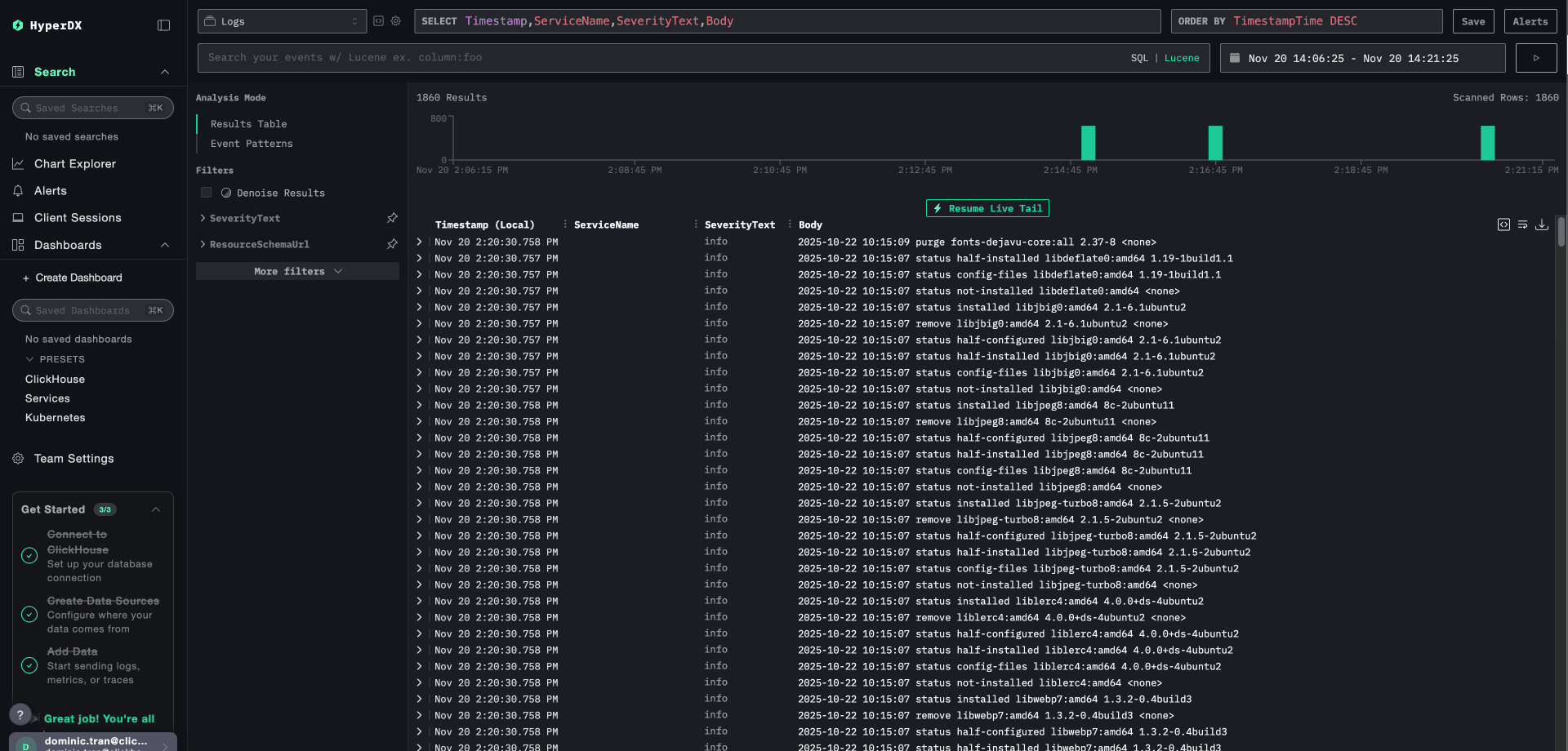
collector が起動したら、HyperDX にログインし、EC2 メタデータ付きのログが流れていることを確認します。
- Search view に移動します
- ログソースを
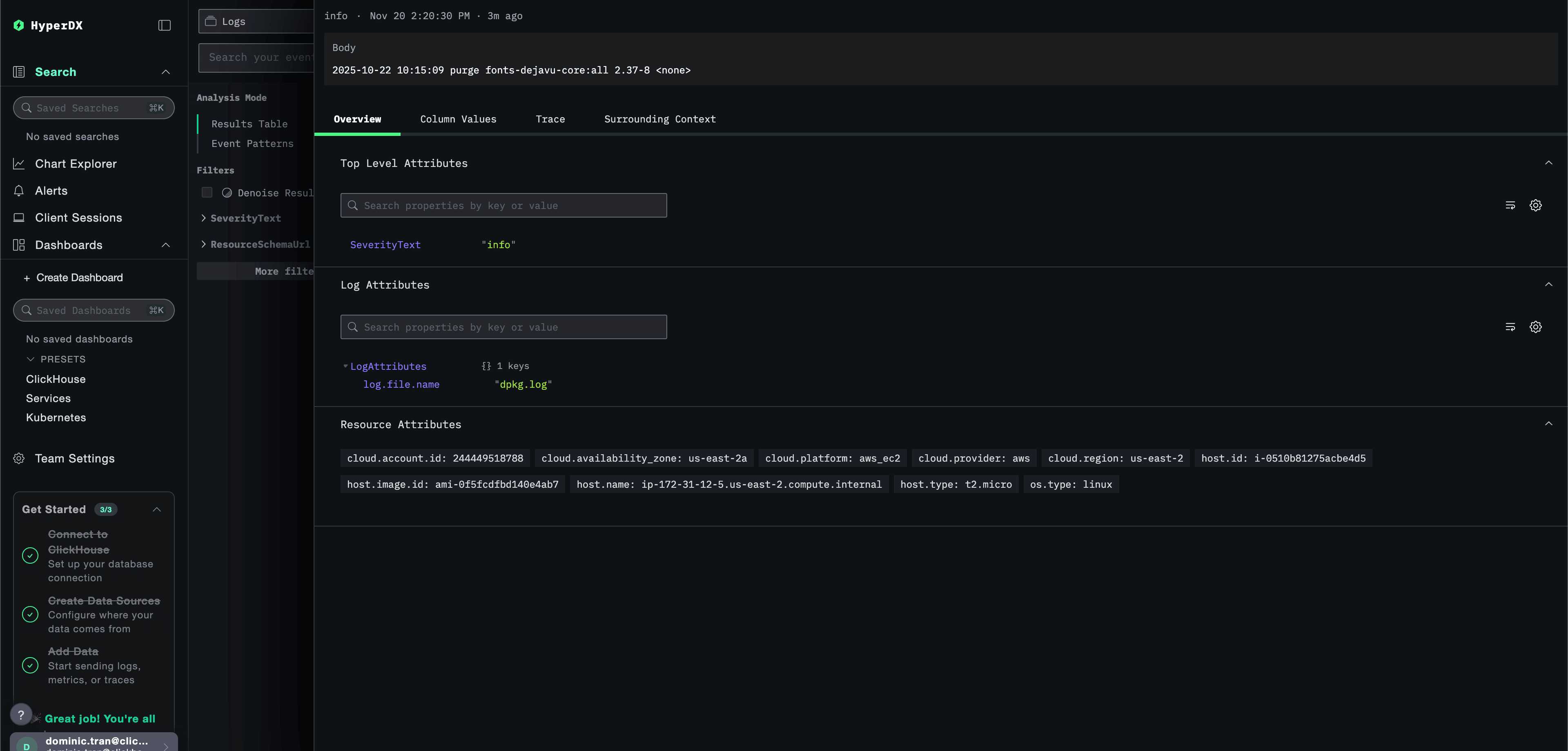
Logsに設定します source:ec2-host-logsで絞り込みます- ログエントリをクリックして展開します
- リソース属性に EC2 メタデータが表示されていることを確認します。
cloud.providercloud.regionhost.id(インスタンス ID)host.type(インスタンスタイプ)cloud.availability_zone
デモデータセット
本番環境のインスタンスを構成する前に EC2 ホストログのインテグレーションを試したい方向けに、シミュレーションされた EC2 メタデータを含むデモデータセットを用意しています。
サンプルデータセットをダウンロードする
サンプルのログファイルをダウンロードします:
curl -O https://datasets-documentation.s3.eu-west-3.amazonaws.com/clickstack-integrations/host-logs/journal.logこのデータセットには、以下が含まれます:
- システムの起動シーケンス
- SSH ログインのアクティビティ (成功した試行と失敗した試行)
- セキュリティインシデント (fail2ban による対応を伴うブルートフォース攻撃)
- 定期メンテナンス (cron ジョブ、anacron)
- サービスの再起動 (rsyslog)
- カーネルメッセージとファイアウォールのアクティビティ
- 通常の運用と特筆すべきイベントの混在
テスト用collectorの設定を作成する
以下の設定で、ec2-host-logs-demo.yaml という名前のファイルを作成します。
cat > ec2-host-logs-demo.yaml << 'EOF'
receivers:
  filelog/journal:
    include:
      - /tmp/host-demo/journal.log
    start_at: beginning
    operators:
      - type: regex_parser
        regex: '^(?P<timestamp>\S+) (?P<hostname>\S+) (?P<unit>\S+?)(?:\[(?P<pid>\d+)\])?: (?P<message>.*)$'
        parse_from: body
        parse_to: attributes

      - type: time_parser
        parse_from: attributes.timestamp
        layout: '%Y-%m-%dT%H:%M:%S%z'

      - type: add
        field: attributes.source
        value: "ec2-demo"

processors:
  # Simulate EC2 metadata for demo (no real EC2 instance required)
  resource:
    attributes:
      - key: service.name
        value: "ec2-demo"
        action: insert
      - key: cloud.provider
        value: "aws"
        action: insert
      - key: cloud.platform
        value: "aws_ec2"
        action: insert
      - key: cloud.region
        value: "us-east-1"
        action: insert
      - key: cloud.availability_zone
        value: "us-east-1a"
        action: insert
      - key: host.id
        value: "i-0abc123def456789"
        action: insert
      - key: host.type
        value: "t3.medium"
        action: insert
      - key: host.name
        value: "prod-web-01"
        action: insert

service:
  pipelines:
    logs/ec2-demo:
      receivers: [filelog/journal]
      processors:
        - resource
        - memory_limiter
        - transform
        - batch
      exporters:
        - clickhouse
EOFデモ設定で ClickStack を実行する
デモ用のログと設定を使用して ClickStack を実行します。
docker run --name clickstack-demo \
  -p 8080:8080 -p 4317:4317 -p 4318:4318 \
  -e CUSTOM_OTELCOL_CONFIG_FILE=/etc/otelcol-contrib/custom.config.yaml \
  -v "$(pwd)/ec2-host-logs-demo.yaml:/etc/otelcol-contrib/custom.config.yaml:ro" \
  -v "$(pwd)/journal.log:/tmp/host-demo/journal.log:ro" \
  docker.hyperdx.io/hyperdx/hyperdx-all-in-one:latest
HyperDX でログを確認する
collector が起動したら、次の手順を実行します。
- HyperDX を開き、アカウントにログインします (必要に応じて先にアカウントを作成してください)
- 検索ビューに移動し、ログソースを
Logsに設定します - 時間範囲を 2025-11-10 00:00:00 - 2025-11-13 00:00:00 に設定します
source:ec2-demoで絞り込みます- ログエントリを展開し、リソース属性に含まれる EC2 メタデータを確認します
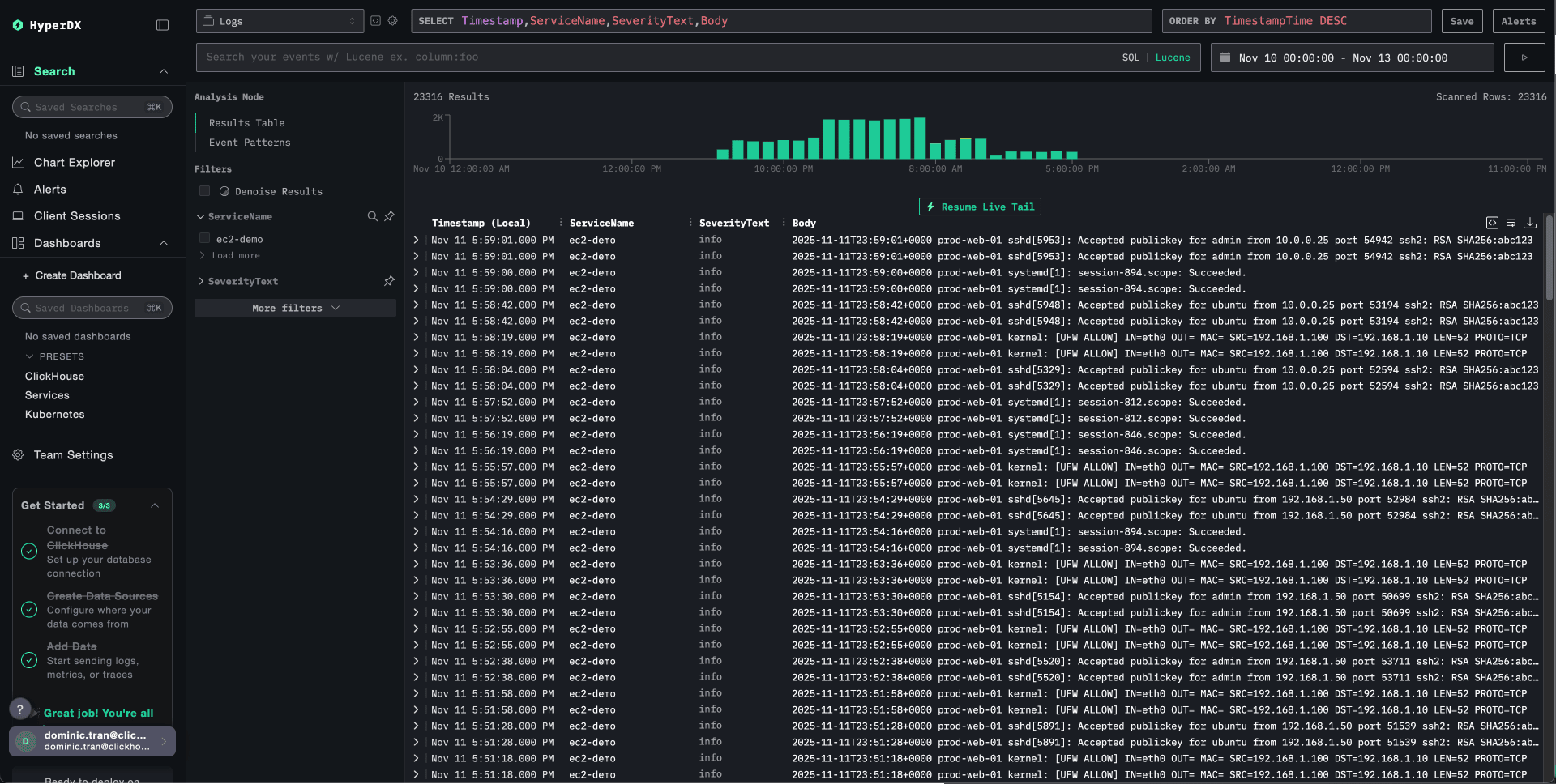
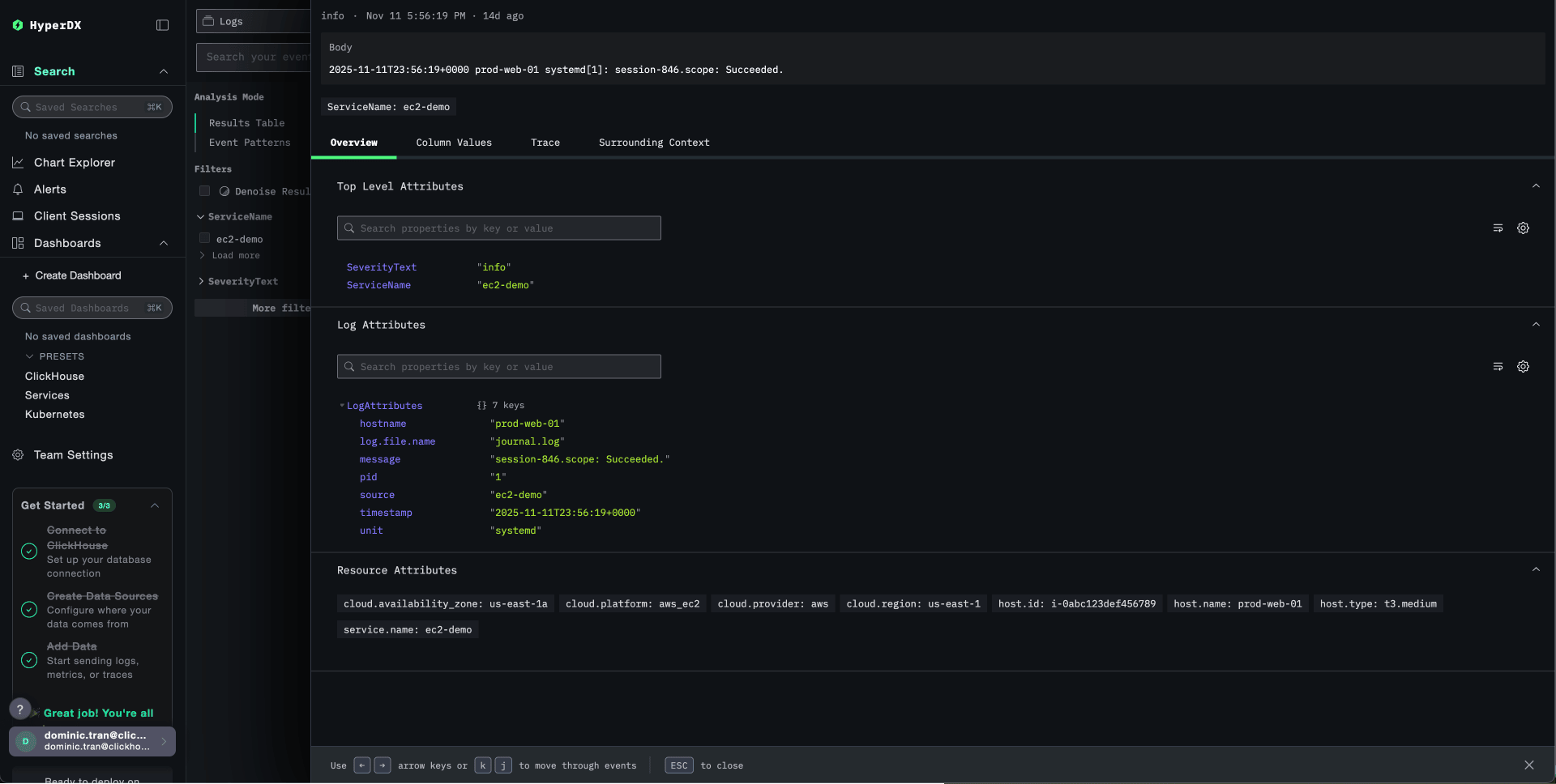
以下を含む、シミュレートされた EC2 コンテキストを持つログが表示されるはずです。
- インスタンス ID:
i-0abc123def456789 - リージョン:
us-east-1 - アベイラビリティーゾーン:
us-east-1a - インスタンスタイプ:
t3.medium
ダッシュボードと可視化
ClickStack で EC2 ホストログの監視をすぐに始められるよう、クラウドコンテキストを含む主要な可視化を用意しています。
ダッシュボード設定をダウンロード
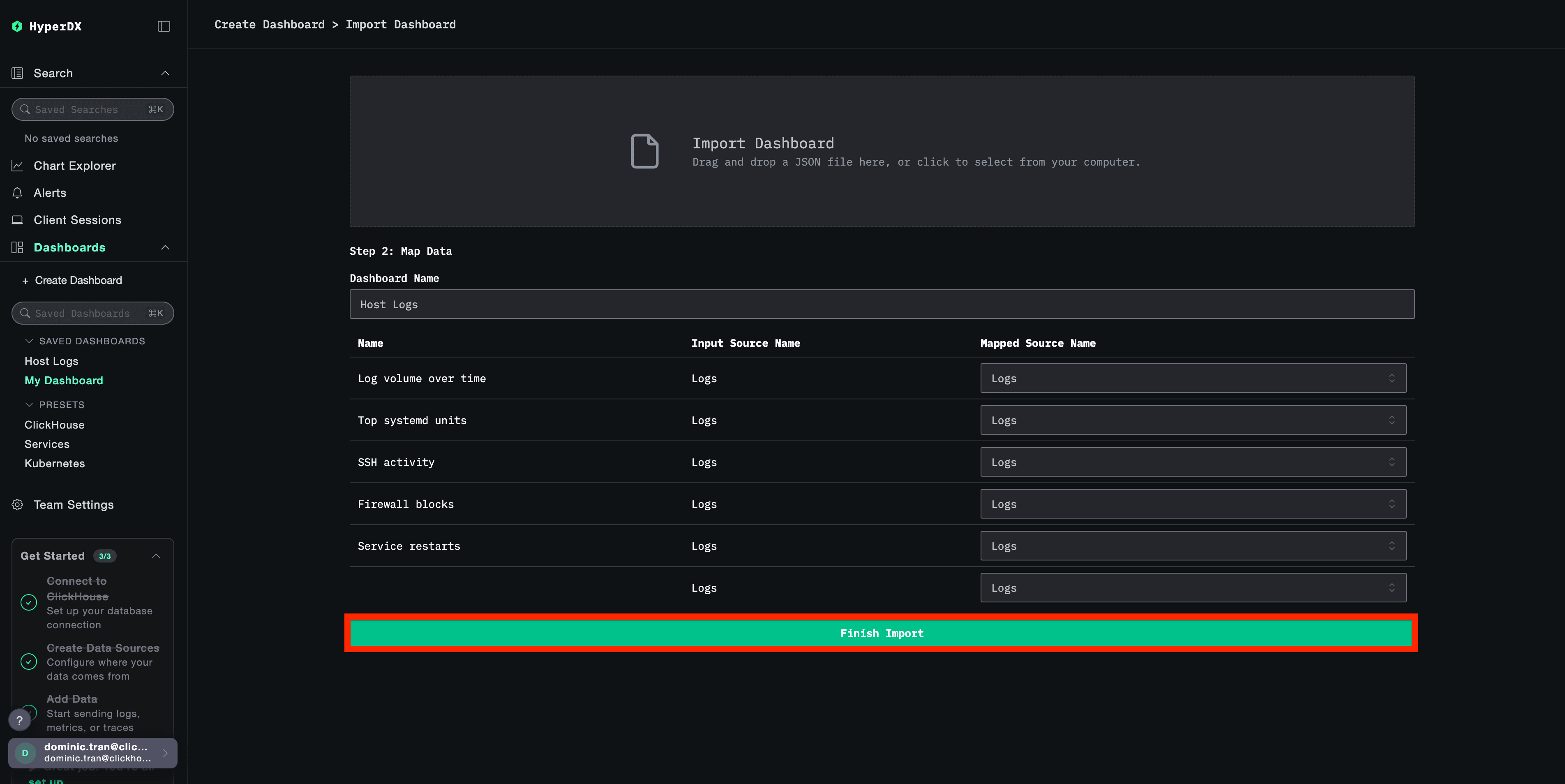
あらかじめ用意されたダッシュボードをインポートする
- HyperDX を開き、Dashboards セクションに移動します
- 右上の三点メニューから Import Dashboard をクリックします

host-logs-dashboard.jsonファイルをアップロードし、Finish Import をクリックします
ダッシュボードを表示する
ダッシュボードは、すべての可視化があらかじめ設定された状態で作成されます。
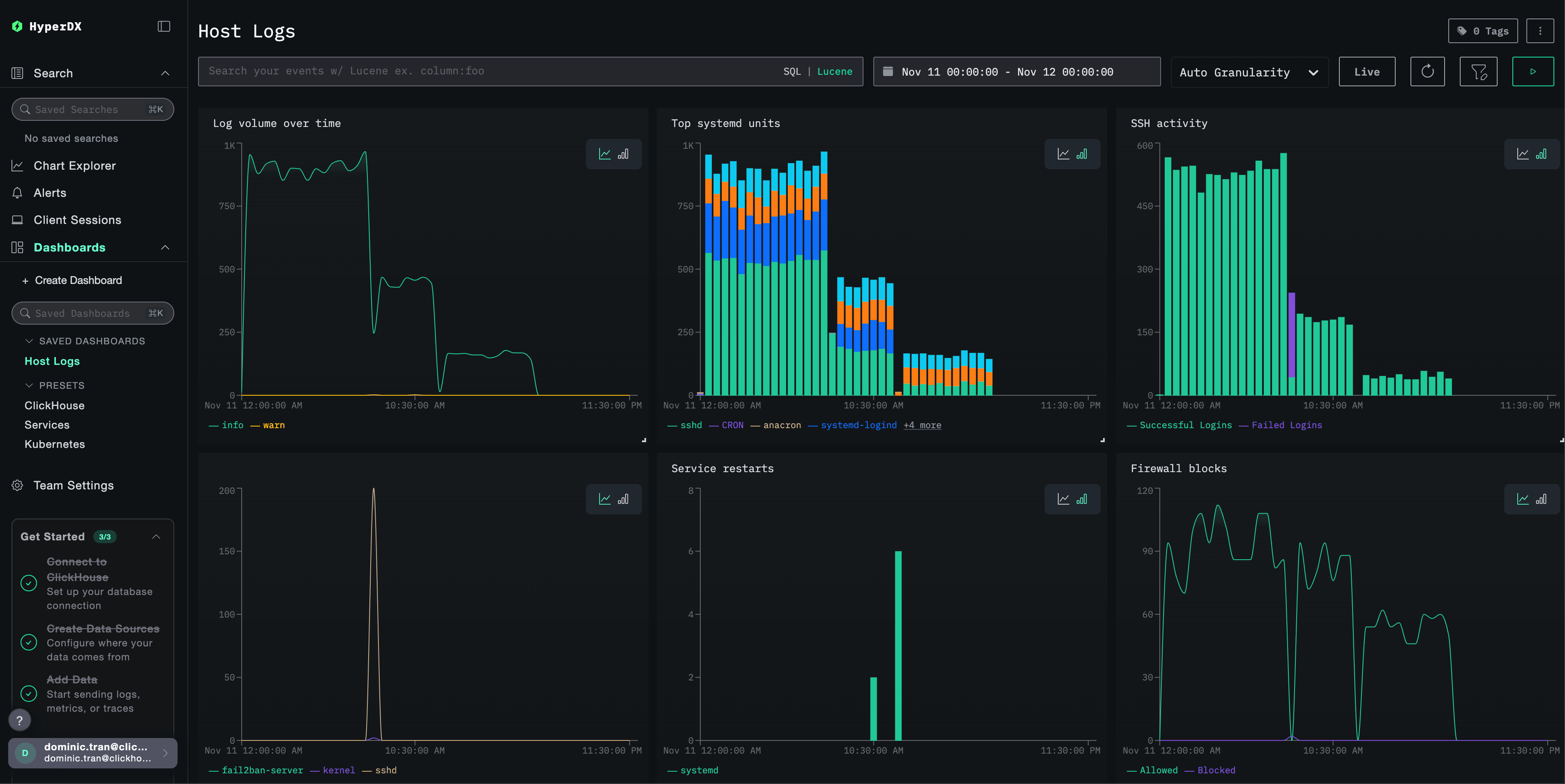
ダッシュボードの可視化は、EC2 コンテキストで絞り込めます。
cloud.region:us-east-1- 特定のリージョンのログを表示host.type:t3.medium- インスタンスタイプで絞り込みhost.id:i-0abc123def456- 特定のインスタンスのログ
トラブルシューティング
ログにEC2メタデータが表示されない
EC2メタデータサービスにアクセスできることを確認してください。
# メタデータトークンを取得する
TOKEN=$(curl -X PUT "http://169.254.169.254/latest/api/token" -H "X-aws-ec2-metadata-token-ttl-seconds: 21600")

# メタデータエンドポイントをテストする
curl -H "X-aws-ec2-metadata-token: $TOKEN" http://169.254.169.254/latest/meta-data/instance-id
これが失敗する場合は、以下を確認してください。
- インスタンスメタデータサービスが有効になっていること
- IMDSv2 がセキュリティグループでブロックされていないこと
- collector を EC2 インスタンス上で実行していること
メタデータ関連のエラーについて collector のログを確認してください。
# systemdサービスとして実行している場合
sudo journalctl -u otelcol-contrib -f | grep -i "ec2\|metadata\|resourcedetection"

# フォアグラウンドで実行している場合は、stdoutを確認する
HyperDX にログが表示されない
syslog ファイルが存在し、書き込みが行われていることを確認します。
ls -la /var/log/syslog /var/log/messages
tail -f /var/log/syslog
collector がログファイルを読み取れるか確認してください:
cat /var/log/syslog | head -20ClickStack へのネットワーク接続を確認する:
# OTLPエンドポイントをテスト
curl -v http://YOUR_CLICKSTACK_HOST:4318/v1/logs

# レスポンスが返ってくれば(エラーでも可)、エンドポイントに到達できている
collector のログにエラーがないか確認する:
# フォアグラウンドで実行している場合
# 標準出力のエラーメッセージを確認する

# systemd サービスとして実行している場合
sudo journalctl -u otelcol-contrib -f | grep -i "error\|failed"
ログが正しくパースされない
syslog のフォーマットを確認してください:
Ubuntu 24.04 以降の場合:
# ISO8601フォーマットで表示されるはずです: 2025-11-17T20:55:44.826796+00:00
tail -5 /var/log/syslog
Amazon Linux 2 / Ubuntu 20.04 の場合:
# 従来のフォーマットで表示されるはずです: Nov 17 14:16:16
tail -5 /var/log/messagesフォーマットが一致しない場合は、使用しているディストリビューションに応じて、collector 設定の作成 セクションで該当する設定タブを使用してください。
systemd サービスとして collector が起動しない
サービスの状態を確認します。
sudo systemctl status otelcol-contrib詳細なログを確認する:
sudo journalctl -u otelcol-contrib -n 50よくある問題:
- 環境変数で API key が正しく設定されていない
- 設定ファイルの構文エラー
- ログファイルの読み取り権限の問題
次のステップ
- 重要なシステムイベント (サービス障害、認証の失敗、ディスク警告) に対するアラートを設定します
- EC2 メタデータ属性 (リージョン、インスタンスタイプ、インスタンス ID) で絞り込み、特定のリソースを監視します
- EC2 のホストログをアプリケーションログと相関付け、総合的なトラブルシューティングを行います
- セキュリティ監視 (SSH 接続の試行、sudo の使用、ファイアウォールによるブロック) 向けにカスタムダッシュボードを作成します
本番環境への移行
このガイドでは、ホストレベルの監視における本番環境の推奨構成として、OpenTelemetry Collector を EC2 インスタンスに直接インストールします。多数のインスタンスにわたって collector を管理する場合は、構成管理ツール (Ansible、Chef、Puppet) や、Kubernetes 環境では OpenTelemetry Operator の利用を検討してください。本番環境向けの設定については、OpenTelemetry データの送信 を参照してください。