

 Set up docs MCP
与现有 EC2 实例集成
本节介绍如何在 EC2 实例上安装 OpenTelemetry Collector,以收集系统日志并将其发送到 ClickStack,同时自动进行 EC2 元数据富集。这种分布式架构可用于生产环境,并且能够扩展到多个实例。
如果想在配置生产实例之前先测试 EC2 主机日志集成,可以在"演示数据集"部分使用我们预先配置好的环境和示例数据进行测试。
前置条件
- ClickStack 实例已在运行 (可以是本地部署、云端或本机环境)
- EC2 实例已在运行 (Ubuntu、Amazon Linux 或其他 Linux 发行版)
- EC2 实例到 ClickStack 的 OTLP 端点具备网络连通性 (HTTP 使用 4318 端口,gRPC 使用 4317 端口)
- 可访问 EC2 实例元数据服务 (默认启用)
验证是否可访问 EC2 元数据
在 EC2 实例上,验证元数据服务是否可访问:
# Get metadata token (IMDSv2)
TOKEN=$(curl -X PUT "http://169.254.169.254/latest/api/token" -H "X-aws-ec2-metadata-token-ttl-seconds: 21600")

# Verify instance metadata
curl -H "X-aws-ec2-metadata-token: $TOKEN" http://169.254.169.254/latest/meta-data/instance-id
curl -H "X-aws-ec2-metadata-token: $TOKEN" http://169.254.169.254/latest/meta-data/placement/region
curl -H "X-aws-ec2-metadata-token: $TOKEN" http://169.254.169.254/latest/meta-data/instance-type
你应该会看到实例 ID、区域和实例类型。如果这些命令执行失败,请确认:
- 实例元数据服务已启用
- IMDSv2 没有被安全组 (Security Group) 或网络 ACL 拦截
- 你是在 EC2 实例本机上运行这些命令
验证 syslog 文件是否存在
确认您的 EC2 实例正在写入 syslog 文件:
# Ubuntu instances
ls -la /var/log/syslog

# Amazon Linux / RHEL instances
ls -la /var/log/messages

# View recent entries
tail -20 /var/log/syslog
# or
tail -20 /var/log/messages
安装 OpenTelemetry Collector
在 EC2 实例上安装 OpenTelemetry Collector Contrib 发行版:
# Download the latest release
wget https://github.com/open-telemetry/opentelemetry-collector-releases/releases/download/v0.114.0/otelcol-contrib_0.114.0_linux_amd64.tar.gz

# Extract and install
tar -xvf otelcol-contrib_0.114.0_linux_amd64.tar.gz
sudo mv otelcol-contrib /usr/local/bin/

# Verify installation
otelcol-contrib --version
创建 collector 配置
在 /etc/otelcol-contrib/config.yaml 处为 OpenTelemetry Collector 创建配置文件:
sudo mkdir -p /etc/otelcol-contrib根据您的 Linux 发行版选择相应的配置:
sudo tee /etc/otelcol-contrib/config.yaml > /dev/null << 'EOF'
receivers:
  filelog/syslog:
    include:
      - /var/log/syslog
      - /var/log/**/*.log
    start_at: end
    operators:
      - type: regex_parser
        regex: '^(?P<timestamp>\S+) (?P<hostname>\S+) (?P<unit>\S+?)(?:\[(?P<pid>\d+)\])?: (?P<message>.*)$'
        parse_from: body
        parse_to: attributes

      - type: time_parser
        parse_from: attributes.timestamp
        layout_type: gotime
        layout: '2006-01-02T15:04:05.999999-07:00'

      - type: add
        field: attributes.source
        value: "ec2-host-logs"

processors:
  resourcedetection:
    detectors: [ec2, system]
    timeout: 5s
    override: false
    ec2:
      tags:
        - ^Name
        - ^Environment
        - ^Team

  batch:
    timeout: 10s
    send_batch_size: 10000

exporters:
  otlphttp:
    endpoint: "http://YOUR_CLICKSTACK_HOST:4318"
    headers:
      authorization: "${env:CLICKSTACK_API_KEY}"

service:
  pipelines:
    logs:
      receivers: [filelog/syslog]
      processors: [resourcedetection, batch]
      exporters: [otlphttp]
EOF
sudo tee /etc/otelcol-contrib/config.yaml > /dev/null << 'EOF'
receivers:
filelog/syslog:
include:
- /var/log/messages
- /var/log/**/*.log
start_at: end
operators:
- type: regex_parser
regex: '^(?P<timestamp>\w+ \d+ \d{2}:\d{2}:\d{2}) (?P<hostname>\S+) (?P<unit>\S+?)(?:\[(?P<pid>\d+)\])?: (?P<message>.*)$'
parse_from: body
parse_to: attributes
- type: time_parser
parse_from: attributes.timestamp
layout: '%b %d %H:%M:%S'
- type: add
field: attributes.source
value: "ec2-host-logs"
processors:
resourcedetection:
detectors: [ec2, system]
timeout: 5s
override: false
ec2:
tags:
- ^Name
- ^Environment
- ^Team
batch:
timeout: 10s
send_batch_size: 10000
exporters:
otlphttp:
endpoint: "http://YOUR_CLICKSTACK_HOST:4318"
headers:
authorization: "${env:CLICKSTACK_API_KEY}"
service:
pipelines:
logs:
receivers: [filelog/syslog]
processors: [resourcedetection, batch]
exporters: [otlphttp]
EOF在配置中替换以下内容:
YOUR_CLICKSTACK_HOST:ClickStack 所在主机的主机名或 IP 地址- 如需进行本地测试,你可以使用 SSH 隧道 (请参阅故障排查部分)
此配置:
- 从标准路径读取系统日志文件 (Ubuntu 为
/var/log/syslog,Amazon Linux/RHEL 为/var/log/messages) - 解析 syslog 格式,提取结构化字段 (时间戳、主机名、单元/服务、PID、消息)
- 使用
resourcedetection处理器自动识别并添加 EC2 元数据 - 如有,还可选择包含 EC2 标签 (Name、Environment、Team)
- 通过 OTLP HTTP 向 ClickStack 发送日志
设置 ClickStack API 密钥
将 ClickStack API 密钥导出为环境变量:
export CLICKSTACK_API_KEY="your-api-key-here"为了让它在重启后持续生效,请将其添加到 shell 配置文件中:
echo 'export CLICKSTACK_API_KEY="your-api-key-here"' >> ~/.bashrc
source ~/.bashrc
运行 Collector
启动 OpenTelemetry Collector:
CLICKSTACK_API_KEY="your-api-key-here" /usr/local/bin/otelcol-contrib --config /etc/otelcol-contrib/config.yaml在 HyperDX 中验证日志
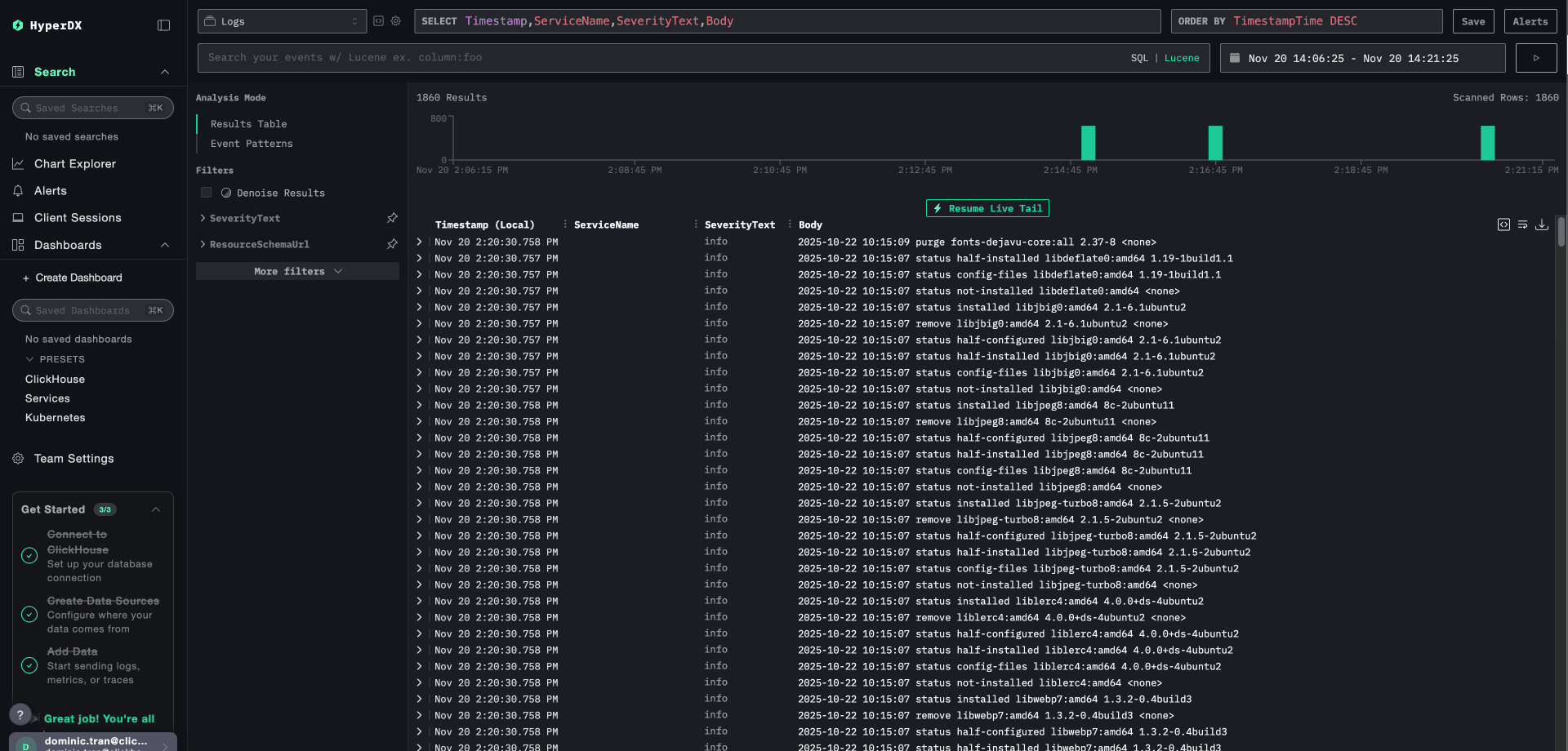
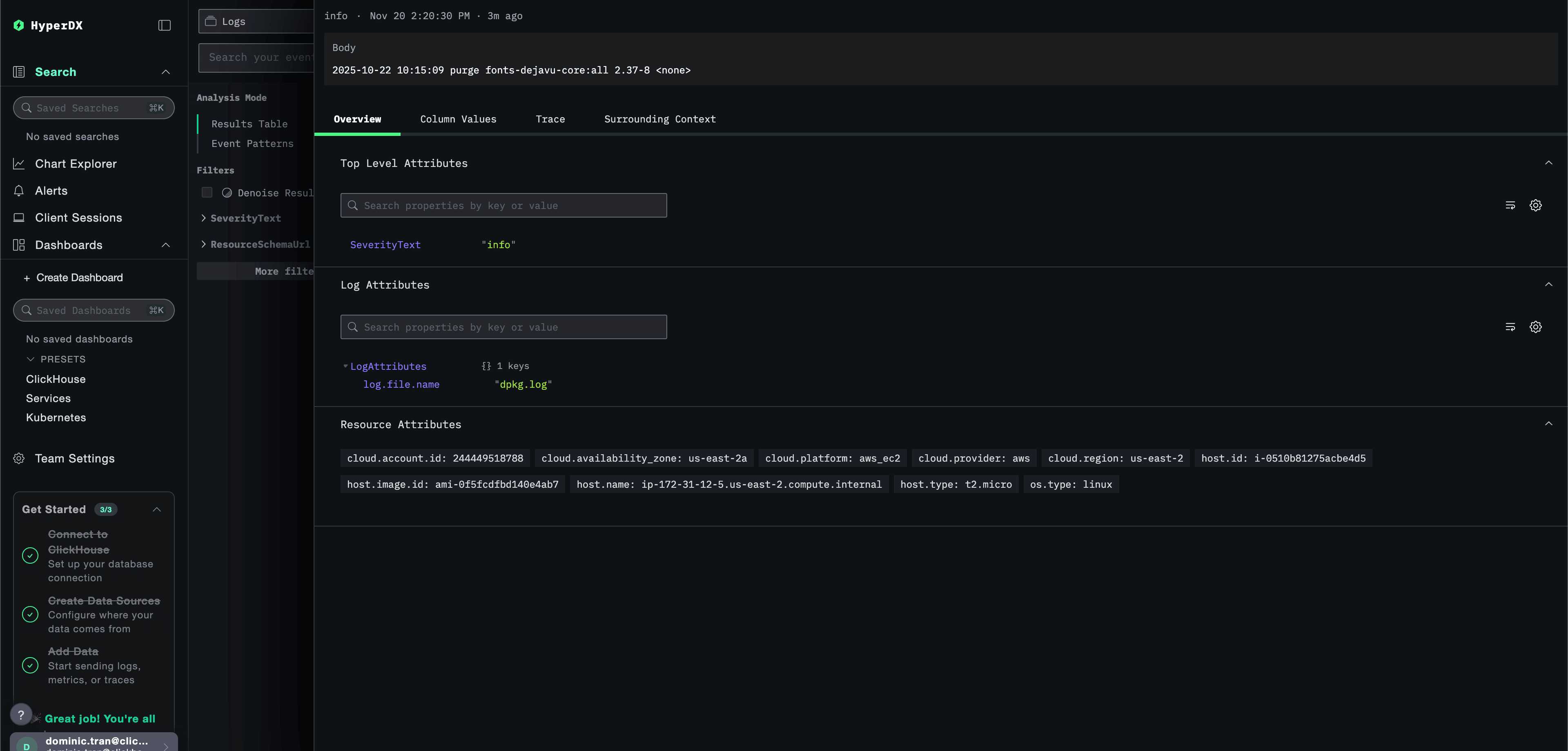
采集器运行后,登录 HyperDX,确认日志已连同 EC2 元数据一起流入:
- 进入搜索视图
- 将 source 设置为
Logs - 使用
source:ec2-host-logs进行过滤 - 点击一条日志记录将其展开
- 确认你能在资源属性中看到 EC2 元数据:
cloud.providercloud.regionhost.id(实例 ID)host.type(实例类型)cloud.availability_zone
演示数据集
对于希望在配置生产实例前先测试 EC2 主机日志集成的用户,我们提供了一个包含模拟 EC2 元数据的演示数据集。
下载示例数据集
下载示例日志文件:
curl -O https://datasets-documentation.s3.eu-west-3.amazonaws.com/clickstack-integrations/host-logs/journal.log该数据集包括:
- 系统启动过程
- SSH 登录活动 (成功和失败的尝试)
- 安全事件 (暴力破解攻击及 fail2ban 的响应)
- 计划维护 (cron 作业、anacron)
- 服务重启 (rsyslog)
- 内核消息和防火墙活动
- 正常运行与重要事件交织出现
创建测试 collector 的配置
创建一个名为 ec2-host-logs-demo.yaml 的文件,并添加以下配置:
cat > ec2-host-logs-demo.yaml << 'EOF'
receivers:
  filelog/journal:
    include:
      - /tmp/host-demo/journal.log
    start_at: beginning
    operators:
      - type: regex_parser
        regex: '^(?P<timestamp>\S+) (?P<hostname>\S+) (?P<unit>\S+?)(?:\[(?P<pid>\d+)\])?: (?P<message>.*)$'
        parse_from: body
        parse_to: attributes

      - type: time_parser
        parse_from: attributes.timestamp
        layout: '%Y-%m-%dT%H:%M:%S%z'

      - type: add
        field: attributes.source
        value: "ec2-demo"

processors:
  # Simulate EC2 metadata for demo (no real EC2 instance required)
  resource:
    attributes:
      - key: service.name
        value: "ec2-demo"
        action: insert
      - key: cloud.provider
        value: "aws"
        action: insert
      - key: cloud.platform
        value: "aws_ec2"
        action: insert
      - key: cloud.region
        value: "us-east-1"
        action: insert
      - key: cloud.availability_zone
        value: "us-east-1a"
        action: insert
      - key: host.id
        value: "i-0abc123def456789"
        action: insert
      - key: host.type
        value: "t3.medium"
        action: insert
      - key: host.name
        value: "prod-web-01"
        action: insert

service:
  pipelines:
    logs/ec2-demo:
      receivers: [filelog/journal]
      processors:
        - resource
        - memory_limiter
        - transform
        - batch
      exporters:
        - clickhouse
EOF使用演示配置运行 ClickStack
使用演示日志和配置运行 ClickStack:
docker run --name clickstack-demo \
  -p 8080:8080 -p 4317:4317 -p 4318:4318 \
  -e CUSTOM_OTELCOL_CONFIG_FILE=/etc/otelcol-contrib/custom.config.yaml \
  -v "$(pwd)/ec2-host-logs-demo.yaml:/etc/otelcol-contrib/custom.config.yaml:ro" \
  -v "$(pwd)/journal.log:/tmp/host-demo/journal.log:ro" \
  docker.hyperdx.io/hyperdx/hyperdx-all-in-one:latest
在 HyperDX 中验证日志
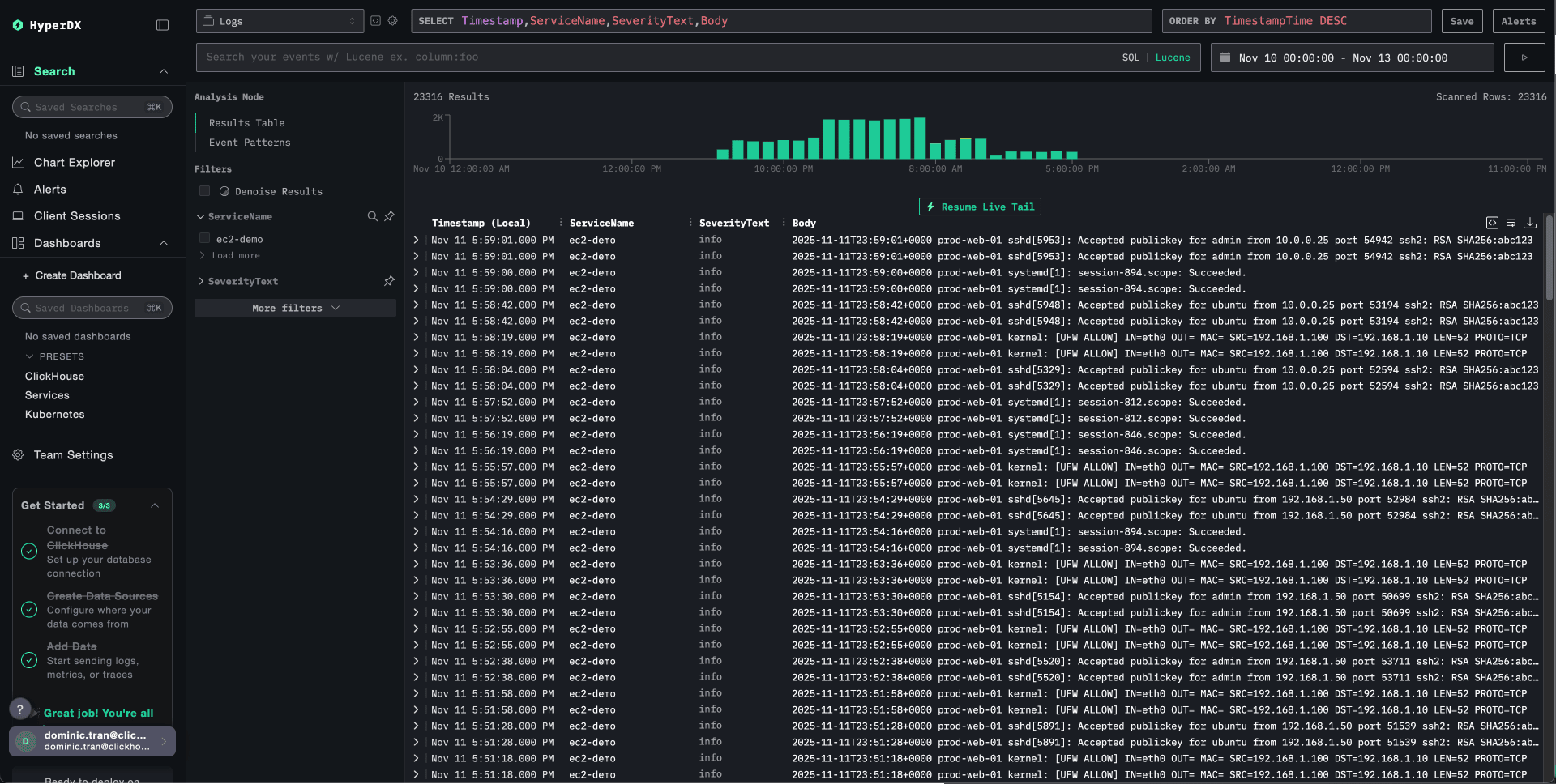
collector 运行后:
- 打开 HyperDX 并登录账户 (你可能需要先创建账户)
- 进入搜索视图,并将 source 设置为
Logs - 将时间范围设置为 2025-11-10 00:00:00 - 2025-11-13 00:00:00
- 按
source:ec2-demo过滤 - 展开一条日志,在资源属性中查看 EC2 元数据
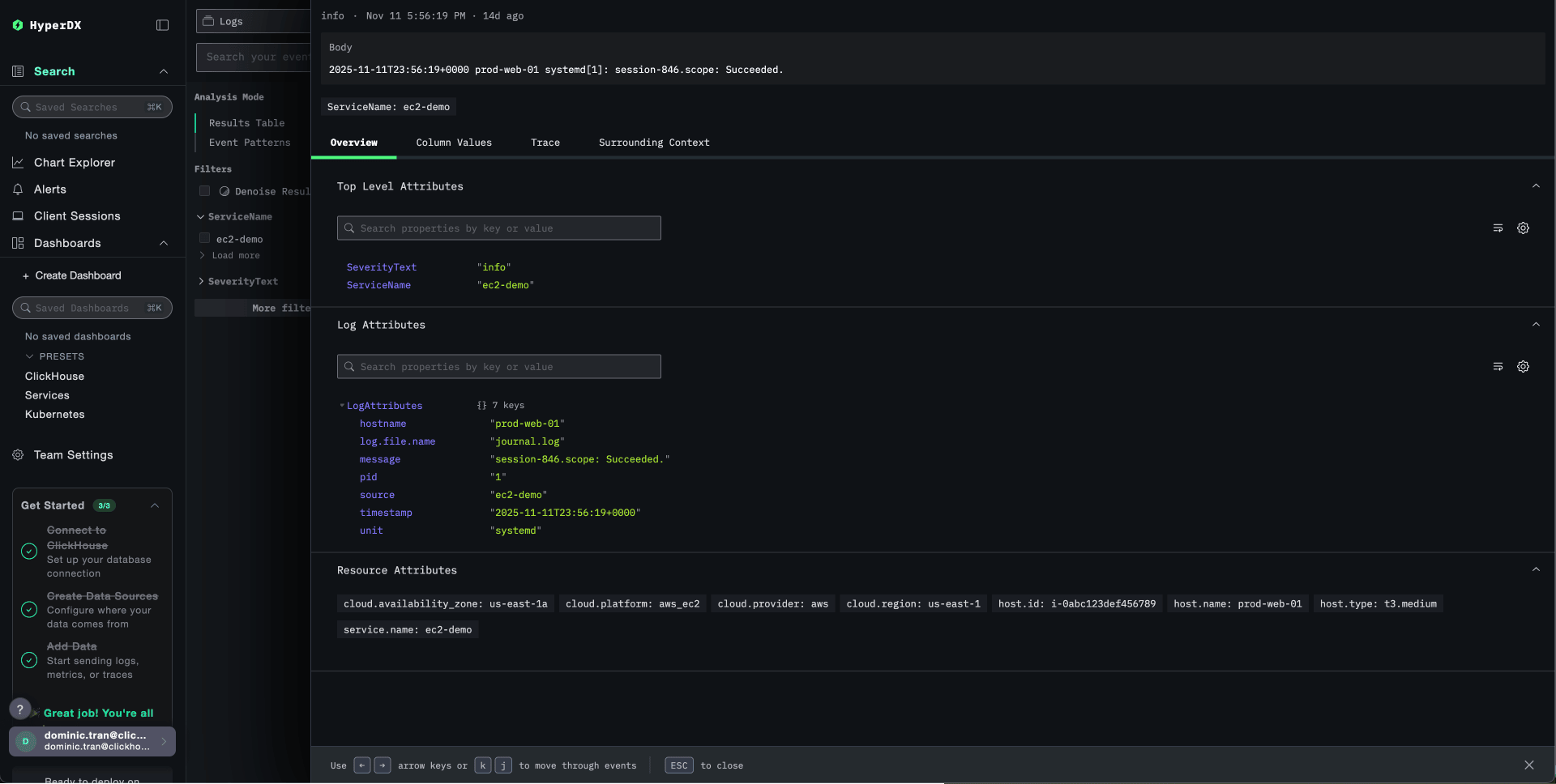
你应会看到包含模拟 EC2 上下文的日志,包括:
- 实例 ID:
i-0abc123def456789 - 区域:
us-east-1 - 可用区:
us-east-1a - 实例类型:
t3.medium
仪表盘和可视化
为了帮助你开始使用 ClickStack 监控 EC2 主机日志,我们提供了包含云上下文信息的关键可视化。
下载仪表盘配置
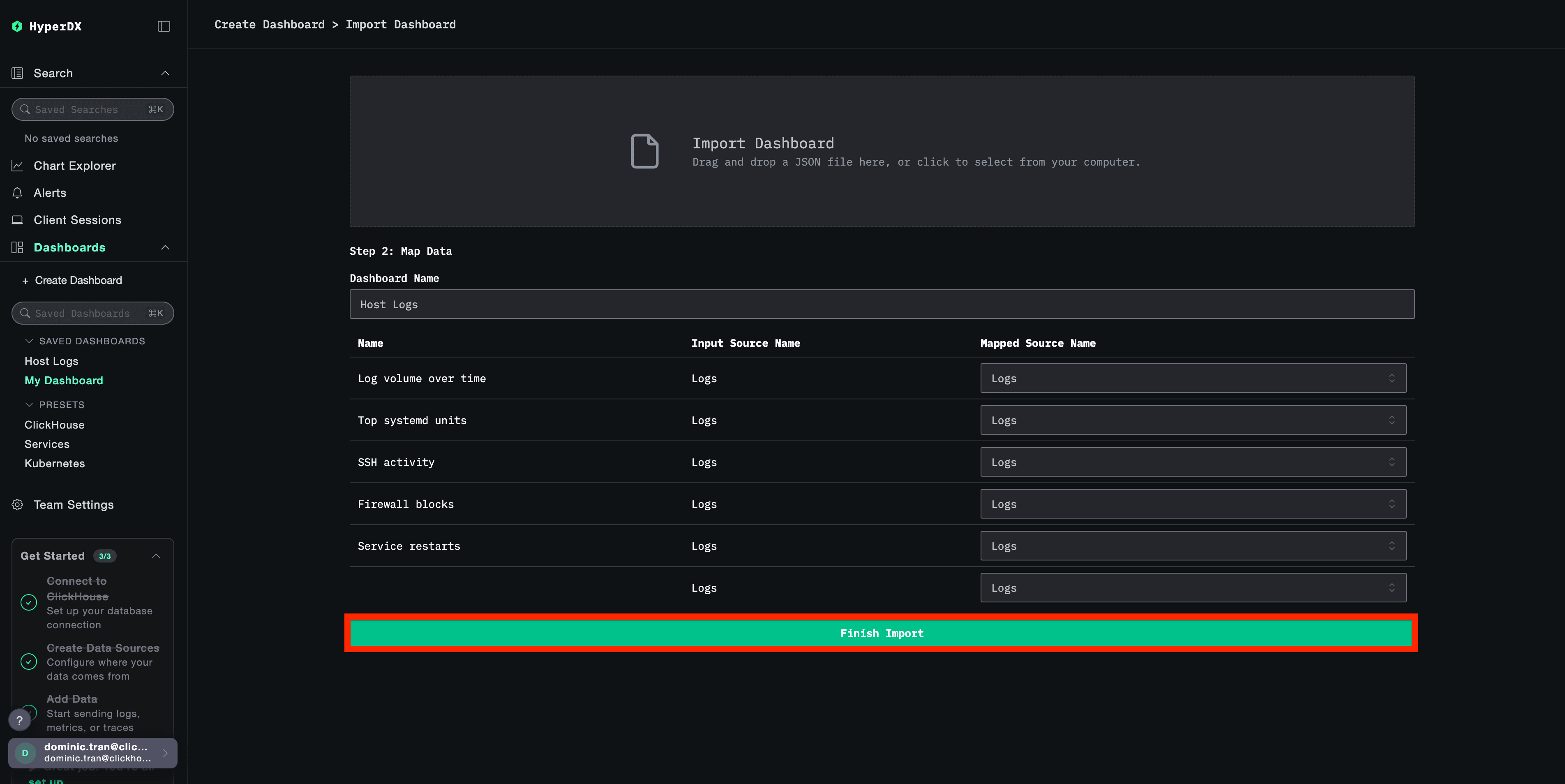
导入预置仪表盘
- 打开 HyperDX,进入“仪表盘”部分
- 点击右上角省略号菜单下的 Import Dashboard

- 上传
host-logs-dashboard.json文件,然后点击 Finish Import
查看仪表盘
仪表盘创建后,其中的所有可视化都已预先配置好:
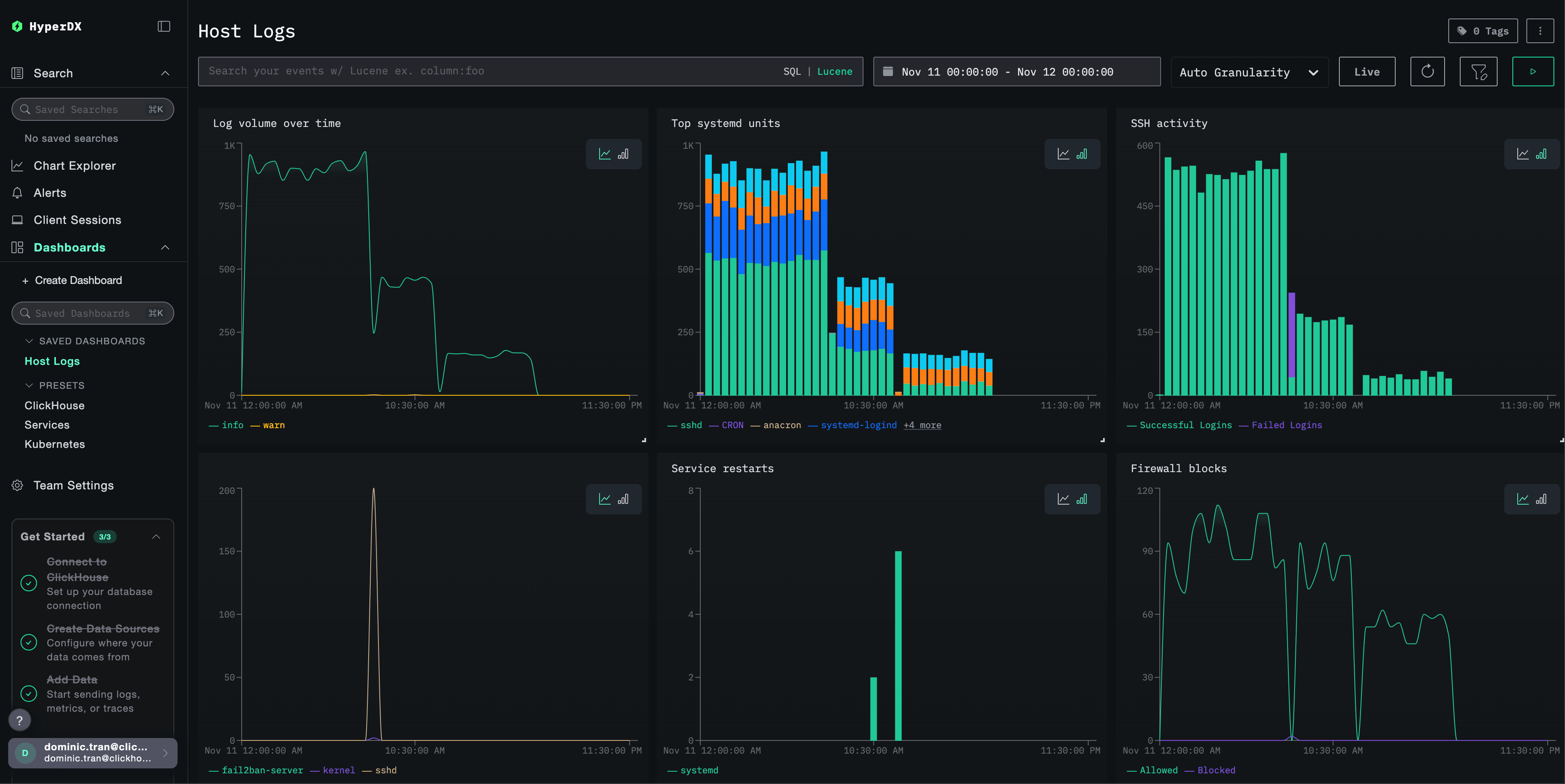
你可以按 EC2 上下文筛选仪表盘中的可视化:
cloud.region:us-east-1- 显示特定区域的日志host.type:t3.medium- 按实例类型过滤host.id:i-0abc123def456- 显示特定实例的日志
故障排查
日志中未显示 EC2 元数据
验证是否可以访问 EC2 元数据服务:
# 获取元数据令牌
TOKEN=$(curl -X PUT "http://169.254.169.254/latest/api/token" -H "X-aws-ec2-metadata-token-ttl-seconds: 21600")

# 测试元数据端点
curl -H "X-aws-ec2-metadata-token: $TOKEN" http://169.254.169.254/latest/meta-data/instance-id
如果失败,请确认:
- 实例元数据服务已启用
- IMDSv2 未被安全组 (Security Group) 拦截
- 采集器运行在 EC2 实例本机上
检查采集器日志中是否有元数据相关错误:
# 如果作为 systemd 服务运行
sudo journalctl -u otelcol-contrib -f | grep -i "ec2\|metadata\|resourcedetection"

# 如果在前台运行,请检查 stdout
HyperDX 中未出现日志
确认 syslog 文件存在且正在写入:
ls -la /var/log/syslog /var/log/messages
tail -f /var/log/syslog
检查采集器是否能读取日志文件:
cat /var/log/syslog | head -20验证与 ClickStack 的网络连通性:
# 测试 OTLP 端点
curl -v http://YOUR_CLICKSTACK_HOST:4318/v1/logs

# 应收到响应(即使返回错误,也说明端点可达)
检查采集器日志中是否有报错:
# 如果在前台运行
# 在标准输出中查找错误信息

# 如果作为 systemd 服务运行
sudo journalctl -u otelcol-contrib -f | grep -i "error\|failed"
日志解析有误
请确认 syslog 格式:
对于 Ubuntu 24.04+:
# 应显示 ISO8601 格式:2025-11-17T20:55:44.826796+00:00
tail -5 /var/log/syslog
对于 Amazon Linux 2 / Ubuntu 20.04:
# 应显示传统格式:Nov 17 14:16:16
tail -5 /var/log/messages如果你的格式不一致,请根据所用的发行版,使用创建采集器配置部分中相应的配置选项卡。
Collector 无法作为 systemd 服务启动
检查服务状态:
sudo systemctl status otelcol-contrib查看详细日志:
sudo journalctl -u otelcol-contrib -n 50常见问题:
- 环境变量中的 API 密钥设置不正确
- 配置文件存在语法错误
- 读取日志文件时存在权限问题
后续步骤
- 为关键系统事件 (服务故障、身份验证失败、磁盘告警) 设置告警
- 按 EC2 元数据属性 (区域、实例类型、实例 ID) 进行过滤,以监控特定资源
- 将 EC2 主机日志与应用日志关联起来,以便进行更全面的故障排查
- 为安全监控 (SSH 尝试、sudo 使用情况、防火墙拦截) 创建自定义仪表盘
用于生产环境
本指南介绍如何将 OpenTelemetry Collector 直接安装到 EC2 实例上,这是主机级监控推荐采用的生产环境部署方式。若要在大量实例上管理采集器,建议使用配置管理工具 (Ansible、Chef、Puppet) ,或在 Kubernetes 环境中使用 OpenTelemetry Operator。有关生产环境配置,请参见发送 OpenTelemetry 数据。