

 Set up docs MCP
Integração com uma instância EC2 existente
Esta seção aborda a instalação do OpenTelemetry Collector nas suas instâncias EC2 para coletar logs do sistema e enviá-los ao ClickStack com enriquecimento automático dos metadados da instância EC2. Essa arquitetura distribuída está pronta para produção e pode ser escalada para várias instâncias.
Se você quiser testar a integração de logs de host da EC2 antes de configurar sua instância de produção, pode usar nossa configuração pré-configurada e os dados de exemplo na seção "dataset de demonstração".
Pré-requisitos
- Instância do ClickStack em execução (pode ser on-premises, na nuvem ou localmente)
- Instância EC2 em execução (Ubuntu, Amazon Linux ou outra distribuição Linux)
- Conectividade de rede entre a instância EC2 e o endpoint OTLP do ClickStack (porta 4318 para HTTP ou 4317 para gRPC)
- Serviço de metadados da instância EC2 acessível (habilitado por padrão)
Verifique se os metadados do EC2 estão acessíveis
A partir da sua instância EC2, verifique se o serviço de metadados está acessível:
# Get metadata token (IMDSv2)
TOKEN=$(curl -X PUT "http://169.254.169.254/latest/api/token" -H "X-aws-ec2-metadata-token-ttl-seconds: 21600")

# Verify instance metadata
curl -H "X-aws-ec2-metadata-token: $TOKEN" http://169.254.169.254/latest/meta-data/instance-id
curl -H "X-aws-ec2-metadata-token: $TOKEN" http://169.254.169.254/latest/meta-data/placement/region
curl -H "X-aws-ec2-metadata-token: $TOKEN" http://169.254.169.254/latest/meta-data/instance-type
Você deverá ver o ID da instância, a região e o tipo de instância. Se esses comandos falharem, verifique:
- Se o serviço de metadados da instância está habilitado
- Se o IMDSv2 não está bloqueado por grupos de segurança ou ACLs de rede
- Se você está executando esses comandos na própria instância EC2
Verifique se os arquivos de syslog existem
Verifique se a sua instância EC2 está gravando os arquivos de syslog:
# Ubuntu instances
ls -la /var/log/syslog

# Amazon Linux / RHEL instances
ls -la /var/log/messages

# View recent entries
tail -20 /var/log/syslog
# or
tail -20 /var/log/messages
Instale o OpenTelemetry Collector
Instale a distribuição Contrib do OpenTelemetry Collector na instância EC2:
# Download the latest release
wget https://github.com/open-telemetry/opentelemetry-collector-releases/releases/download/v0.114.0/otelcol-contrib_0.114.0_linux_amd64.tar.gz

# Extract and install
tar -xvf otelcol-contrib_0.114.0_linux_amd64.tar.gz
sudo mv otelcol-contrib /usr/local/bin/

# Verify installation
otelcol-contrib --version
Criar configuração do collector
Crie um arquivo de configuração para o OpenTelemetry Collector em /etc/otelcol-contrib/config.yaml:
sudo mkdir -p /etc/otelcol-contribEscolha a configuração com base na sua distribuição Linux:
sudo tee /etc/otelcol-contrib/config.yaml > /dev/null << 'EOF'
receivers:
  filelog/syslog:
    include:
      - /var/log/syslog
      - /var/log/**/*.log
    start_at: end
    operators:
      - type: regex_parser
        regex: '^(?P<timestamp>\S+) (?P<hostname>\S+) (?P<unit>\S+?)(?:\[(?P<pid>\d+)\])?: (?P<message>.*)$'
        parse_from: body
        parse_to: attributes

      - type: time_parser
        parse_from: attributes.timestamp
        layout_type: gotime
        layout: '2006-01-02T15:04:05.999999-07:00'

      - type: add
        field: attributes.source
        value: "ec2-host-logs"

processors:
  resourcedetection:
    detectors: [ec2, system]
    timeout: 5s
    override: false
    ec2:
      tags:
        - ^Name
        - ^Environment
        - ^Team

  batch:
    timeout: 10s
    send_batch_size: 10000

exporters:
  otlphttp:
    endpoint: "http://YOUR_CLICKSTACK_HOST:4318"
    headers:
      authorization: "${env:CLICKSTACK_API_KEY}"

service:
  pipelines:
    logs:
      receivers: [filelog/syslog]
      processors: [resourcedetection, batch]
      exporters: [otlphttp]
EOF
sudo tee /etc/otelcol-contrib/config.yaml > /dev/null << 'EOF'
receivers:
filelog/syslog:
include:
- /var/log/messages
- /var/log/**/*.log
start_at: end
operators:
- type: regex_parser
regex: '^(?P<timestamp>\w+ \d+ \d{2}:\d{2}:\d{2}) (?P<hostname>\S+) (?P<unit>\S+?)(?:\[(?P<pid>\d+)\])?: (?P<message>.*)$'
parse_from: body
parse_to: attributes
- type: time_parser
parse_from: attributes.timestamp
layout: '%b %d %H:%M:%S'
- type: add
field: attributes.source
value: "ec2-host-logs"
processors:
resourcedetection:
detectors: [ec2, system]
timeout: 5s
override: false
ec2:
tags:
- ^Name
- ^Environment
- ^Team
batch:
timeout: 10s
send_batch_size: 10000
exporters:
otlphttp:
endpoint: "http://YOUR_CLICKSTACK_HOST:4318"
headers:
authorization: "${env:CLICKSTACK_API_KEY}"
service:
pipelines:
logs:
receivers: [filelog/syslog]
processors: [resourcedetection, batch]
exporters: [otlphttp]
EOFSubstitua o seguinte na configuração:
YOUR_CLICKSTACK_HOST: O hostname ou endereço IP em que o ClickStack está sendo executado- Para testes locais, você pode usar um túnel SSH (consulte a seção Solução de problemas)
Esta configuração:
- Lê arquivos de log do sistema nos locais padrão (
/var/log/syslogpara Ubuntu,/var/log/messagespara Amazon Linux/RHEL) - Analisa o formato syslog para extrair campos estruturados (timestamp, hostname, unidade/serviço, PID, mensagem)
- Detecta e adiciona automaticamente metadados da EC2 com o processador
resourcedetection - Inclui, opcionalmente, tags do EC2 (Name, Environment, Team), se houver
- Envia logs para o ClickStack via HTTP OTLP
Defina a chave de API do ClickStack
Exporte sua chave de API do ClickStack como uma variável de ambiente:
export CLICKSTACK_API_KEY="your-api-key-here"Para que isso persista após reinicializações, adicione ao perfil do seu shell:
echo 'export CLICKSTACK_API_KEY="your-api-key-here"' >> ~/.bashrc
source ~/.bashrc
Inicie o collector
Inicie o OpenTelemetry Collector:
CLICKSTACK_API_KEY="your-api-key-here" /usr/local/bin/otelcol-contrib --config /etc/otelcol-contrib/config.yamlVerificando logs no HyperDX
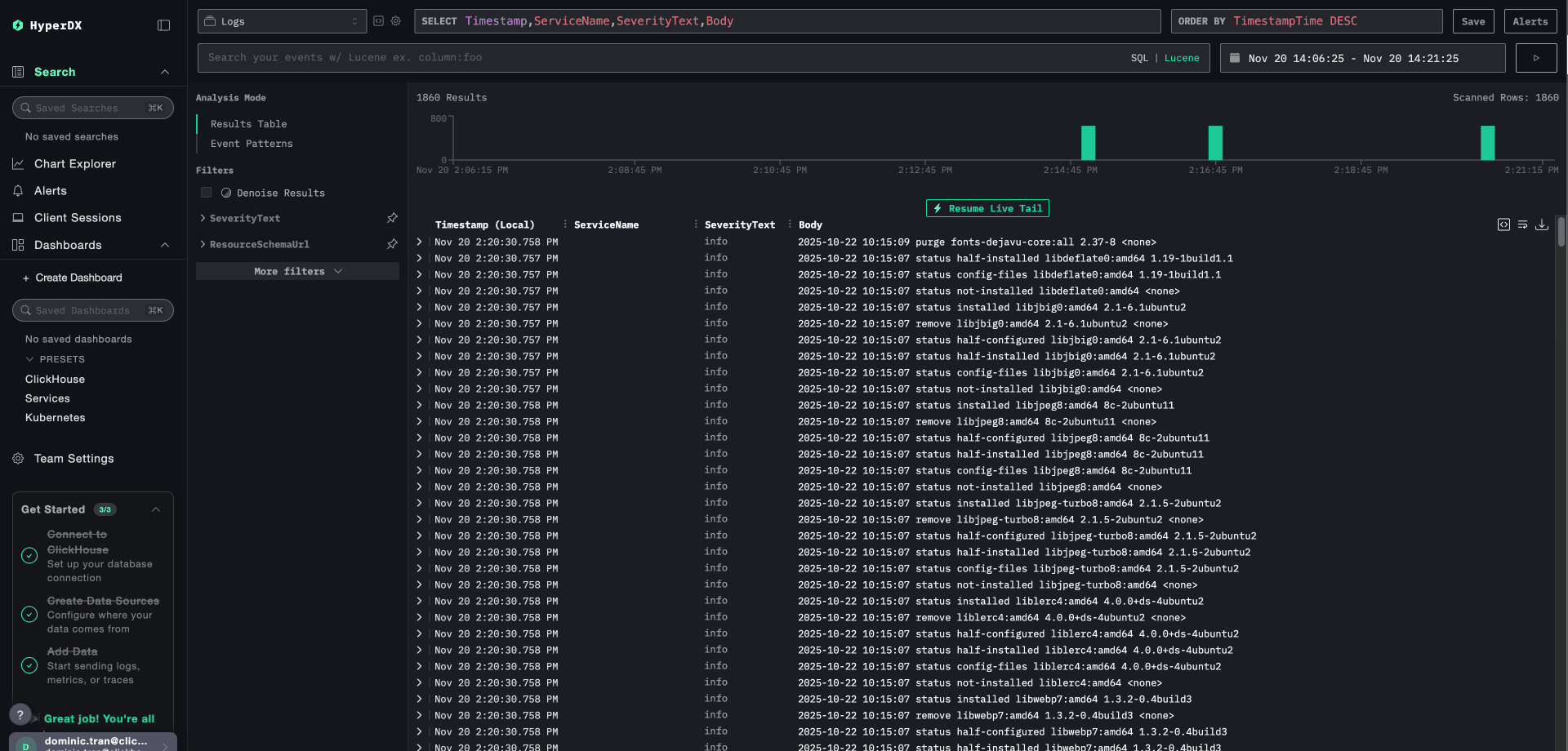
Quando o coletor estiver em execução, entre no HyperDX e verifique se os logs estão chegando com metadados do EC2:
- Acesse a tela de busca
- Defina a fonte como
Logs - Filtre por
source:ec2-host-logs - Clique em uma entrada de log para expandi-la
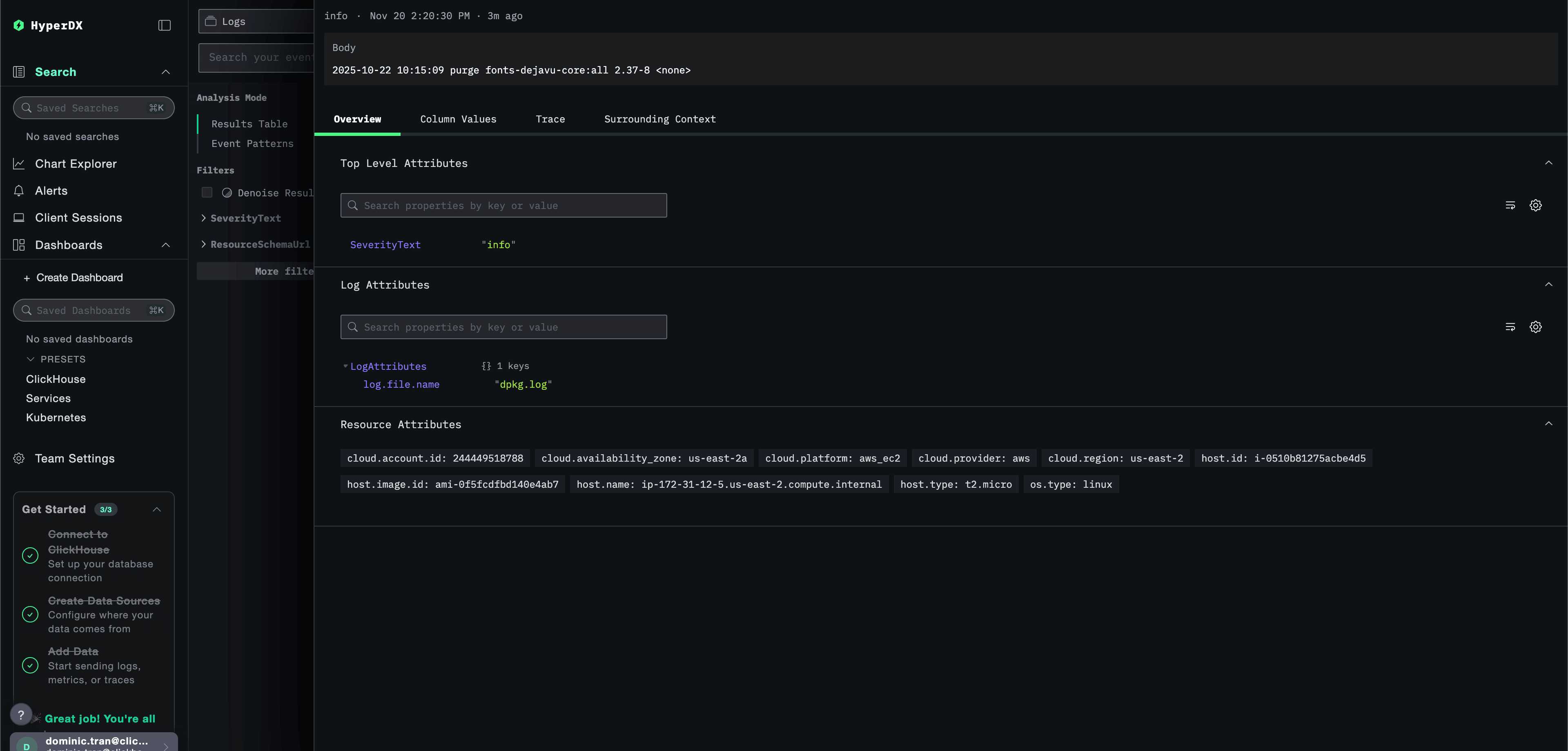
- Verifique se os atributos de recurso incluem metadados do EC2:
cloud.providercloud.regionhost.id(ID da instância)host.type(tipo de instância)cloud.availability_zone
dataset de demonstração
Para quem quiser testar a integração de logs de host do EC2 antes de configurar as instâncias de produção, fornecemos um conjunto de dados de exemplo com metadados simulados da instância EC2.
Baixe o conjunto de dados de exemplo
Baixe o arquivo de log de exemplo:
curl -O https://datasets-documentation.s3.eu-west-3.amazonaws.com/clickstack-integrations/host-logs/journal.logO conjunto de dados inclui:
- Sequência de inicialização do sistema
- Atividade de login via SSH (tentativas bem-sucedidas e malsucedidas)
- Incidente de segurança (ataque de força bruta com resposta do fail2ban)
- Manutenção agendada (tarefas do cron, anacron)
- Reinicializações de serviços (rsyslog)
- Mensagens do kernel e atividade do firewall
- Combinação de operações normais e eventos relevantes
Criar a configuração de teste do coletor
Crie um arquivo chamado ec2-host-logs-demo.yaml com a seguinte configuração:
cat > ec2-host-logs-demo.yaml << 'EOF'
receivers:
  filelog/journal:
    include:
      - /tmp/host-demo/journal.log
    start_at: beginning
    operators:
      - type: regex_parser
        regex: '^(?P<timestamp>\S+) (?P<hostname>\S+) (?P<unit>\S+?)(?:\[(?P<pid>\d+)\])?: (?P<message>.*)$'
        parse_from: body
        parse_to: attributes

      - type: time_parser
        parse_from: attributes.timestamp
        layout: '%Y-%m-%dT%H:%M:%S%z'

      - type: add
        field: attributes.source
        value: "ec2-demo"

processors:
  # Simulate EC2 metadata for demo (no real EC2 instance required)
  resource:
    attributes:
      - key: service.name
        value: "ec2-demo"
        action: insert
      - key: cloud.provider
        value: "aws"
        action: insert
      - key: cloud.platform
        value: "aws_ec2"
        action: insert
      - key: cloud.region
        value: "us-east-1"
        action: insert
      - key: cloud.availability_zone
        value: "us-east-1a"
        action: insert
      - key: host.id
        value: "i-0abc123def456789"
        action: insert
      - key: host.type
        value: "t3.medium"
        action: insert
      - key: host.name
        value: "prod-web-01"
        action: insert

service:
  pipelines:
    logs/ec2-demo:
      receivers: [filelog/journal]
      processors:
        - resource
        - memory_limiter
        - transform
        - batch
      exporters:
        - clickhouse
EOFExecute o ClickStack com a configuração de demonstração
Execute o ClickStack com os logs e a configuração de demonstração:
docker run --name clickstack-demo \
  -p 8080:8080 -p 4317:4317 -p 4318:4318 \
  -e CUSTOM_OTELCOL_CONFIG_FILE=/etc/otelcol-contrib/custom.config.yaml \
  -v "$(pwd)/ec2-host-logs-demo.yaml:/etc/otelcol-contrib/custom.config.yaml:ro" \
  -v "$(pwd)/journal.log:/tmp/host-demo/journal.log:ro" \
  docker.hyperdx.io/hyperdx/hyperdx-all-in-one:latest
Verifique os logs no HyperDX
Quando o collector estiver em execução:
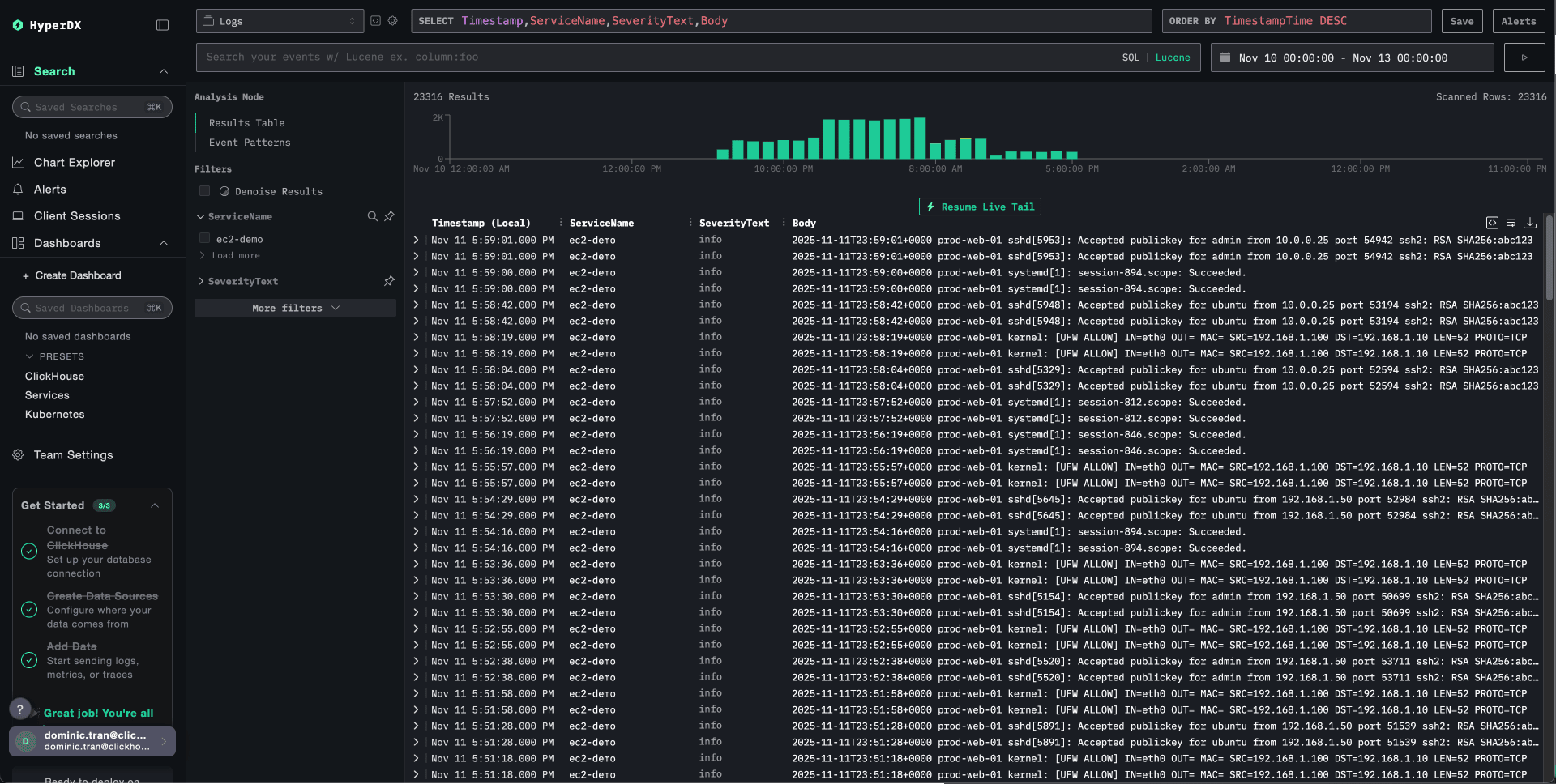
- Abra o HyperDX e entre na sua conta (talvez seja necessário criar uma conta primeiro)
- Acesse a Search view e defina a source como
Logs - Defina o intervalo de tempo como 2025-11-10 00:00:00 - 2025-11-13 00:00:00
- Filtre por
source:ec2-demo - Expanda uma entrada de log para ver os metadados da EC2 nos atributos de recurso
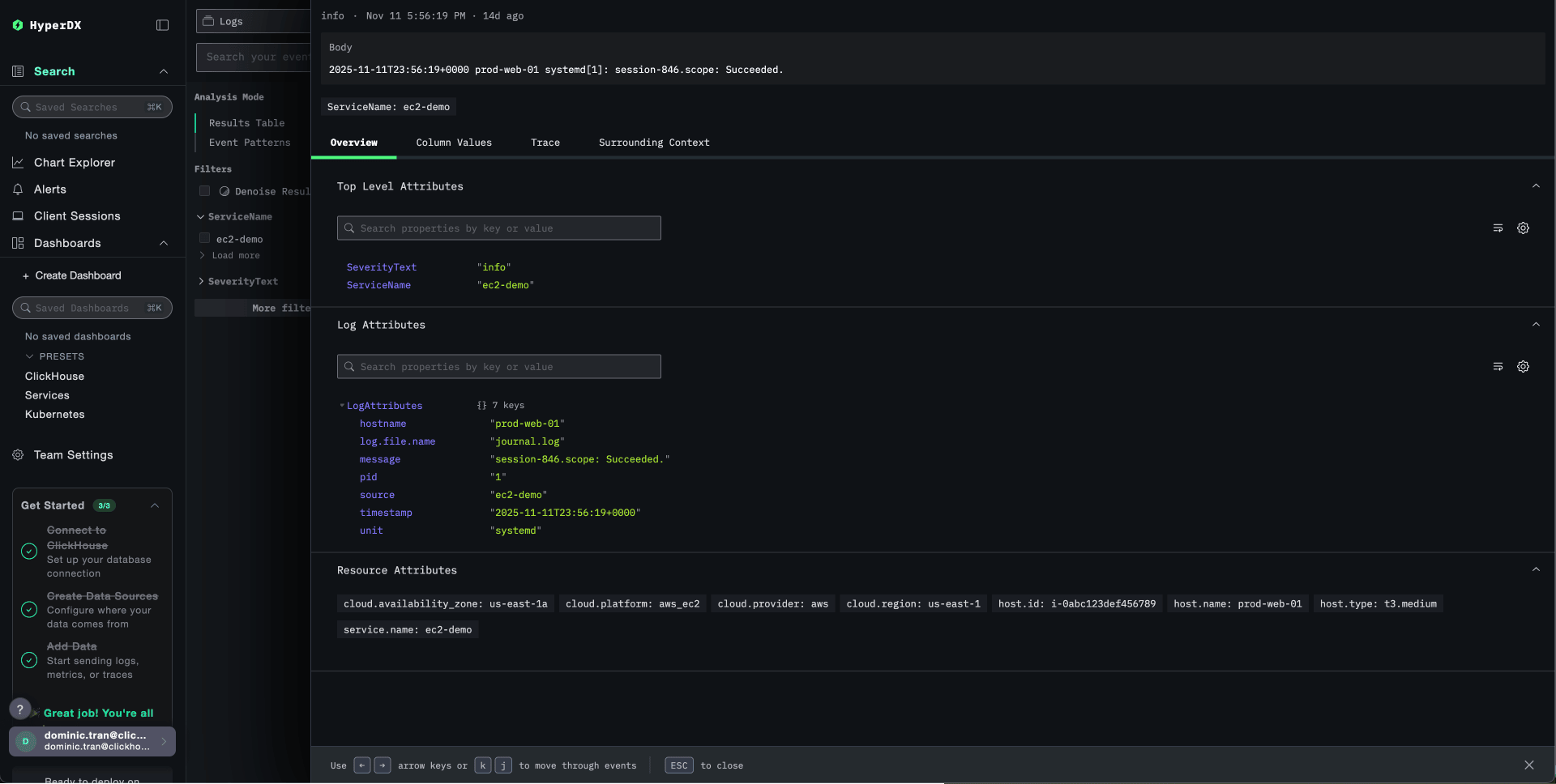
Você deverá ver logs com contexto simulado da EC2, incluindo:
- ID da instância:
i-0abc123def456789 - Região:
us-east-1 - Zona de disponibilidade:
us-east-1a - Tipo de instância:
t3.medium
Dashboards e visualizações
Para ajudar você a começar a monitorar logs de host do EC2 com o ClickStack, fornecemos visualizações essenciais com contexto de nuvem.
Baixar a configuração do dashboard
Importe o dashboard pré-configurado
- Abra o HyperDX e vá para a seção Dashboards
- Clique em Import Dashboard no canto superior direito, no menu de reticências

- Faça upload do arquivo
host-logs-dashboard.jsone clique em Finish Import
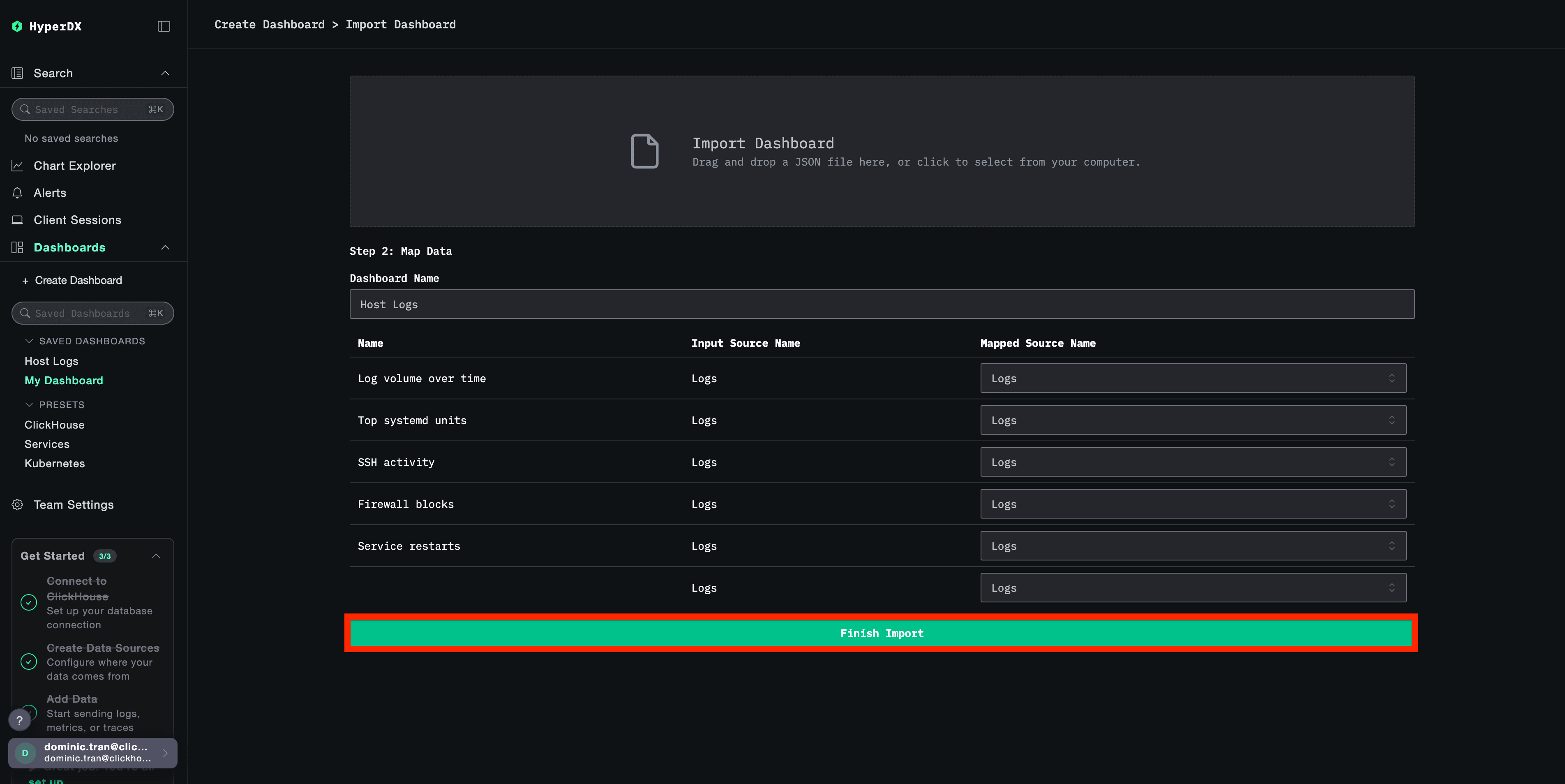
Visualize o dashboard
O dashboard será criado com todas as visualizações pré-configuradas:
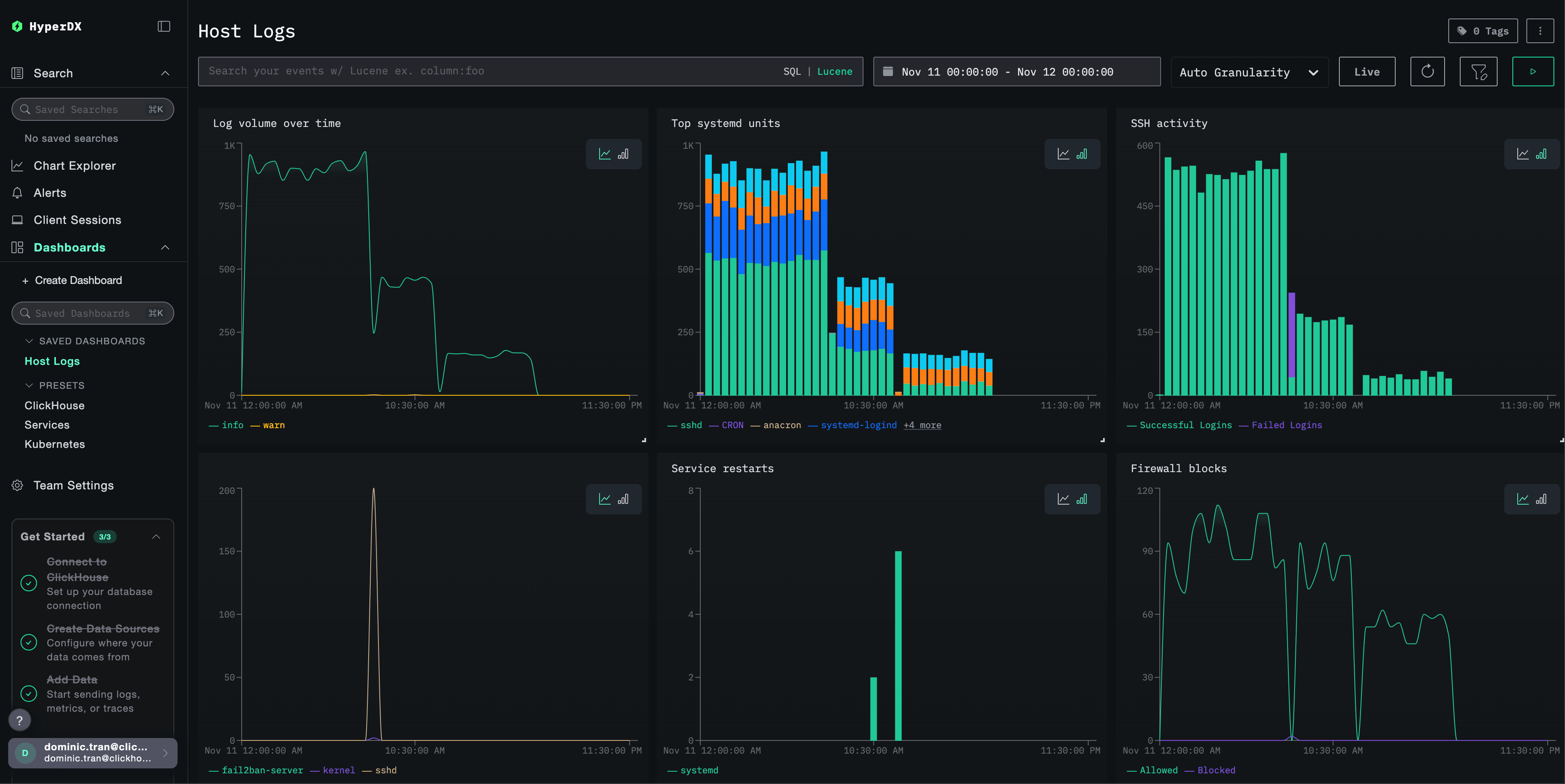
Você pode filtrar as visualizações do dashboard por contexto do EC2:
cloud.region:us-east-1- Mostra logs de uma região específicahost.type:t3.medium- Filtra por tipo de instânciahost.id:i-0abc123def456- Logs de uma instância específica
Solução de problemas
Os metadados da instância EC2 não aparecem nos logs
Verifique se o serviço de metadados da instância EC2 está acessível:
# Obter token de metadados
TOKEN=$(curl -X PUT "http://169.254.169.254/latest/api/token" -H "X-aws-ec2-metadata-token-ttl-seconds: 21600")

# Testar endpoint de metadados
curl -H "X-aws-ec2-metadata-token: $TOKEN" http://169.254.169.254/latest/meta-data/instance-id
Se isso falhar, verifique:
- Se o serviço de metadados da instância está habilitado
- Se o IMDSv2 não está bloqueado por grupos de segurança
- Se você está executando o collector na própria instância EC2
Verifique os logs do collector em busca de erros de metadados:
# Se estiver executando como serviço systemd
sudo journalctl -u otelcol-contrib -f | grep -i "ec2\|metadata\|resourcedetection"

# Se estiver executando em primeiro plano, verifique o stdout
Nenhum log aparece no HyperDX
Verifique se os arquivos de syslog existem e estão sendo gravados:
ls -la /var/log/syslog /var/log/messages
tail -f /var/log/syslog
Verifique se o collector consegue ler os arquivos de log:
cat /var/log/syslog | head -20Verifique a conexão de rede com o ClickStack:
# Testar o endpoint OTLP
curl -v http://YOUR_CLICKSTACK_HOST:4318/v1/logs

# Deve retornar uma resposta (mesmo que seja um erro, significa que o endpoint está acessível)
Verifique se há erros nos logs do collector:
# Se estiver executando em primeiro plano
# Procure mensagens de erro no stdout

# Se estiver executando como serviço systemd
sudo journalctl -u otelcol-contrib -f | grep -i "error\|failed"
Logs analisados incorretamente
Verifique o formato do seu syslog:
Para Ubuntu 24.04+:
# Deve exibir o formato ISO8601: 2025-11-17T20:55:44.826796+00:00
tail -5 /var/log/syslog
Para Amazon Linux 2 / Ubuntu 20.04:
# Deve exibir o formato tradicional: Nov 17 14:16:16
tail -5 /var/log/messages
Se o formato não corresponder ao seu caso, use a aba de configuração apropriada na seção Criar configuração do collector, com base na sua distribuição.
Collector não inicia como serviço systemd
Verifique o status do serviço:
sudo systemctl status otelcol-contribVeja logs detalhados:
sudo journalctl -u otelcol-contrib -n 50Problemas comuns:
- API key não configurada corretamente no ambiente
- Erros de sintaxe no arquivo de configuração
- Problemas de permissão ao ler arquivos de log
Próximos passos
- Configure alertas para eventos críticos do sistema (falhas de serviço, falhas de autenticação, avisos de disco)
- Filtre por atributos de metadados da instância EC2 (região, tipo de instância, ID da instância) para monitorar recursos específicos
- Correlacione os logs de host do EC2 com os logs da aplicação para uma análise de problemas mais completa
- Crie dashboards personalizados para monitoramento de segurança (tentativas de SSH, uso de sudo, bloqueios de firewall)
Colocando em produção
Este guia instala o OpenTelemetry Collector diretamente em instâncias EC2, que é o padrão de produção recomendado para monitoramento no nível do host. Para gerenciar coletores em várias instâncias, considere usar ferramentas de gerenciamento de configuração (Ansible, Chef, Puppet) ou o OpenTelemetry Operator em ambientes Kubernetes. Consulte Enviando dados do OpenTelemetry para a configuração de produção.