Set up docs MCP
Esta guía explica cómo usar servidor MCP de ClickHouse con Jan.ai.
Añadir LLM a Jan.ai
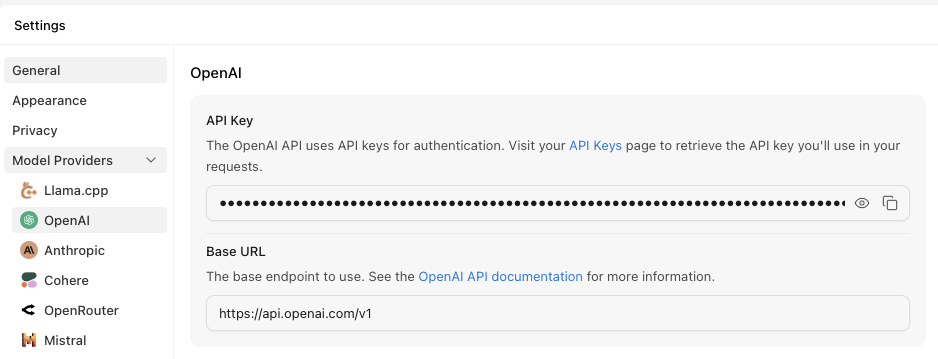
Podemos habilitar modelos desde el menú de configuración.
Para habilitar OpenAI, necesitamos proporcionar una clave de API, como se muestra a continuación:
Habilitar servidores MCP
En el momento de redactar esta guía, los servidores MCP son una función experimental en Jan.ai. Podemos habilitarlos activando las funciones experimentales:
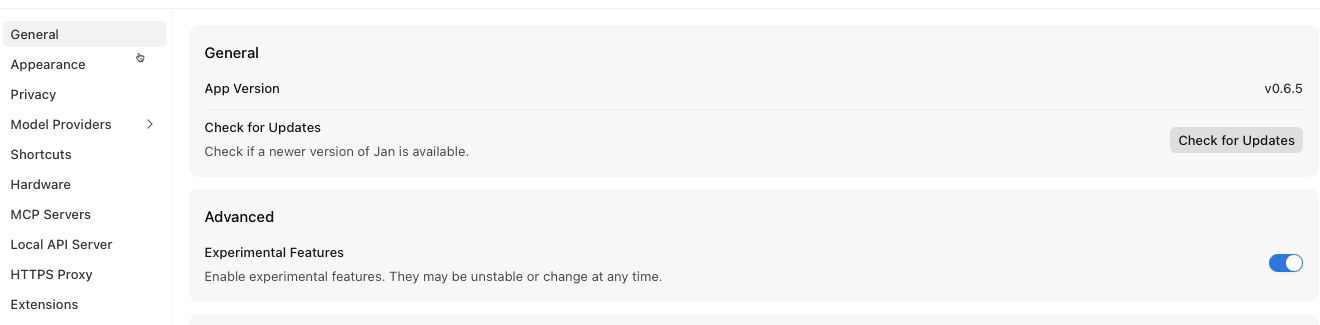
Una vez activada esa opción, veremos MCP servers en el menú de la izquierda.
Configurar servidor MCP de ClickHouse
Si hacemos clic en el menú MCP servers, veremos una lista de servidores MCP a los que podemos conectarnos:
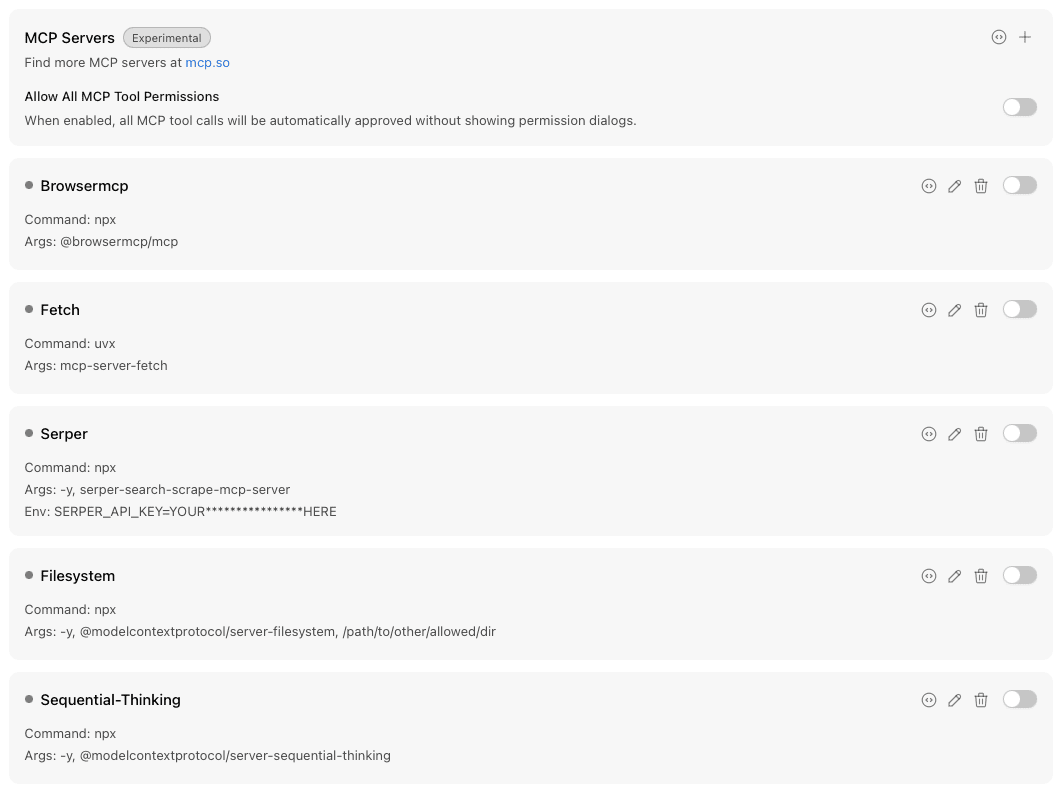
Todos esos servidores están deshabilitados de forma predeterminada, pero podemos habilitarlos haciendo clic en el interruptor.
Para instalar servidor MCP de ClickHouse, tenemos que hacer clic en el icono + y luego rellenar el formulario con lo siguiente:
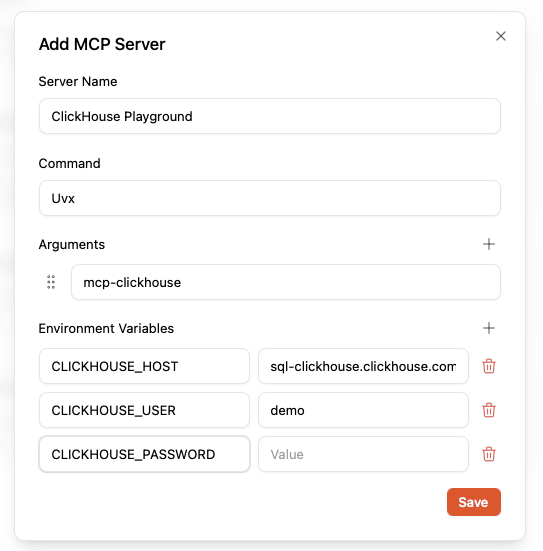
Una vez hecho esto, tendremos que activar ClickHouse Server si aún no está activado:

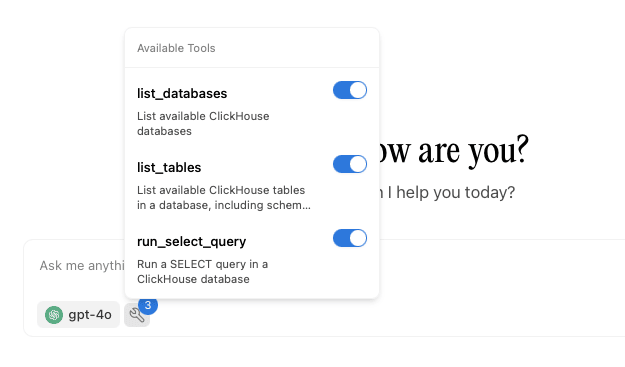
Las herramientas de servidor MCP de ClickHouse ahora serán visibles en la ventana de chat:
Chatear con servidor MCP de ClickHouse usando Jan.ai
¡Es hora de conversar sobre algunos datos almacenados en ClickHouse! Hagamos una pregunta:

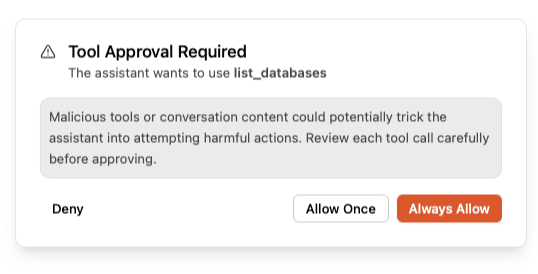
Jan.ai pedirá confirmación antes de llamar a una herramienta:
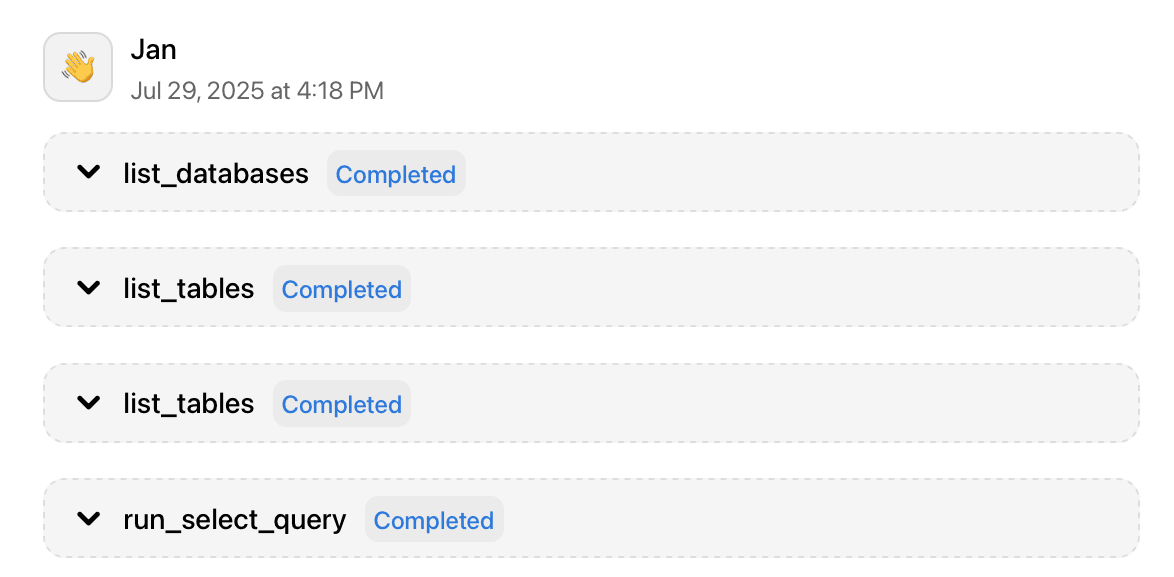
Luego nos mostrará la lista de llamadas a herramientas que se realizaron:
Si hacemos clic en una llamada a herramienta, podremos ver los detalles:
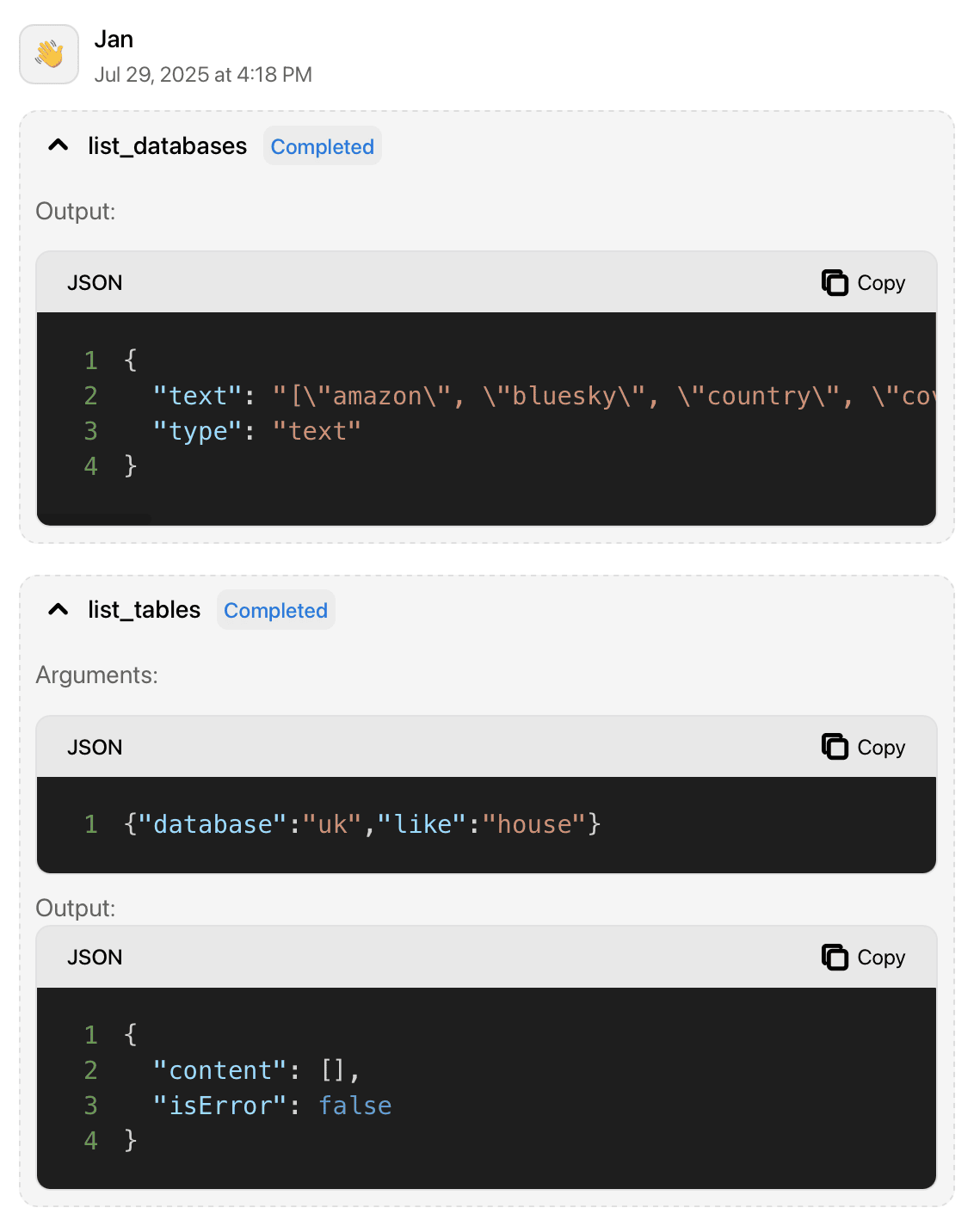
Y debajo, veremos el resultado: