

 Set up docs MCP
Esta guía explica cómo configurar LibreChat con un servidor MCP de ClickHouse mediante Docker y conectarlo a los datos de ejemplo de ClickHouse.
Instalar Docker
Necesitarás Docker para ejecutar LibreChat y el servidor MCP. Para instalar Docker:
- Visita docker.com
- Descarga Docker Desktop para tu sistema operativo
- Instala Docker siguiendo las instrucciones de tu sistema operativo
- Abre Docker Desktop y asegúrate de que esté en funcionamiento
Para más información, consulta la documentación de Docker.
Clona el repositorio de LibreChat
Abre una terminal (símbolo del sistema, terminal o PowerShell) y clona el repositorio de LibreChat con el siguiente comando:
git clone https://github.com/danny-avila/LibreChat.git
cd LibreChat
Crear y editar el archivo .env
Copie el archivo de configuración de ejemplo desde .env.example a .env:
cp .env.example .envAbra el archivo .env en su editor de texto favorito. Verá secciones para
varios proveedores de LLM populares, incluidos OpenAI, Anthropic, AWS Bedrock, por
ejemplo:
#============#
# Anthropic  #
#============#
ANTHROPIC_API_KEY=user_provided
# ANTHROPIC_MODELS=claude-opus-4-20250514,claude-sonnet-4-20250514,claude-3-7-sonnet-20250219,claude-3-5-sonnet-20241022,claude-3-5-haiku-20241022,claude-3-opus-20240229,claude-3-sonnet-20240229,claude-3-haiku-20240307
# ANTHROPIC_REVERSE_PROXY=
Reemplaza user_provided por tu API key del proveedor de LLM que vayas a usar.
Crea un archivo `librechat.yaml`
Ejecuta el siguiente comando para crear un archivo librechat.yaml:
cp librechat.example.yaml librechat.yamlEsto crea el archivo de configuración principal de LibreChat.
Agregar ClickHouse MCP server a Docker Compose
A continuación, agregaremos el ClickHouse MCP server al archivo de Docker Compose de LibreChat para que el LLM pueda interactuar con el Playground de ClickHouse SQL.
Crea un archivo llamado docker-compose.override.yml y agrega la siguiente configuración:
services:
  api:
    volumes:
      - ./librechat.yaml:/app/librechat.yaml
  mcp-clickhouse:
    image: mcp/clickhouse
    container_name: mcp-clickhouse
    ports:
      - 8001:8000
    extra_hosts:
      - "host.docker.internal:host-gateway"
    environment:
      - CLICKHOUSE_HOST=sql-clickhouse.clickhouse.com
      - CLICKHOUSE_USER=demo
      - CLICKHOUSE_PASSWORD=
      - CLICKHOUSE_MCP_SERVER_TRANSPORT=sse
      - CLICKHOUSE_MCP_BIND_HOST=0.0.0.0
Si quieres explorar tus propios datos, puedes hacerlo usando el host, nombre de usuario y contraseña de tu propio servicio de ClickHouse Cloud.
Empieza con ClickHouse Cloud
Si aún no tienes una cuenta de Cloud, empieza hoy mismo con ClickHouse Cloud y recibe $300 en créditos. Al finalizar tu prueba gratuita de 30 días, puedes continuar con un plan Pay-As-You-Go o contactarnos para obtener más información sobre nuestros descuentos por volumen. Visita nuestra página de precios para conocer más detalles.
Configurar el servidor MCP en librechat.yaml
Abre librechat.yaml y coloca la siguiente configuración al final del archivo:
mcpServers:
  clickhouse-playground:
    type: sse
    url: http://host.docker.internal:8001/sse
Esto configura LibreChat para conectarse al servidor MCP que se ejecuta en Docker.
Busca la siguiente línea:
socialLogins: ['github', 'google', 'discord', 'openid', 'facebook', 'apple', 'saml']Para simplificar, por ahora no será necesario autenticarse:
socialLogins: []Añade un LLM local con Ollama (opcional)
Instala Ollama
Ve al sitio web de Ollama e instala Ollama en tu sistema.
Una vez instalado, puedes ejecutar un modelo así:
ollama run qwen3:32bEsto descargará el modelo en tu máquina local si aún no está disponible.
Para ver una lista de modelos, consulta la biblioteca de Ollama
Configura Ollama en librechat.yaml
Una vez que el modelo se haya descargado, configúralo en librechat.yaml:
custom:
  - name: "Ollama"
    apiKey: "ollama"
    baseURL: "http://host.docker.internal:11434/v1/"
    models:
      default:
        [
          "qwen3:32b"
        ]
      fetch: false
    titleConvo: true
    titleModel: "current_model"
    summarize: false
    summaryModel: "current_model"
    forcePrompt: false
    modelDisplayLabel: "Ollama"
Inicia todos los servicios
Desde la raíz de la carpeta del proyecto LibreChat, ejecuta el siguiente comando para iniciar los servicios:
docker compose upEspere hasta que todos los servicios estén en ejecución.
Abre LibreChat en tu navegador
Una vez que todos los servicios estén en funcionamiento, abre tu navegador y ve a http://localhost:3080/
Crea una cuenta gratuita de LibreChat si todavía no tienes una e inicia sesión. Ahora deberías ver la interfaz de LibreChat conectada al ClickHouse MCP server y, opcionalmente, a tu LLM local.
En la interfaz de chat, selecciona clickhouse-playground como tu servidor MCP:
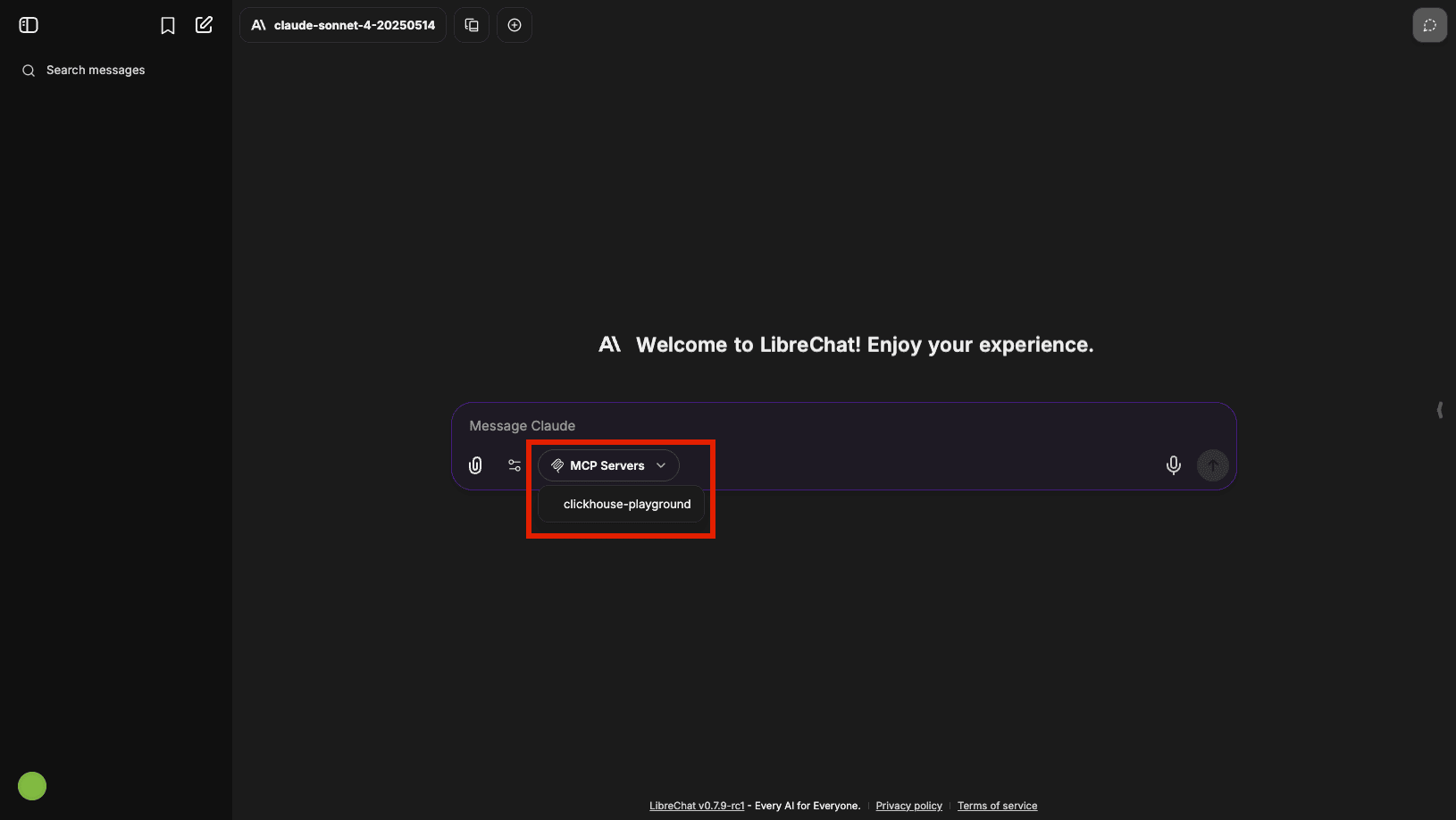
Ahora puedes pedirle al LLM que explore los conjuntos de datos de ejemplo de ClickHouse. Pruébalo:
What datasets do you have access to?Si use está establecido en false en la sección mcpServers dentro de interface, el menú desplegable para seleccionar MCP no aparecerá en el chat:
interface:
  mcpServers:
    use: true
    share: false
    create: false
    public: false