Set up docs MCP
Esta guía explica cómo configurar AnythingLLM con un servidor MCP de ClickHouse usando Docker y conectarlo a los conjuntos de datos de ejemplo de ClickHouse.
Instalar Docker
Necesitarás Docker para ejecutar LibreChat y el servidor MCP. Para obtener Docker:
- Visita docker.com
- Descarga Docker Desktop para tu sistema operativo
- Instala Docker siguiendo las instrucciones para tu sistema operativo
- Abre Docker Desktop y asegúrate de que esté en ejecución
Para más información, consulta la documentación de Docker.
Descargar la imagen de Docker de AnythingLLM
Ejecuta el siguiente comando para descargar la imagen de Docker de AnythingLLM en tu máquina:
docker pull anythingllm/anythingllmConfigurar la ubicación de almacenamiento
Crea un directorio para el almacenamiento e inicializa el archivo de entorno:
export STORAGE_LOCATION=$PWD/anythingllm && \
mkdir -p $STORAGE_LOCATION && \
touch "$STORAGE_LOCATION/.env"
Configurar el archivo de configuración del servidor MCP
Crea el directorio plugins:
mkdir -p "$STORAGE_LOCATION/plugins"Crea un archivo llamado anythingllm_mcp_servers.json en el directorio plugins y agrega el siguiente contenido:
{
  "mcpServers": {
    "mcp-clickhouse": {
      "command": "uv",
      "args": [
        "run",
        "--with",
        "mcp-clickhouse",
        "--python",
        "3.10",
        "mcp-clickhouse"
      ],
      "env": {
        "CLICKHOUSE_HOST": "sql-clickhouse.clickhouse.com",
        "CLICKHOUSE_USER": "demo",
        "CLICKHOUSE_PASSWORD": ""
      }
    }
  }
}
Si quieres explorar tus propios datos, puedes hacerlo usando el host, nombre de usuario y contraseña de tu propio servicio de ClickHouse Cloud.
Iniciar el contenedor de Docker de AnythingLLM
Ejecuta el siguiente comando para iniciar el contenedor de Docker de AnythingLLM:
docker run -p 3001:3001 \
--cap-add SYS_ADMIN \
-v ${STORAGE_LOCATION}:/app/server/storage \
-v ${STORAGE_LOCATION}/.env:/app/server/.env \
-e STORAGE_DIR="/app/server/storage" \
mintplexlabs/anythingllm
Una vez iniciado, ve a http://localhost:3001 en tu navegador.
Selecciona el modelo que quieres usar y proporciona tu API key.
Esperar a que se inicien los servidores MCP
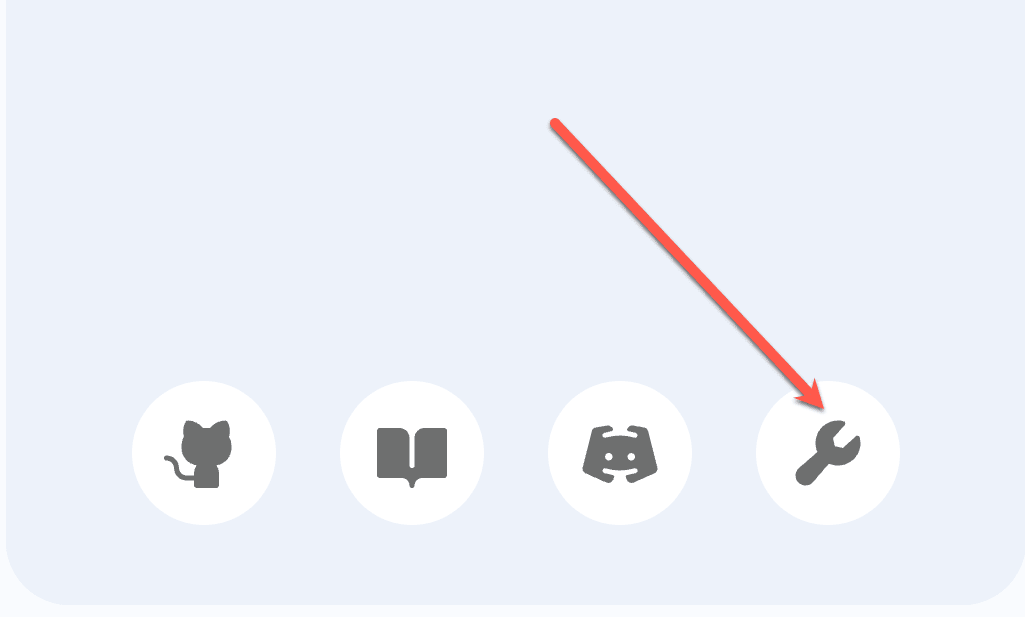
Haz clic en el icono de herramientas en la esquina inferior izquierda de la interfaz de usuario:
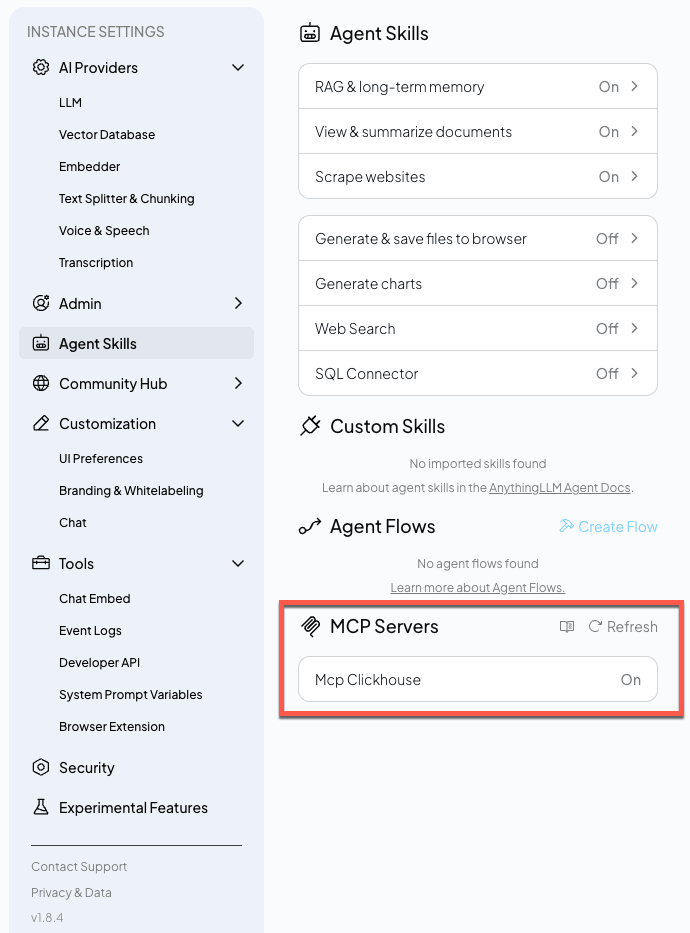
Haz clic en Agent Skills y busca la sección MCP servers.
Espera hasta que Mcp ClickHouse aparezca como On
Chatear con el servidor MCP de ClickHouse en AnythingLLM
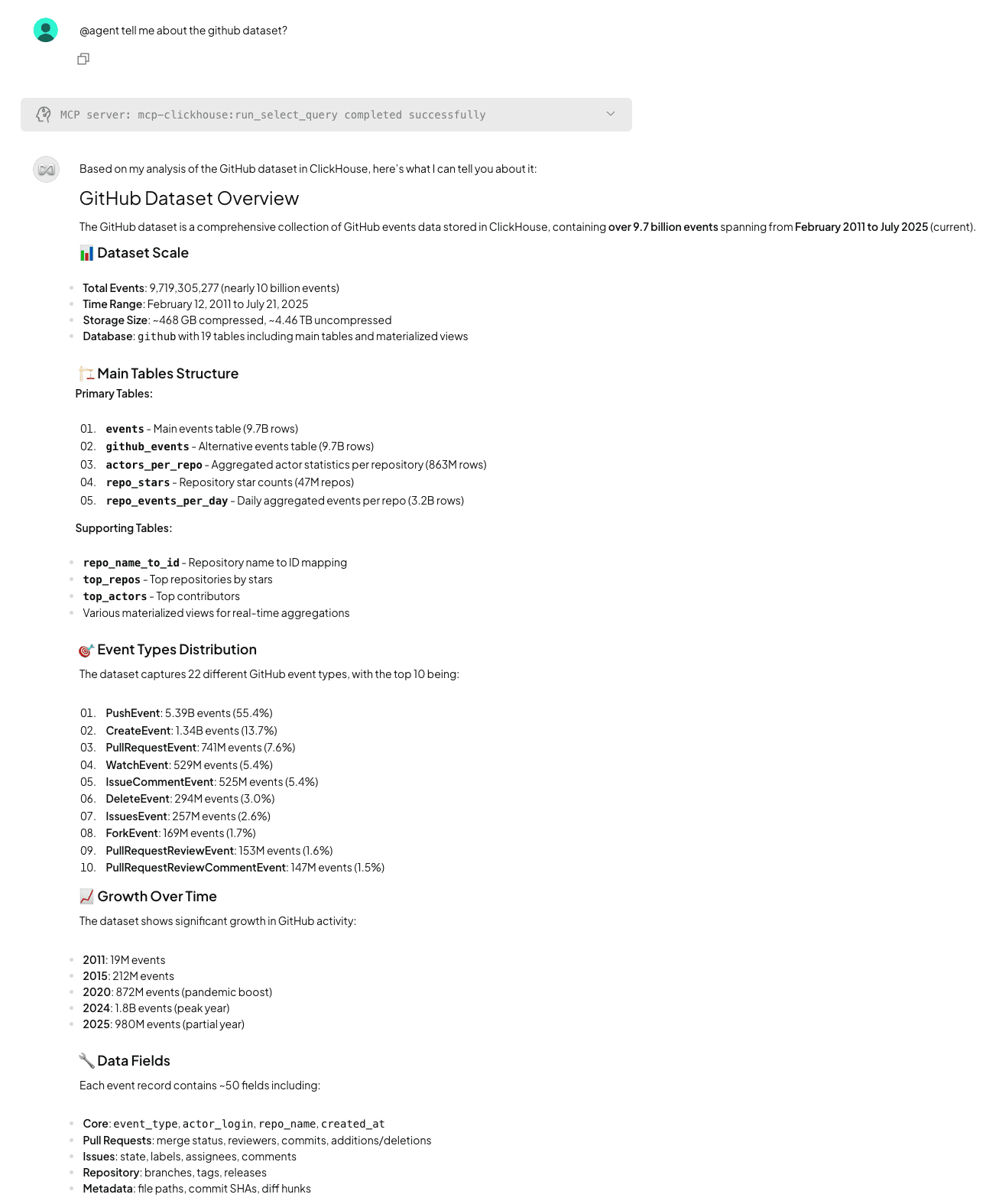
Ya está todo listo para iniciar un chat.
Para que los servidores MCP estén disponibles en un chat, tendrás que añadir el prefijo @agent al primer mensaje de la conversación.