Set up docs MCP
Ce guide explique comment configurer AnythingLLM avec un serveur MCP ClickHouse à l’aide de Docker et le connecter aux jeux de données d’exemple de ClickHouse.
Installer Docker
Vous aurez besoin de Docker pour exécuter LibreChat et le serveur MCP. Pour installer Docker :
- Rendez-vous sur docker.com
- Téléchargez Docker Desktop pour votre système d’exploitation
- Installez Docker en suivant les instructions correspondant à votre système d’exploitation
- Ouvrez Docker Desktop et assurez-vous qu’il est bien en cours d’exécution
Pour plus d’informations, consultez la documentation Docker.
Récupérer l’image Docker AnythingLLM
Exécutez la commande suivante pour récupérer l’image Docker AnythingLLM sur votre machine :
docker pull anythingllm/anythingllmDéfinir l’emplacement de stockage
Créez un répertoire de stockage et initialisez le fichier d’environnement :
export STORAGE_LOCATION=$PWD/anythingllm && \
mkdir -p $STORAGE_LOCATION && \
touch "$STORAGE_LOCATION/.env"
Configurer le fichier de config du serveur MCP
Créez le répertoire plugins :
mkdir -p "$STORAGE_LOCATION/plugins"Créez un fichier nommé anythingllm_mcp_servers.json dans le répertoire plugins et ajoutez-y le contenu suivant :
{
  "mcpServers": {
    "mcp-clickhouse": {
      "command": "uv",
      "args": [
        "run",
        "--with",
        "mcp-clickhouse",
        "--python",
        "3.10",
        "mcp-clickhouse"
      ],
      "env": {
        "CLICKHOUSE_HOST": "sql-clickhouse.clickhouse.com",
        "CLICKHOUSE_USER": "demo",
        "CLICKHOUSE_PASSWORD": ""
      }
    }
  }
}
Si vous souhaitez explorer vos propres données, vous pouvez le faire en utilisant l’hôte, le nom d’utilisateur et le mot de passe de votre propre service ClickHouse Cloud.
Démarrer le conteneur Docker AnythingLLM
Exécutez la commande suivante pour démarrer le conteneur Docker AnythingLLM :
docker run -p 3001:3001 \
--cap-add SYS_ADMIN \
-v ${STORAGE_LOCATION}:/app/server/storage \
-v ${STORAGE_LOCATION}/.env:/app/server/.env \
-e STORAGE_DIR="/app/server/storage" \
mintplexlabs/anythingllm
Une fois le service démarré, ouvrez http://localhost:3001 dans votre navigateur.
Sélectionnez le modèle que vous souhaitez utiliser et fournissez votre API key.
Attendre le démarrage des serveurs MCP
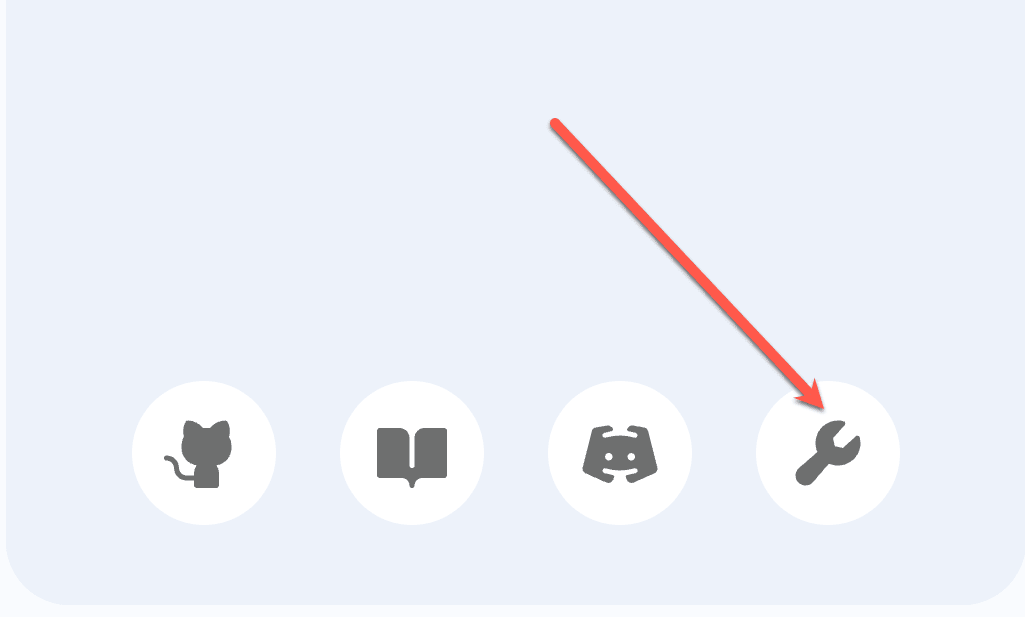
Cliquez sur l’icône d’outil en bas à gauche de l’UI :
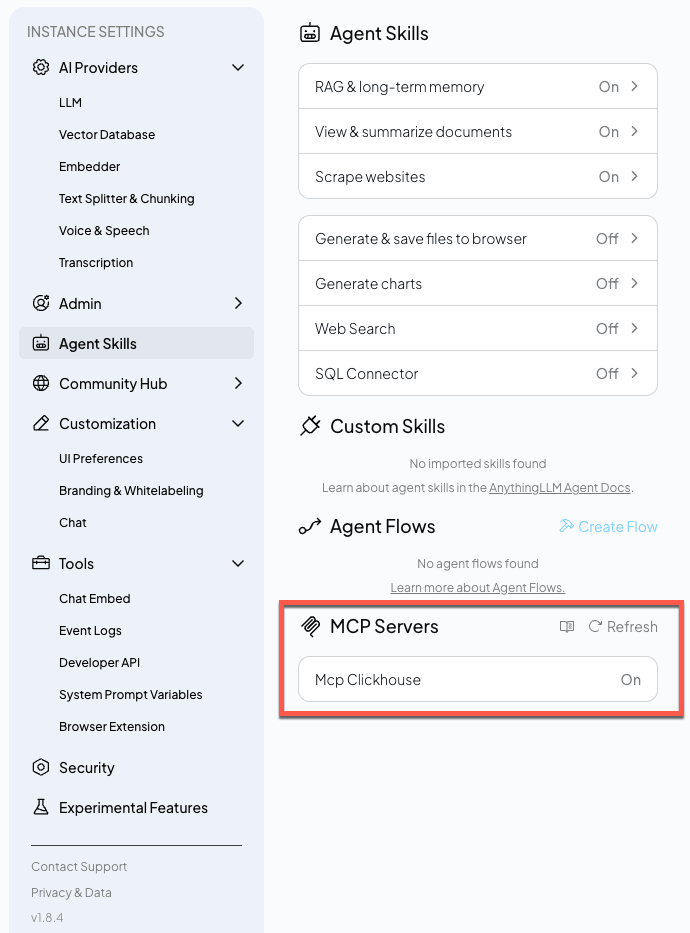
Cliquez sur Agent Skills et regardez dans la section MCP servers.
Attendez que Mcp ClickHouse soit défini sur On
Discuter avec le serveur MCP ClickHouse dans AnythingLLM
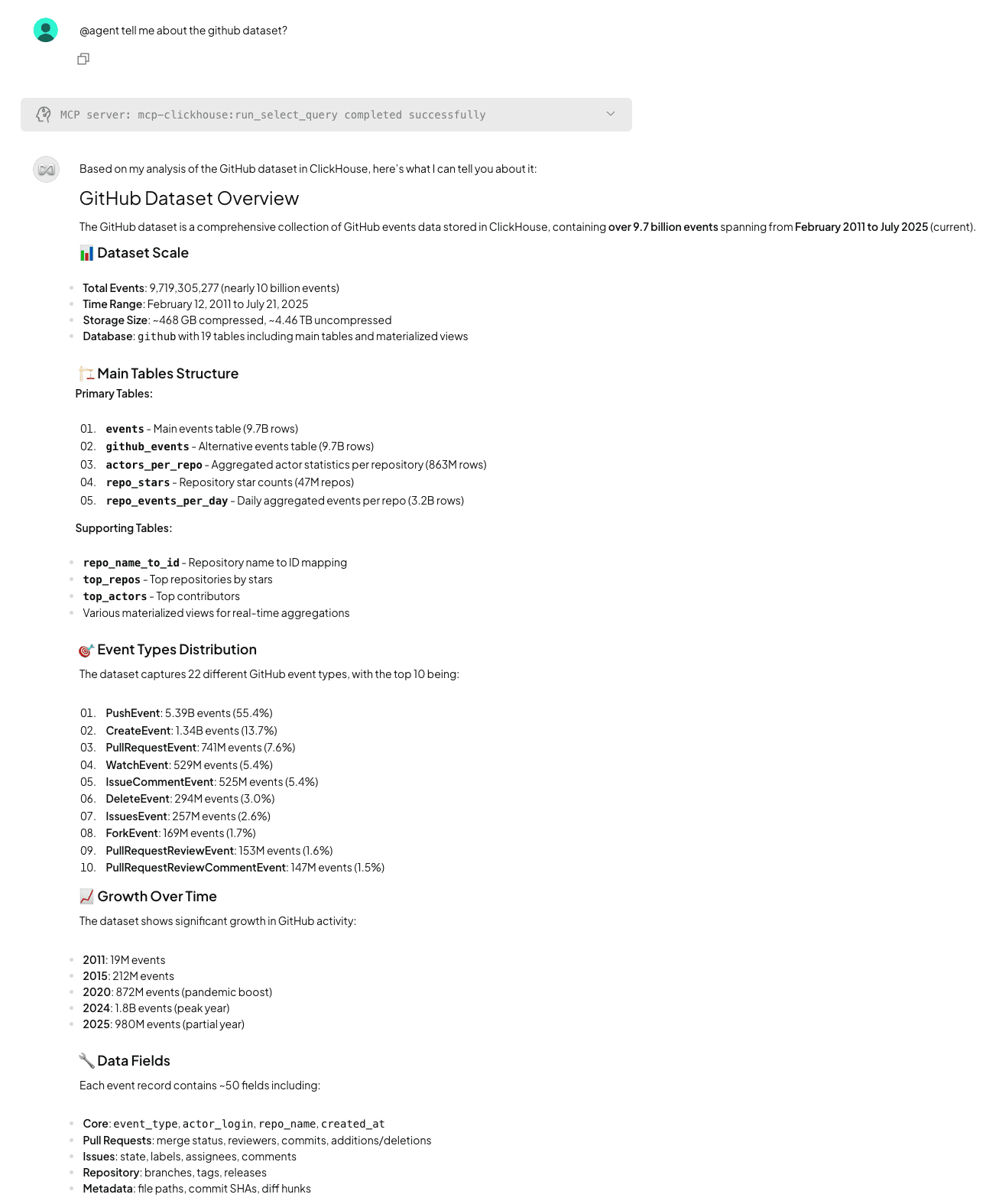
Nous sommes maintenant prêts à démarrer une discussion.
Pour rendre les serveurs MCP disponibles dans une discussion, vous devrez faire précéder le premier message de la conversation de @agent.