Set up docs MCP
このガイドでは、Docker を使用して AnythingLLM を ClickHouse MCPサーバーと連携するようにセットアップし、 ClickHouse のサンプルデータセットに接続する方法を説明します。
Docker をインストールする
LibreChat と MCPサーバーを実行するには Docker が必要です。Docker を入手するには、次の手順に従ってください。
- docker.com にアクセスします
- お使いのオペレーティングシステム向けの Docker Desktop をダウンロードします
- お使いのオペレーティングシステム向けの手順に従って Docker をインストールします
- Docker Desktop を開き、起動していることを確認します
詳しくは、Docker のドキュメントを参照してください。
AnythingLLM Docker イメージを Pull する
次のコマンドを実行して、AnythingLLM の Docker イメージをローカル環境に Pull します。
docker pull anythingllm/anythingllmストレージの保存先を設定する
ストレージ用のディレクトリを作成し、環境ファイルを初期化します。
export STORAGE_LOCATION=$PWD/anythingllm && \
mkdir -p $STORAGE_LOCATION && \
touch "$STORAGE_LOCATION/.env"
MCPサーバーの設定ファイルを構成する
plugins ディレクトリを作成します。
mkdir -p "$STORAGE_LOCATION/plugins"plugins ディレクトリ内に anythingllm_mcp_servers.json という名前のファイルを作成し、次の内容を追加します。
{
  "mcpServers": {
    "mcp-clickhouse": {
      "command": "uv",
      "args": [
        "run",
        "--with",
        "mcp-clickhouse",
        "--python",
        "3.10",
        "mcp-clickhouse"
      ],
      "env": {
        "CLICKHOUSE_HOST": "sql-clickhouse.clickhouse.com",
        "CLICKHOUSE_USER": "demo",
        "CLICKHOUSE_PASSWORD": ""
      }
    }
  }
}
独自のデータを確認したい場合は、 ご自身の ClickHouse Cloud service の host、username、password を使用できます。
AnythingLLM Docker コンテナーを起動する
次のコマンドを実行して、AnythingLLM の Docker コンテナーを起動します。
docker run -p 3001:3001 \
--cap-add SYS_ADMIN \
-v ${STORAGE_LOCATION}:/app/server/storage \
-v ${STORAGE_LOCATION}/.env:/app/server/.env \
-e STORAGE_DIR="/app/server/storage" \
mintplexlabs/anythingllm
起動したら、ブラウザーで http://localhost:3001 にアクセスします。
使用する model を選択し、API key を入力します。
MCPサーバーの起動を待つ
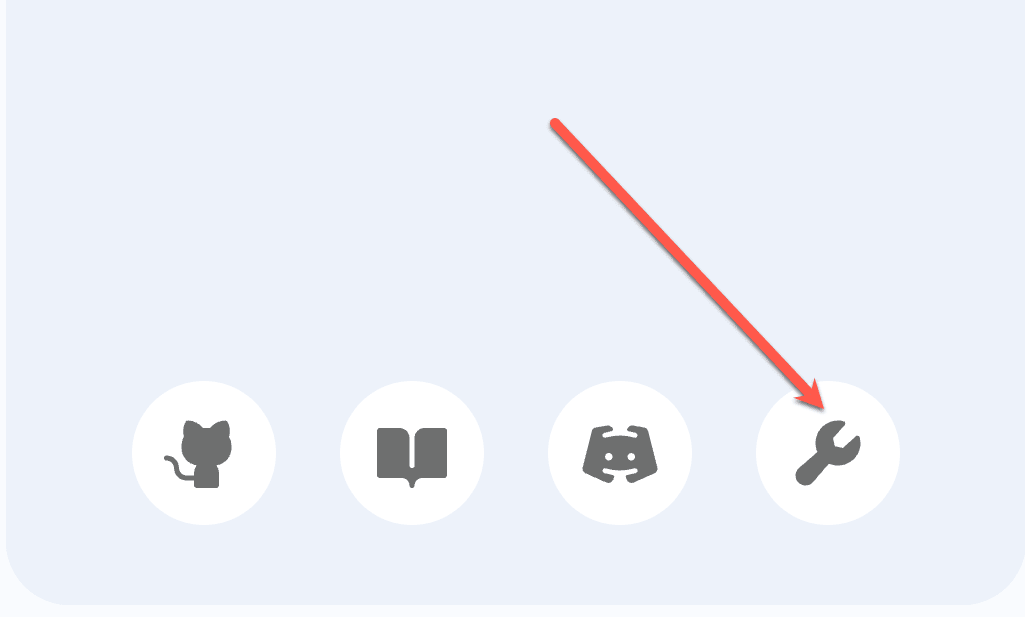
UI の左下にあるツールアイコンをクリックします。
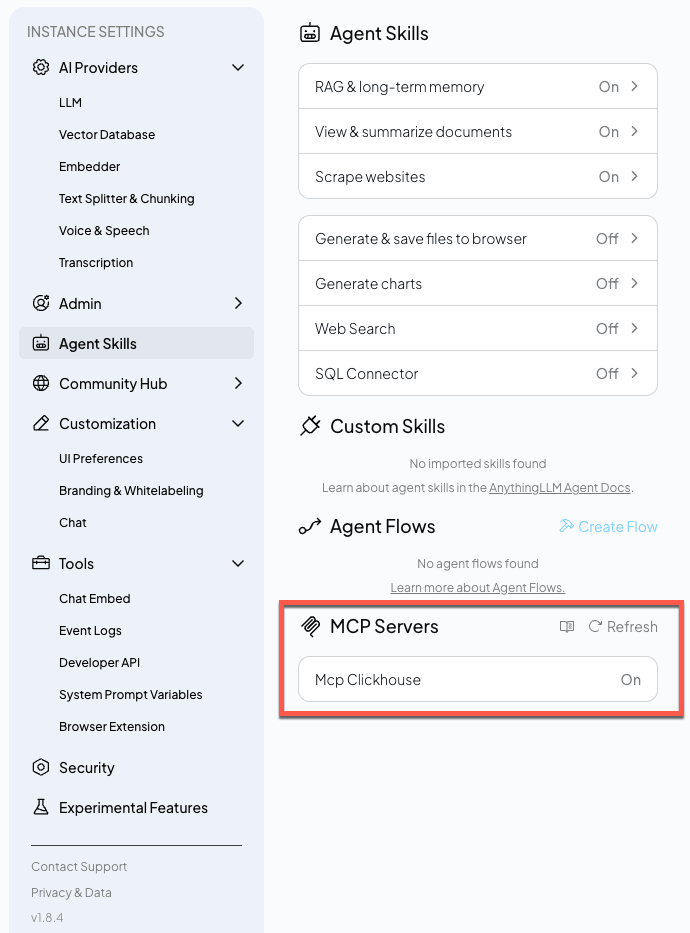
Agent Skills をクリックし、MCP servers セクションを確認します。
Mcp ClickHouse が On になるまで待ちます
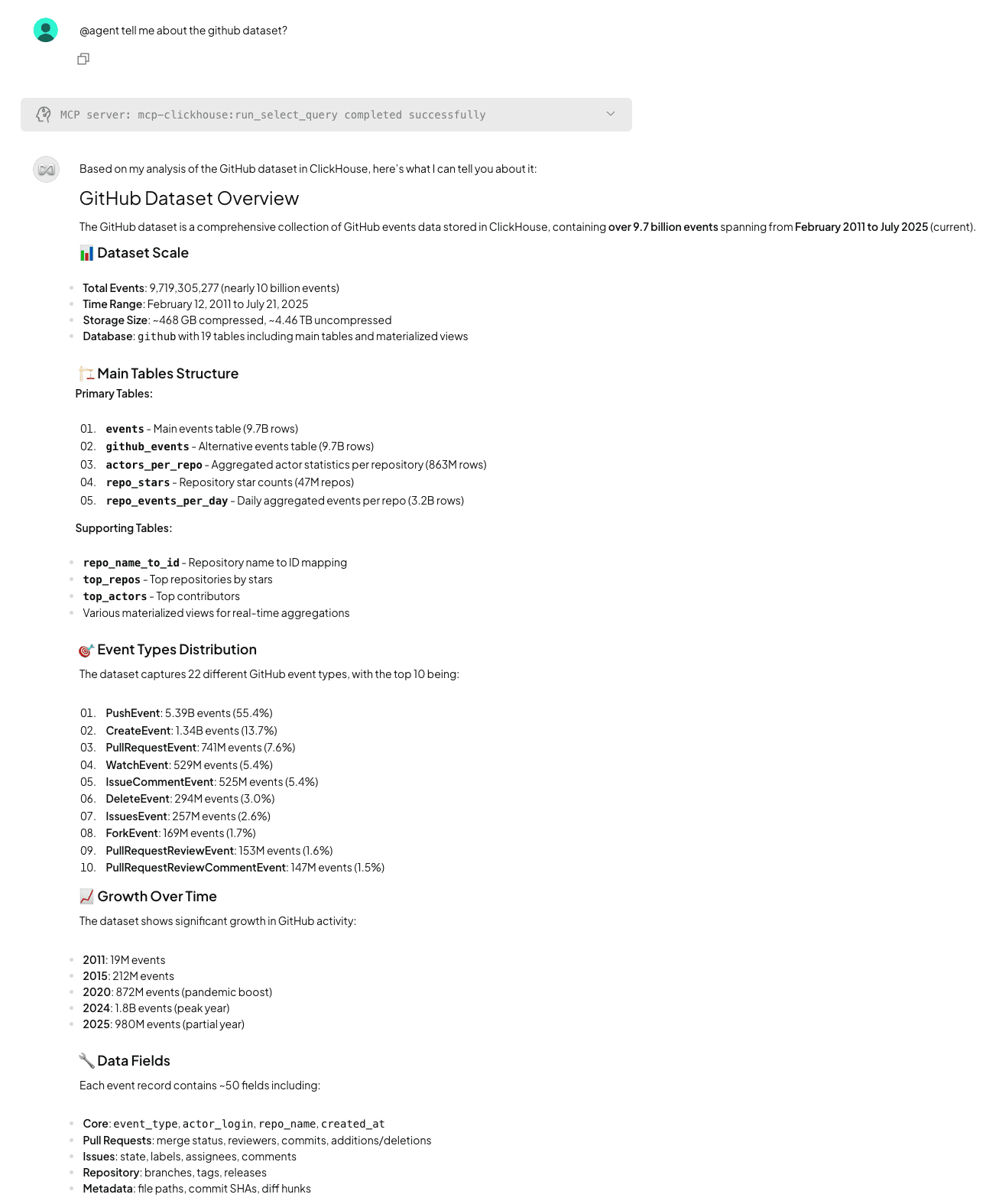
AnythingLLM で ClickHouse MCPサーバーとチャットする
これでチャットを開始する準備ができました。
MCPサーバーをチャットで使えるようにするには、conversation の最初のメッセージの先頭に @agent を付ける必要があります。