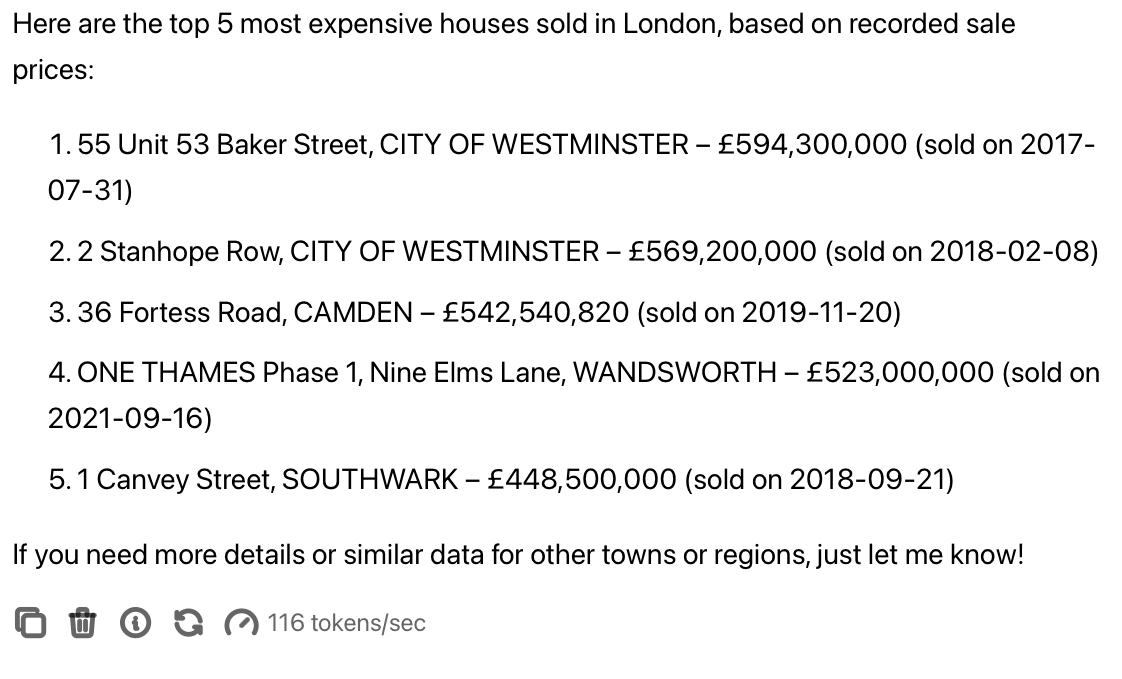
Set up docs MCP
Ce guide explique comment utiliser le ClickHouse MCP server avec Jan.ai.
Ajouter un LLM à Jan.ai
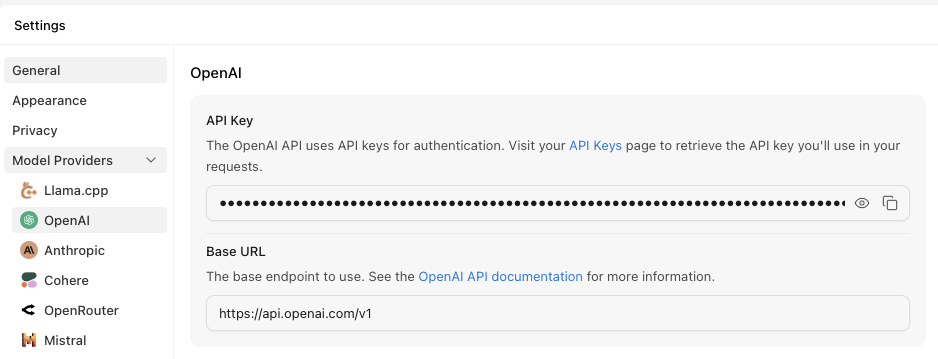
Nous pouvons activer des modèles via le menu des paramètres.
Pour activer OpenAI, nous devons fournir une API key, comme indiqué ci-dessous :
Activer les serveurs MCP
Au moment de la rédaction, les serveurs MCP constituent une fonctionnalité expérimentale dans Jan.ai. Nous pouvons les activer en basculant les fonctionnalités expérimentales :
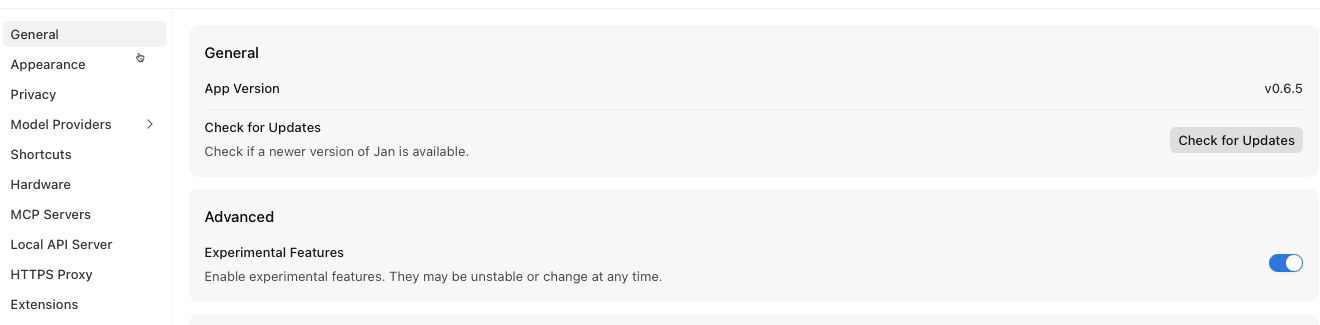
Une fois ce bouton bascule activé, MCP servers apparaîtra dans le menu de gauche.
Configurer le ClickHouse MCP server
Si nous cliquons sur le menu MCP servers, nous verrons une liste de serveurs MCP auxquels nous pouvons nous connecter :
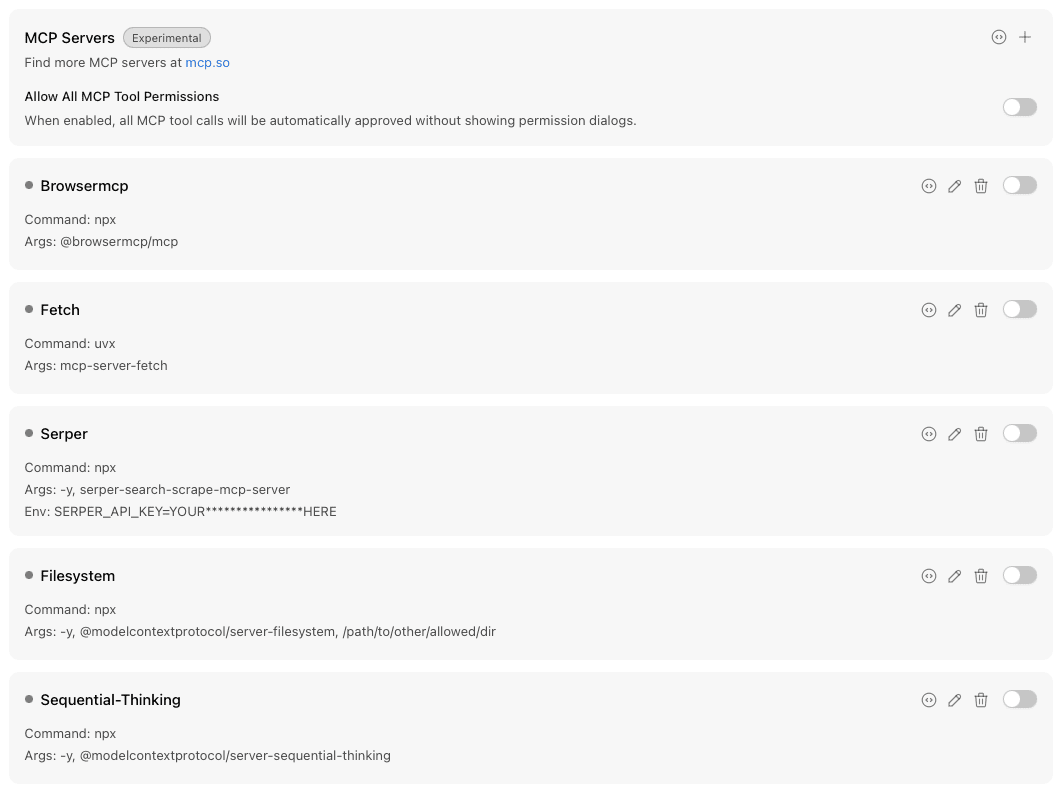
Ces serveurs sont tous désactivés par défaut, mais nous pouvons les activer en cliquant sur le bouton bascule.
Pour installer le ClickHouse MCP server, nous devons cliquer sur l'icône +, puis remplir le formulaire avec les informations suivantes :
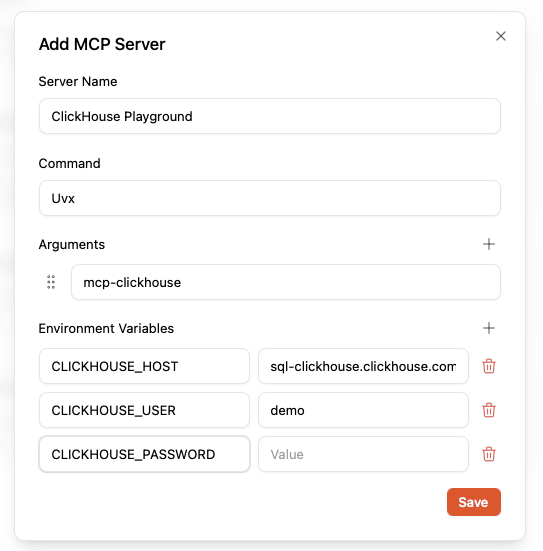
Une fois cela fait, nous devrons activer le ClickHouse Server s'il ne l'est pas déjà :

Les outils du ClickHouse MCP server seront alors visibles dans la fenêtre de discussion :
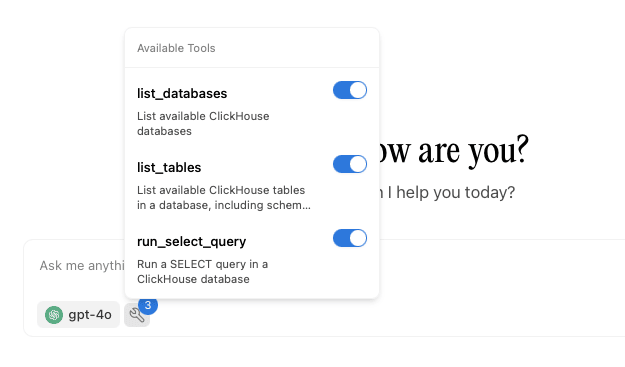
Discuter avec le ClickHouse MCP server dans Jan.ai
Il est temps d'engager une conversation au sujet de données stockées dans ClickHouse ! Posons une question :

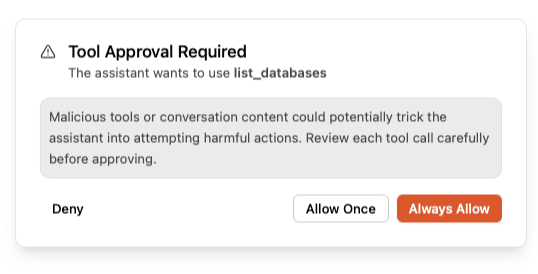
Jan.ai demandera une confirmation avant d'appeler un outil :
Il affichera ensuite la liste des appels d'outils effectués :
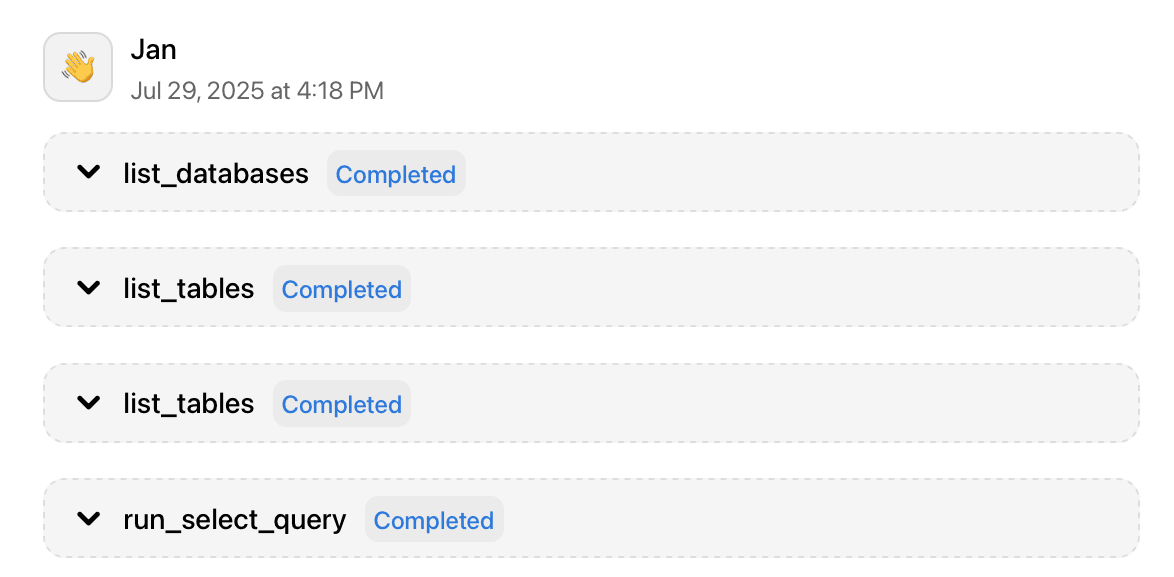
Si nous cliquons sur un appel d'outil, nous pourrons en voir les détails :
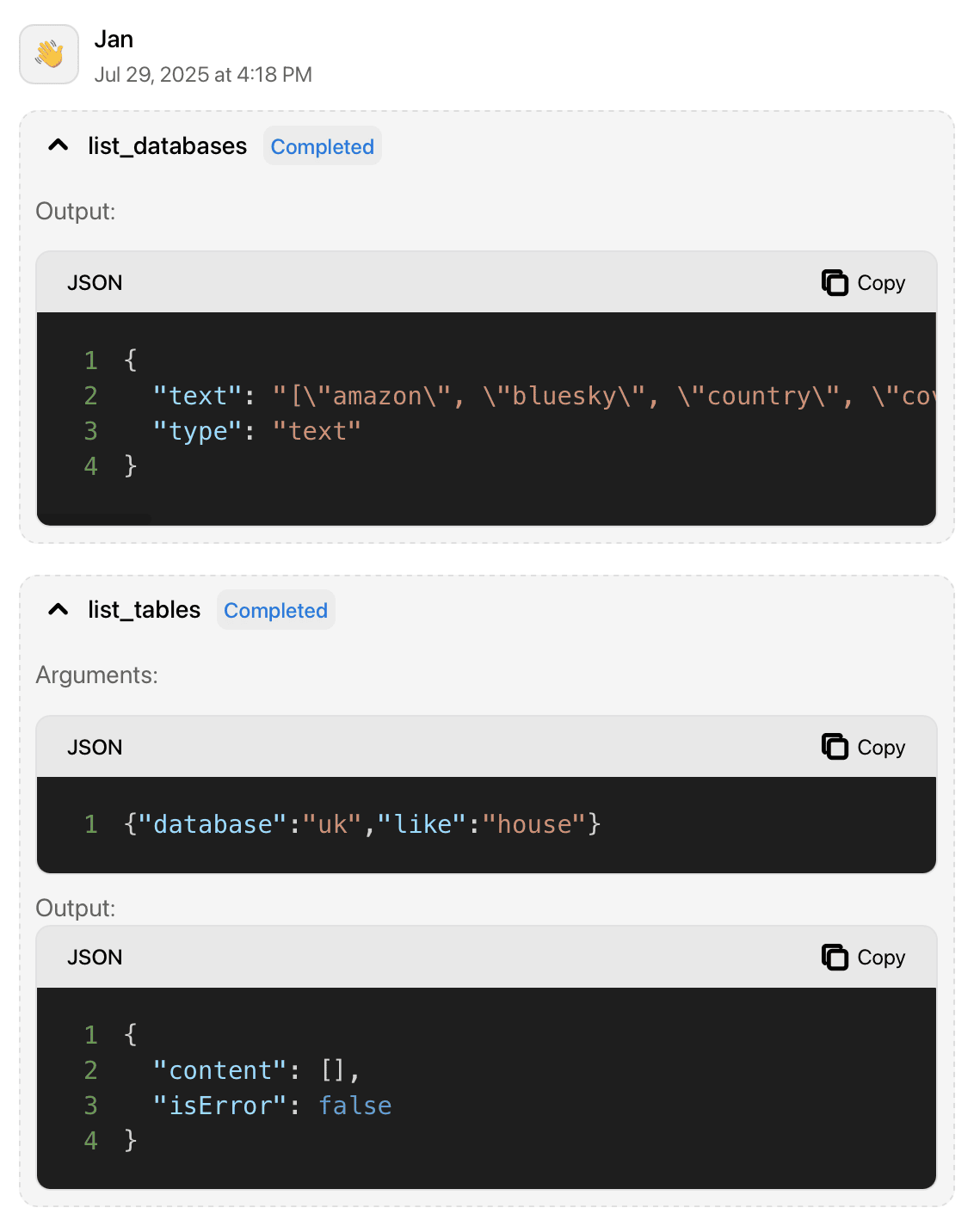
Et juste en dessous, nous verrons le résultat :