

 Set up docs MCP
Ce guide explique comment configurer LibreChat avec un serveur MCP ClickHouse à l’aide de Docker et le connecter aux jeux de données d’exemple de ClickHouse.
Installer Docker
Vous aurez besoin de Docker pour exécuter LibreChat et le serveur MCP. Pour installer Docker :
- Rendez-vous sur docker.com
- Téléchargez Docker Desktop pour votre système d’exploitation
- Installez Docker en suivant les instructions pour votre système d’exploitation
- Ouvrez Docker Desktop et assurez-vous qu’il est bien en cours d’exécution
Pour en savoir plus, consultez la documentation Docker.
Cloner le dépôt LibreChat
Ouvrez un terminal (invite de commandes, terminal ou PowerShell) et clonez le dépôt LibreChat à l’aide de la commande suivante :
git clone https://github.com/danny-avila/LibreChat.git
cd LibreChat
Créez et modifiez le fichier .env
Copiez le fichier de configuration d’exemple .env.example dans .env :
cp .env.example .envOuvrez le fichier .env dans votre éditeur de texte préféré. Vous verrez des sections pour
de nombreux fournisseurs de LLM courants, dont OpenAI, Anthropic, AWS bedrock, etc., par
exemple :
#============#
# Anthropic  #
#============#
ANTHROPIC_API_KEY=user_provided
# ANTHROPIC_MODELS=claude-opus-4-20250514,claude-sonnet-4-20250514,claude-3-7-sonnet-20250219,claude-3-5-sonnet-20241022,claude-3-5-haiku-20241022,claude-3-opus-20240229,claude-3-sonnet-20240229,claude-3-haiku-20240307
# ANTHROPIC_REVERSE_PROXY=
Remplacez user_provided par votre clé API pour le fournisseur de LLM que vous souhaitez utiliser.
Créez un fichier librechat.yaml
Exécutez la commande suivante pour créer un fichier librechat.yaml :
cp librechat.example.yaml librechat.yamlCela crée le fichier de configuration principal de LibreChat.
Ajouter le serveur MCP ClickHouse à Docker Compose
Ensuite, nous allons ajouter le serveur MCP ClickHouse au fichier Docker Compose de LibreChat afin que le LLM puisse interagir avec le ClickHouse SQL playground.
Créez un fichier nommé docker-compose.override.yml et ajoutez-y la configuration suivante :
services:
  api:
    volumes:
      - ./librechat.yaml:/app/librechat.yaml
  mcp-clickhouse:
    image: mcp/clickhouse
    container_name: mcp-clickhouse
    ports:
      - 8001:8000
    extra_hosts:
      - "host.docker.internal:host-gateway"
    environment:
      - CLICKHOUSE_HOST=sql-clickhouse.clickhouse.com
      - CLICKHOUSE_USER=demo
      - CLICKHOUSE_PASSWORD=
      - CLICKHOUSE_MCP_SERVER_TRANSPORT=sse
      - CLICKHOUSE_MCP_BIND_HOST=0.0.0.0
Si vous souhaitez explorer vos propres données, vous pouvez le faire à l’aide de l’hôte, du nom d’utilisateur et du mot de passe de votre service ClickHouse Cloud.
Premiers pas avec ClickHouse Cloud
Si vous n’avez pas encore de compte Cloud, lancez-vous avec ClickHouse Cloud dès aujourd’hui et recevez 300 $ de crédits. À la fin de votre essai gratuit de 30 jours, passez à une tarification à l’usage, ou contactez-nous pour en savoir plus sur nos remises en fonction du volume. Consultez notre page de tarification pour plus de détails.
Configurer le serveur MCP dans librechat.yaml
Ouvrez librechat.yaml et ajoutez la configuration suivante à la fin du fichier :
mcpServers:
  clickhouse-playground:
    type: sse
    url: http://host.docker.internal:8001/sse
Cela configure LibreChat pour qu’il se connecte au serveur MCP s’exécutant dans Docker.
Repérez la ligne suivante :
socialLogins: ['github', 'google', 'discord', 'openid', 'facebook', 'apple', 'saml']Pour simplifier, nous allons pour l’instant supprimer l’obligation de s’authentifier :
socialLogins: []Ajouter un LLM local avec Ollama (facultatif)
Installer Ollama
Rendez-vous sur le site d’Ollama et installez Ollama pour votre système.
Une fois l’installation terminée, vous pouvez exécuter un modèle comme ceci :
ollama run qwen3:32bCela téléchargera le modèle sur votre machine locale s’il n’y est pas déjà.
Pour obtenir une liste des modèles, consultez la bibliothèque Ollama
Configurer Ollama dans librechat.yaml
Une fois le modèle téléchargé, configurez-le dans librechat.yaml :
custom:
  - name: "Ollama"
    apiKey: "ollama"
    baseURL: "http://host.docker.internal:11434/v1/"
    models:
      default:
        [
          "qwen3:32b"
        ]
      fetch: false
    titleConvo: true
    titleModel: "current_model"
    summarize: false
    summaryModel: "current_model"
    forcePrompt: false
    modelDisplayLabel: "Ollama"
Démarrer tous les services
Depuis la racine du dossier du projet LibreChat, exécutez la commande suivante pour démarrer les services :
docker compose upAttendez que tous les services soient entièrement opérationnels.
Ouvrez LibreChat dans votre navigateur
Une fois tous les services démarrés, ouvrez votre navigateur et accédez à http://localhost:3080/
Créez un compte LibreChat gratuit si vous n’en avez pas encore, puis connectez-vous. Vous devriez désormais voir l’interface de LibreChat connectée au ClickHouse MCP server et, éventuellement, à votre LLM local.
Dans l’interface de chat, sélectionnez clickhouse-playground comme serveur MCP :
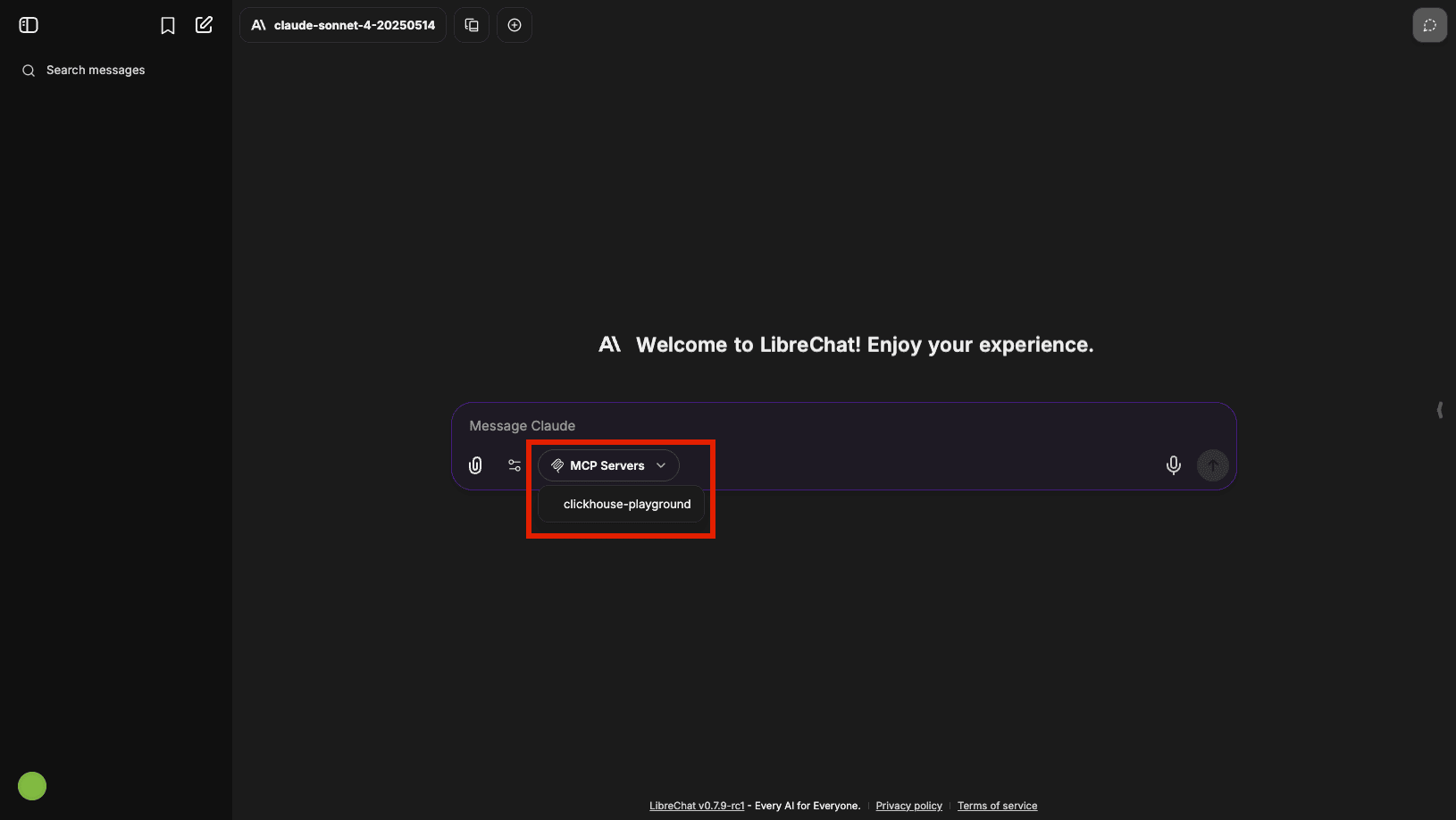
Vous pouvez maintenant demander au LLM d’explorer les jeux de données d’exemple de ClickHouse. Essayez :
What datasets do you have access to?Si use est défini sur false dans la section mcpServers sous interface, la liste déroulante de sélection du MCP n’apparaîtra pas dans le chat :
interface:
  mcpServers:
    use: true
    share: false
    create: false
    public: false