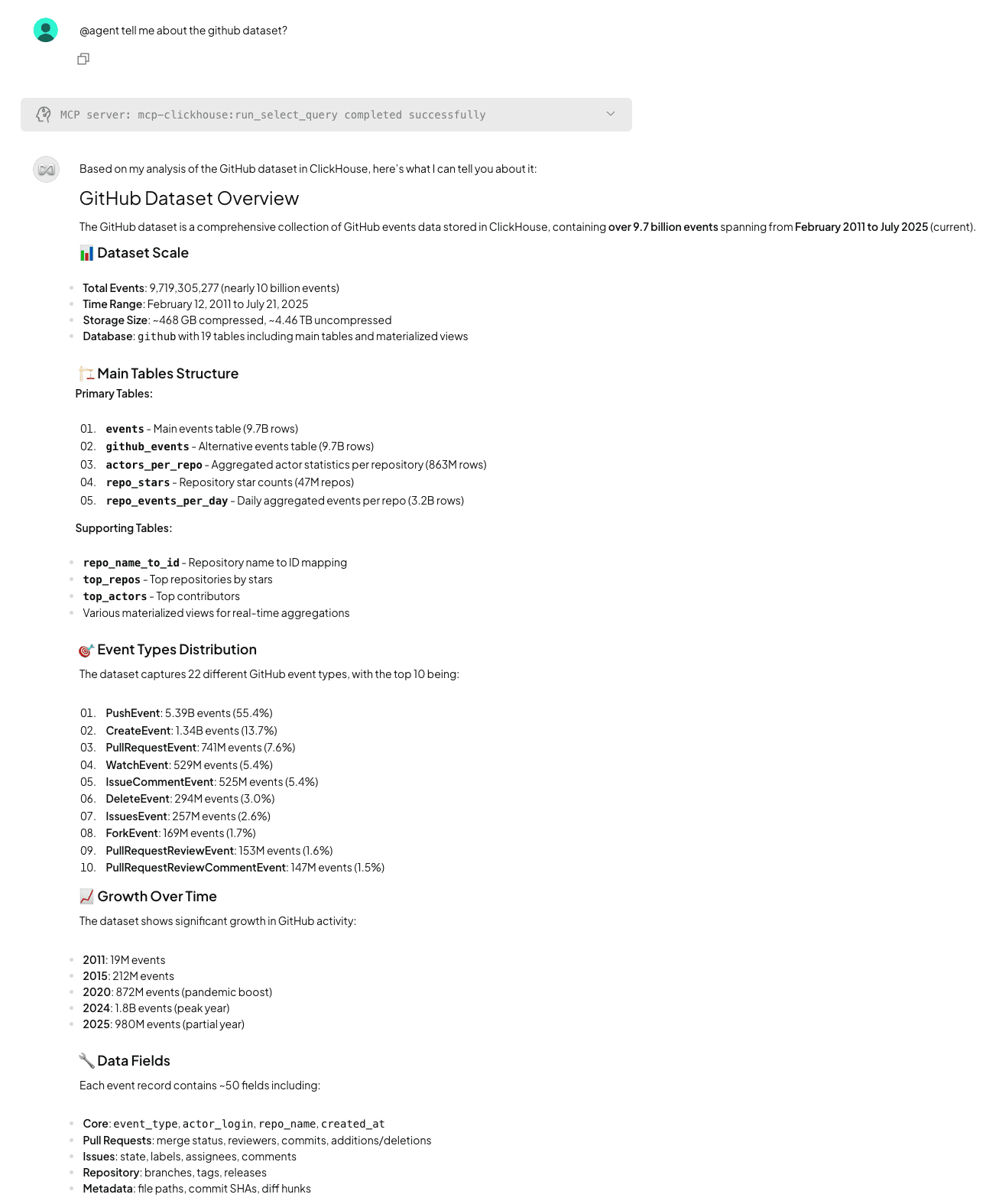
Set up docs MCP
Este guia explica como configurar o AnythingLLM com um servidor MCP do ClickHouse usando Docker e conectá-lo aos conjuntos de dados de exemplo do ClickHouse.
Instalar o Docker
Você precisará do Docker para executar o LibreChat e o servidor MCP. Para obter o Docker:
- Acesse docker.com
- Baixe o Docker Desktop para o seu sistema operacional
- Instale o Docker seguindo as instruções do seu sistema operacional
- Abra o Docker Desktop e verifique se ele está em execução
Para mais informações, consulte a documentação do Docker.
Baixar a imagem Docker do AnythingLLM
Execute o comando a seguir para baixar a imagem Docker do AnythingLLM para a sua máquina:
docker pull anythingllm/anythingllmConfigurar o local de armazenamento
Crie um diretório para armazenamento e inicialize o arquivo de ambiente:
export STORAGE_LOCATION=$PWD/anythingllm && \
mkdir -p $STORAGE_LOCATION && \
touch "$STORAGE_LOCATION/.env"
Configurar o arquivo de configuração do servidor MCP
Crie o diretório plugins:
mkdir -p "$STORAGE_LOCATION/plugins"Crie um arquivo chamado anythingllm_mcp_servers.json no diretório plugins e adicione o conteúdo a seguir:
{
  "mcpServers": {
    "mcp-clickhouse": {
      "command": "uv",
      "args": [
        "run",
        "--with",
        "mcp-clickhouse",
        "--python",
        "3.10",
        "mcp-clickhouse"
      ],
      "env": {
        "CLICKHOUSE_HOST": "sql-clickhouse.clickhouse.com",
        "CLICKHOUSE_USER": "demo",
        "CLICKHOUSE_PASSWORD": ""
      }
    }
  }
}
Se você quiser explorar seus próprios dados, pode fazer isso usando o host, nome de usuário e senha do seu próprio serviço do ClickHouse Cloud.
Iniciar o contêiner Docker do AnythingLLM
Execute o comando a seguir para iniciar o contêiner Docker do AnythingLLM:
docker run -p 3001:3001 \
--cap-add SYS_ADMIN \
-v ${STORAGE_LOCATION}:/app/server/storage \
-v ${STORAGE_LOCATION}/.env:/app/server/.env \
-e STORAGE_DIR="/app/server/storage" \
mintplexlabs/anythingllm
Depois que ele iniciar, acesse http://localhost:3001 no navegador.
Selecione o modelo que deseja usar e forneça sua chave de API.
Aguardar a inicialização dos MCP servers
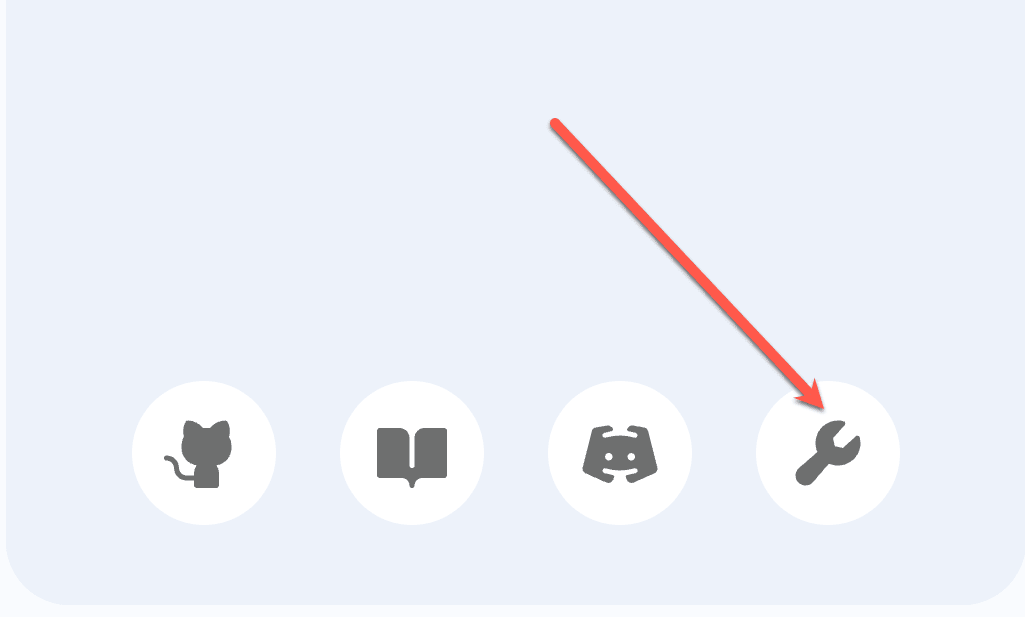
Clique no ícone de ferramenta no canto inferior esquerdo da interface:
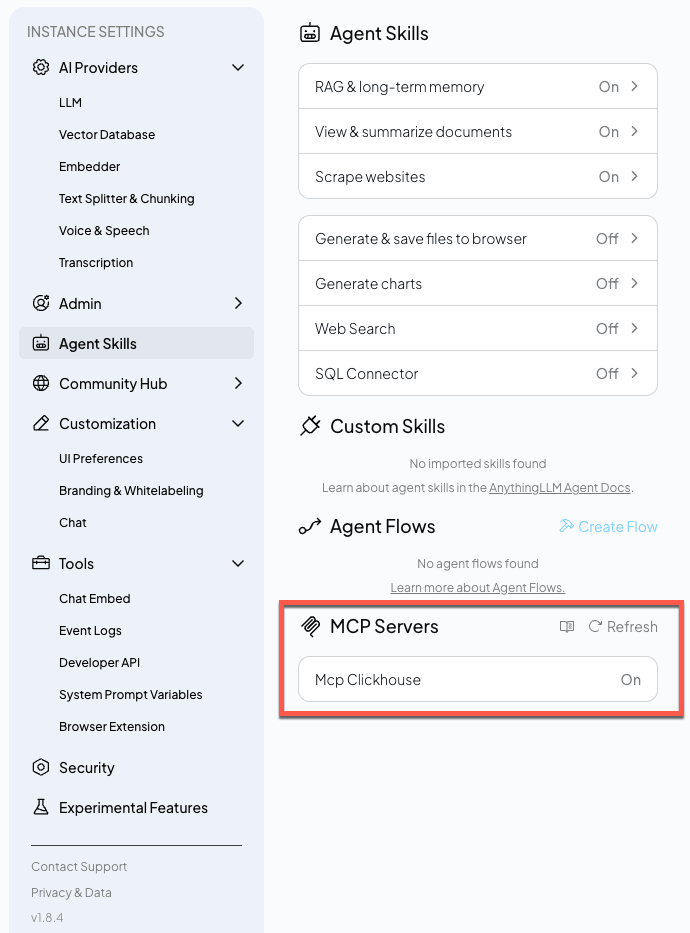
Clique em Agent Skills e procure na seção MCP servers.
Aguarde até ver Mcp ClickHouse definido como On
Conversar com o servidor MCP do ClickHouse usando o AnythingLLM
Agora estamos prontos para iniciar uma conversa.
Para disponibilizar os MCP servers em uma conversa, você precisará prefixar a primeira mensagem com @agent.