Set up docs MCP
В этом руководстве объясняется, как настроить AnythingLLM с MCP-сервером ClickHouse с помощью Docker и подключить его к демонстрационным наборам данных ClickHouse.
Установите Docker
Вам понадобится Docker, чтобы запустить LibreChat и MCP-сервер. Чтобы установить Docker:
- Перейдите на docker.com
- Скачайте Docker Desktop для своей операционной системы
- Установите Docker, следуя инструкциям для своей операционной системы
- Откройте Docker Desktop и убедитесь, что он запущен
Дополнительные сведения см. в документации Docker.
Скачайте Docker-образ AnythingLLM
Выполните следующую команду, чтобы скачать Docker-образ AnythingLLM на свой компьютер:
docker pull anythingllm/anythingllmНастройте расположение хранилища
Создайте каталог для хранилища и инициализируйте файл окружения:
export STORAGE_LOCATION=$PWD/anythingllm && \
mkdir -p $STORAGE_LOCATION && \
touch "$STORAGE_LOCATION/.env"
Настройте файл конфигурации MCP-сервера
Создайте каталог plugins:
mkdir -p "$STORAGE_LOCATION/plugins"Создайте в каталоге plugins файл с именем anythingllm_mcp_servers.json и добавьте в него следующее содержимое:
{
  "mcpServers": {
    "mcp-clickhouse": {
      "command": "uv",
      "args": [
        "run",
        "--with",
        "mcp-clickhouse",
        "--python",
        "3.10",
        "mcp-clickhouse"
      ],
      "env": {
        "CLICKHOUSE_HOST": "sql-clickhouse.clickhouse.com",
        "CLICKHOUSE_USER": "demo",
        "CLICKHOUSE_PASSWORD": ""
      }
    }
  }
}
Если вы хотите работать со своими данными, используйте хост, имя пользователя и пароль своего сервиса ClickHouse Cloud.
Запустите Docker-контейнер AnythingLLM
Выполните следующую команду, чтобы запустить Docker-контейнер AnythingLLM:
docker run -p 3001:3001 \
--cap-add SYS_ADMIN \
-v ${STORAGE_LOCATION}:/app/server/storage \
-v ${STORAGE_LOCATION}/.env:/app/server/.env \
-e STORAGE_DIR="/app/server/storage" \
mintplexlabs/anythingllm
После запуска откройте в браузере http://localhost:3001.
Выберите модель, которую хотите использовать, и укажите свой API-ключ.
Дождитесь запуска MCP-серверов
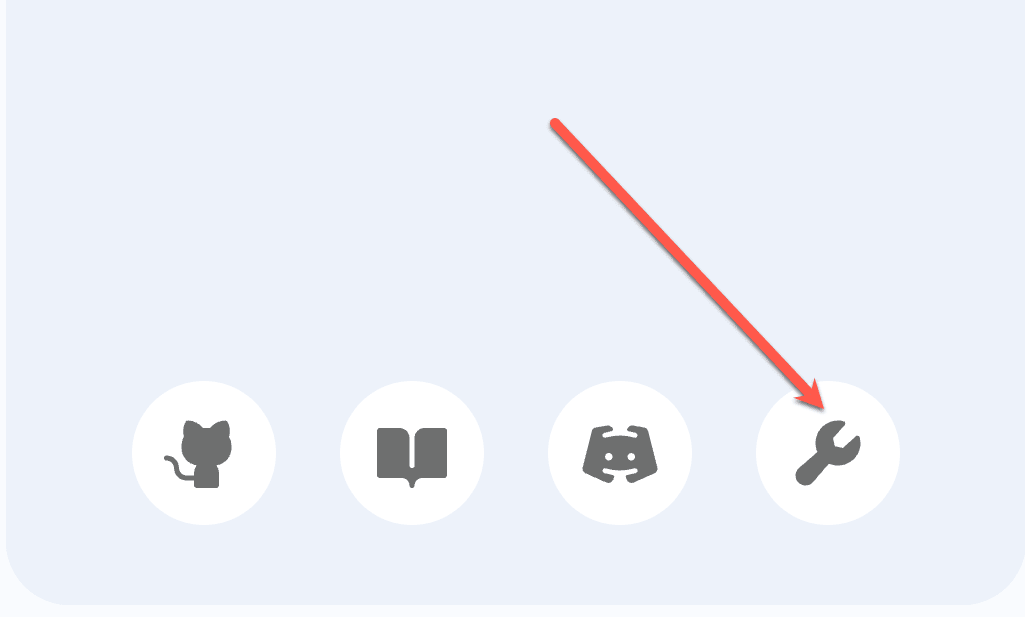
Нажмите на значок инструмента в левом нижнем углу интерфейса:
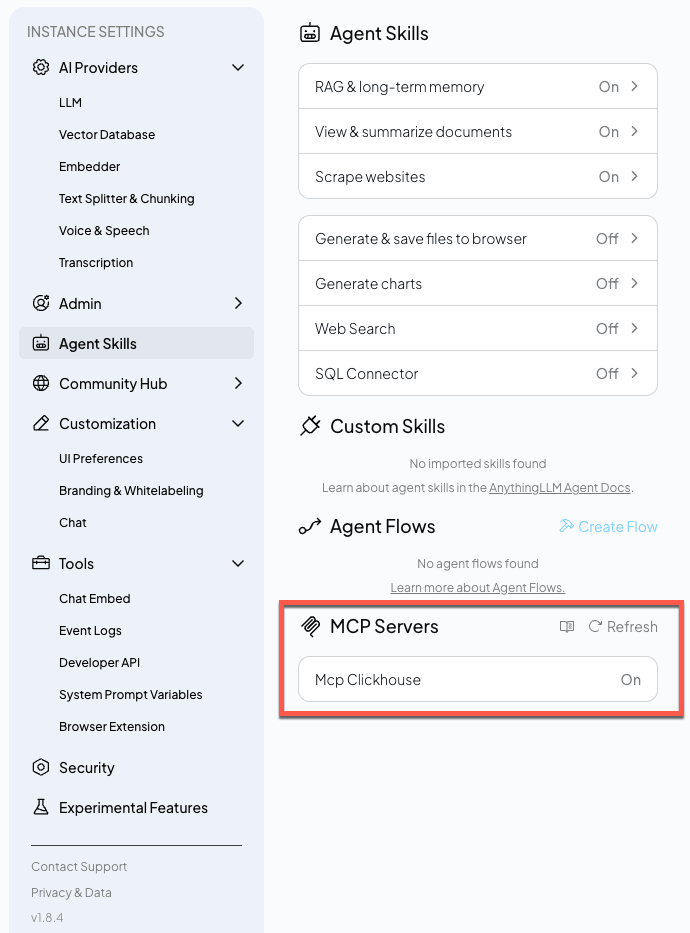
Нажмите Agent Skills и найдите раздел MCP servers.
Дождитесь, пока для Mcp ClickHouse не появится значение On
Начните чат с MCP-сервером ClickHouse в AnythingLLM
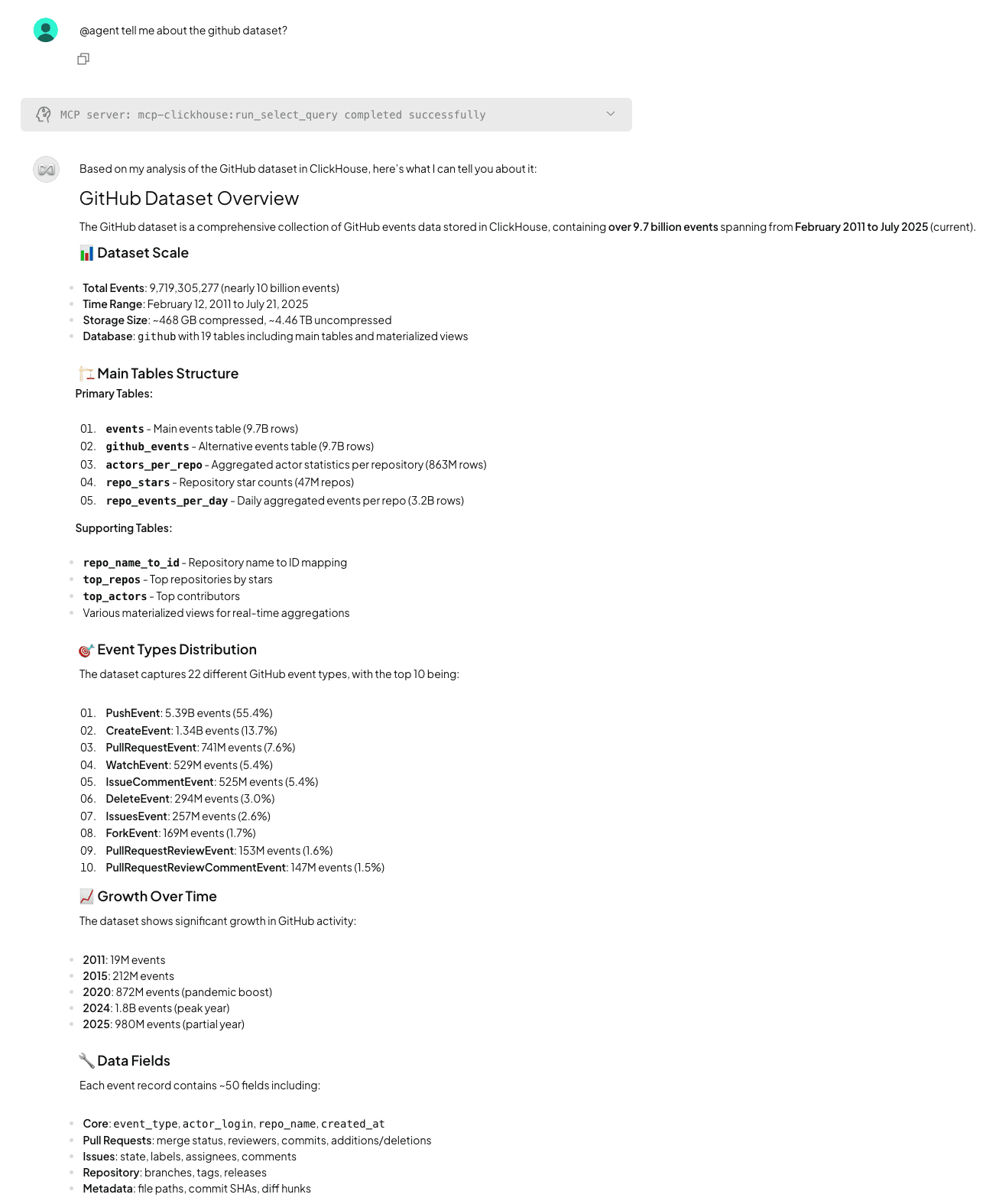
Теперь всё готово для начала чата.
Чтобы MCP-серверы были доступны в чате, нужно добавить префикс @agent к первому сообщению в диалоге.