

 Set up docs MCP
Cree un agente personalizado en la consola de Cloud y ejecute una consulta en lenguaje natural contra su servicio.
Requisitos previos
- Un servicio de ClickHouse Cloud que puedas consultar.
- La opción Crear agente en Agent Builder. Si no aparece, pide a un administrador de la organización que conceda la creación de agentes en Configuración de administrador, como se detalla en compartir y acceso.
Crea el agente
Inicia ClickHouse Agents
Desde tu servicio de Cloud, haz clic en ClickHouse agents en la barra lateral izquierda para abrir el launchpad de agentes. Haz clic en Launch ClickHouse agents para abrir Agent Builder.
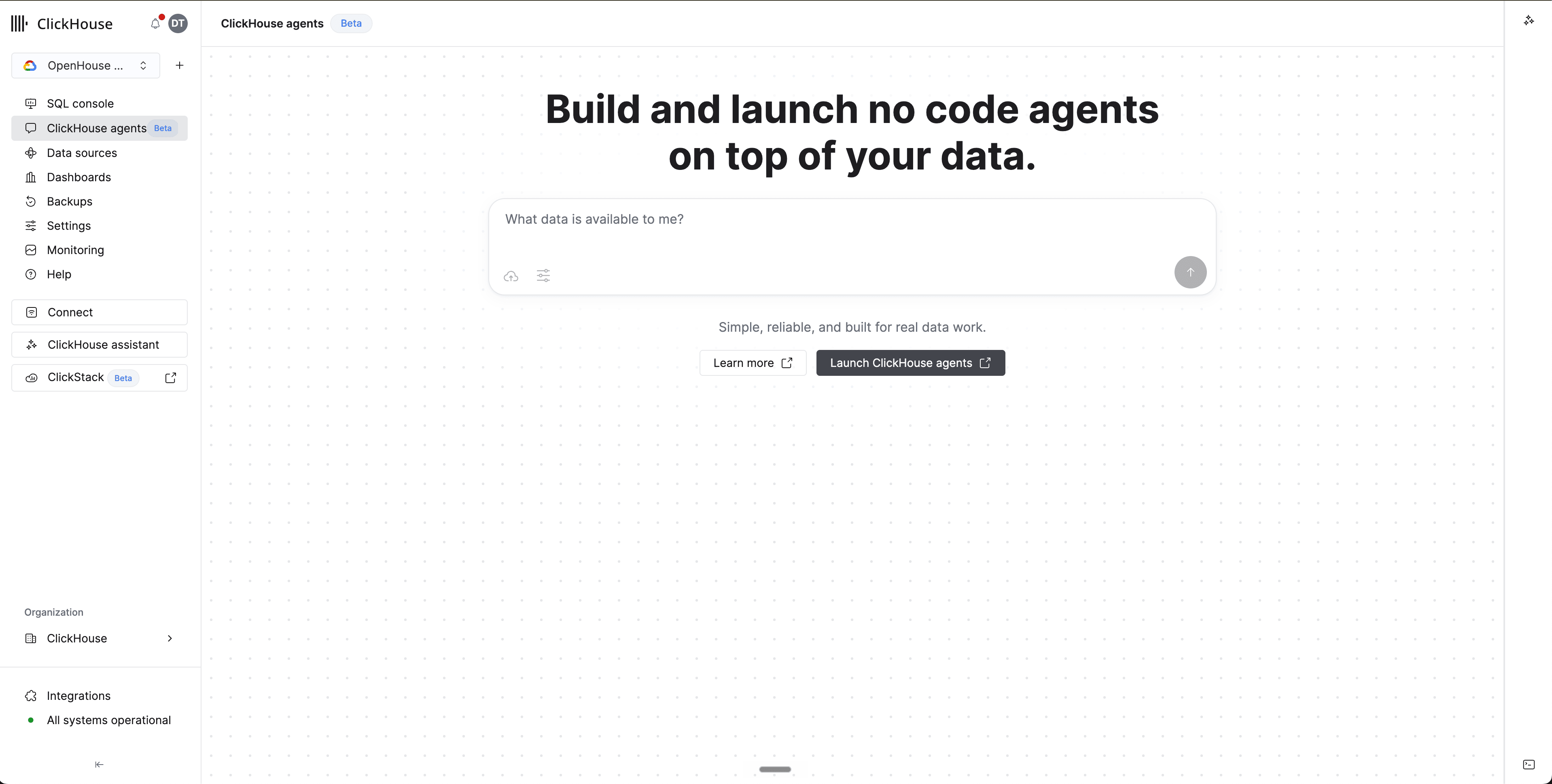
Crea el agente
En Agent Builder, haz clic en Create New Agent en la parte superior del panel izquierdo. Completa los campos principales:
- Name - un identificador breve para tu agente.
- Description - una descripción de la finalidad del agente, visible para tus compañeros de equipo.
- Category - una categoría para tu agente. Puedes dejarla como
General, a menos que tu organización tenga categorías personalizadas. - Instructions - el system prompt, que describe el rol del agente, las preguntas que debe responder y cualquier regla de negocio que deba seguir.
- Model - elige un modelo en el menú desplegable.
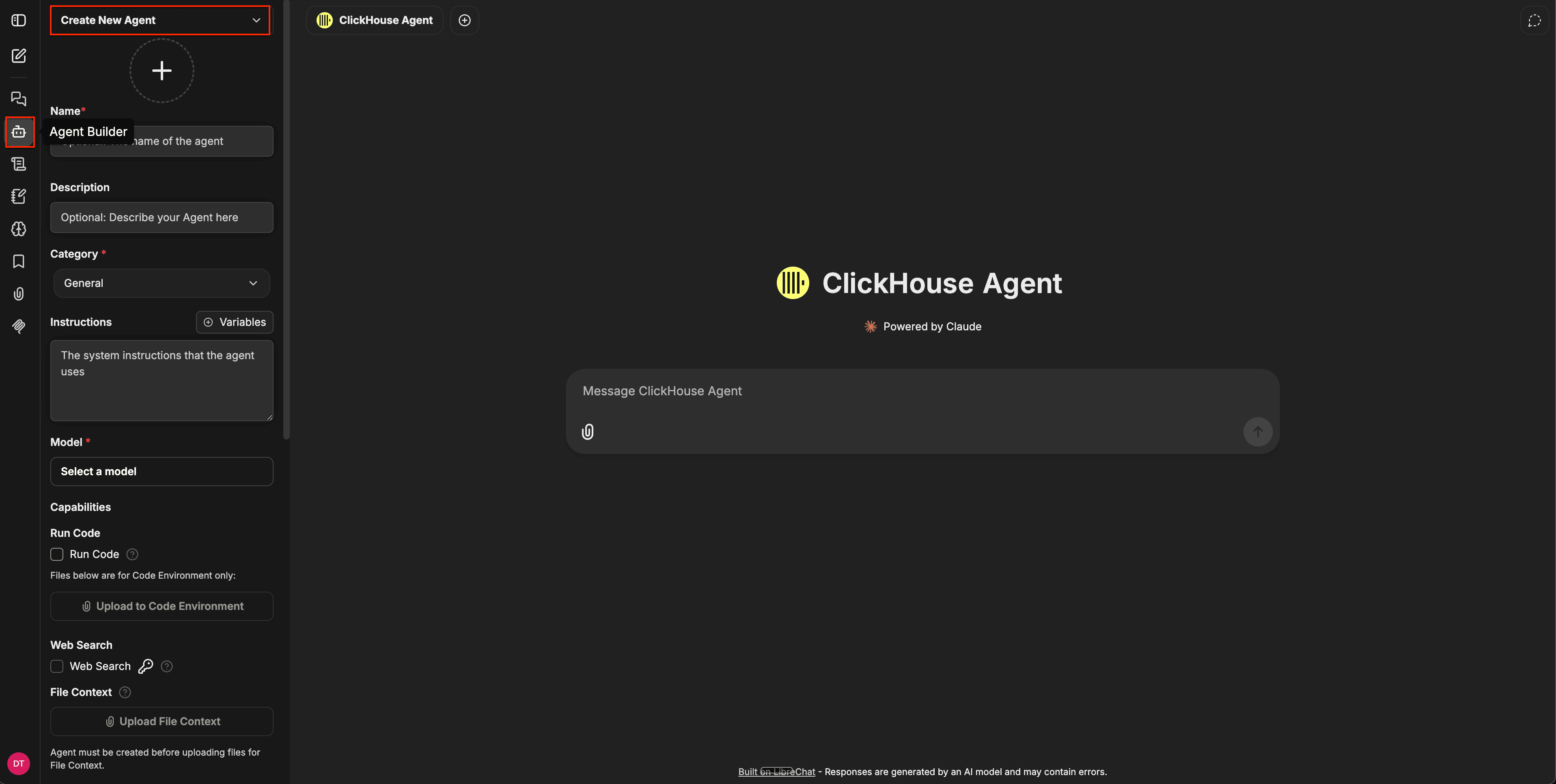
Añade capacidades y herramientas
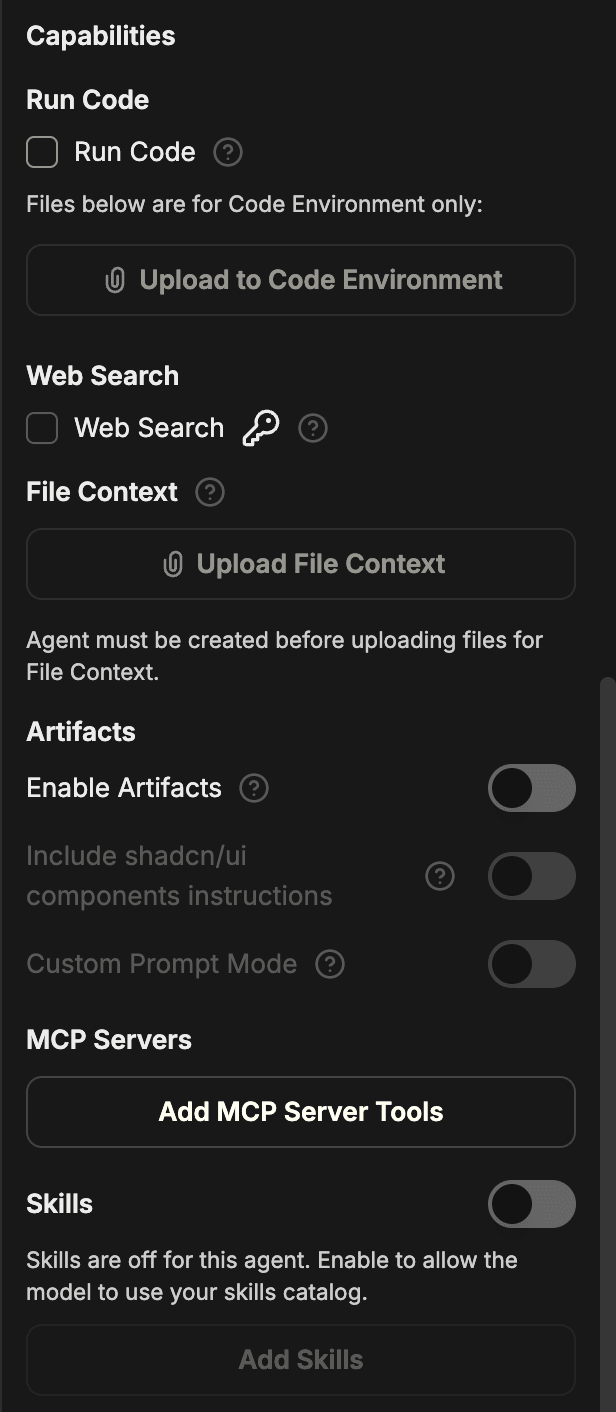
Las capacidades y herramientas del agente se gestionan en dos lugares.
Capabilities en el panel principal — funciones nativas como Run Code, Web Search, File Context, Artifacts, MCP Servers y Skills. Activa las que necesite el agente.
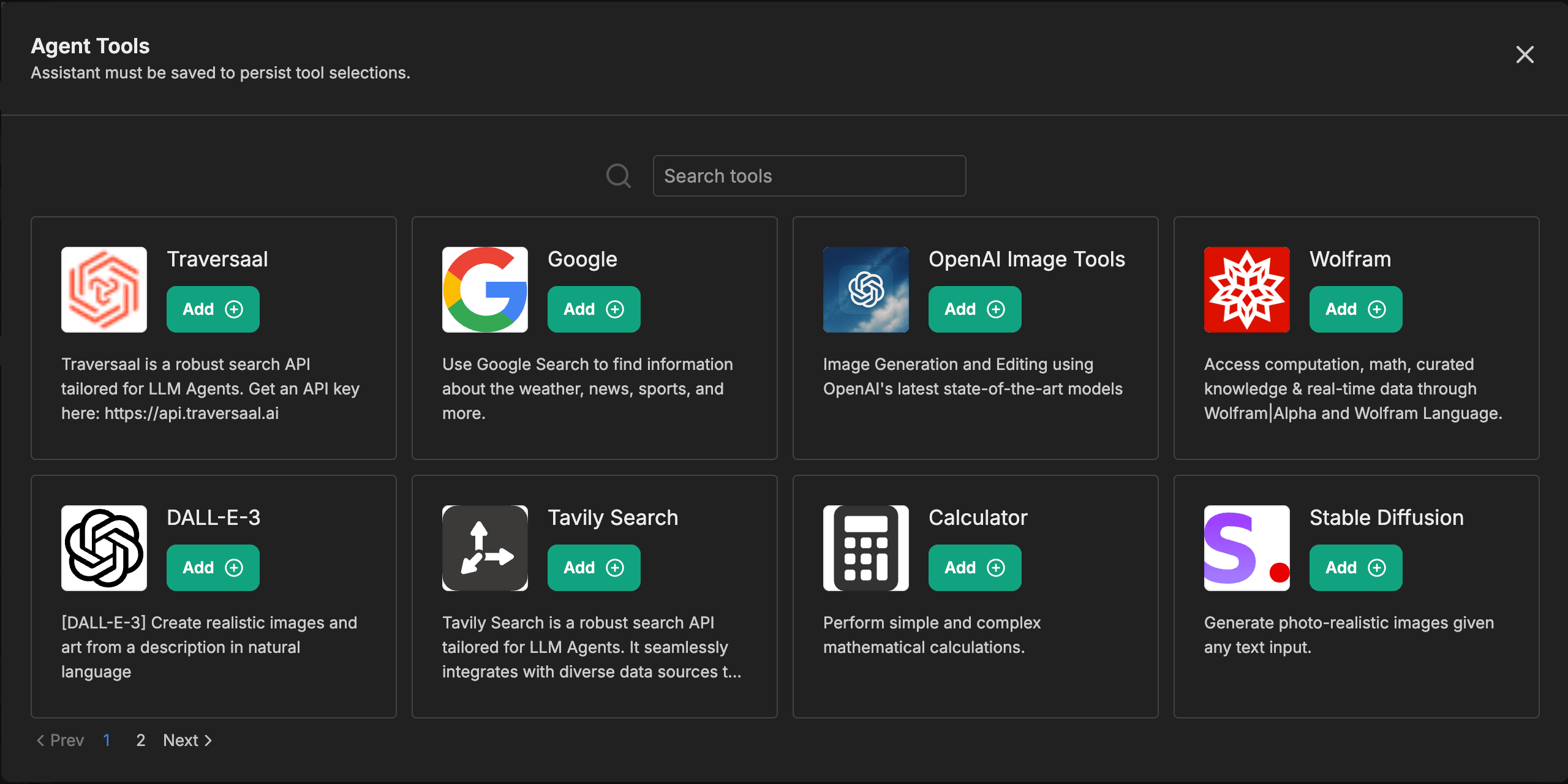
Tools detrás del botón Add Tools en la parte inferior del panel — integraciones de terceros como image generation, vision, API de búsqueda y servicios externos.
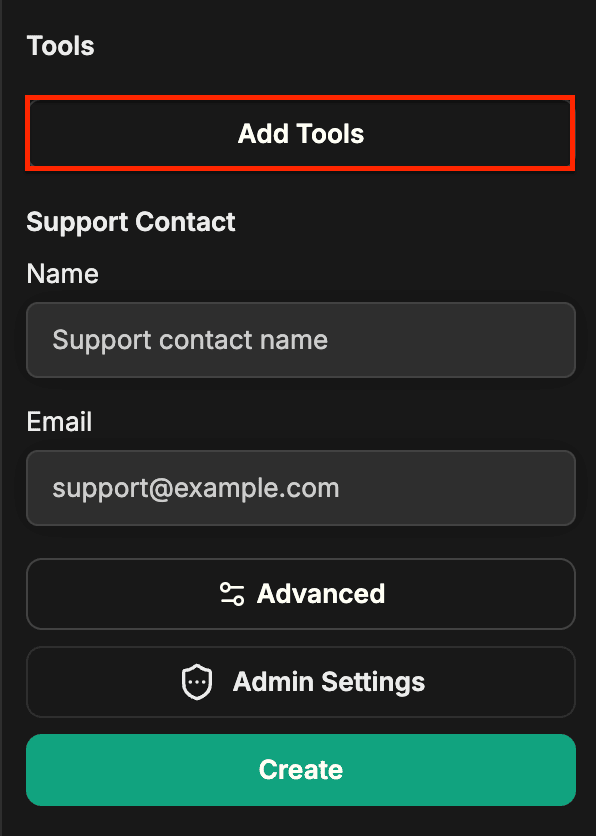
Haz clic en Add Tools para explorar el catálogo:
Subagents se configuran en Advanced settings — consulta la página de subagents para obtener más información.
Puedes cambiar las capacidades y herramientas asociadas en cualquier momento.
Ejecuta una consulta
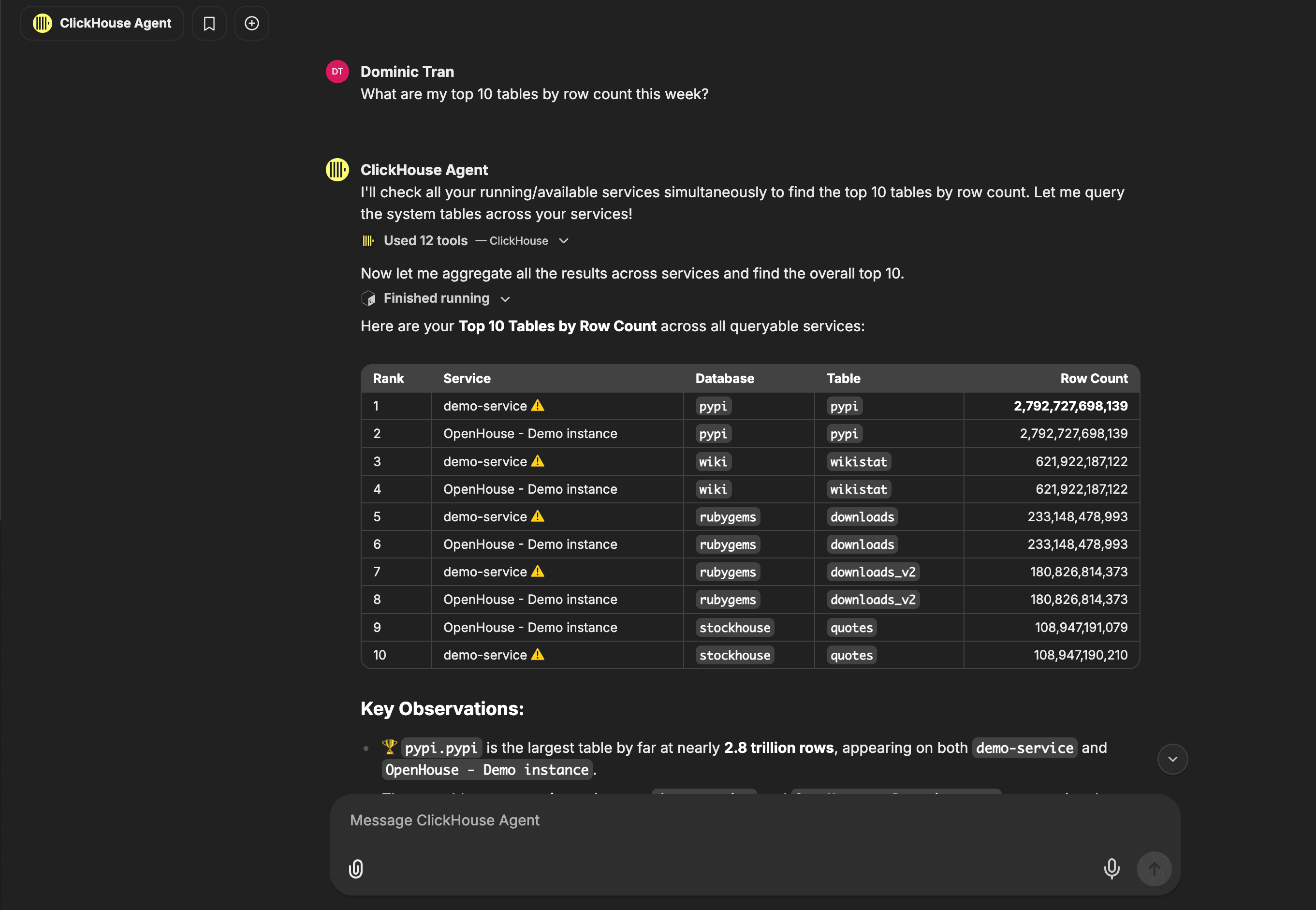
Guarda el agente, abre una nueva conversación y selecciona tu agente en el selector de agentes. Escribe una pregunta — por ejemplo, "¿Cuáles son mis 10 tablas con más filas esta semana?" — y el agente planificará, llamará a las herramientas según sea necesario y devolverá una respuesta.
Próximos pasos
- Comparte el agente con los miembros de tu equipo.
- Publícalo en el marketplace una vez que el agente sea estable.