

 Set up docs MCP
Создайте собственного агента в консоли Cloud и выполните запрос к своему сервису на естественном языке.
Предварительные требования
- Сервис ClickHouse Cloud, в котором можно выполнять запросы.
- Опция Create agent в Конструкторе агентов. Если её нет, попросите администратора организации выдать право на создание агентов через Admin Settings, как описано в разделе совместное использование и доступ.
Создайте агента
Запустите ClickHouse Agents
В вашем сервисе Cloud нажмите ClickHouse agents на левой боковой панели, чтобы открыть стартовую страницу агентов. Затем нажмите Launch ClickHouse agents, чтобы открыть Конструктор агентов.
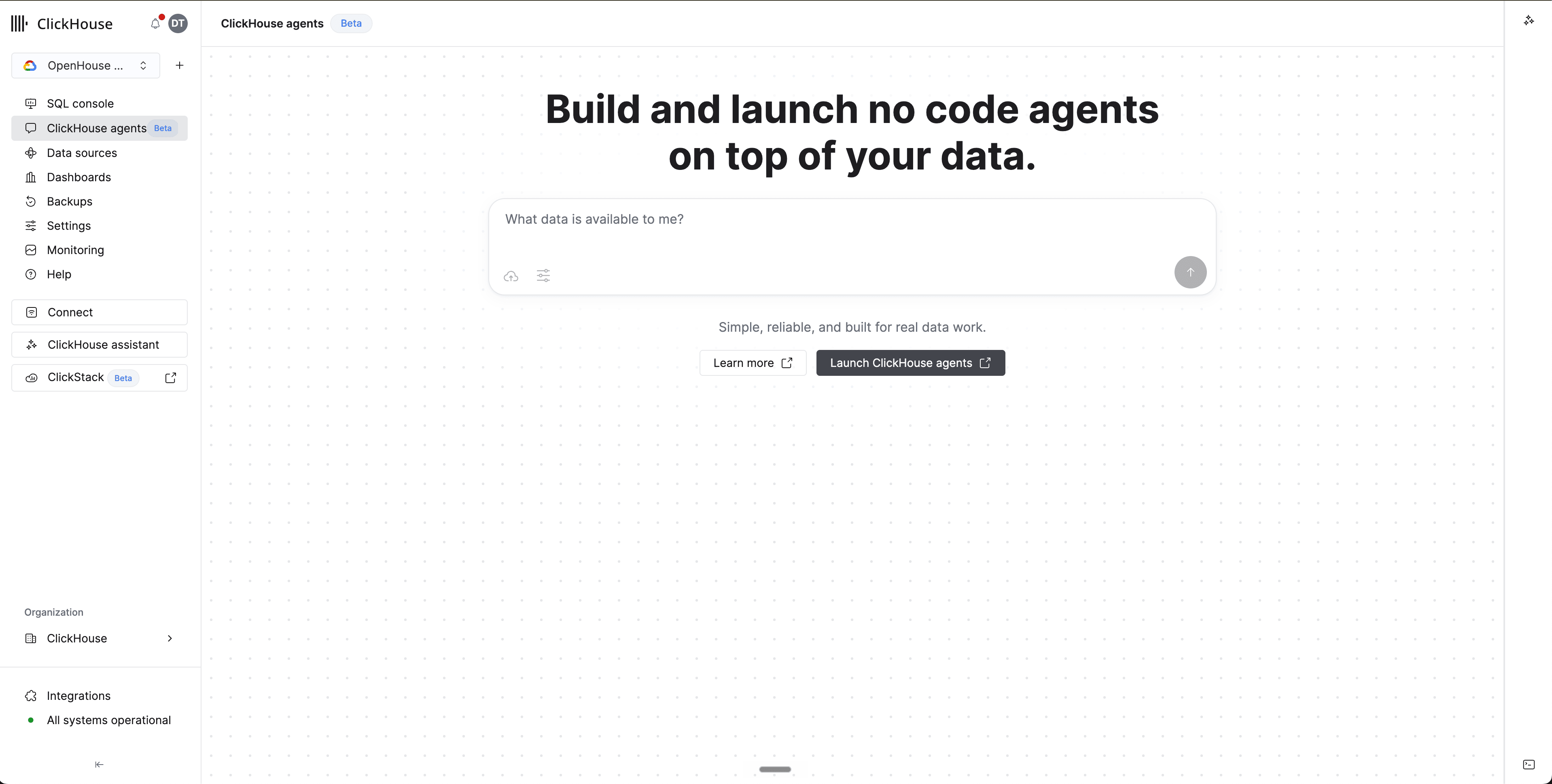
Создайте агента
В Конструкторе агентов нажмите Create New Agent в верхней части левой панели. Заполните основные поля:
- Name - короткий идентификатор агента.
- Description - описание назначения агента, которое будет видно вашим коллегам.
- Category - категория агента. Можно оставить
General, если в вашей организации не используются пользовательские категории. - Instructions - системный промпт, который описывает роль агента, вопросы, на которые он должен отвечать, и бизнес-правила, которым он должен следовать.
- Model - выберите модель из выпадающего списка.
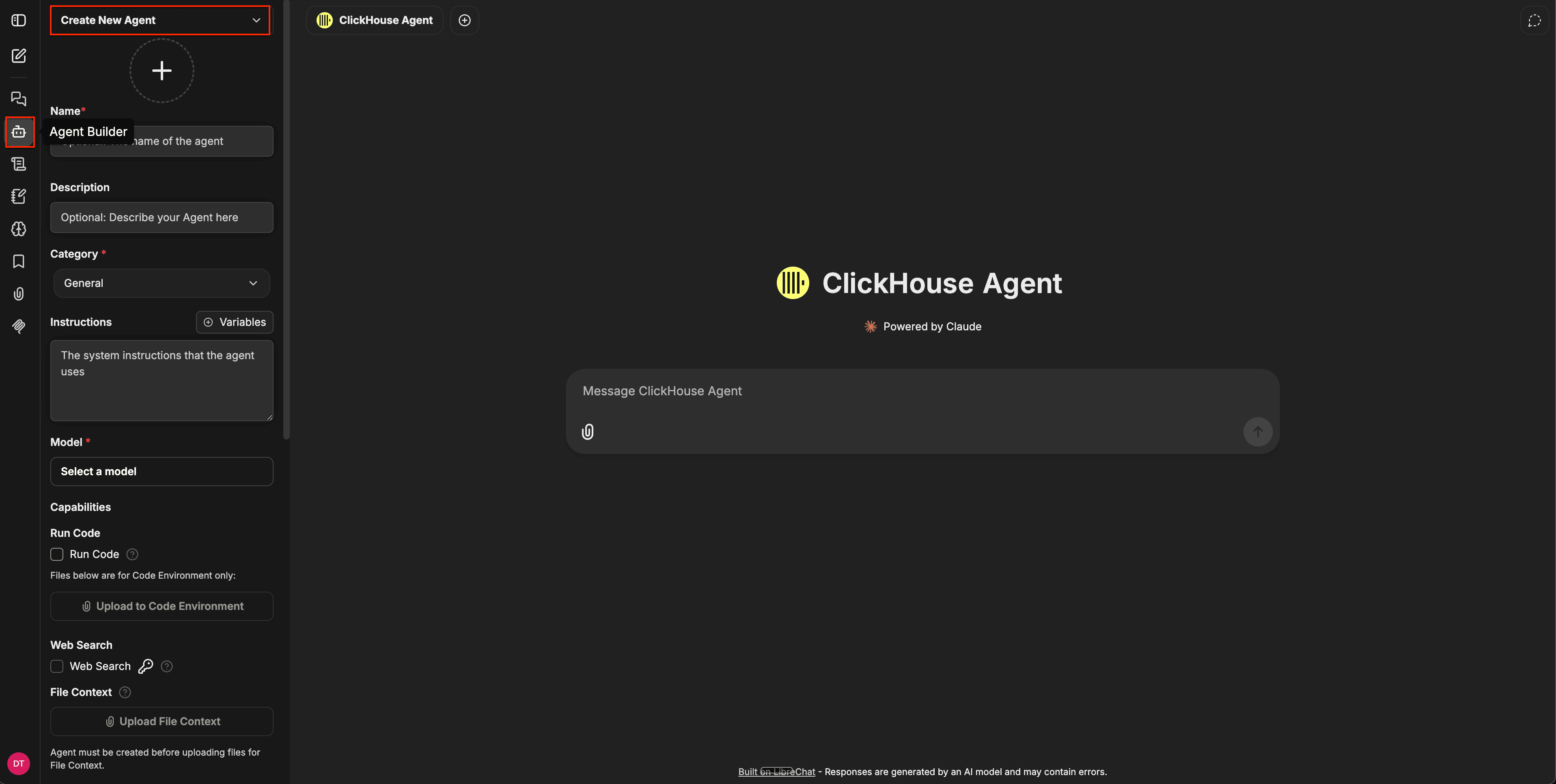
Подключите возможности и инструменты
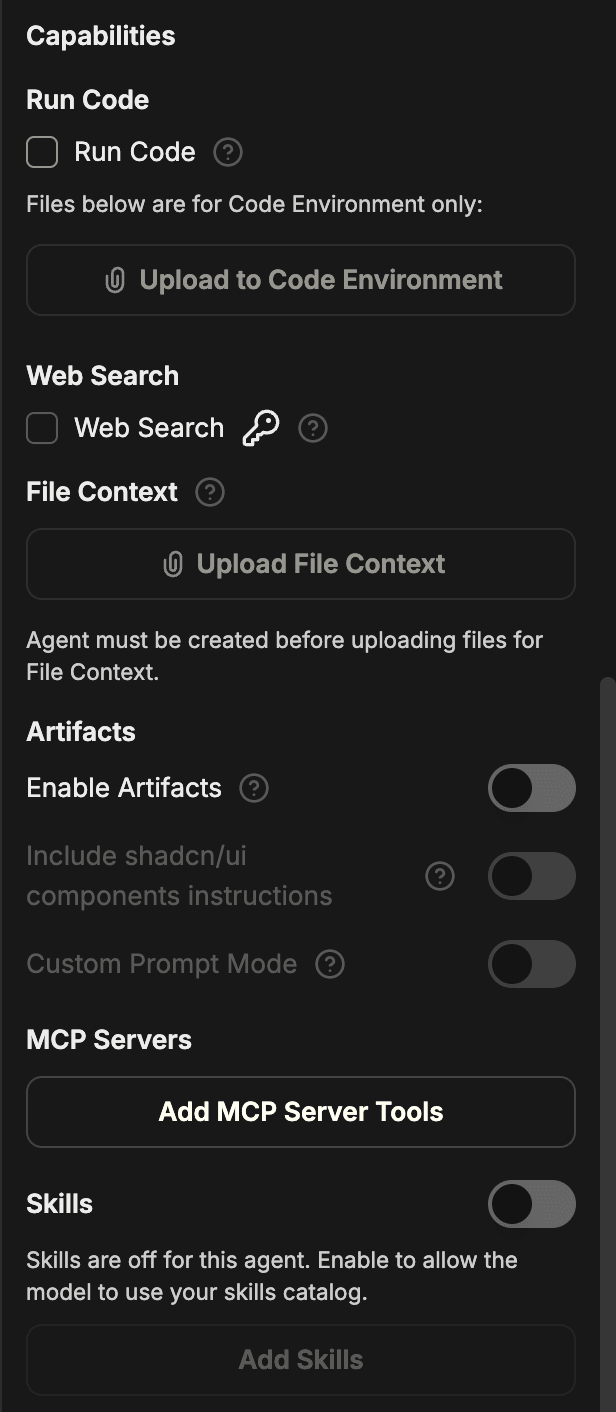
Возможности и инструменты агента настраиваются в двух местах.
Capabilities на основной панели — встроенные возможности, такие как Run Code, Веб-поиск, File Context, Artifacts, MCP-серверы и навыки. Включите те, которые нужны агенту.
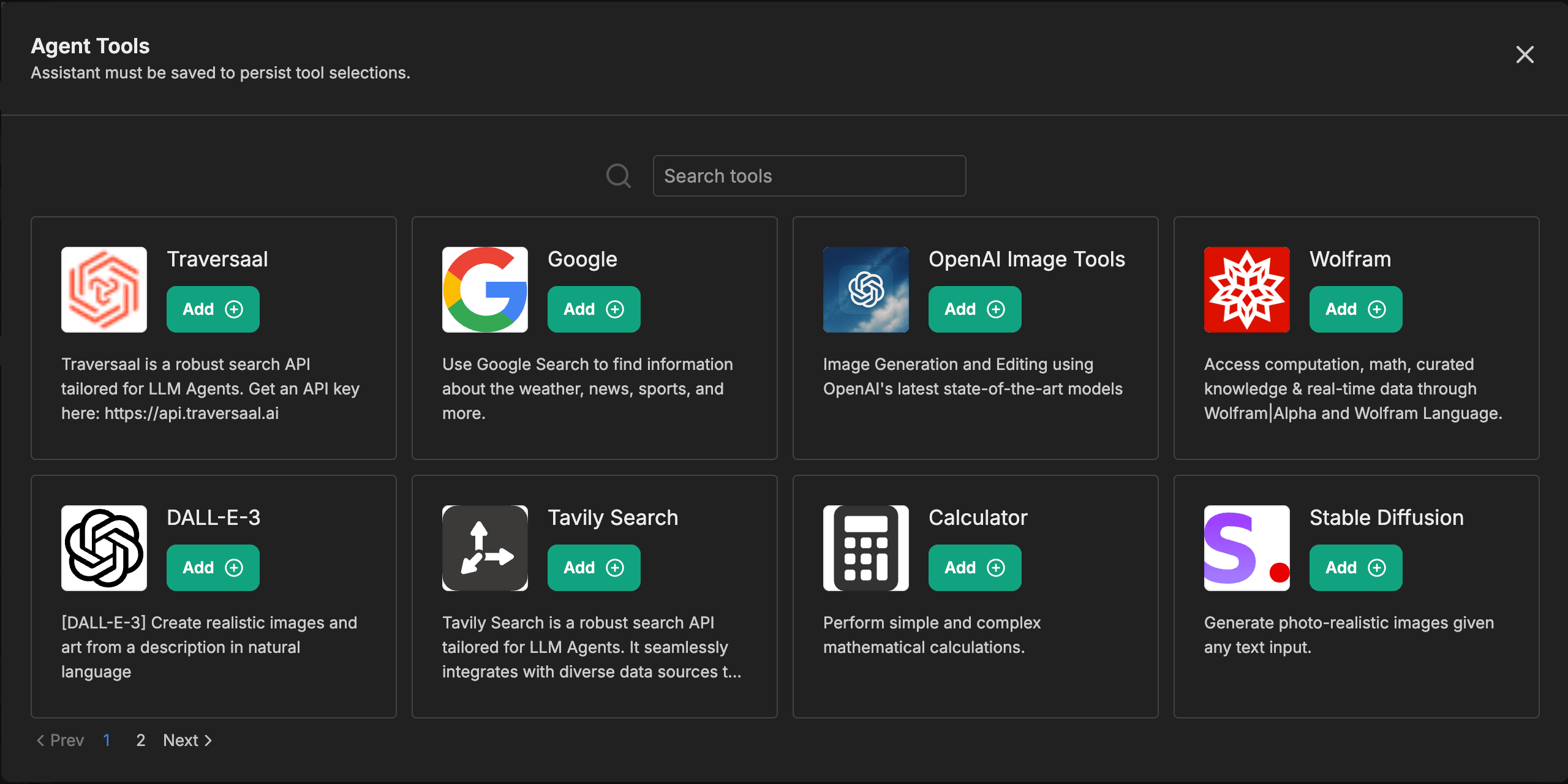
Tools доступны по кнопке Add Tools в нижней части панели — это сторонние интеграции, такие как генерация изображений, Vision, API поиска и внешние сервисы.
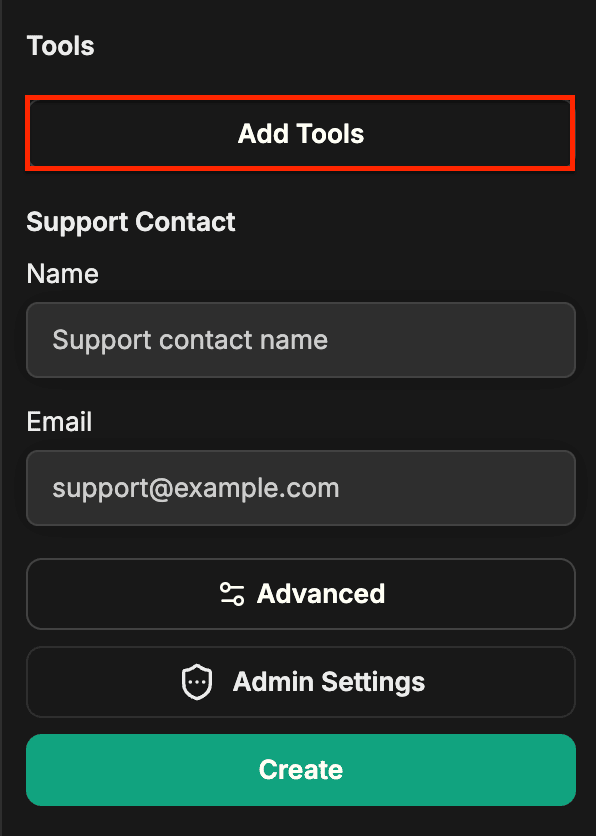
Нажмите Add Tools, чтобы открыть каталог:
Субагенты настраиваются в разделе Advanced settings — подробности см. на странице субагентов.
Вы можете в любой момент изменить подключенные возможности и инструменты.
Выполните запрос
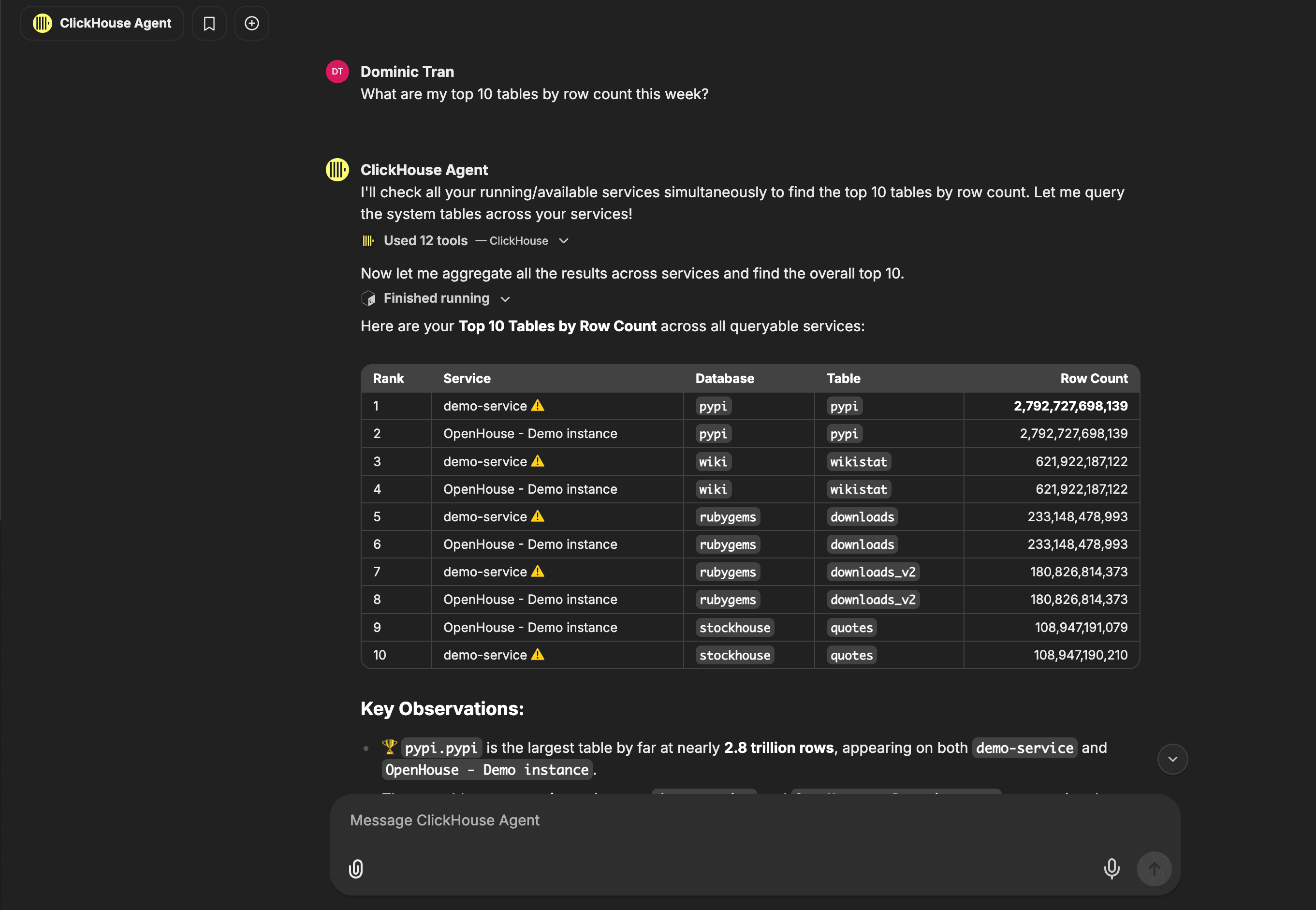
Сохраните агента, откройте новый диалог и выберите своего агента в списке выбора агентов. Введите вопрос — например, "Какие 10 моих таблиц имеют наибольшее число строк на этой неделе?" — и агент составит план, при необходимости вызовет инструменты и вернет ответ.
Следующие шаги
- Откройте общий доступ к агенту для коллег.
- Опубликуйте его в маркетплейсе, когда агент станет стабильным.