Set up docs MCP
ClickHouse Cloud では、ファイルを簡単にインポートでき、次の フォーマットをサポートしています。
| フォーマット |
|---|
CSV |
CSVWithNamesAndTypes |
CSVWithNames |
JSONEachRow |
TabSeparated |
TabSeparatedWithNames |
TabSeparatedWithNamesAndTypes |
ファイルをアップロードする
以下のように、Cloud のホームページからサービスを選択します。
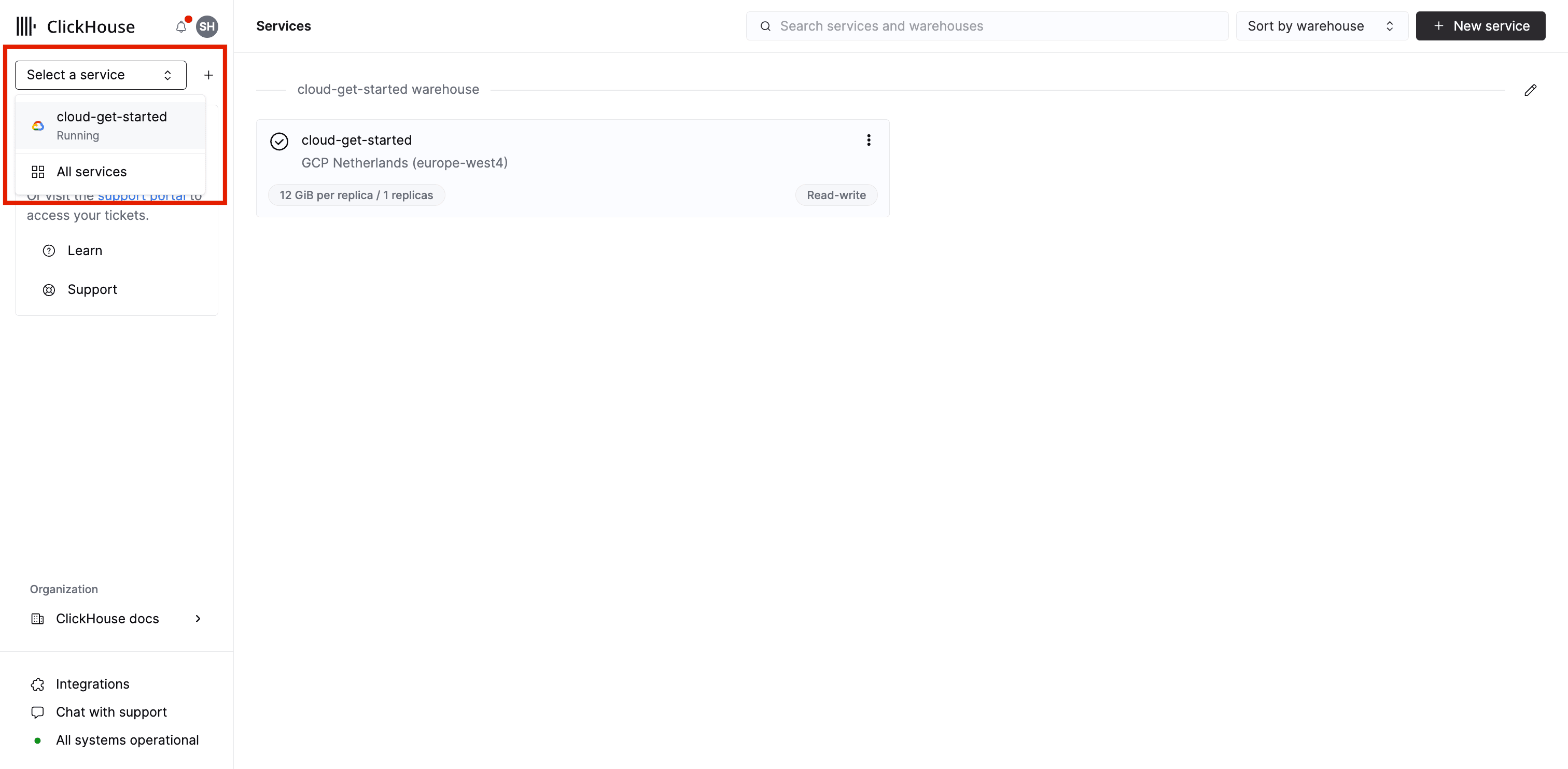
サービスがアイドル状態の場合は、起動する必要があります。
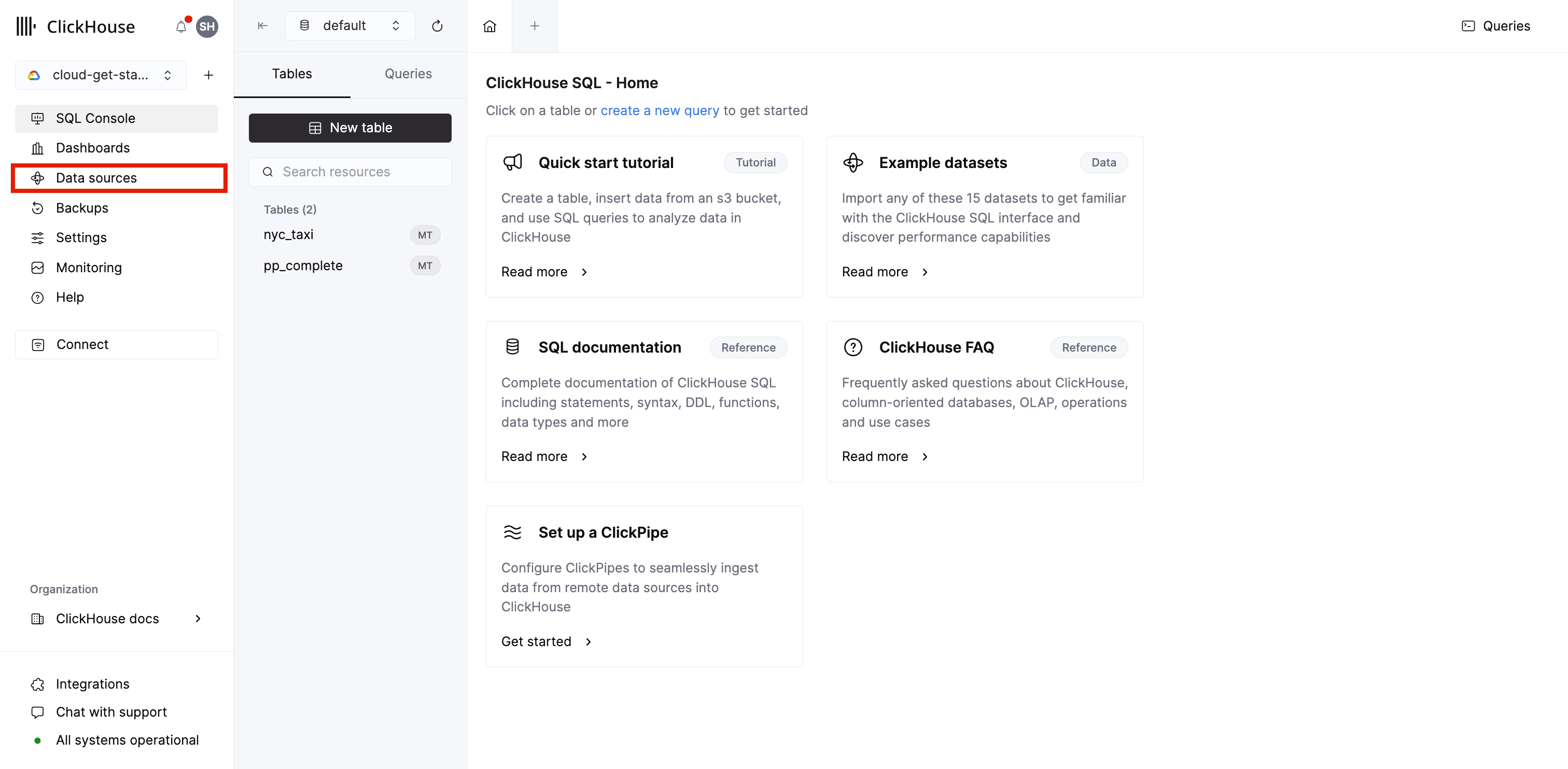
以下のように、左側のタブで Data sources を選択します。
次に、データソースページの右側で Upload a file を選択します。
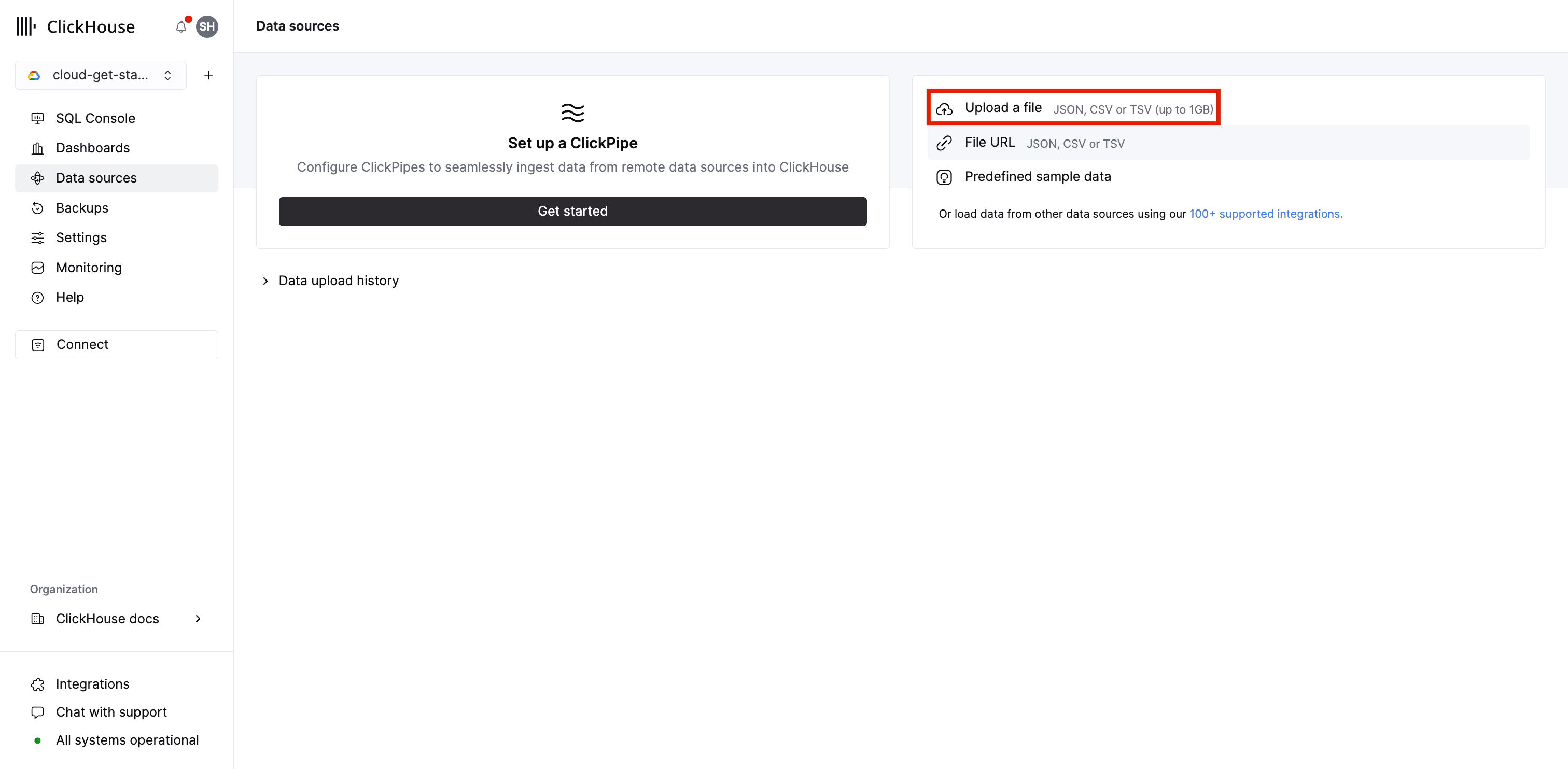
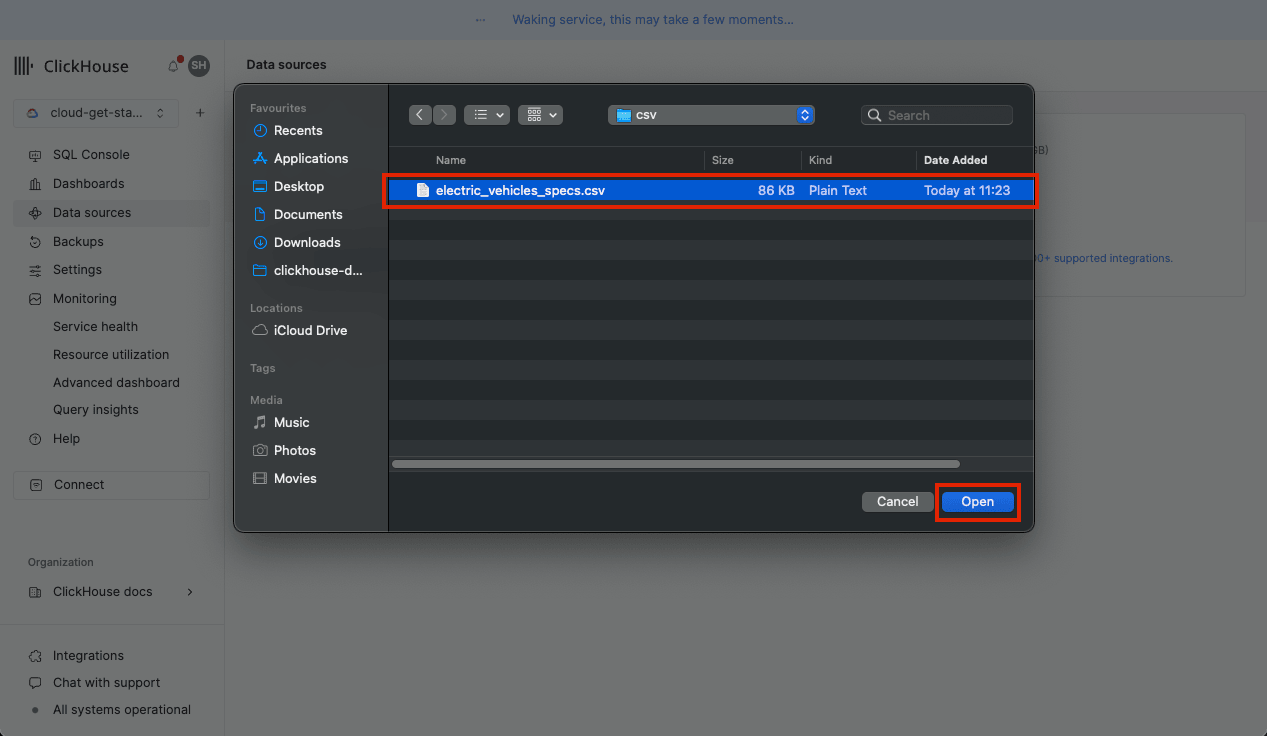
ファイル選択ダイアログが表示され、Cloud サービス上のテーブルに データを挿入するためのファイルを選択できます。
テーブルを設定する
ファイルのアップロードが完了すると、データの挿入先となるテーブルを 設定できます。先頭 3 行を含むテーブルのプレビューも表示されます。
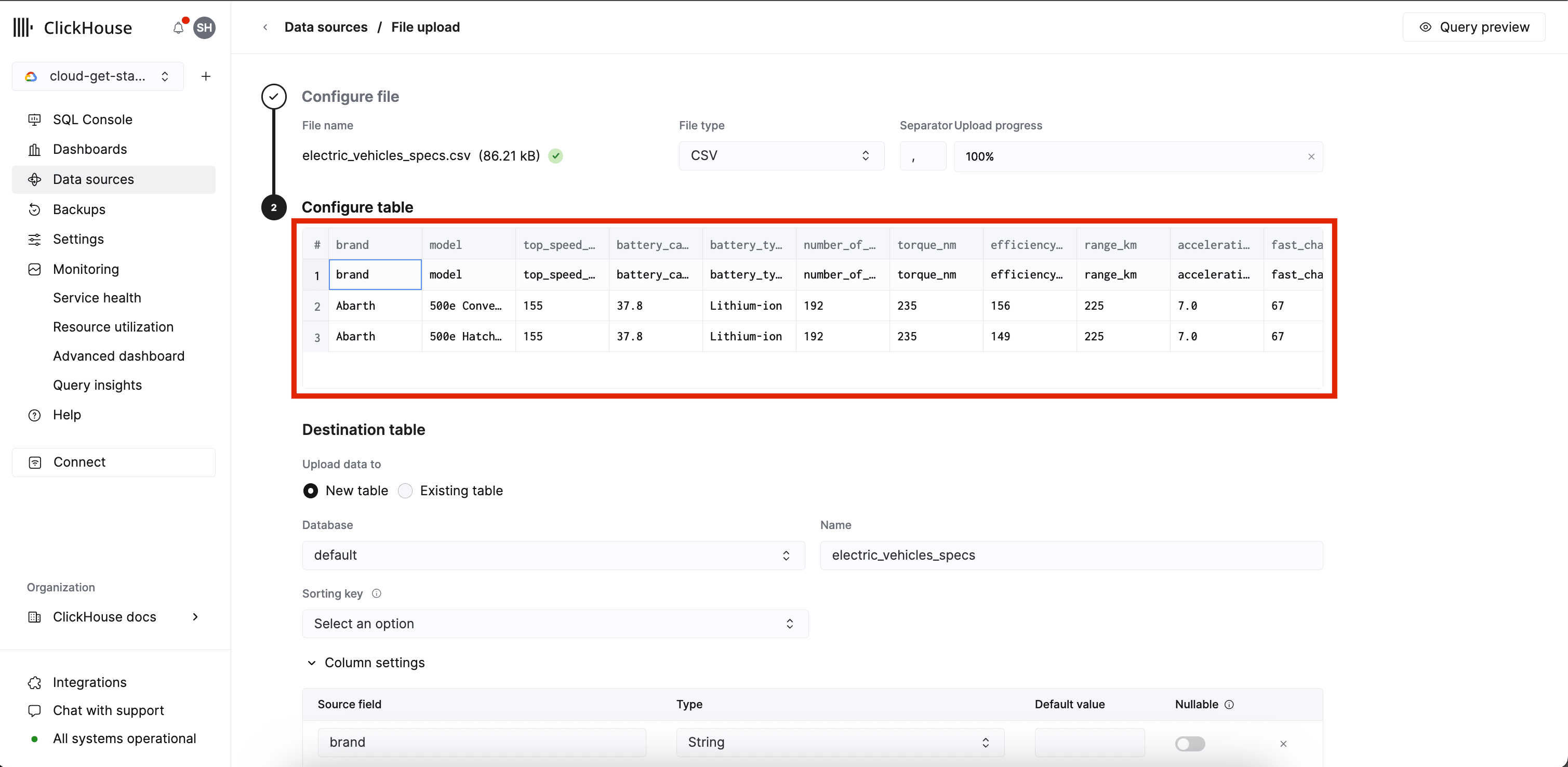
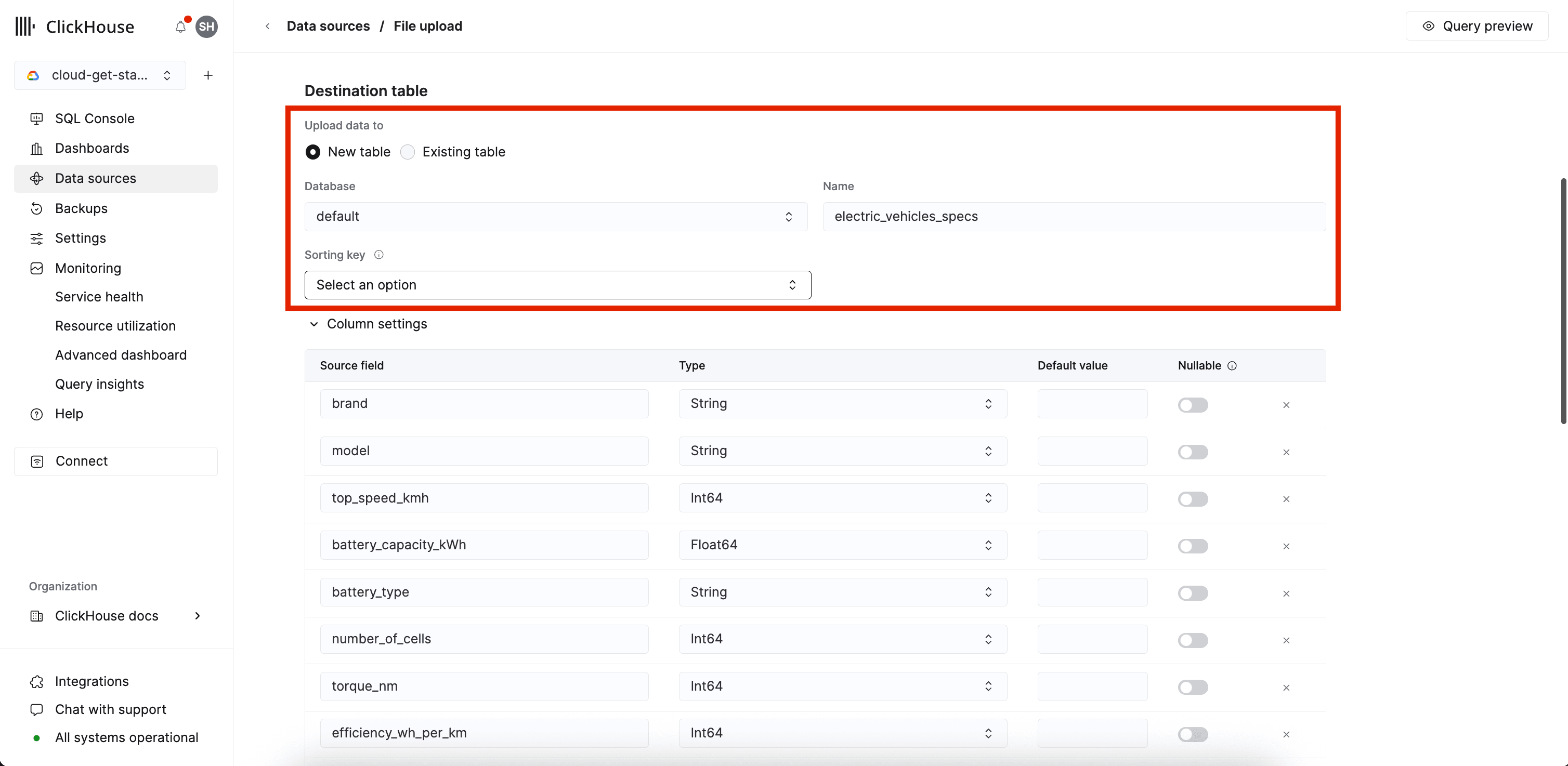
ここで宛先テーブルを選択できます。選択肢は次のとおりです。
- 新しいテーブル
- 既存のテーブル
データのアップロード先データベースを指定でき、新しいテーブルの場合は、 作成するテーブル名も指定できます。また、ソートキーも選択できます。
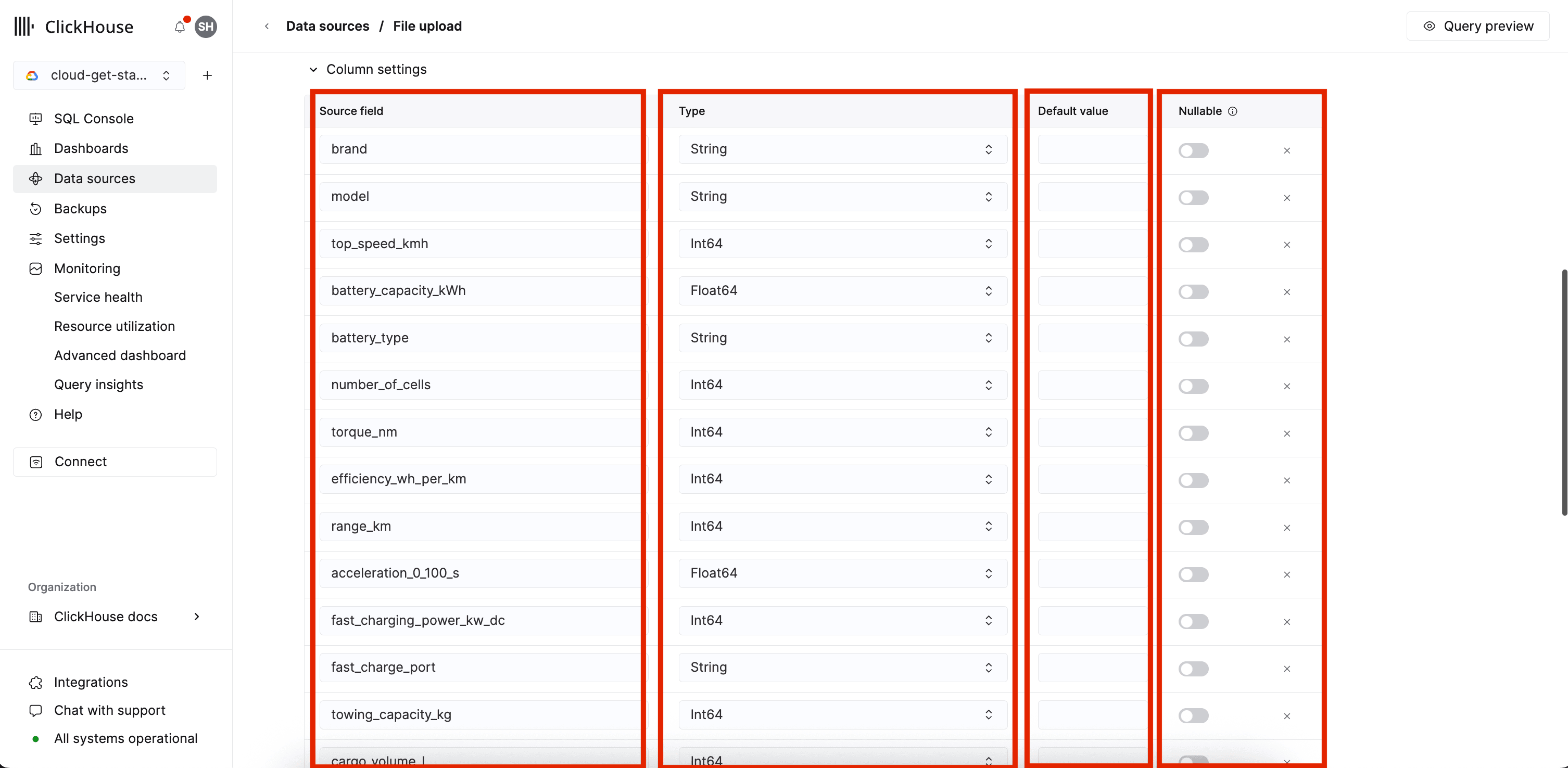
ファイルから読み取られたカラムは Source field として表示され、各フィールドに対して
次の項目を変更できます。
- 推論された型
- デフォルト値
- カラムを Nullable にするかどうか
使用するテーブルエンジンの種類を指定できます。
MergeTreeReplacingMergeTreeSummingMergeTreeNull
パーティション化キー式とプライマリ キー式を指定できます。
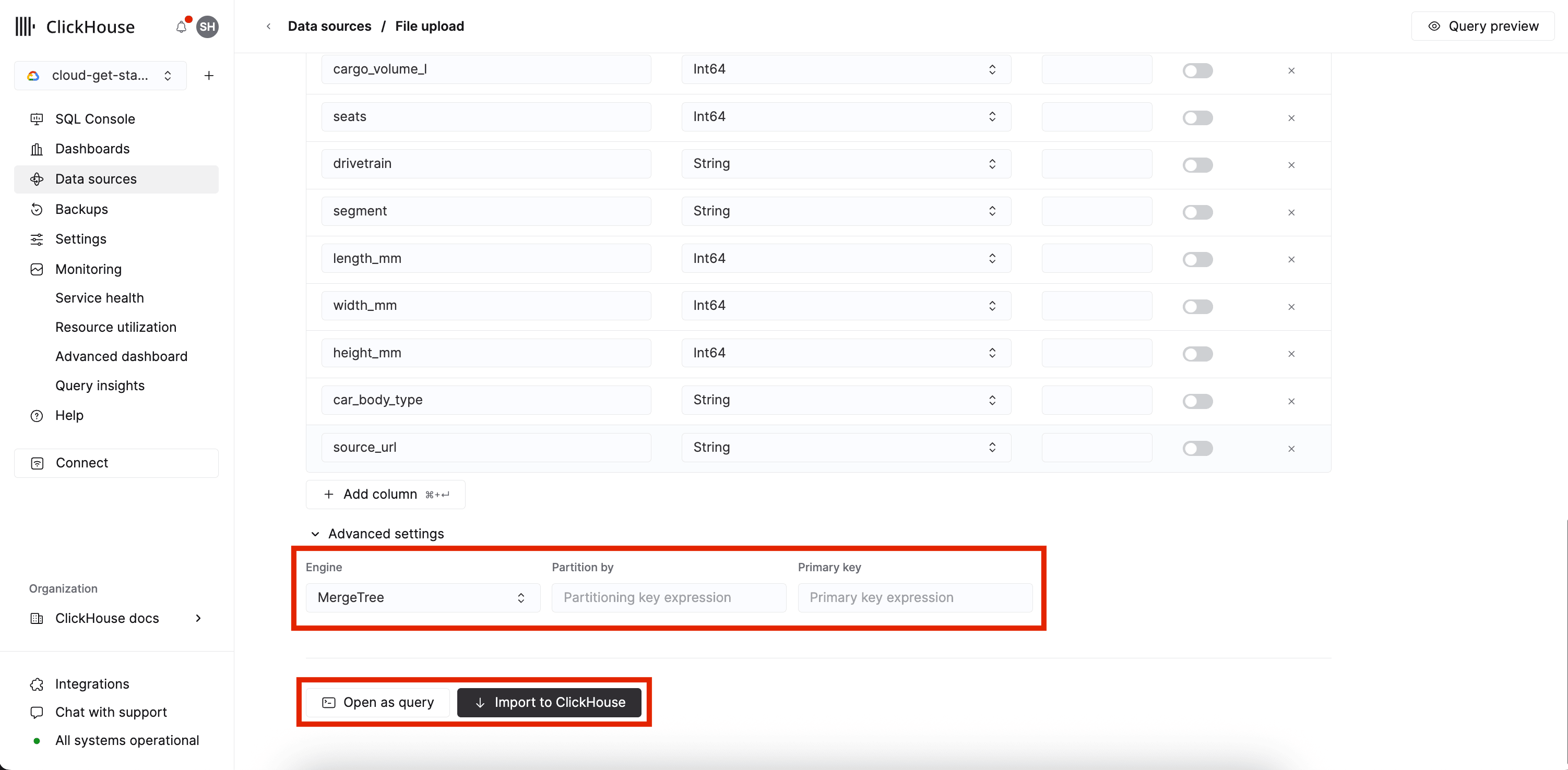
データをインポートするには、Import to ClickHouse (上図参照) をクリックします。データのインポートはキューに追加され、
以下のように Status カラムの queued ステータスバッジで示されます。また、
Open as query (上図参照) をクリックして、SQL Console で INSERT クエリを開くこともできます。このクエリは、
URL テーブル関数を使用して S3 bucket にアップロードされたファイルを挿入します。
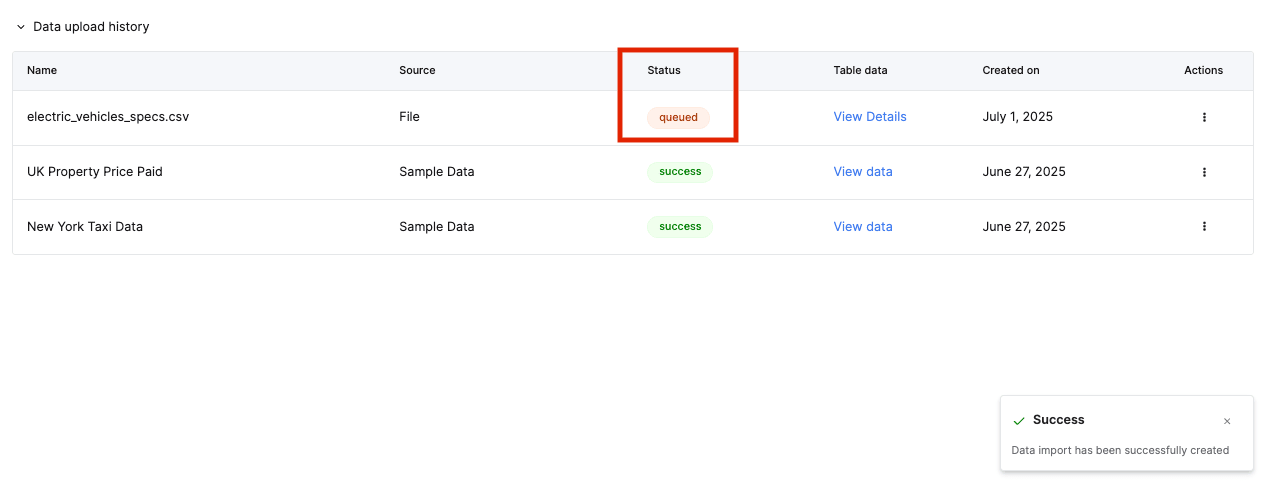
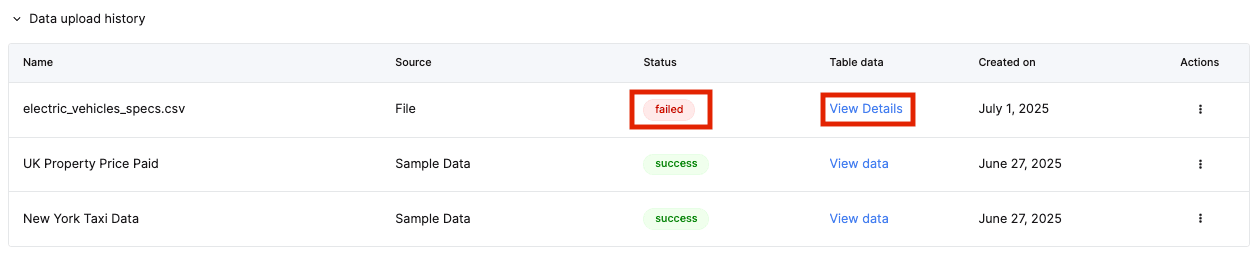
ジョブが失敗した場合は、Data upload history タブの Status カラムに
failed ステータスバッジが表示されます。View Details をクリックすると、
アップロードが失敗した理由の詳細を確認できます。失敗した挿入のエラーメッセージに応じて、
テーブル設定を変更するか、データをクリーンアップする必要がある場合があります。