Set up docs MCP
ClickHouse Cloud oferece uma maneira fácil de importar seus arquivos e oferece suporte aos seguintes formatos:
| Formato |
|---|
CSV |
CSVWithNamesAndTypes |
CSVWithNames |
JSONEachRow |
TabSeparated |
TabSeparatedWithNames |
TabSeparatedWithNamesAndTypes |
Fazer upload de um arquivo
Na página inicial do Cloud, selecione seu serviço, conforme mostrado abaixo:
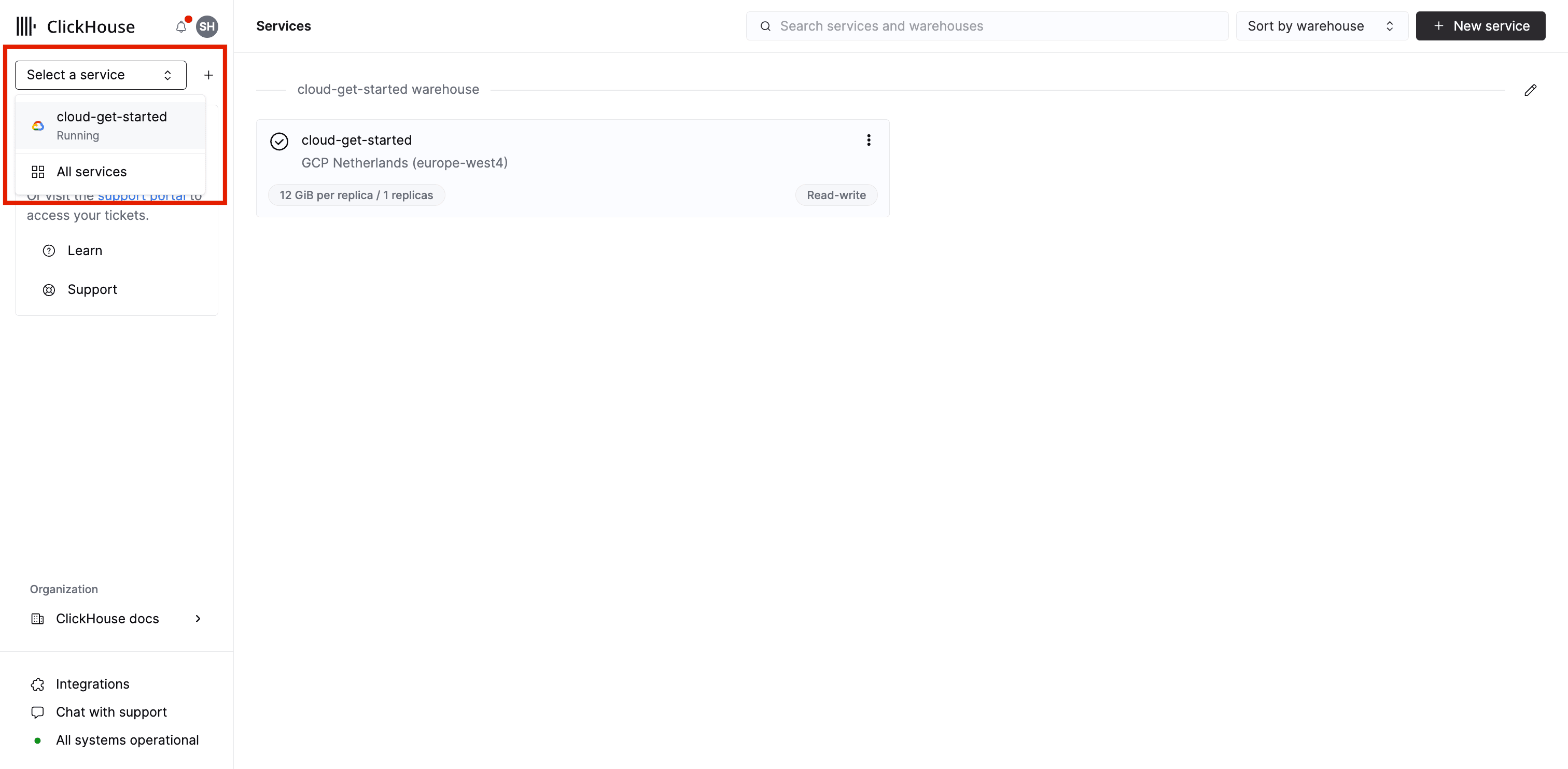
Se o seu serviço estiver inativo, você precisará ativá-lo.
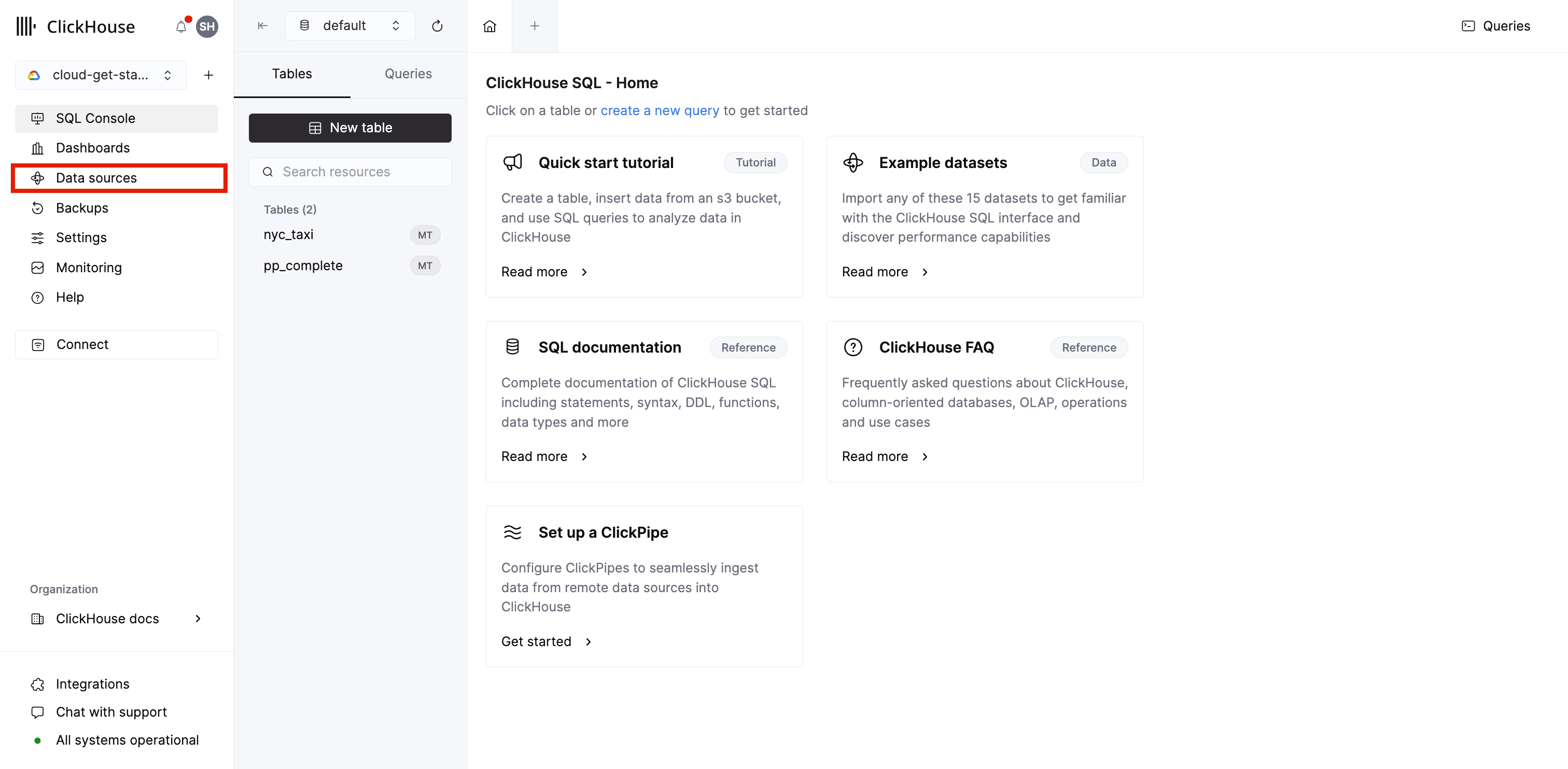
Selecione Data sources na aba à esquerda, conforme mostrado abaixo:
Em seguida, selecione Upload a file no lado direito da página de fontes de dados:
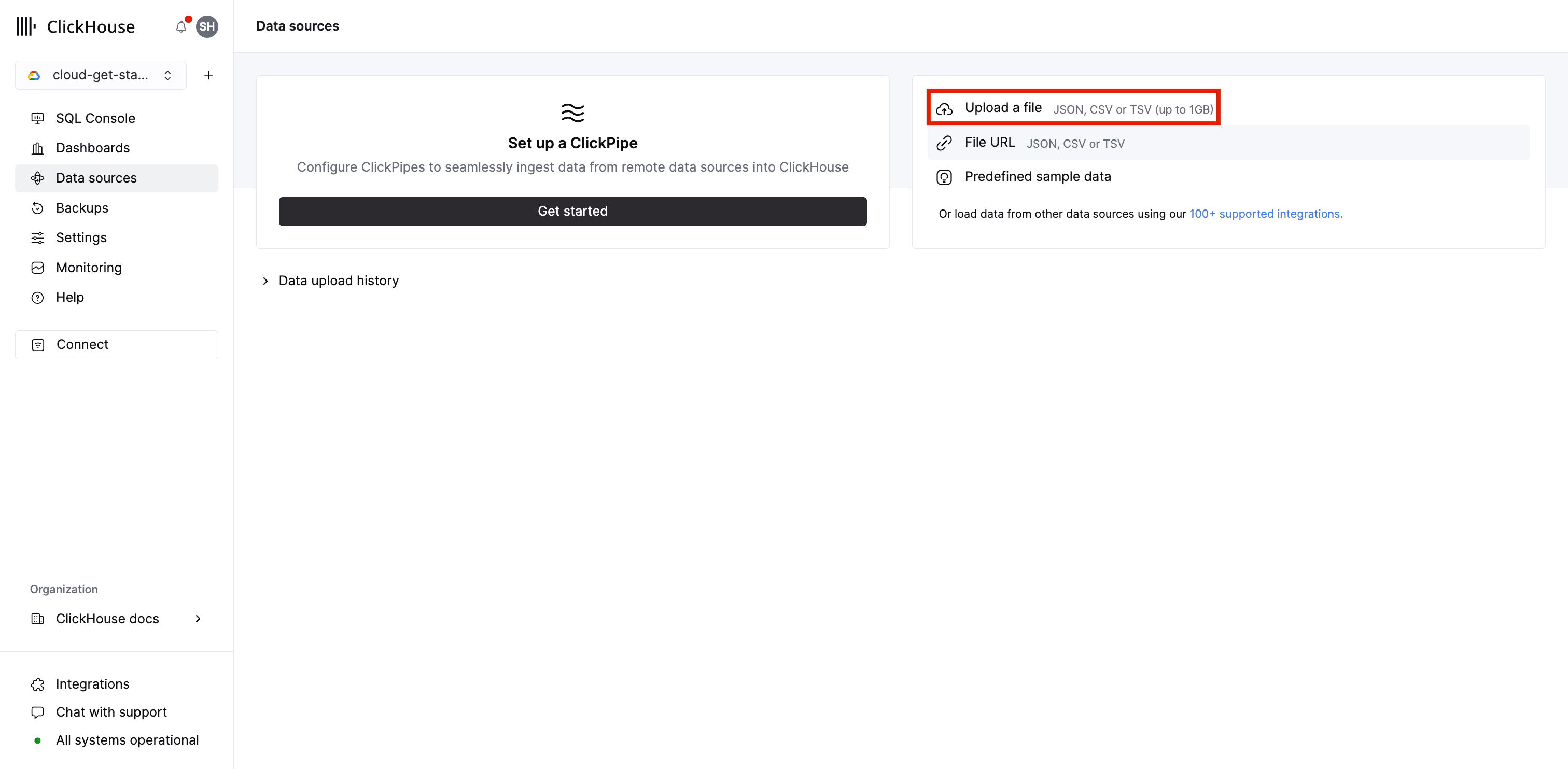
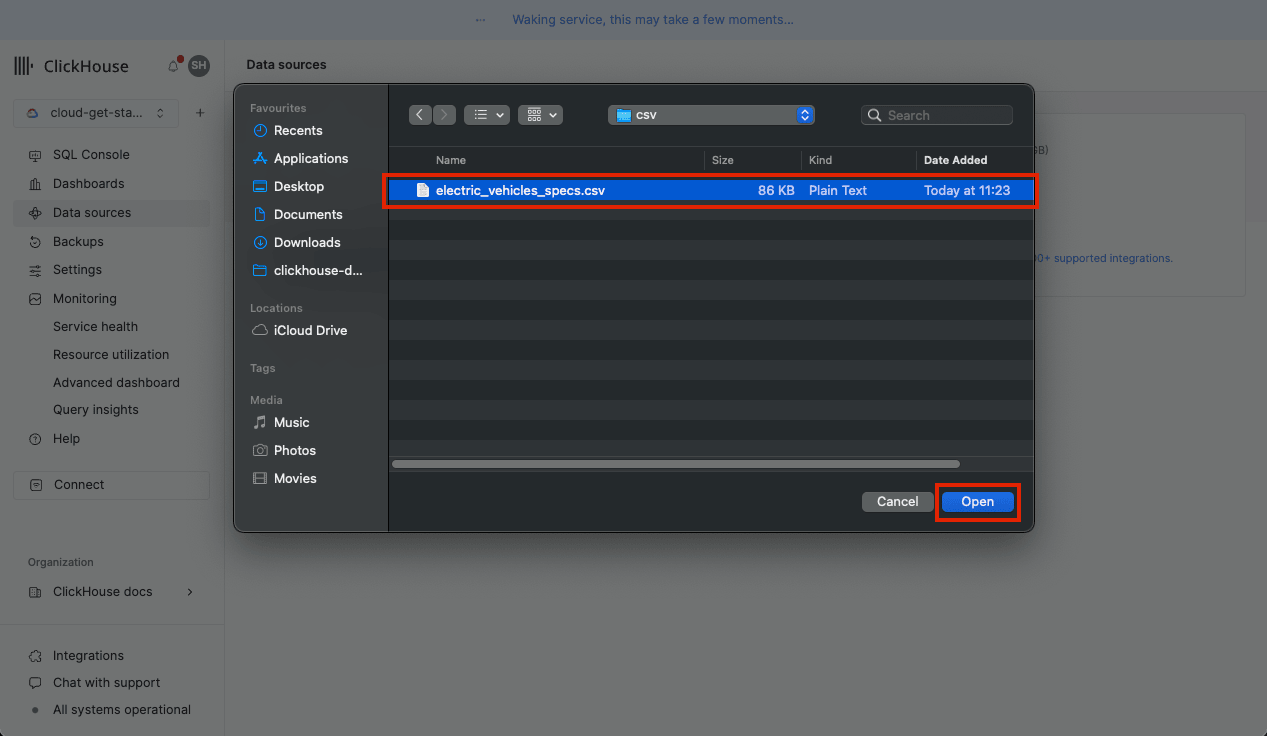
Uma janela de seleção de arquivo será exibida, permitindo que você selecione o arquivo que deseja usar para inserir dados em uma tabela no seu serviço Cloud.
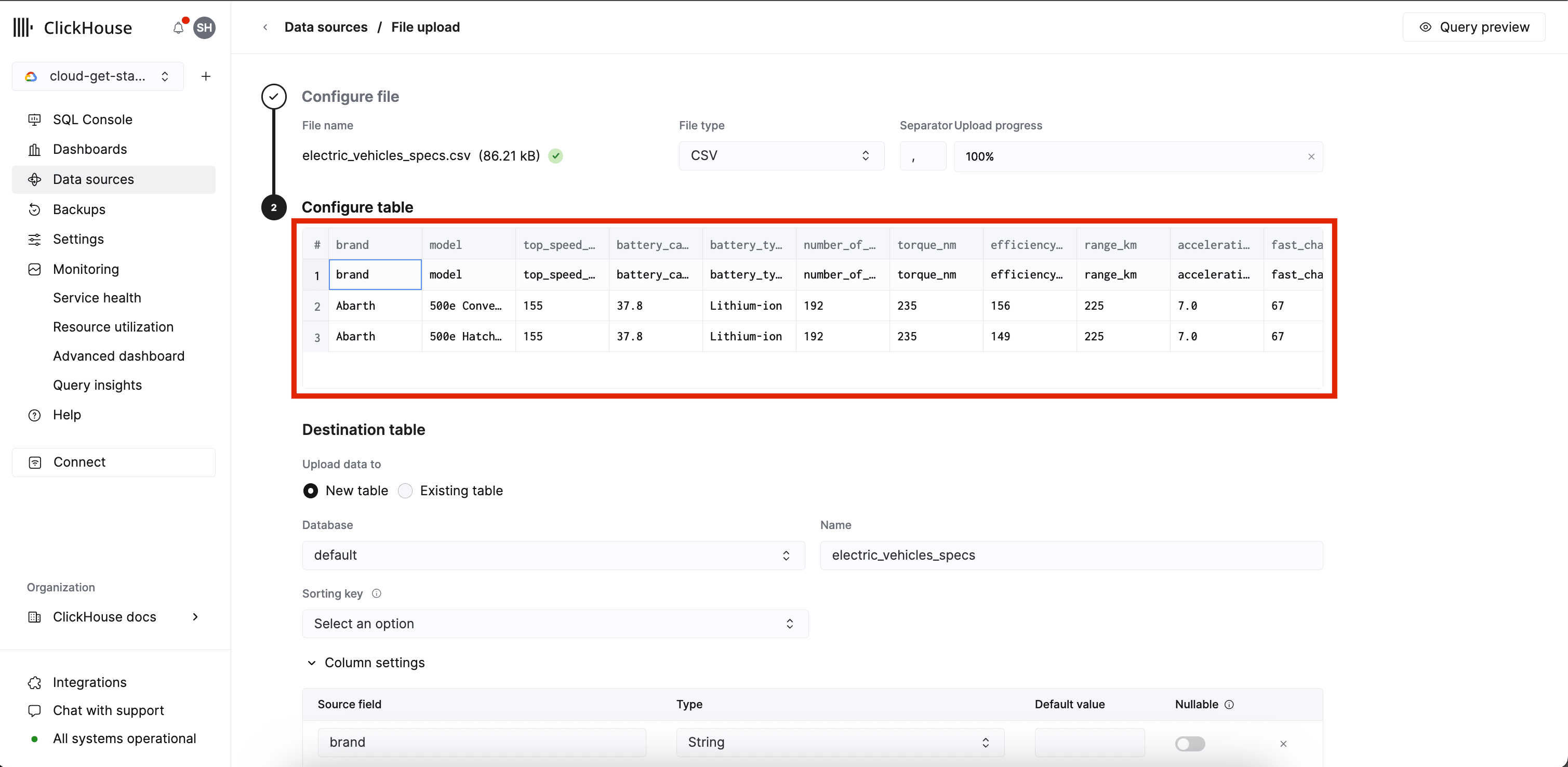
Configurar tabela
Depois que o arquivo for enviado, você poderá configurar a tabela na qual deseja inserir os dados. Uma prévia da tabela com as três primeiras linhas será exibida.
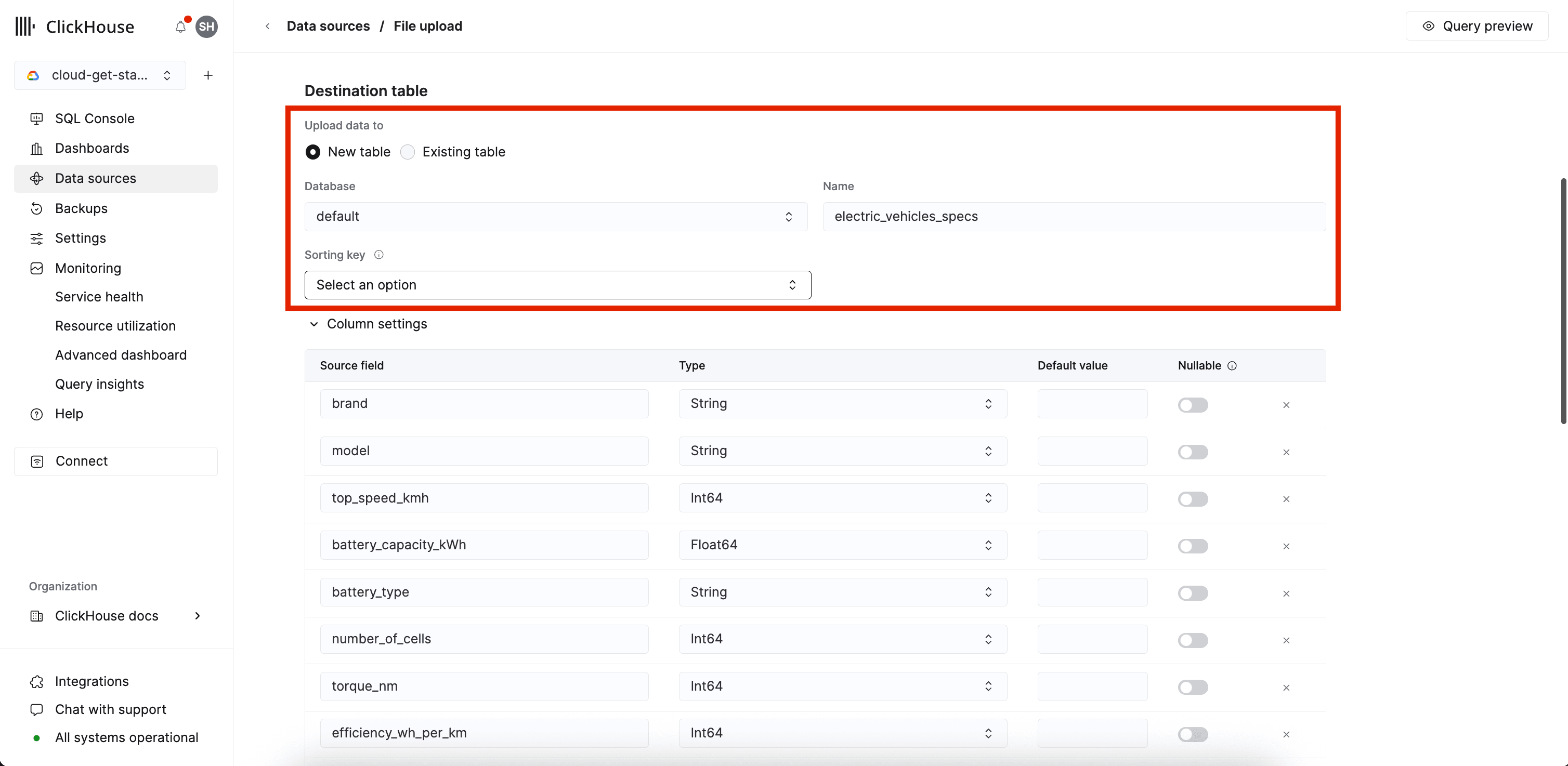
Agora você pode selecionar uma tabela de destino. As opções são:
- uma nova tabela
- uma tabela existente
Você pode especificar em qual banco de dados deseja carregar os dados e, no caso de uma nova tabela, o nome da tabela que será criada. Você também poderá selecionar a chave de ordenação:
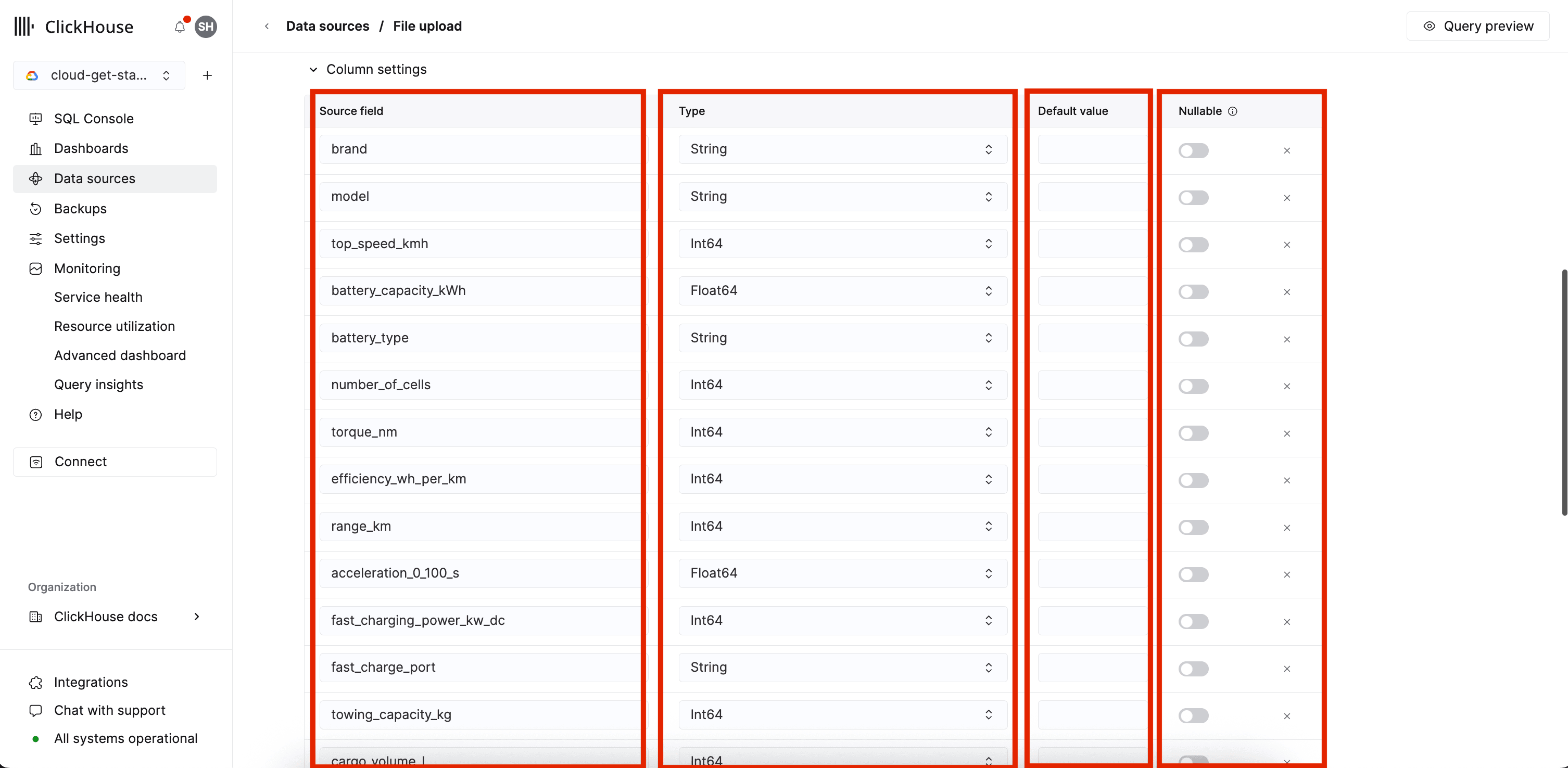
As colunas lidas do arquivo são mostradas como Source field e, para cada campo, você
pode alterar:
- o tipo inferido
- o valor padrão
- se a coluna deve ser Nullable ou não
Você pode especificar o tipo de mecanismo de tabela que deseja usar:
MergeTreeReplacingMergeTreeSummingMergeTreeNull
Você pode especificar uma expressão de chave de particionamento e uma expressão de chave primária.
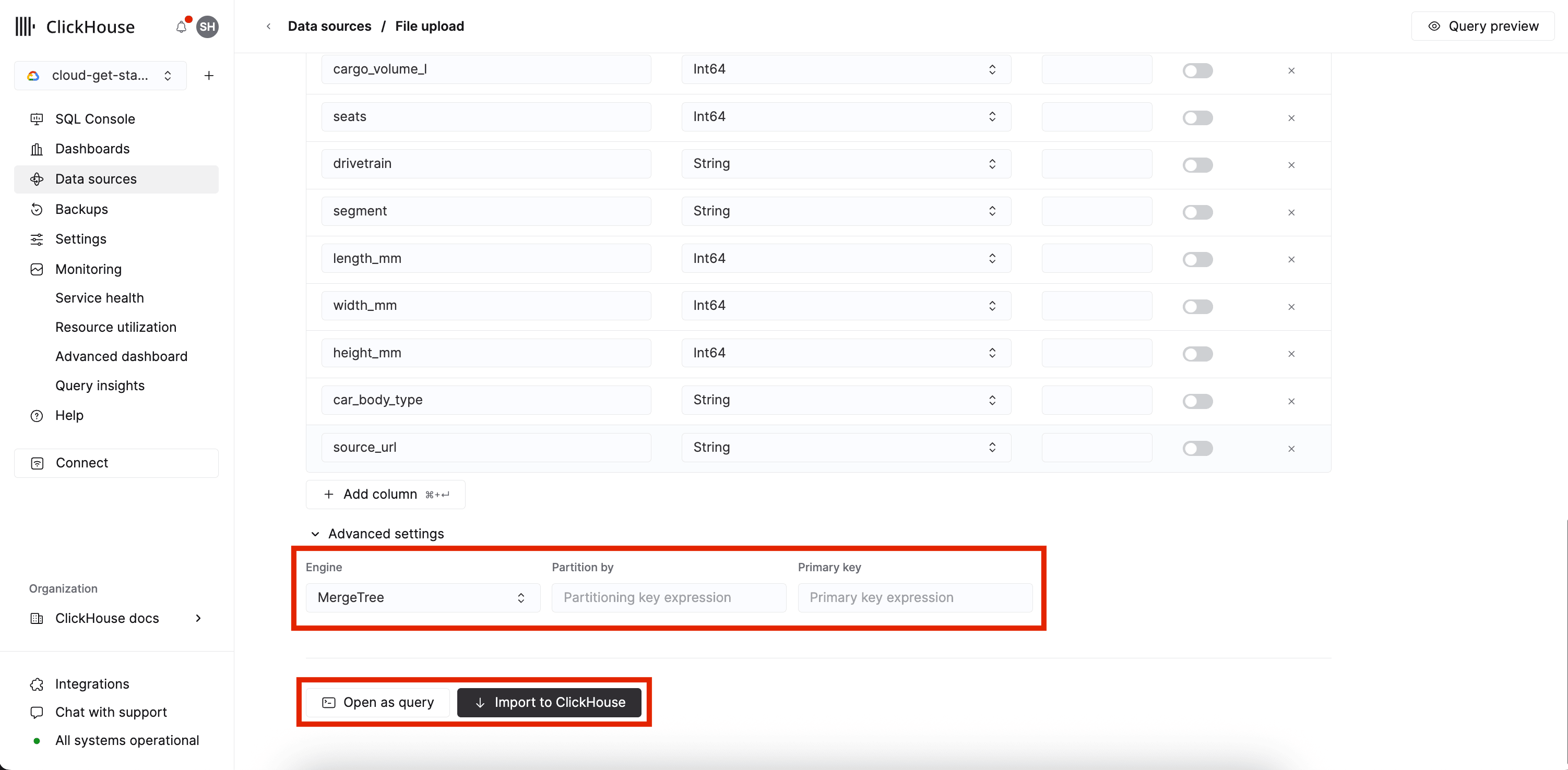
Clique em Import to ClickHouse (mostrado acima) para importar os dados. A importação de dados será colocada em
fila, como indicado pelo indicador de status queued na coluna Status, conforme mostrado abaixo. Você também pode clicar em
Open as query (mostrado acima) para abrir a consulta de inserção no SQL Console. A consulta inserirá
o arquivo que foi enviado para um bucket do S3 usando a função de tabela URL.
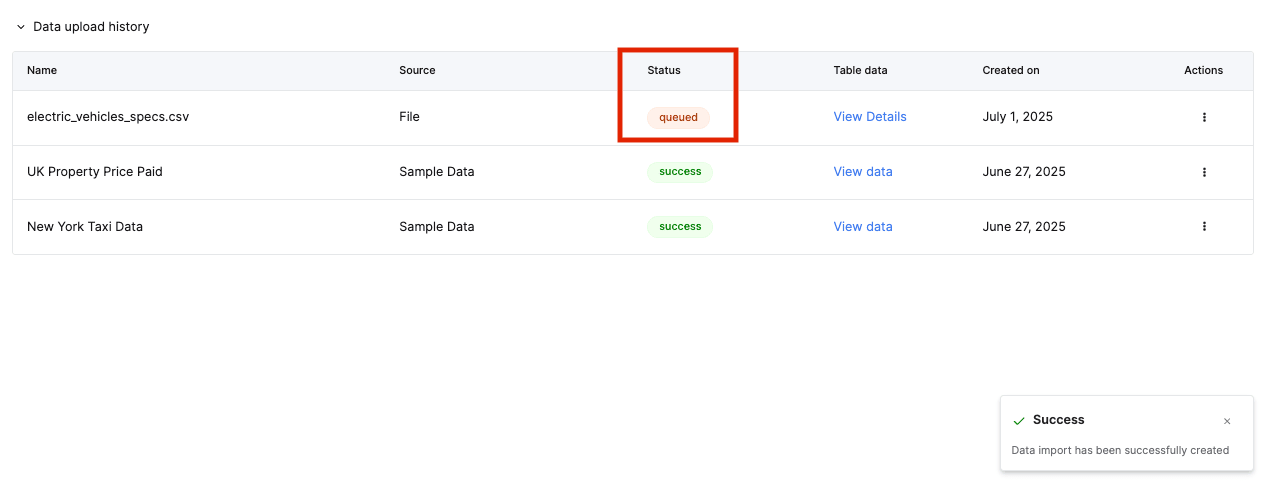
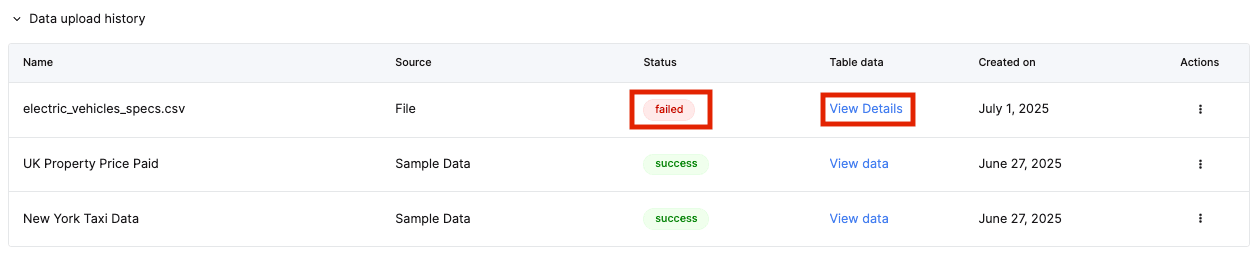
Se a operação falhar, você verá um indicador de status failed na coluna Status da
aba Data upload history. Você pode clicar em View Details para obter mais informações
sobre o motivo da falha do upload. Talvez seja necessário modificar a configuração da tabela ou limpar
os dados com base na mensagem de erro da inserção com falha.