Set up docs MCP
ClickHouse Cloud предоставляет простой способ импортировать файлы и поддерживает следующие форматы:
| Формат |
|---|
CSV |
CSVWithNamesAndTypes |
CSVWithNames |
JSONEachRow |
TabSeparated |
TabSeparatedWithNames |
TabSeparatedWithNamesAndTypes |
Загрузите файл
На главной странице Cloud выберите свой сервис, как показано ниже:
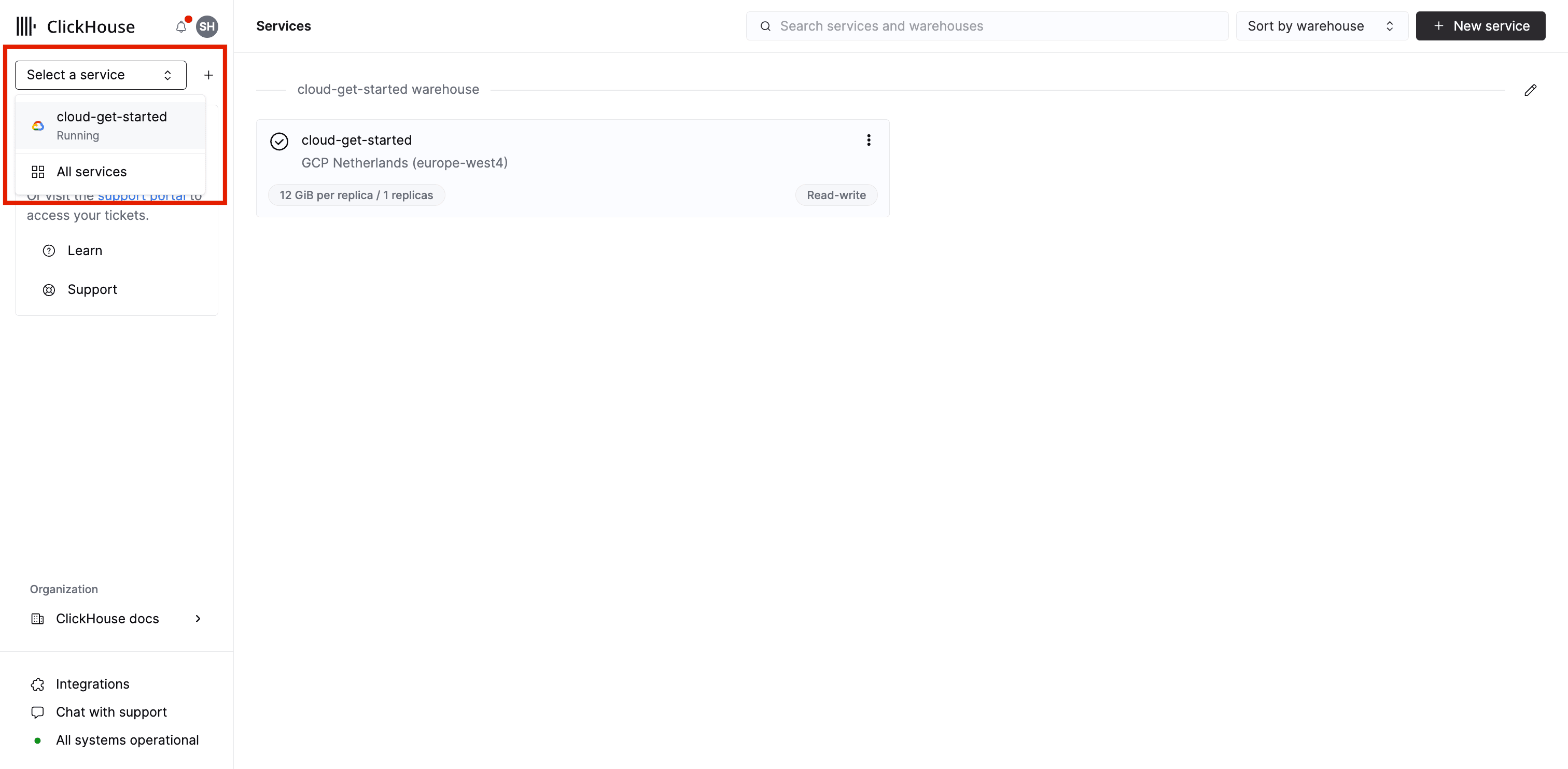
Если ваш сервис бездействует, его нужно будет вывести из спящего режима.
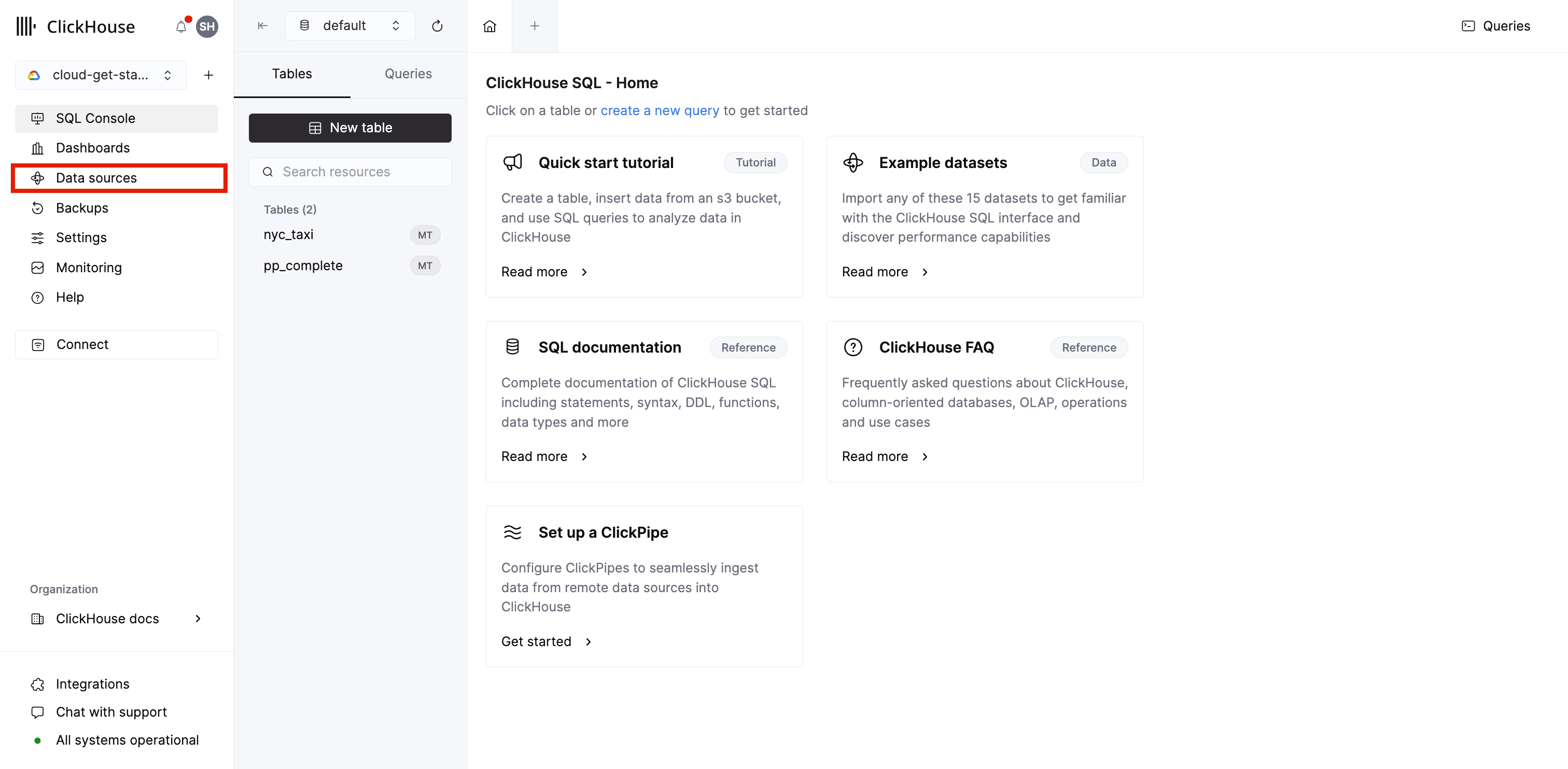
Выберите Data sources на вкладке слева, как показано ниже:
Затем в правой части страницы источников данных выберите Upload a file:
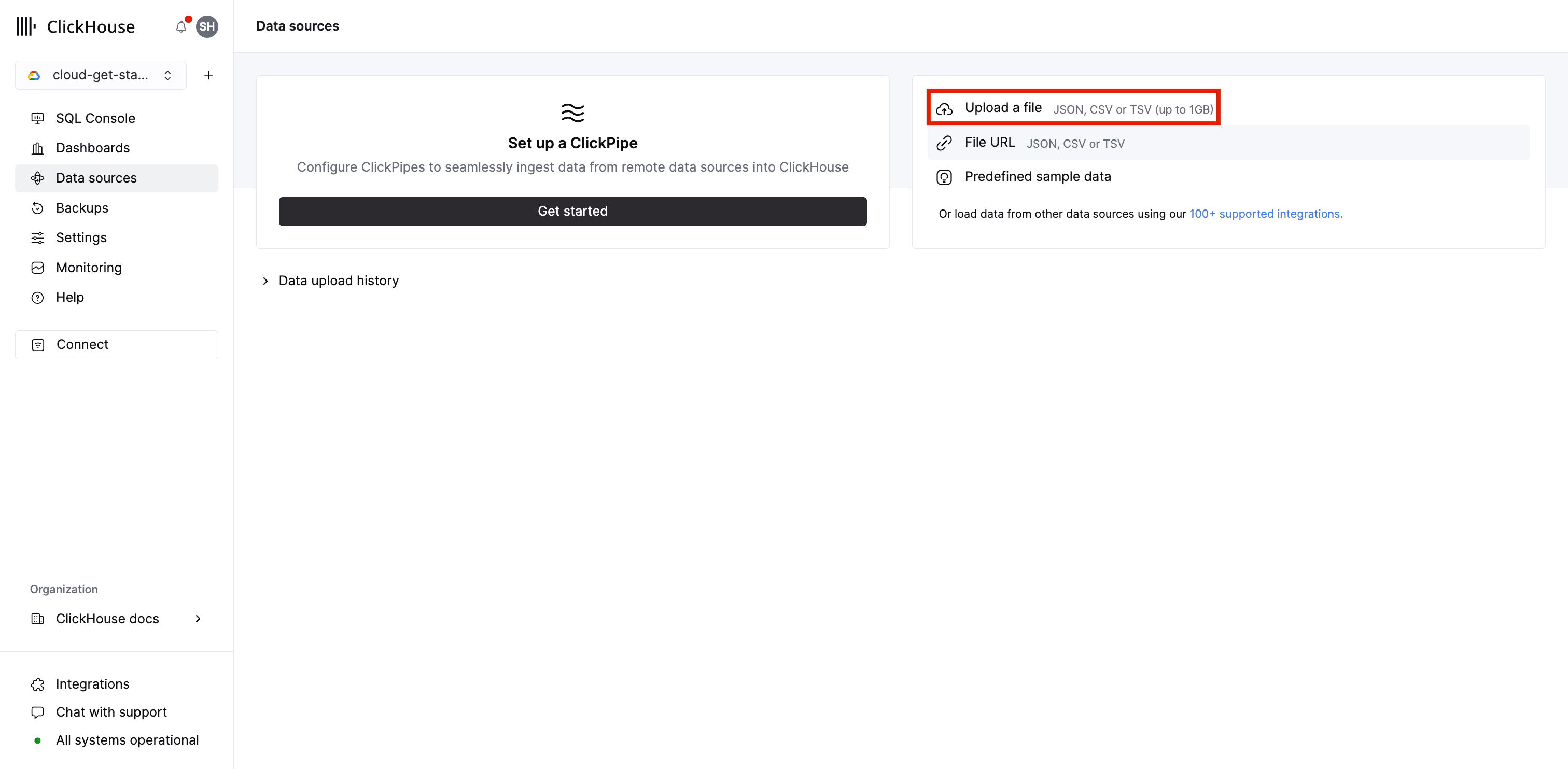
Откроется диалоговое окно выбора файла, в котором вы сможете выбрать файл для вставки данных в таблицу вашего сервиса Cloud.
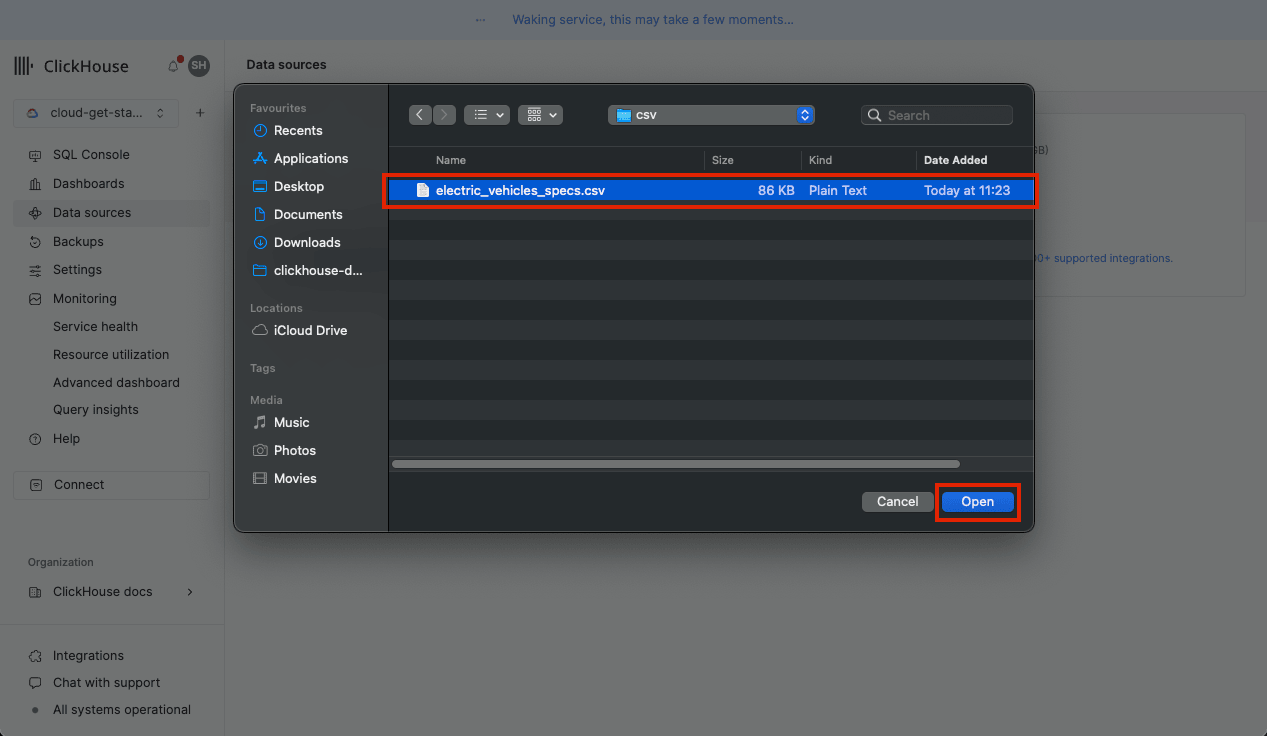
Настройте таблицу
После загрузки файла вы сможете настроить таблицу, в которую хотите вставить данные. Также будет показан предварительный просмотр таблицы с первыми тремя строками.
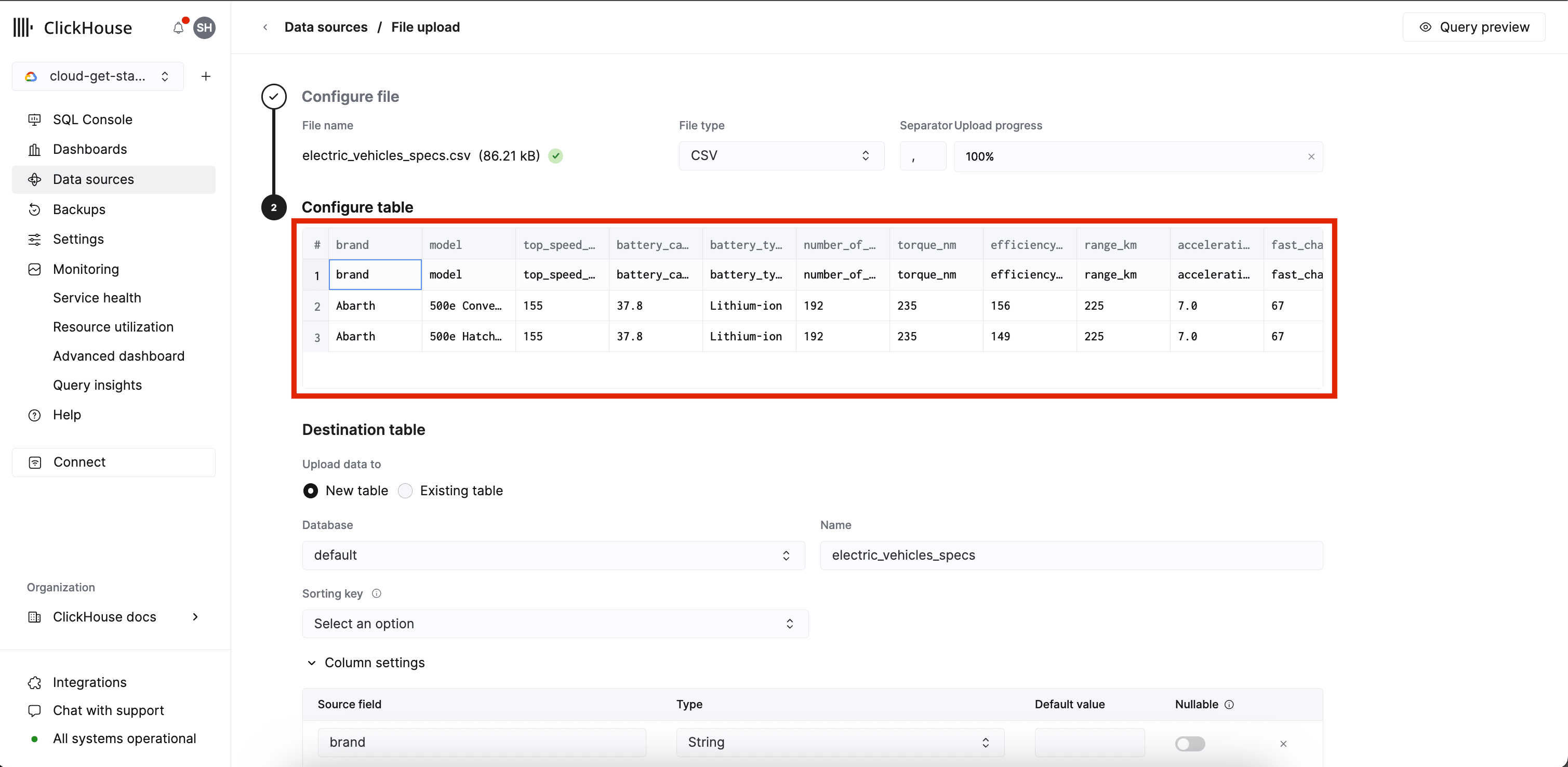
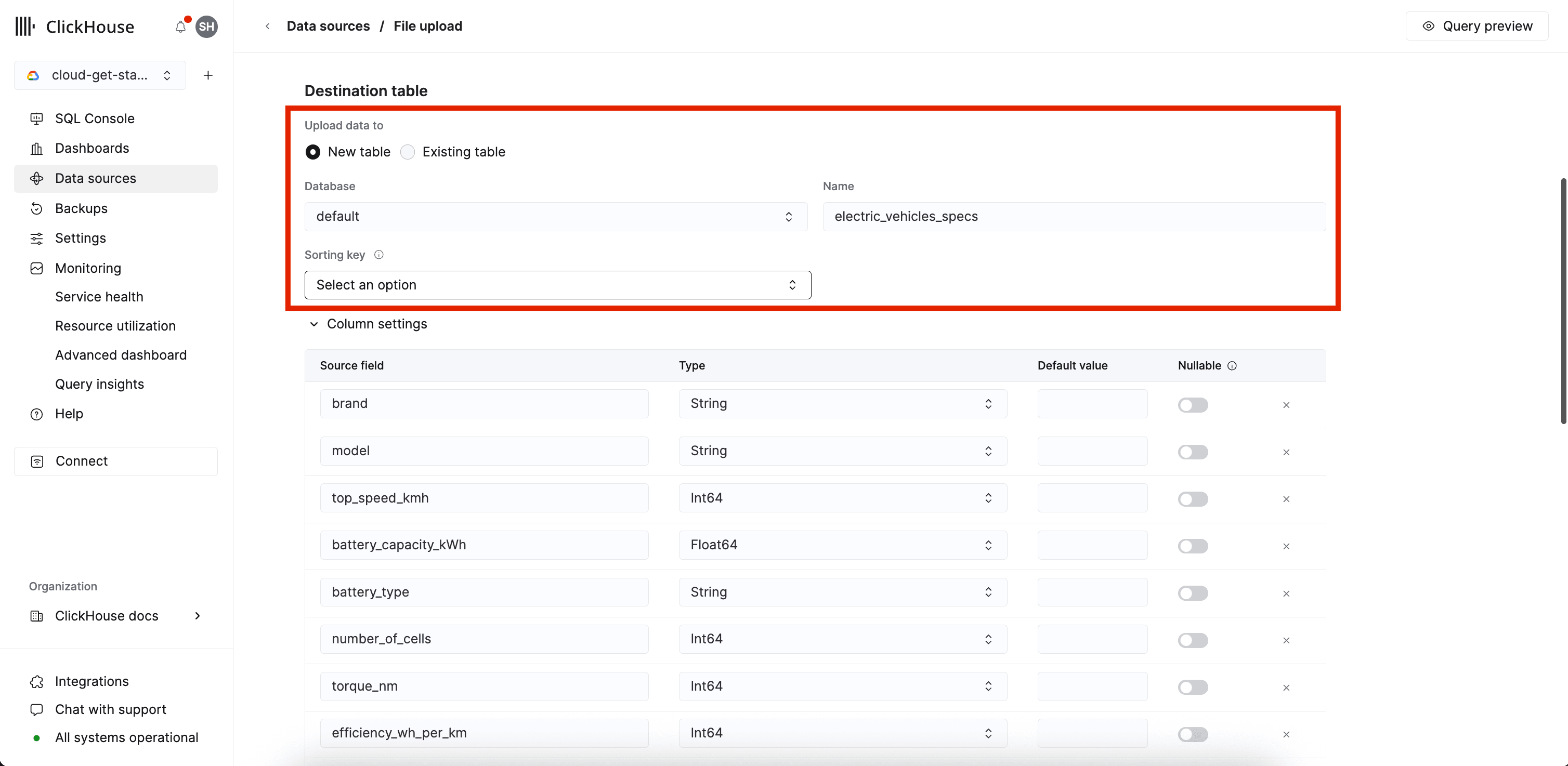
Теперь вы можете выбрать целевую таблицу. Доступны следующие варианты:
- новая таблица
- существующая таблица
Вы можете указать, в какую базу данных загрузить данные, а в случае новой таблицы — имя таблицы, которая будет создана. Также вы сможете выбрать ключ сортировки:
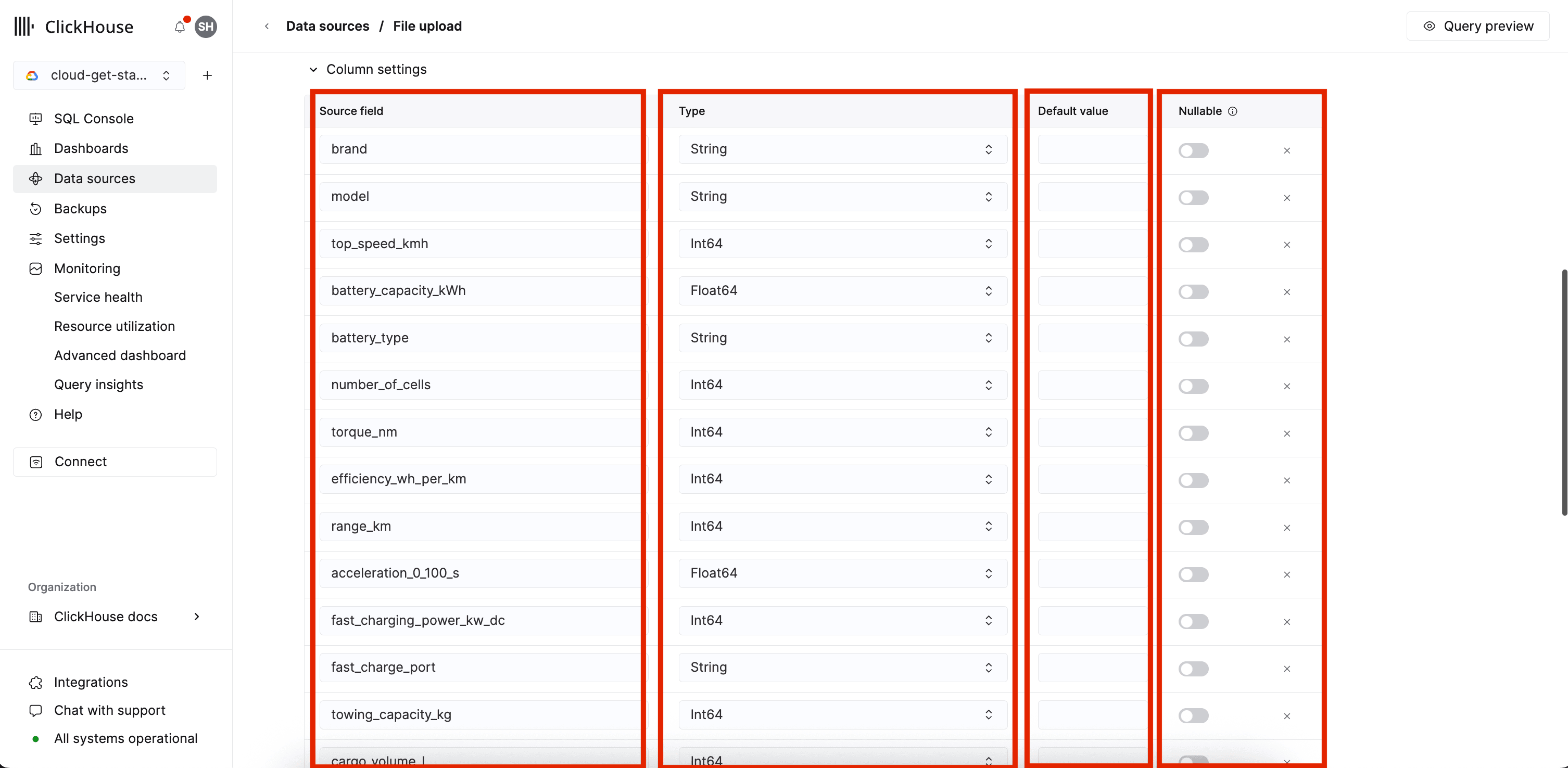
Столбцы, считанные из файла, отображаются как Source field, и для каждого поля
вы можете изменить:
- автоматически определённый тип
- значение по умолчанию
- сделать ли столбец Nullable
Вы можете указать, какой движок таблицы хотите использовать:
MergeTreeReplacingMergeTreeSummingMergeTreeNull
Вы можете указать выражение ключа партиционирования и выражение первичного ключа.
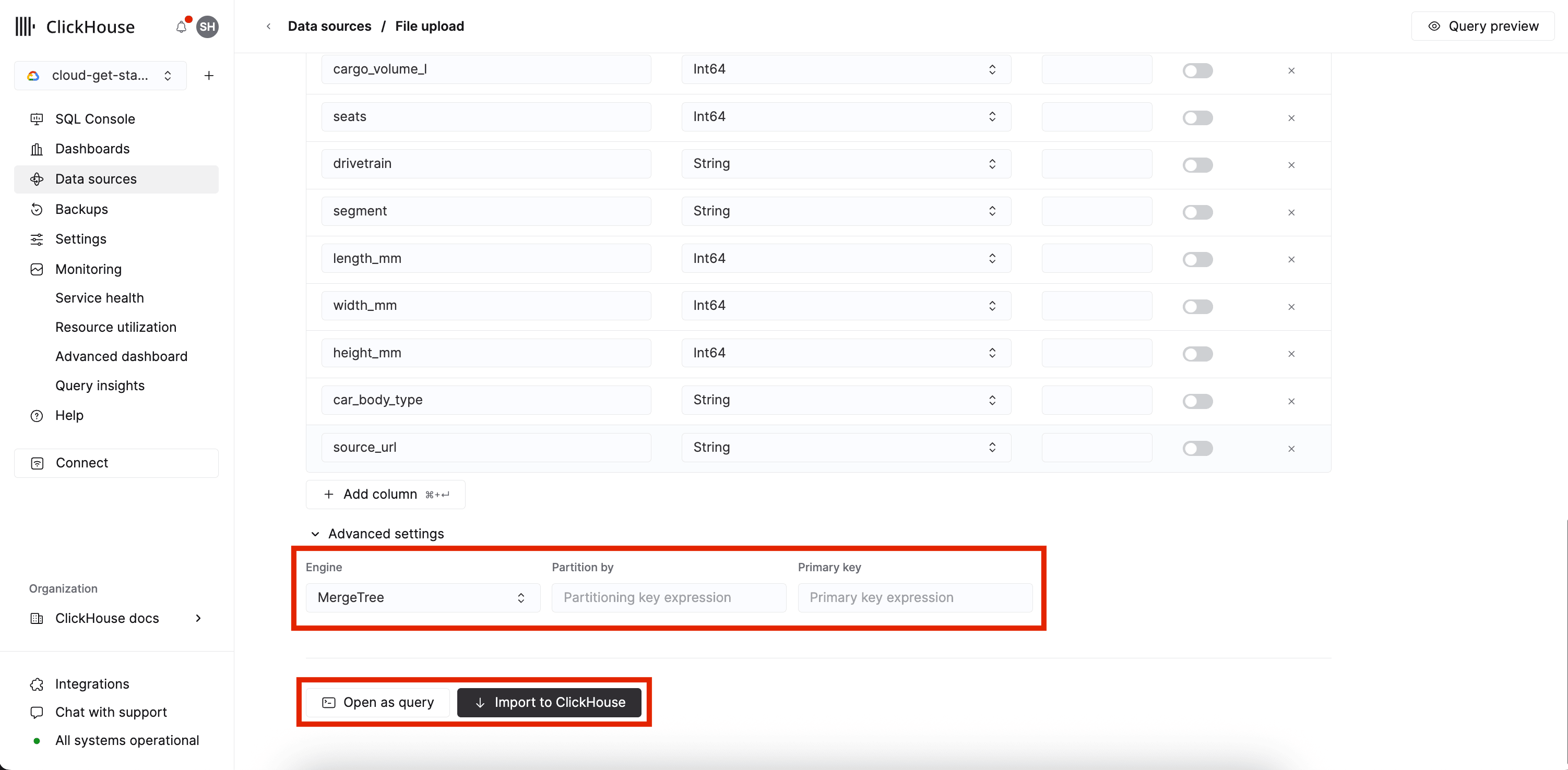
Нажмите Import to ClickHouse (показано выше), чтобы импортировать данные. Импорт будет поставлен в очередь, что
обозначается значком статуса queued в столбце Status, как показано ниже. Вы также можете нажать
Open as query (показано выше), чтобы открыть запрос на вставку в SQL-консоли. Этот запрос выполнит вставку
файла, который был загружен в S3 бакет с помощью табличной функции URL.
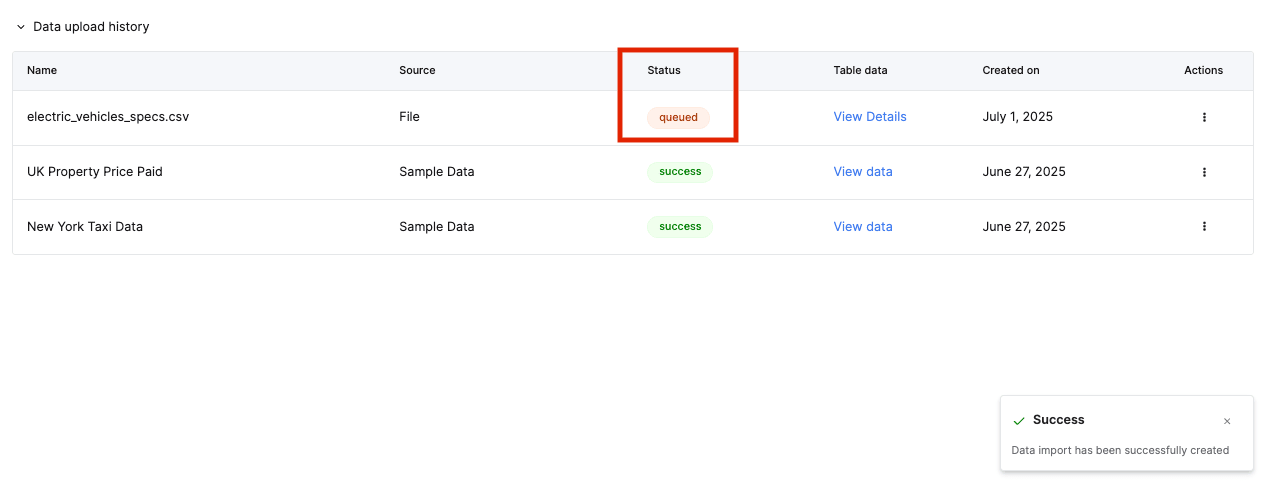
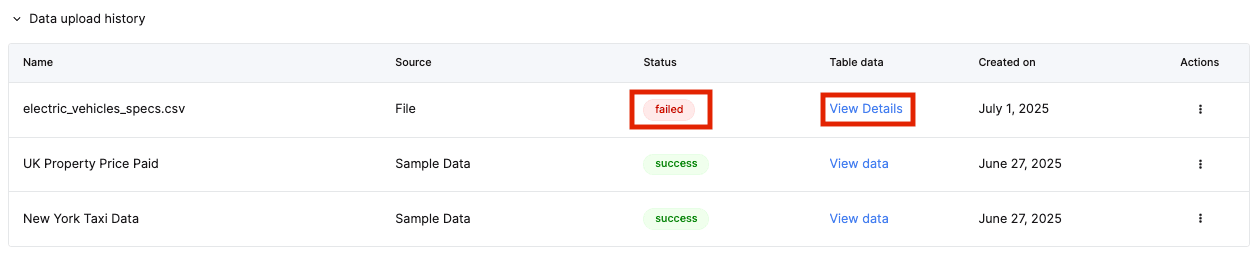
Если задание завершится с ошибкой, вы увидите значок статуса failed в столбце Status на
вкладке Data upload history. Вы можете нажать View Details, чтобы получить больше информации
о причине сбоя загрузки. В зависимости от сообщения об ошибке для неудавшейся вставки
вам может потребоваться изменить настройки таблицы или очистить данные.