Set up docs MCP
ClickHouse Cloud는 파일을 쉽게 가져올 수 있도록 지원하며, 다음 포맷을 지원합니다:
| Format |
|---|
CSV |
CSVWithNamesAndTypes |
CSVWithNames |
JSONEachRow |
TabSeparated |
TabSeparatedWithNames |
TabSeparatedWithNamesAndTypes |
파일 업로드
아래와 같이 Cloud 홈페이지에서 서비스를 선택하십시오:
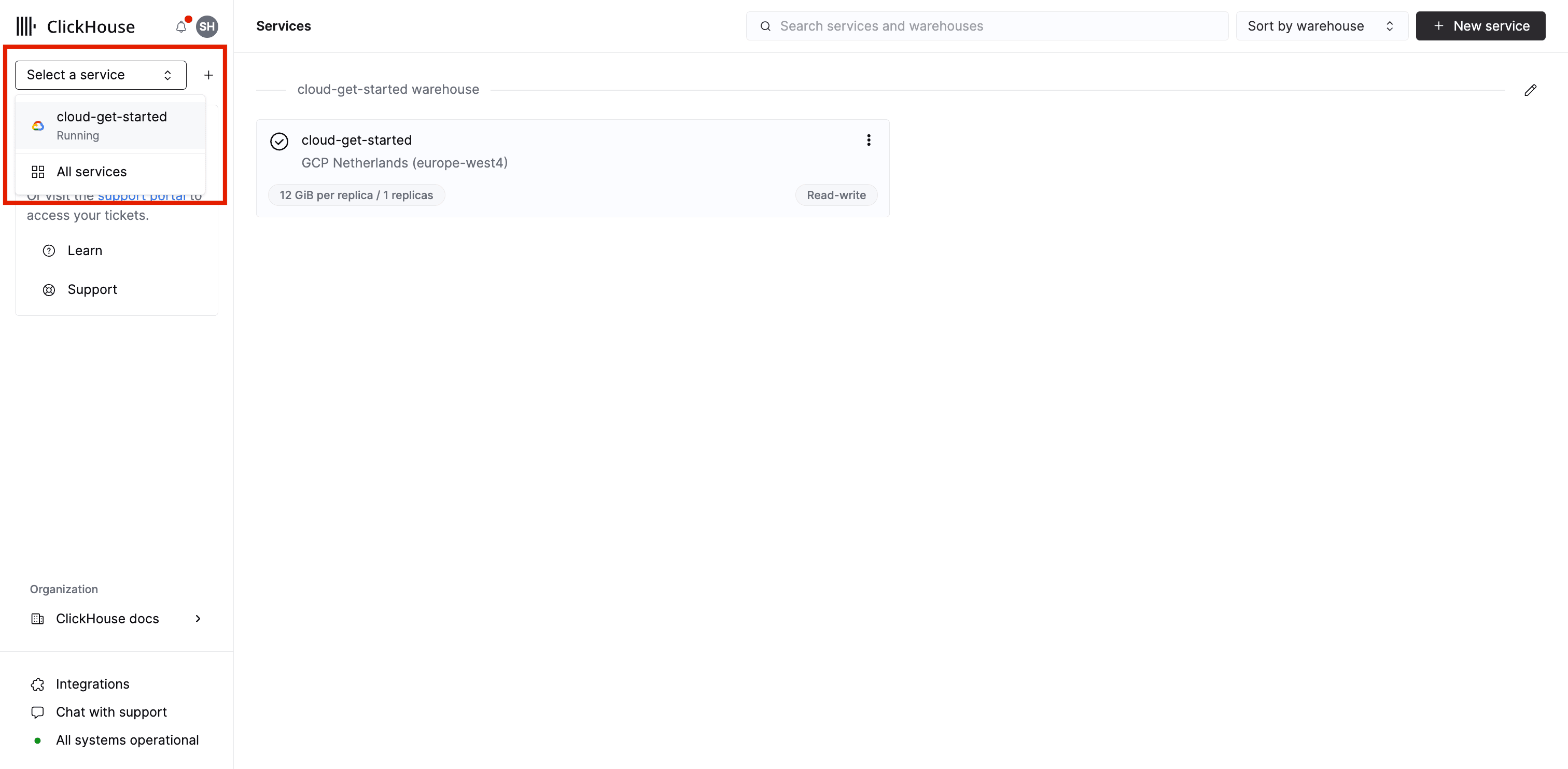
서비스가 유휴 상태이면 먼저 실행 상태로 전환해야 합니다.
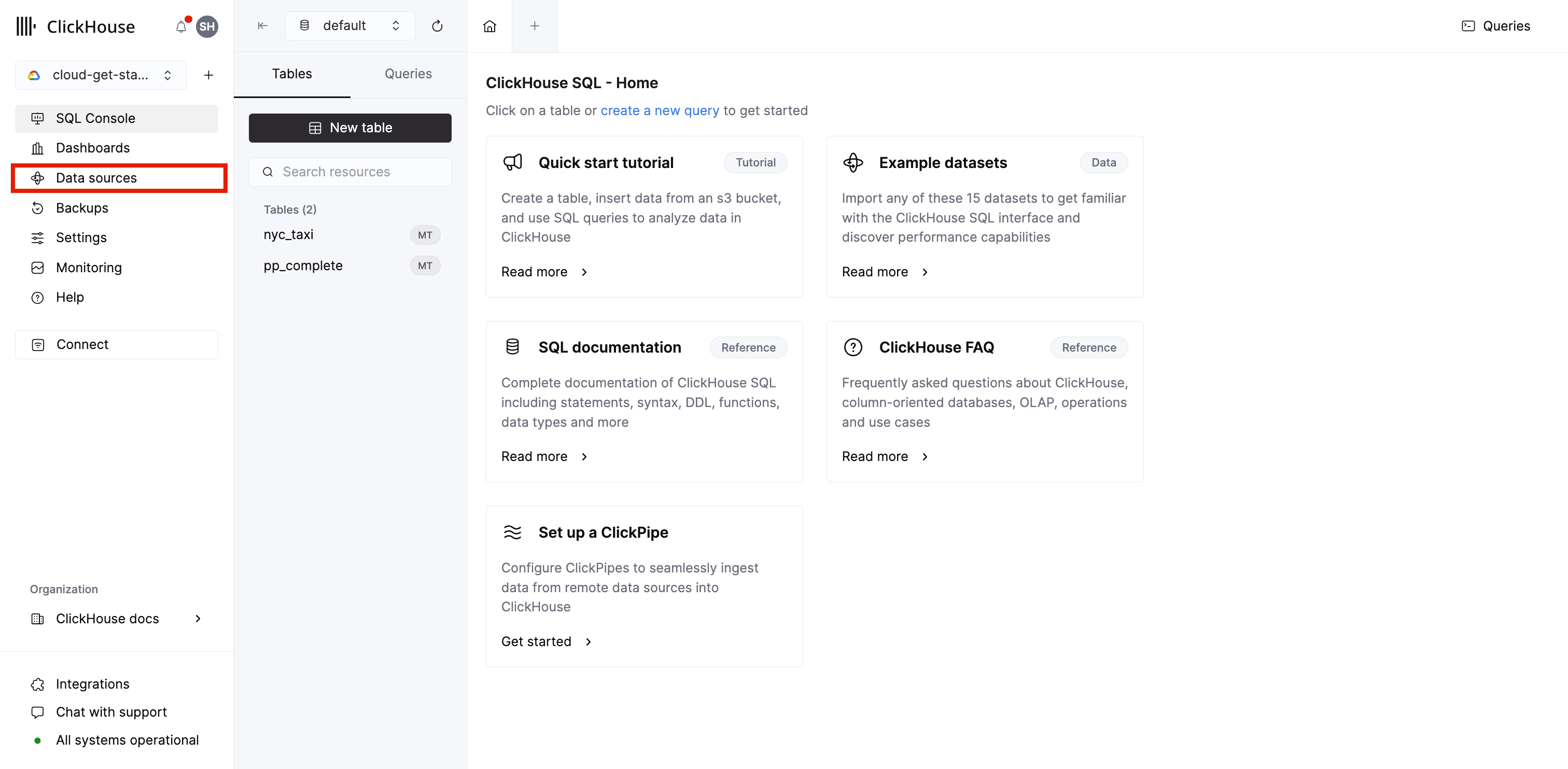
아래와 같이 왼쪽 탭에서 Data sources를 선택하십시오:
다음으로 data sources 페이지 오른쪽에서 Upload a file을 선택하십시오:
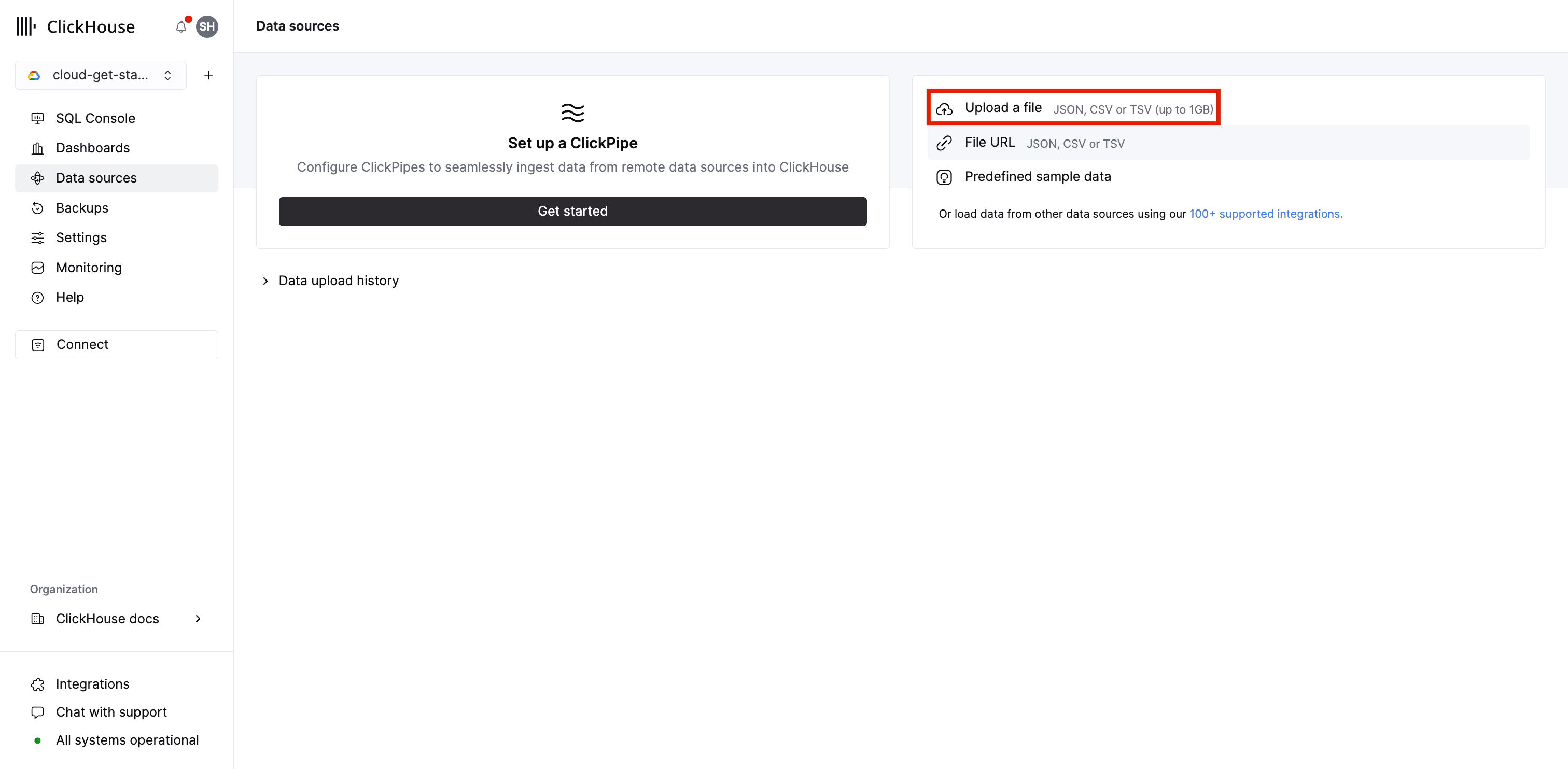
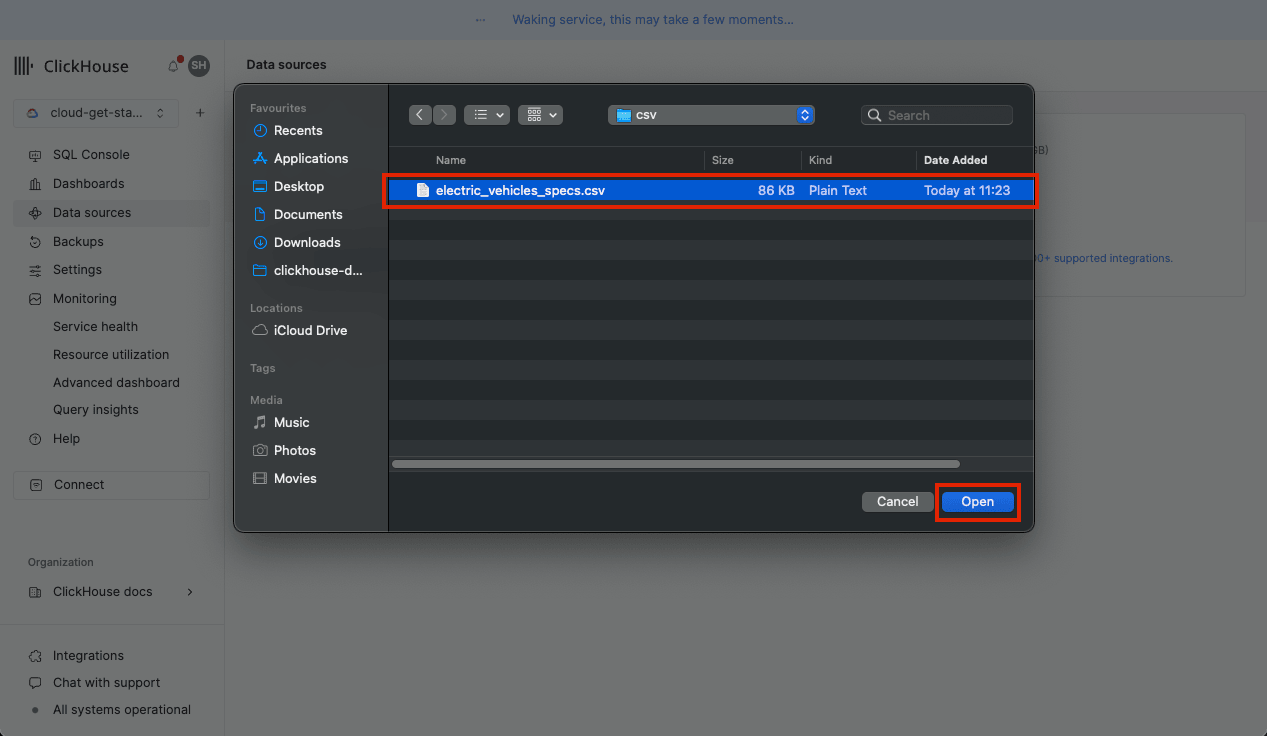
파일 대화상자가 열리면 Cloud 서비스의 테이블에 데이터를 삽입하는 데 사용할 파일을 선택할 수 있습니다.
테이블 구성
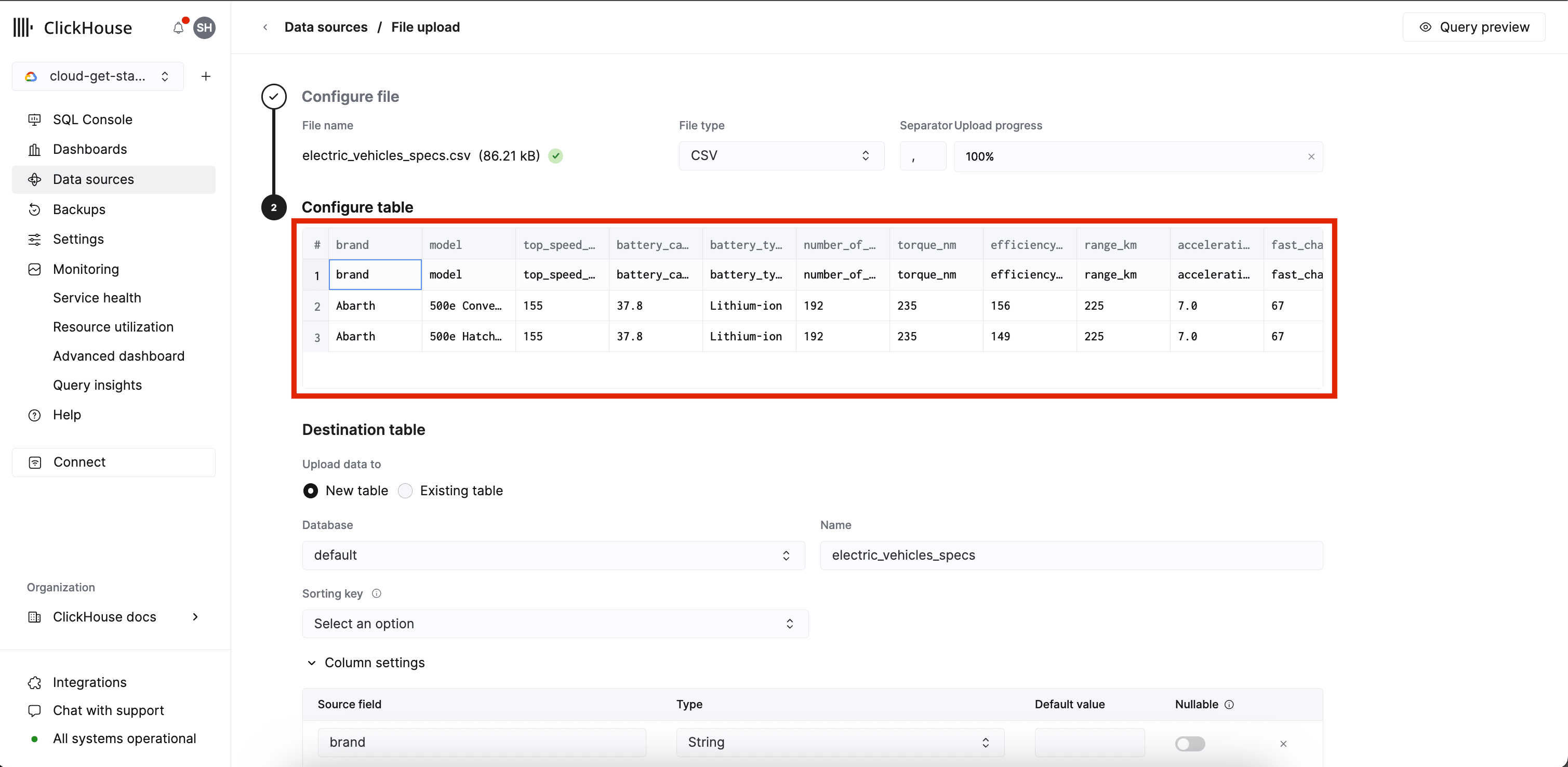
파일 업로드가 완료되면 데이터를 삽입할 테이블을 구성할 수 있습니다. 처음 3개의 행이 포함된 테이블 미리보기도 표시됩니다.
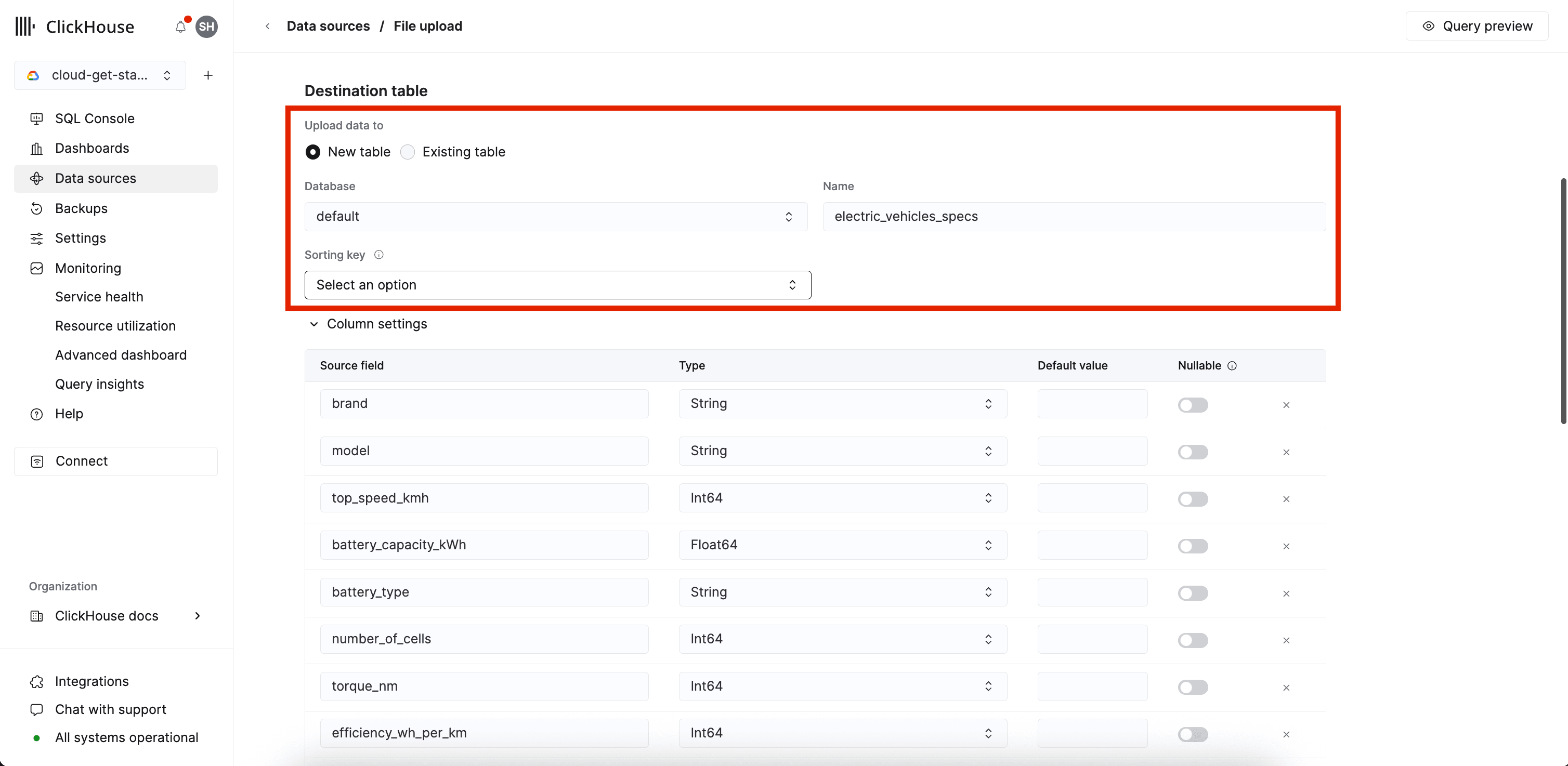
이제 대상 테이블을 선택할 수 있습니다. 옵션은 다음과 같습니다:
- 새 테이블
- 기존 테이블
데이터를 업로드할 데이터베이스를 지정할 수 있으며, 새 테이블인 경우 생성할 테이블 이름도 지정할 수 있습니다. 또한 정렬 키도 선택할 수 있습니다:
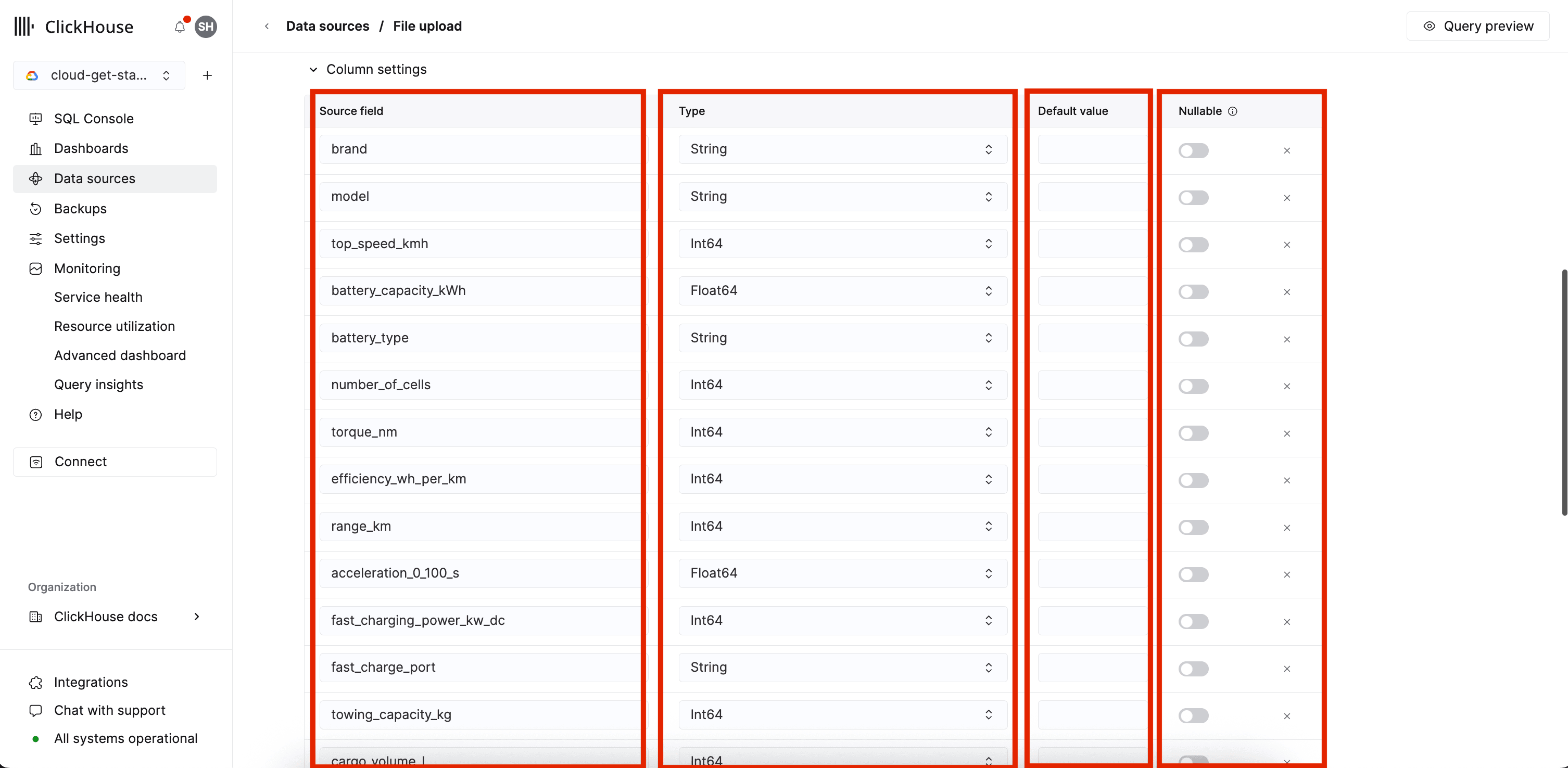
파일에서 읽은 컬럼은 Source field로 표시되며, 각 필드에 대해 다음을
변경할 수 있습니다:
- 추론된 타입
- 기본값
- 해당 컬럼을 널 허용으로 설정할지 여부
사용할 테이블 엔진 유형을 지정할 수 있습니다:
MergeTreeReplacingMergeTreeSummingMergeTreeNull
파티셔닝 키 표현식과 프라이머리 키 표현식을 지정할 수 있습니다.
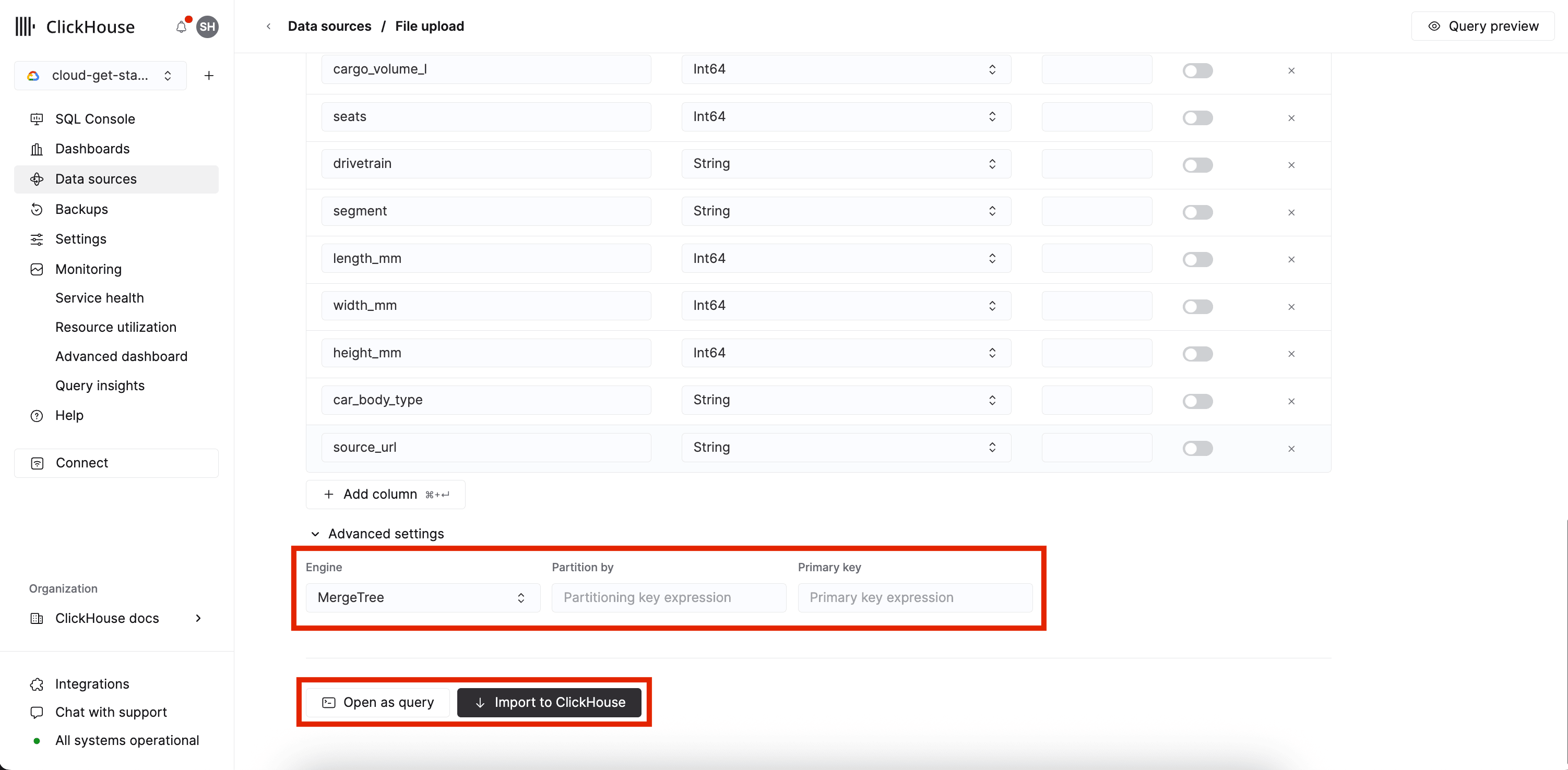
데이터를 가져오려면 Import to ClickHouse(위에 표시됨)를 클릭하십시오. 데이터 가져오기는
아래와 같이 Status 컬럼의 queued 상태 배지로 표시되며 큐에 추가됩니다. 또한
Open as query(위에 표시됨)를 클릭하여 SQL 콘솔에서 삽입 쿼리를 열 수도 있습니다. 이 쿼리는
URL 테이블 함수를 사용하여 S3 버킷에 업로드된 파일의 데이터를 삽입합니다.
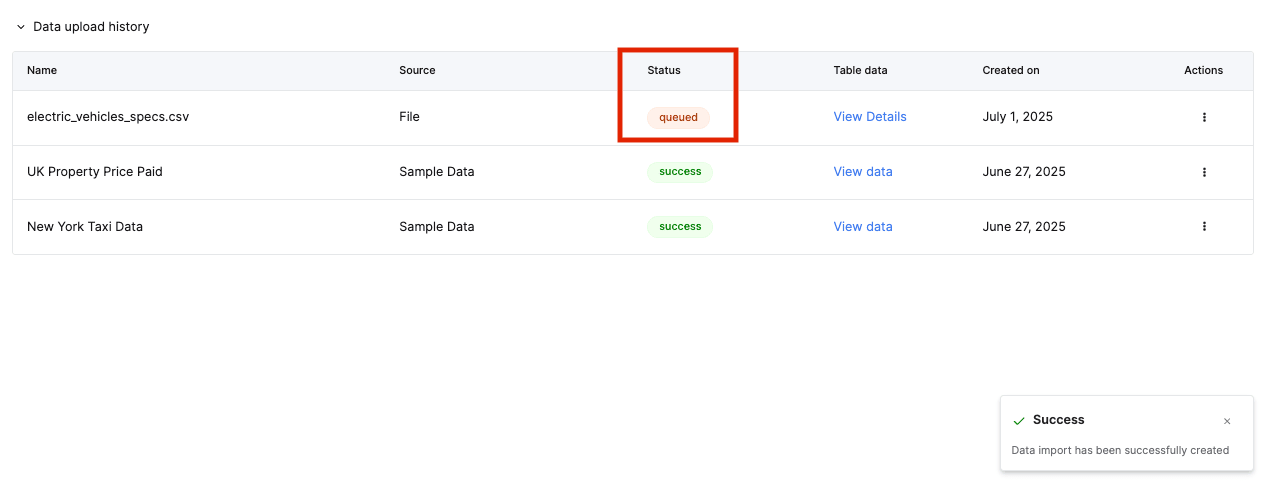
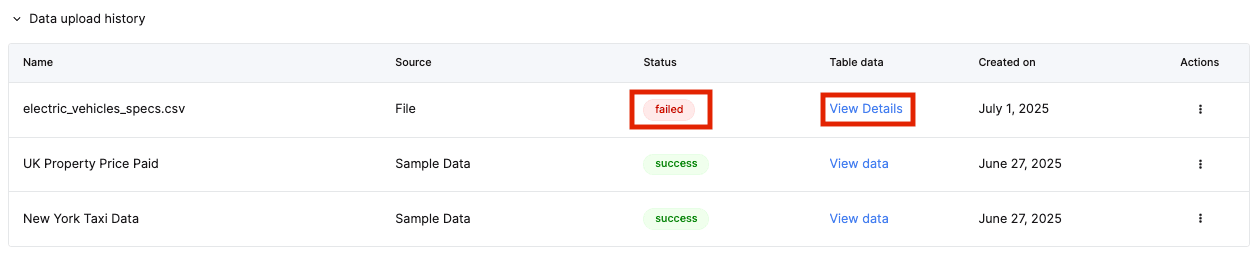
작업이 실패하면 Data upload history 탭의 Status 컬럼에 failed
상태 배지가 표시됩니다. 업로드 실패 원인에 대한 자세한 정보를 보려면
View Details를 클릭할 수 있습니다. 실패한 삽입의 오류 메시지에 따라
테이블 구성을 수정하거나 데이터를 정리해야 할 수 있습니다.