

 Set up docs MCP
既存の Node.js アプリケーションとのインテグレーション
このセクションでは、OpenTelemetry の自動インストルメンテーションを使用して、既存の Node.js アプリケーションに分散トレーシングを追加する方法を説明します。
既存環境の構成を行う前にこのインテグレーションを試したい場合は、あらかじめ構成済みの環境とサンプルデータを使って、デモデータセットのセクションで試すことができます。
前提条件
- OTLP エンドポイントにアクセス可能な状態で稼働している ClickStack インスタンス (ポート 4317/4318)
- 既存の Node.js アプリケーション (Node.js 14 以上)
- npm または yarn パッケージマネージャー
- ClickStack のホスト名または IP アドレス
OpenTelemetry をインストールして設定する
@hyperdx/node-opentelemetry パッケージをインストールし、アプリケーションの起動時に初期化します。インストール手順の詳細は、Node.js SDK ガイドを参照してください。
ClickStack API キー を取得する
ClickStack の OTLP エンドポイントにトレースを送信するための API キー です。
- ClickStack の URL (例: http://localhost:8080) で HyperDX を開きます
- 必要に応じてアカウントを作成するか、ログインします
- Team Settings → API Keys に移動します
- インジェスト API キー をコピーします

アプリケーションを実行する
環境変数を設定して Node.js アプリケーションを起動します。
export CLICKSTACK_API_KEY=your-api-key-here
export OTEL_EXPORTER_OTLP_ENDPOINT=http://localhost:4318
トラフィックを生成する
アプリケーションにリクエストを送信してトレースを生成します。
# 単純なリクエスト
curl http://localhost:3000/
curl http://localhost:3000/api/users
curl http://localhost:3000/api/products

# 負荷をシミュレートする
for i in {1..100}; do curl -s http://localhost:3000/ > /dev/null; done
HyperDX でトレースを確認する
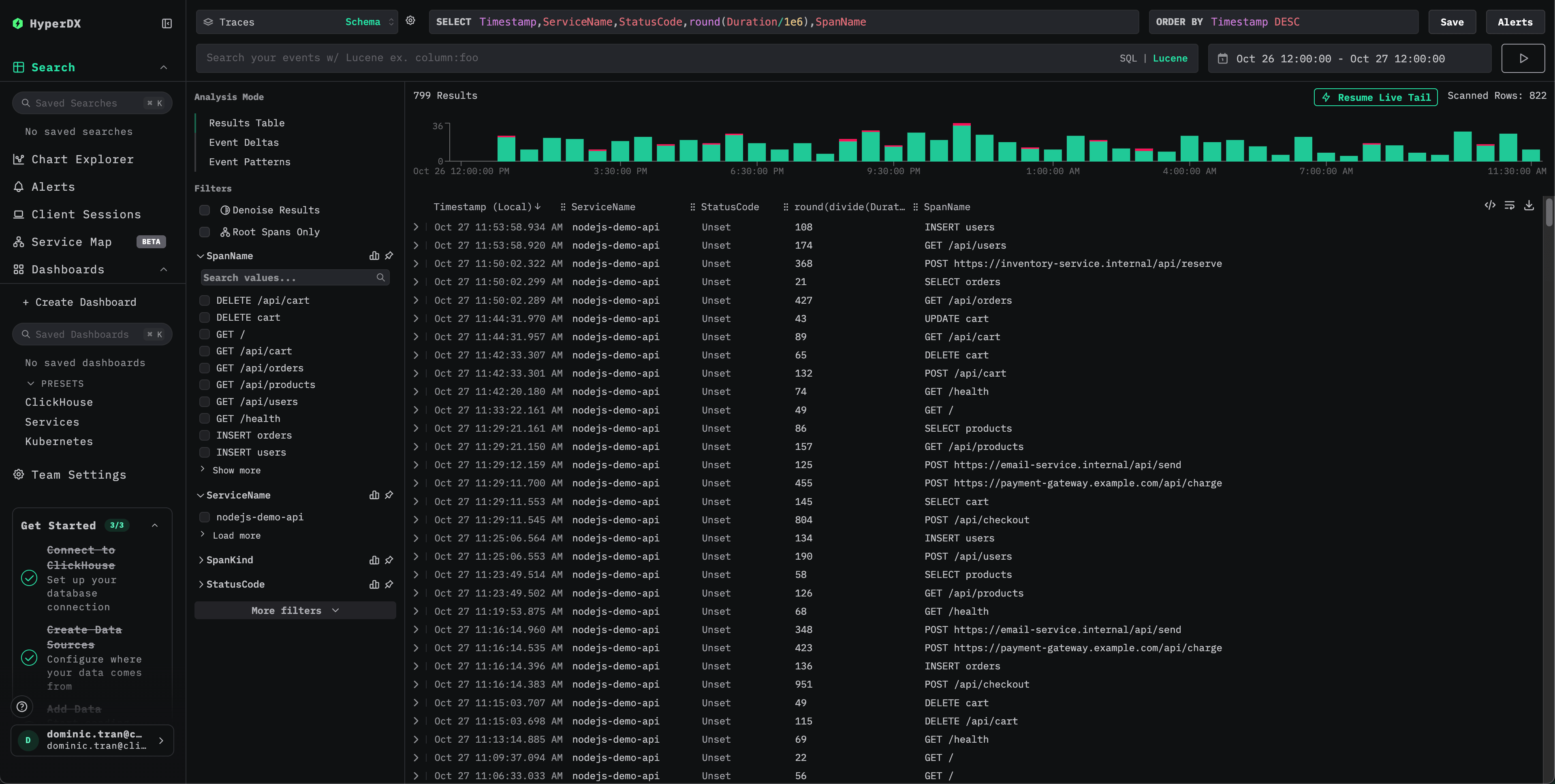
設定が完了したら、HyperDX にログインしてトレースが流れていることを確認します。次のように表示されるはずです。トレースが表示されない場合は、時間範囲を調整してみてください。
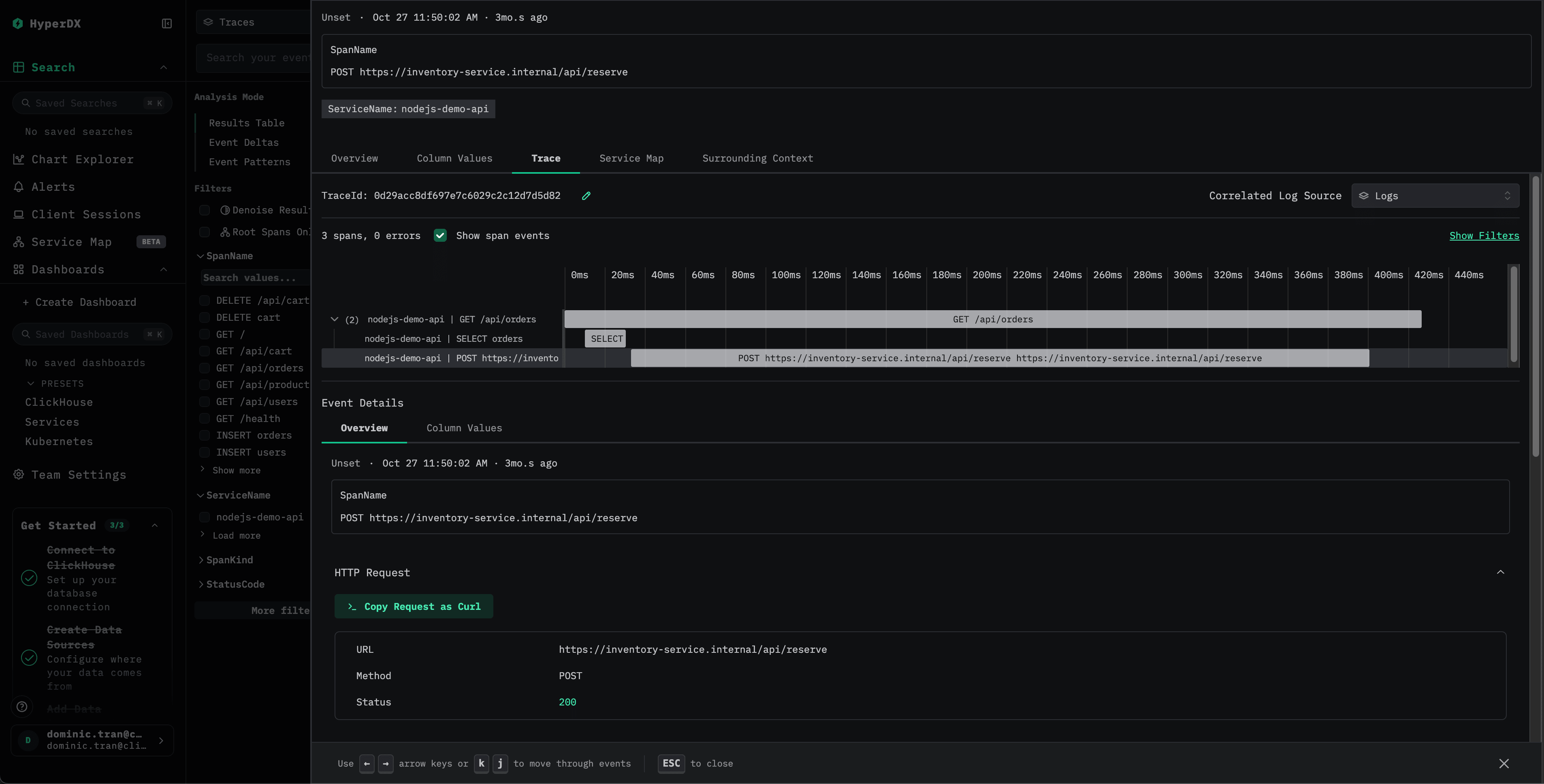
任意のトレースをクリックすると、span、タイミング、属性を含む詳細ビューを確認できます。
デモデータセット
本番アプリケーションをインストルメントする前に ClickStack で Node.js のトレーシングを試したいユーザー向けに、実際のトラフィックパターンに近い、事前生成済みの Node.js アプリケーショントレースのサンプルデータセットを提供しています。
サンプルデータセットをダウンロードする
サンプルトレースファイルをダウンロードします。
curl -O https://datasets-documentation.s3.eu-west-3.amazonaws.com/clickstack-integrations/nodejs/nodejs-traces-sample.jsonClickStack を起動する
まだ ClickStack を起動していない場合は、次のコマンドで起動します。
docker run -d --name clickstack-demo \
  -p 8080:8080 -p 4317:4317 -p 4318:4318 \
  -e CLICKHOUSE_USER=default \
  -e CLICKHOUSE_PASSWORD= \
  clickhouse/clickstack-all-in-one:latest
ClickStack API キー を取得する
トレースを ClickStack の OTLP エンドポイントに送信するには、API キー が必要です。
- ClickStack の URL (例: http://localhost:8080) で HyperDX を開きます
- 必要に応じてアカウントを作成するか、ログインします
- Team Settings → API Keys に移動します
- インジェスト API キー をコピーします
API キー を環境変数として設定します。
export CLICKSTACK_API_KEY=your-api-key-hereトレースを ClickStack に送信する
curl -X POST http://localhost:4318/v1/traces \
  -H "Content-Type: application/json" \
  -H "Authorization: $CLICKSTACK_API_KEY" \
-d @nodejs-traces-sample.jsonトレースが正常に送信されたことを示す、{"partialSuccess":{}} のようなレスポンスが返されるはずです。
HyperDX でトレースを確認する
- HyperDX を開いてアカウントにログインします (先にアカウントの作成が必要な場合があります)
- Search ビューに移動し、ソースを Traces に設定します
- 時間範囲を 2025-10-25 13:00:00 - 2025-10-28 13:00:00 に設定します
ダッシュボードと可視化
Node.js アプリケーションのパフォーマンス監視をすぐに始められるよう、主要なトレースの可視化を含むあらかじめ用意されたダッシュボードを提供しています。
ダッシュボード設定をダウンロードする
あらかじめ用意されたダッシュボードをインポートする
- HyperDX を開き、Dashboards セクションに移動します
- 右上の Import Dashboard をクリックします (省略記号メニュー内)

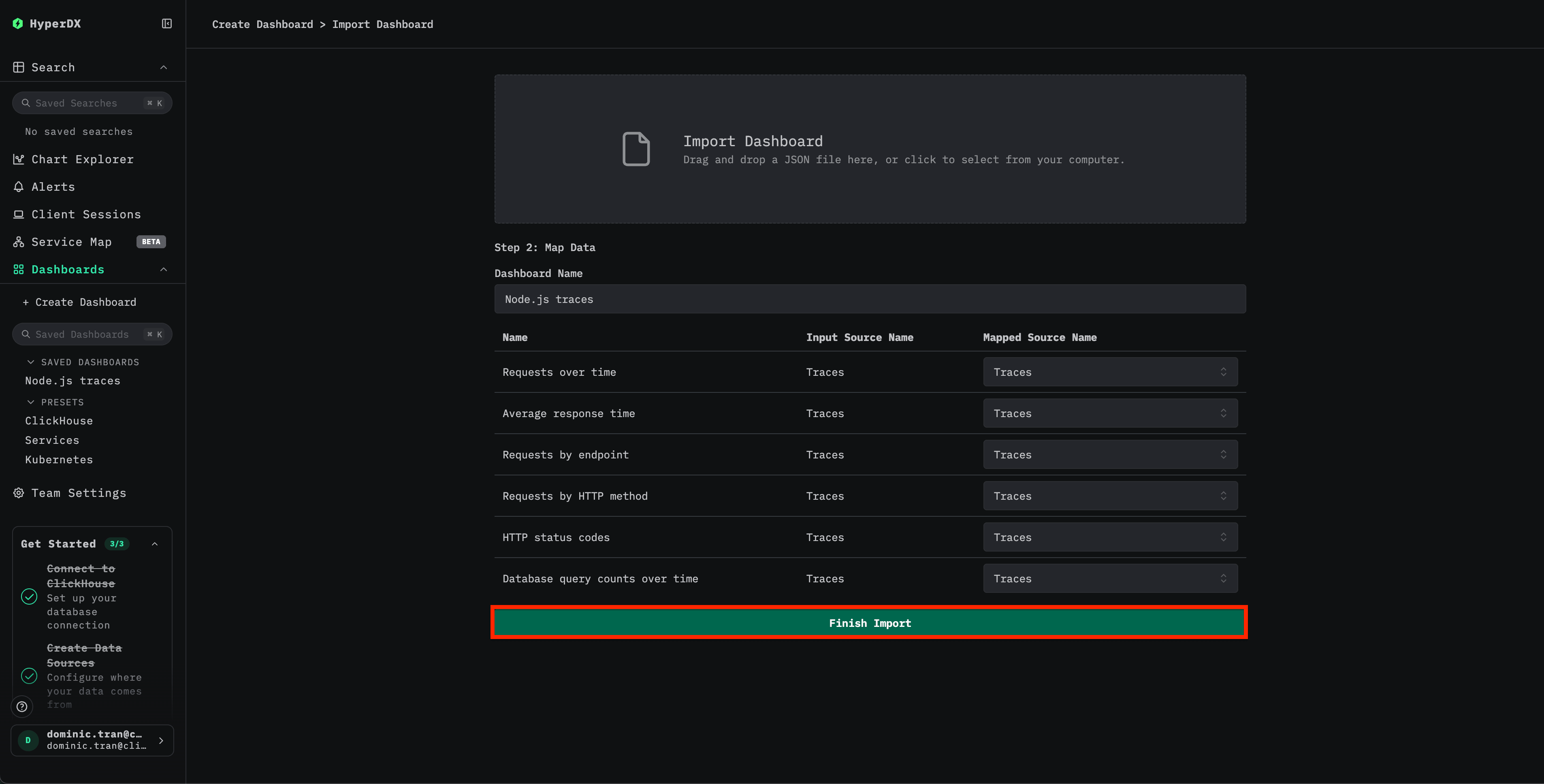
nodejs-traces-dashboard.jsonファイルをアップロードし、Finish Import をクリックします
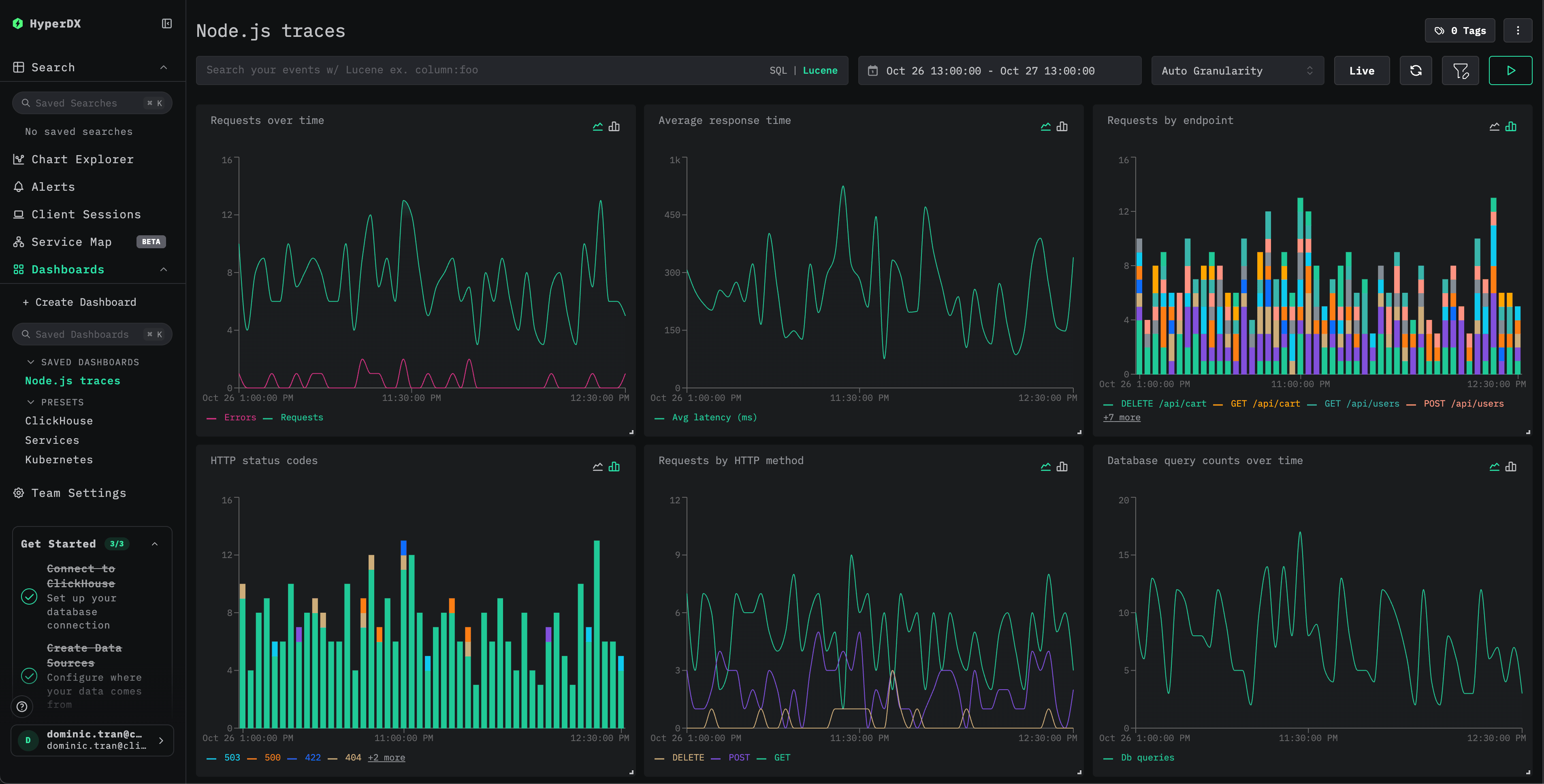
すべての可視化があらかじめ設定された状態でダッシュボードが作成されます
トラブルシューティング
curl 経由でデモのトレースが表示されない
curl でトレースを送信しても HyperDX に表示されない場合は、もう一度トレースを送信してみてください。
curl -X POST http://localhost:4318/v1/traces \
  -H "Content-Type: application/json" \
  -H "Authorization: $CLICKSTACK_API_KEY" \
  -d @nodejs-traces-sample.json
これは、curl を使ったデモ方式で発生する既知の問題であり、インストルメントされた本番環境のアプリケーションには影響しません。
HyperDX にトレースが表示されない
環境変数が設定されていることを確認してください:
echo $CLICKSTACK_API_KEY
# API キーが出力されます

echo $OTEL_EXPORTER_OTLP_ENDPOINT
# http://localhost:4318 またはご利用の ClickStack ホストが出力されます
ネットワーク接続を確認する:
curl -v http://localhost:4318/v1/tracesOTLP エンドポイントに正常に接続できるはずです。
アプリケーションログを確認してください: アプリの起動時に OpenTelemetry の初期化メッセージが出力されているか確認してください。HyperDX SDK から、初期化が完了したことを示すメッセージが出力されるはずです。
次のステップ
- 重要なメトリクス (エラー率、レイテンシのしきい値) に対するalertsを設定します
- 特定のユースケース (API の監視、セキュリティイベント) 向けに追加のダッシュボードを作成します
本番環境への移行
このガイドでは、トレースを ClickStack の OTLPエンドポイントに直接送信する HyperDX SDK を使用します。これは、開発、テスト、および小規模から中規模の本番環境へのデプロイに適しています。 より大規模な本番環境で運用する場合や、テレメトリーデータをより細かく制御する必要がある場合は、独自の OpenTelemetry Collector をエージェントとしてデプロイすることを検討してください。 本番環境向けのデプロイパターンと collector の設定例については、OpenTelemetry を使用した取り込みを参照してください。