

 Set up docs MCP
既存システムとのインテグレーション
OpenTelemetry Collector を journald receiver とともに実行すると、既存の Linux システムの journald ログを収集し、OTLP 経由で ClickStack に送信して監視できます。
既存の構成を変更せずに、まずこのインテグレーションを試したい場合は、デモデータセットのセクション に進んでください。
前提条件
- 稼働中の ClickStack インスタンス
- systemd を備えた Linux システム (Ubuntu 16.04+、CentOS 7+、Debian 8+)
- 監視対象システムに Docker または Docker Compose がインストールされていること
ClickStack API key を取得する
OpenTelemetry Collector はデータを ClickStack の OTLP エンドポイント に送信しますが、その際に認証が必要です。
- ClickStack の URL (例: http://localhost:8080) で HyperDX を開きます
- 必要に応じてアカウントを作成するか、ログインします
- Team Settings → API Keys に移動します
- インジェスト API key をコピーします

- 環境変数として設定します。
export CLICKSTACK_API_KEY=your-api-key-heresystemd ジャーナル が動作していることを確認する
システムで systemd が使用されており、ジャーナル ログが存在することを確認します。
# systemd のバージョンを確認
systemctl --version

# 直近の journal エントリを表示
journalctl -n 20

# journal のディスク使用量を確認
journalctl --disk-usage
ジャーナル の保存先がメモリー上のみの場合は、永続ストレージを有効にします。
sudo mkdir -p /var/log/journal
sudo systemd-tmpfiles --create --prefix /var/log/journal
sudo systemctl restart systemd-journald
OpenTelemetry Collector の設定を作成する
OpenTelemetry Collector 用の設定ファイルを作成します。
cat > otel-config.yaml << 'EOF'
receivers:
  journald:
    directory: /var/log/journal
    priority: info
    units:
      - sshd
      - nginx
      - docker
      - containerd
      - systemd

processors:
  batch:
    timeout: 10s
    send_batch_size: 10000

  resource:
    attributes:
      - key: service.name
        value: systemd-logs
        action: insert
      - key: host.name
        from_attribute: _HOSTNAME
        action: upsert

  attributes:
    actions:
      - key: unit
        from_attribute: _SYSTEMD_UNIT
        action: upsert
      - key: priority
        from_attribute: PRIORITY
        action: upsert

exporters:
  otlphttp:
    endpoint: ${CLICKSTACK_ENDPOINT}
    headers:
      authorization: ${CLICKSTACK_API_KEY}

service:
  pipelines:
    logs:
      receivers: [journald]
      processors: [resource, attributes, batch]
      exporters: [otlphttp]
EOF
Docker Compose でデプロイする
この例では、ClickStack と一緒に OTel collector をデプロイします。
services:
  clickstack:
    image: clickhouse/clickstack-all-in-one:latest
    ports:
      - "8080:8080"
      - "4317:4317"
      - "4318:4318"
    networks:
      - monitoring

  otel-collector:
    image: otel/opentelemetry-collector-contrib:0.115.1
    depends_on:
      - clickstack
    environment:
      - CLICKSTACK_API_KEY=${CLICKSTACK_API_KEY}
      - CLICKSTACK_ENDPOINT=http://clickstack:4318
    volumes:
      - ./otel-config.yaml:/etc/otelcol/config.yaml:ro
      - /var/log/journal:/var/log/journal:ro
      - /run/log/journal:/run/log/journal:ro
      - /etc/machine-id:/etc/machine-id:ro
    command: ["--config=/etc/otelcol/config.yaml"]
    networks:
      - monitoring

networks:
  monitoring:
    driver: bridge
サービスを起動します。
docker compose up -dHyperDX でログを確認する
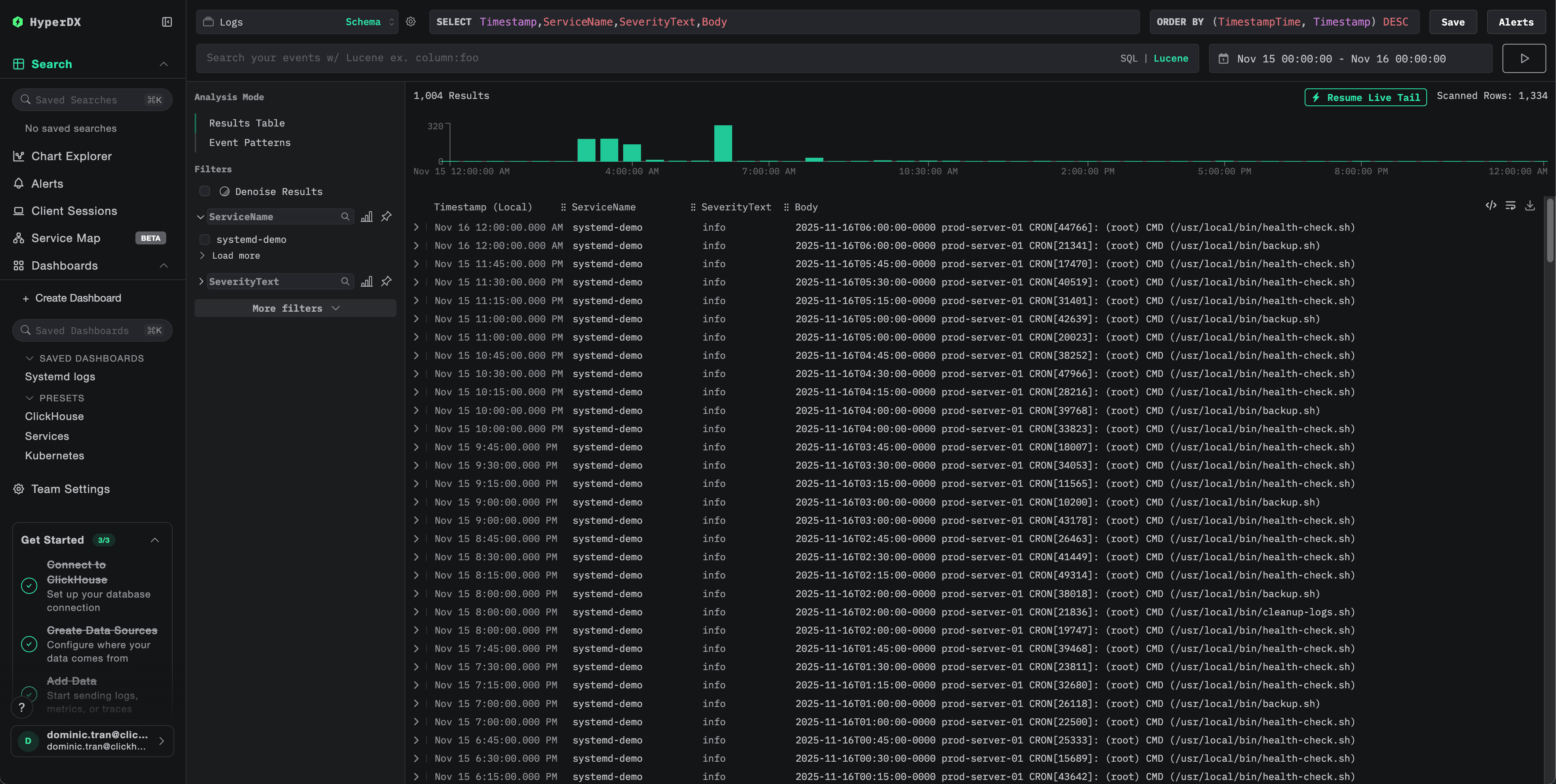
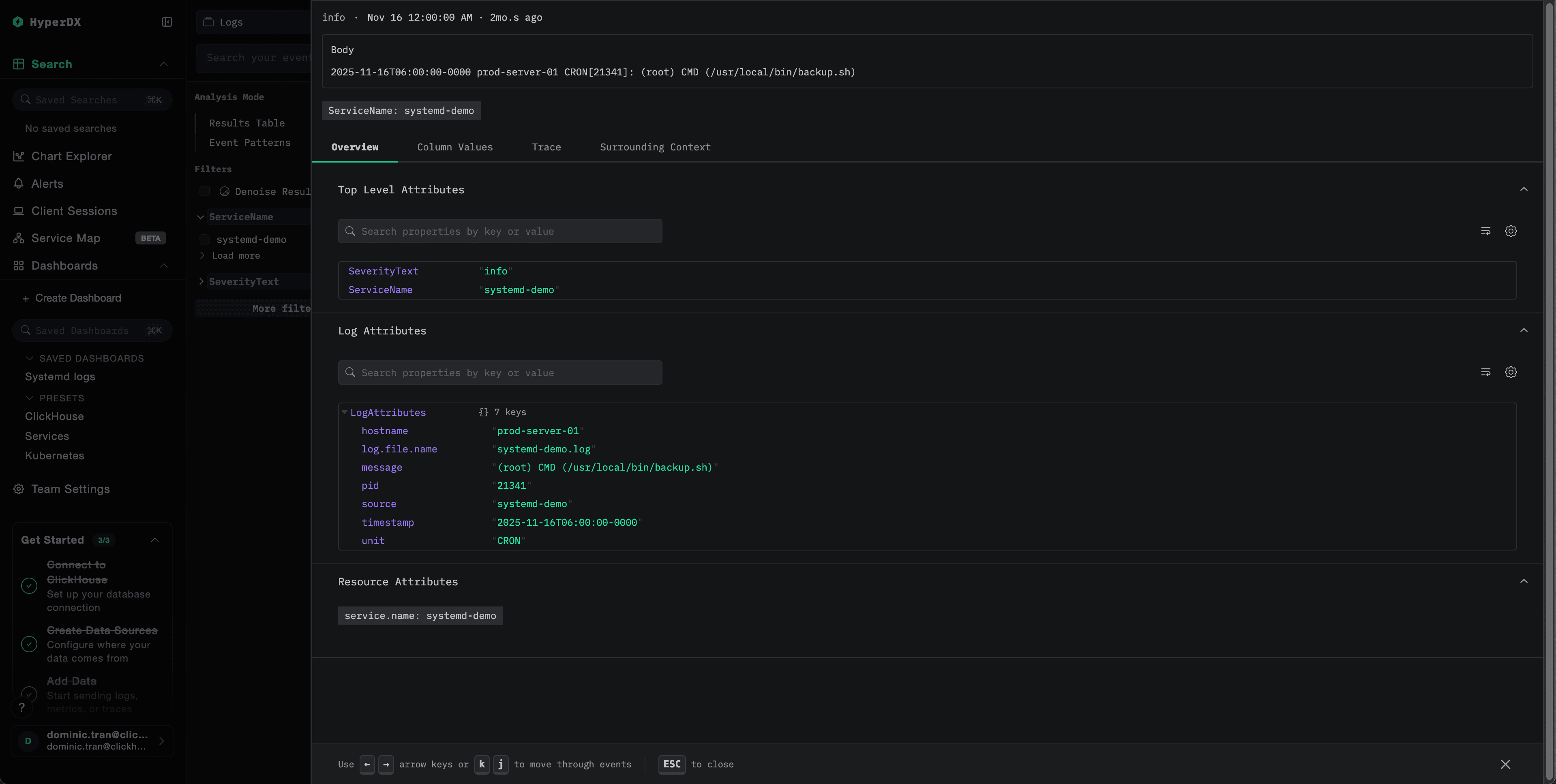
設定後、HyperDX にログインしてログが取り込まれていることを確認します。
- Searchビュー に移動します
- source を Logs に設定します
service.name:systemd-logsでフィルタしますunit、priority、MESSAGE、_HOSTNAMEなどのフィールドを含む構造化されたログエントリが表示されるはずです
デモデータセット
本番環境を構成する前に systemd ログ のインテグレーションを試したいユーザー向けに、実際の傾向に近いパターンを含む、事前生成済みの systemd ログ のサンプルデータセットを提供しています。
サンプルデータセットをダウンロードする
サンプルのログファイルをダウンロードします。
curl -O https://datasets-documentation.s3.eu-west-3.amazonaws.com/clickstack-integrations/systemd/systemd-demo.logデモ用の collector 設定を作成する
デモ用の設定ファイルを作成します。
cat > systemd-demo.yaml << 'EOF'
receivers:
  filelog:
    include:
      - /tmp/systemd-demo/systemd-demo.log
    start_at: beginning
    operators:
      - type: regex_parser
        regex: '^(?P<timestamp>\S+) (?P<hostname>\S+) (?P<unit>\S+?)(?:\[(?P<pid>\d+)\])?: (?P<message>.*)$'
        parse_from: body
        parse_to: attributes
      - type: time_parser
        parse_from: attributes.timestamp
        layout: '%Y-%m-%dT%H:%M:%S%z'
      - type: add
        field: attributes.source
        value: "systemd-demo"

service:
  pipelines:
    logs/systemd-demo:
      receivers: [filelog]
      processors:
        - memory_limiter
        - transform
        - batch
      exporters:
        - clickhouse
EOF
デモデータで ClickStack を実行する
デモログを使って ClickStack を起動します。
docker run -d --name clickstack-demo \
  -p 8080:8080 -p 4317:4317 -p 4318:4318 \
  -e CUSTOM_OTELCOL_CONFIG_FILE=/etc/otelcol-contrib/custom.config.yaml \
  -v "$(pwd)/systemd-demo.yaml:/etc/otelcol-contrib/custom.config.yaml:ro" \
  -v "$(pwd)/systemd-demo.log:/tmp/systemd-demo/systemd-demo.log:ro" \
clickhouse/clickstack-all-in-one:latestHyperDX でログを確認する
ClickStack の起動後、以下を実行します。
- HyperDX を開き、アカウントにログインします
- Searchビューに移動し、ソースを
Logsに設定します - 時間範囲を 2025-11-14 00:00:00 - 2025-11-17 00:00:00 に設定します
ダッシュボードと可視化
ClickStack で systemd ログの監視をすぐに始められるように、systemd ジャーナル データ向けの主要な可視化を用意しています。
ダッシュボード設定をダウンロードする
あらかじめ用意されたダッシュボードをインポートする
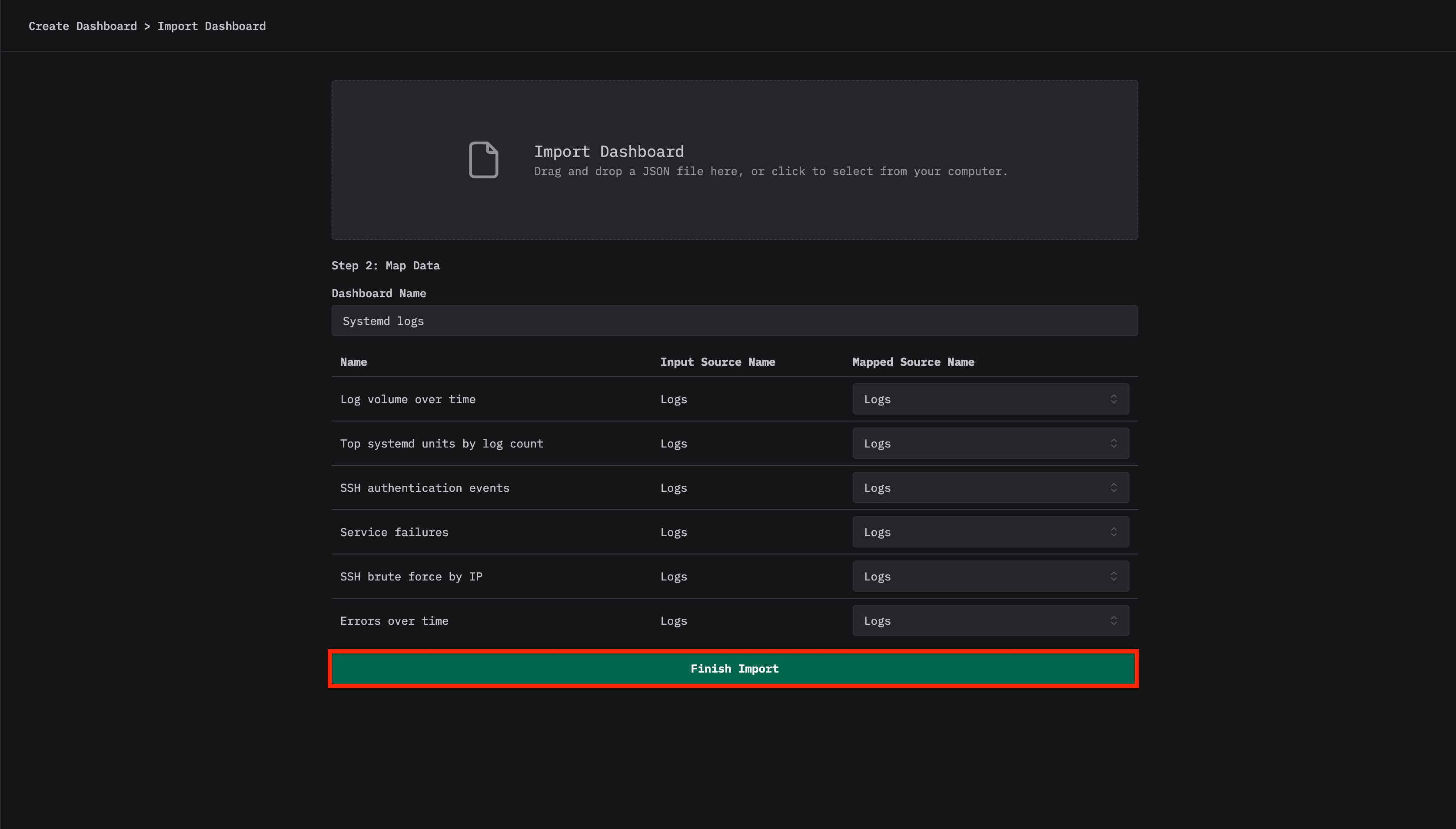
- HyperDX を開き、Dashboards セクションに移動します
- 右上の三点メニューから Import Dashboard をクリックします

systemd-logs-dashboard.jsonファイルをアップロードし、Finish Import をクリックします
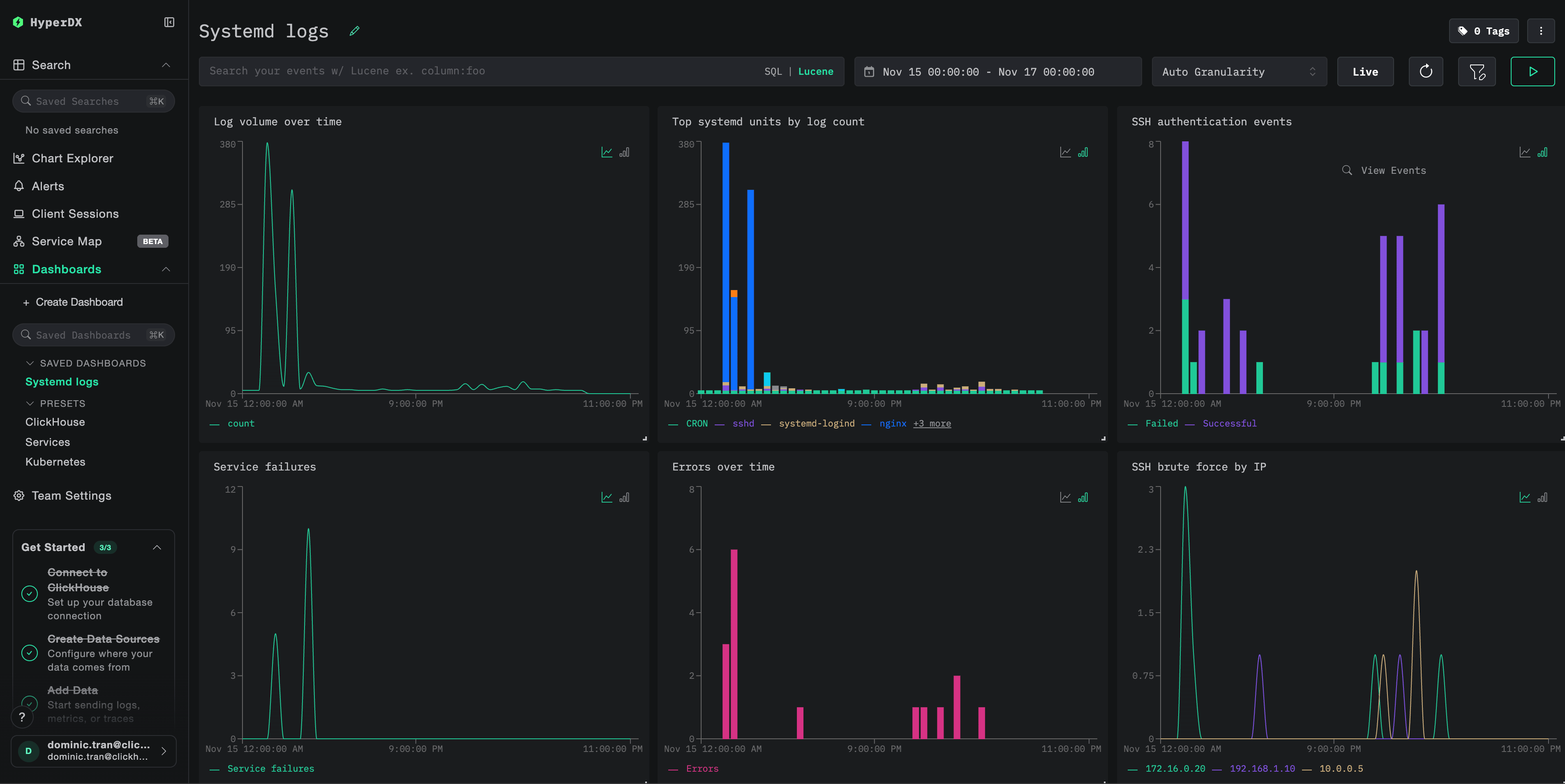
ダッシュボードを表示する
このダッシュボードには、次の可視化が含まれています:
- 時系列のログ量
- ログ数が多い systemd ユニットの上位項目
- SSH 認証イベント
- サービス障害
- エラー率
トラブルシューティング
HyperDX にログが表示されない
ログが ClickHouse に届いているか確認します:
docker exec clickstack clickhouse-client --query "
SELECT COUNT(*) as log_count
FROM otel_logs
WHERE ServiceName = 'systemd-logs'
"
結果が表示されない場合は、collectorのログを確認してください:
docker logs otel-collector | grep -i "error\|journald" | tail -20journalctl が見つからないエラー
exec: "journalctl": executable file not found in $PATH と表示される場合:
otel/opentelemetry-collector-contrib イメージには journalctl が含まれていません。次のいずれかの方法で対応できます。
- ホストに collector をインストールする:
wget https://github.com/open-telemetry/opentelemetry-collector-releases/releases/download/v0.115.0/otelcol-contrib_0.115.0_linux_amd64.tar.gz
tar -xzf otelcol-contrib_0.115.0_linux_amd64.tar.gz
sudo mv otelcol-contrib /usr/local/bin/
otelcol-contrib --config=otel-config.yaml- テキストエクスポート方式を使用します (デモと同様に) 。
filelogreceiver で journald のエクスポートを読み込みます
次のステップ
- 重要なシステムイベント (サービス障害、認証失敗、OOM キル) に対するアラートを設定します
- 特定のユースケース (SSH のセキュリティ監視、サービスの健全性監視) 向けに追加のダッシュボードを作成します
- 特定の systemd ユニットで絞り込んでノイズを減らし、重要なサービスに集中します
本番環境への移行
このガイドでは、systemd ログを読み取って ClickStack の OTLP エンドポイントに送信するために、別個の OpenTelemetry Collector を使用します。これは、本番環境で推奨される構成パターンです。
複数のホストがある本番環境では、次を検討してください。
- Kubernetes で collector をデーモンセットとしてデプロイする
- 各ホストで collector を systemd サービスとして実行する
- 自動デプロイのために OpenTelemetry Operator を使用する
本番環境向けのデプロイパターンについては、OpenTelemetry を使用した取り込み を参照してください。