

 Set up docs MCP
既存ホストとのインテグレーション
このセクションでは、ClickStack OTel collector の設定を変更して、すべてのシステムログファイル (syslog、auth、kernel、daemon、アプリケーションログ) を読み取れるようにし、既存のホストから ClickStack にシステムログを送信する方法を説明します。
独自の既存環境を構成する前にホストログのインテグレーションを試したい場合は、"デモデータセット" セクションにある、あらかじめ構成されたセットアップとサンプルデータを使ってテストできます。
前提条件
- 稼働中の ClickStack インスタンス
- syslog ファイルがあるシステム
- ClickStack の設定ファイルを変更できるアクセス権
syslogファイルが存在することを確認する
まず、システムがsyslogファイルを出力していることを確認します。
# Check if syslog files exist (Linux)
ls -la /var/log/syslog /var/log/messages

# Or on macOS
ls -la /var/log/system.log

# View recent entries
tail -20 /var/log/syslog
一般的な syslog の保存場所:
- Ubuntu/Debian:
/var/log/syslog - RHEL/CentOS/Fedora:
/var/log/messages - macOS:
/var/log/system.log
カスタムOTel collector configurationの作成
ClickStackでは、カスタム設定ファイルをマウントして環境変数を設定することで、OpenTelemetry Collectorのベース設定を拡張できます。
システムの設定を記述した host-logs-monitoring.yaml というファイルを作成します:
receivers:
  filelog/syslog:
    include:
      - /var/log/syslog
      - /var/log/**/*.log
    start_at: end
    operators:
      - type: regex_parser
        regex: '^(?P<timestamp>\S+) (?P<hostname>\S+) (?P<unit>\S+?)(?:\[(?P<pid>\d+)\])?: (?P<message>.*)$'
        parse_from: body
        parse_to: attributes

      - type: time_parser
        parse_from: attributes.timestamp
        layout_type: gotime
        layout: '2006-01-02T15:04:05.999999-07:00'

      - type: add
        field: attributes.source
        value: "host-logs"

      - type: add
        field: resource["service.name"]
        value: "host-production"

service:
  pipelines:
    logs/host:
      receivers: [filelog/syslog]
      processors:
        - memory_limiter
        - transform
        - batch
      exporters:
- clickhousereceivers:
filelog/syslog:
include:
- /var/log/syslog
- /var/log/messages
- /var/log/**/*.log
start_at: end
operators:
- type: regex_parser
regex: '^(?P<timestamp>\w+ \d+ \d{2}:\d{2}:\d{2}) (?P<hostname>\S+) (?P<unit>\S+?)(?:\[(?P<pid>\d+)\])?: (?P<message>.*)$'
parse_from: body
parse_to: attributes
- type: time_parser
parse_from: attributes.timestamp
layout: '%b %d %H:%M:%S'
- type: add
field: attributes.source
value: "host-logs"
- type: add
field: resource["service.name"]
value: "host-production"
service:
pipelines:
logs/host:
receivers: [filelog/syslog]
processors:
- memory_limiter
- transform
- batch
exporters:
- clickhousereceivers:
filelog/syslog:
include:
- /var/log/system.log
- /host/private/var/log/*.log
start_at: end
operators:
- type: regex_parser
regex: '^(?P<timestamp>\w+ \d+ \d{2}:\d{2}:\d{2}) (?P<hostname>\S+) (?P<unit>\S+?)(?:\[(?P<pid>\d+)\])?: (?P<message>.*)$'
parse_from: body
parse_to: attributes
- type: time_parser
parse_from: attributes.timestamp
layout: '%b %d %H:%M:%S'
- type: add
field: attributes.source
value: "host-logs"
- type: add
field: resource["service.name"]
value: "host-production"
service:
pipelines:
logs/host:
receivers: [filelog/syslog]
processors:
- memory_limiter
- transform
- batch
exporters:
- clickhouseすべての設定:
- 標準の場所にある syslog ファイルを読み込む
- syslogフォーマットを解析し、構造化されたフィールド (タイムスタンプ、ホスト名、ユニット/サービス、PID、メッセージ) を抽出します
- 元のログのタイムスタンプを保持する
- HyperDX でのフィルタリング用に
source: host-logs属性を追加 - 専用のパイプライン経由でログをClickHouseエクスポーターにルーティングする
ClickStack がカスタム設定を読み込むように構成する
既存の ClickStack デプロイメントでカスタム collector 設定を有効にするには、次の対応が必要です。
- カスタム設定ファイルを
/etc/otelcol-contrib/custom.config.yamlにマウントする - 環境変数
CUSTOM_OTELCOL_CONFIG_FILE=/etc/otelcol-contrib/custom.config.yamlを設定する - collector が読み取れるように syslog ディレクトリをマウントする
オプション 1: Docker Compose
ClickStack のデプロイメント設定を更新します。
services:
  clickstack:
    # ... existing configuration ...
    environment:
      - CUSTOM_OTELCOL_CONFIG_FILE=/etc/otelcol-contrib/custom.config.yaml
      # ... other environment variables ...
    volumes:
      - ./host-logs-monitoring.yaml:/etc/otelcol-contrib/custom.config.yaml:ro
      - /var/log:/var/log:ro
      # ... other volumes ...
オプション 2: Docker Run (オールインワンイメージ)
docker run でオールインワンイメージを使用する場合:
docker run --name clickstack \
  -p 8080:8080 -p 4317:4317 -p 4318:4318 \
  -e CUSTOM_OTELCOL_CONFIG_FILE=/etc/otelcol-contrib/custom.config.yaml \
  -v "$(pwd)/host-logs-monitoring.yaml:/etc/otelcol-contrib/custom.config.yaml:ro" \
  -v /var/log:/var/log:ro \
clickhouse/clickstack-all-in-one:latestHyperDX でログを確認する
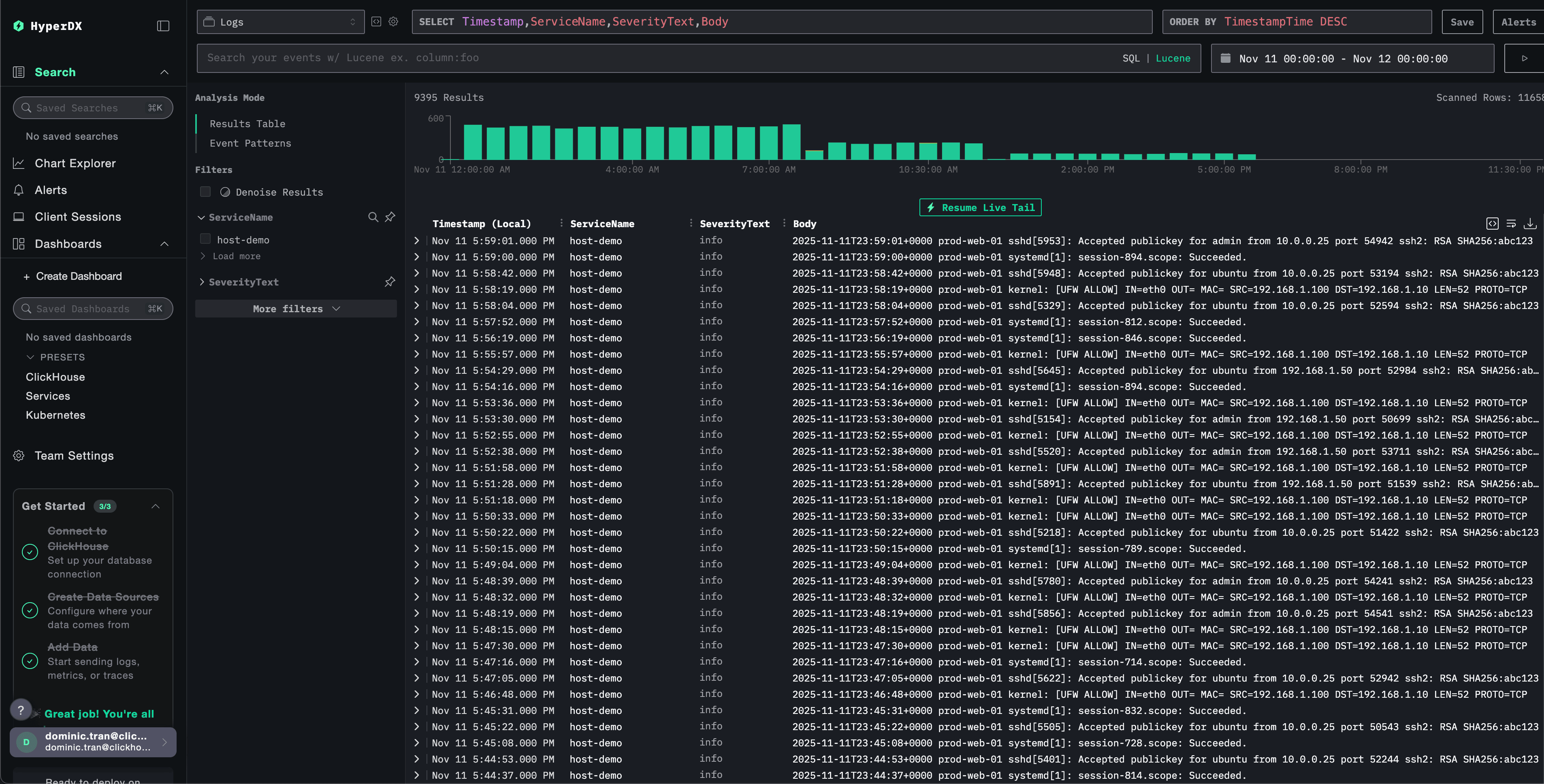
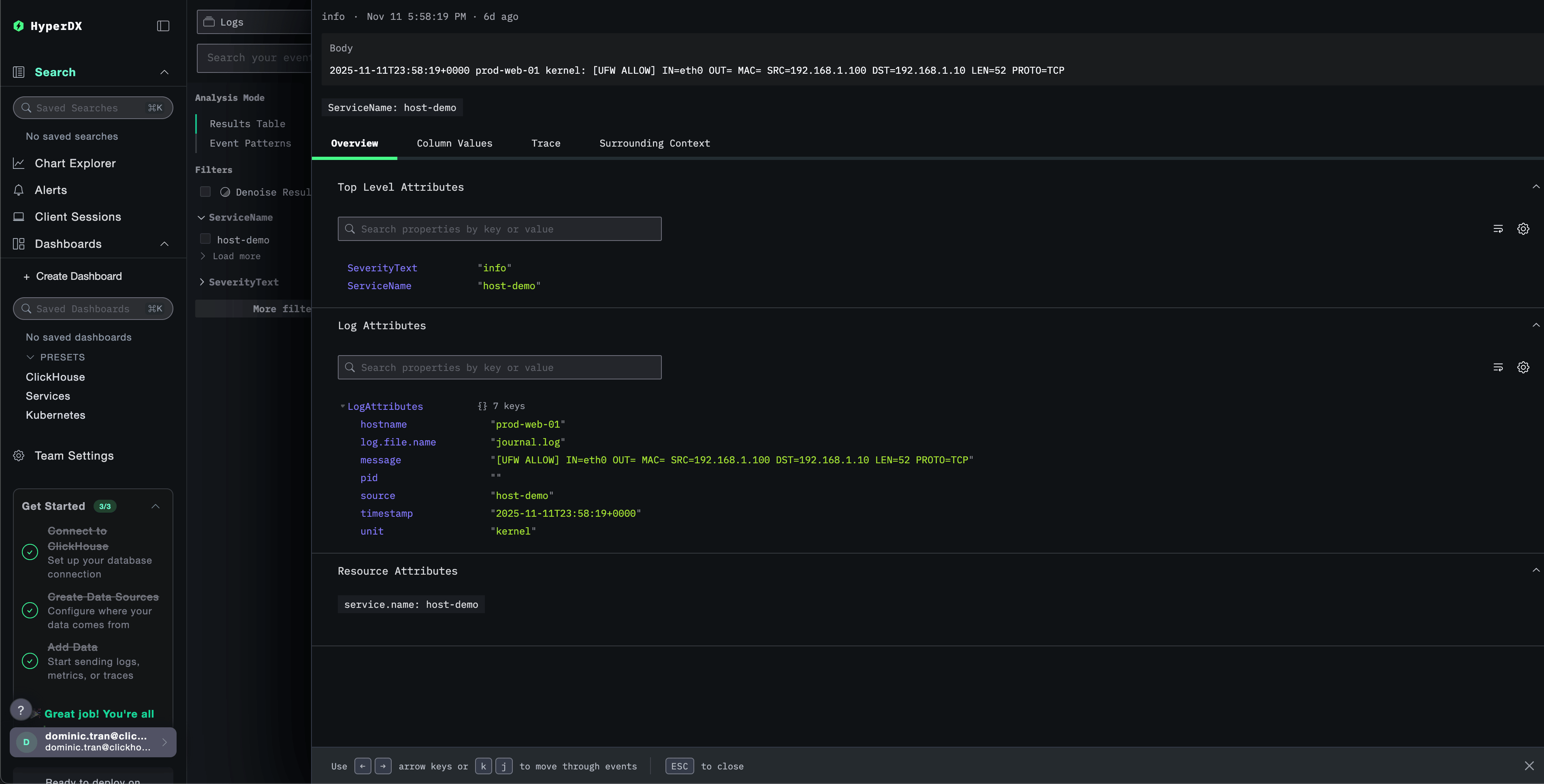
設定が完了したら、HyperDX にログインし、ログが取り込まれていることを確認します。
- Search view に移動します
- ログソースを Logs に設定します
source:host-logsで絞り込み、ホスト固有のログを表示しますunit、hostname、pid、messageなどのフィールドを含む構造化されたログエントリが表示されるはずです
デモデータセット
本番システムを構成する前に ホストログ インテグレーションを試したいユーザー向けに、実際のパターンに近い、事前生成済みのシステムログを含むサンプルデータセットを用意しています。
サンプルデータセットをダウンロードする
サンプルのログファイルをダウンロードします。
curl -O https://datasets-documentation.s3.eu-west-3.amazonaws.com/clickstack-integrations/host-logs/journal.logこのデータセットには、以下が含まれます。
- システムの起動シーケンス
- SSH ログインアクティビティ (成功および失敗した試行)
- セキュリティインシデント (fail2ban の応答を伴うブルートフォース攻撃)
- 定期メンテナンス (cron ジョブ、anacron)
- サービスの再起動 (rsyslog)
- カーネルメッセージとファイアウォールのアクティビティ
- 通常運用時のイベントと注目すべきイベントの混在
テスト用の collector 設定を作成する
以下の内容で、host-logs-demo.yaml という名前のファイルを作成します。
cat > host-logs-demo.yaml << 'EOF'
receivers:
  filelog/journal:
    include:
      - /tmp/host-demo/journal.log
    start_at: beginning
    operators:
      - type: regex_parser
        regex: '^(?P<timestamp>\S+) (?P<hostname>\S+) (?P<unit>\S+?)(?:\[(?P<pid>\d+)\])?: (?P<message>.*)$'
        parse_from: body
        parse_to: attributes

      - type: time_parser
        parse_from: attributes.timestamp
        layout: '%Y-%m-%dT%H:%M:%S%z'

      - type: add
        field: attributes.source
        value: "host-demo"

      - type: add
        field: resource["service.name"]
        value: "host-demo"

service:
  pipelines:
    logs/host-demo:
      receivers: [filelog/journal]
      processors:
        - memory_limiter
        - transform
        - batch
      exporters:
        - clickhouse
EOF
デモ設定で ClickStack を実行する
デモログと設定を使用して ClickStack を実行します。
docker run --name clickstack-demo \
  -p 8080:8080 -p 4317:4317 -p 4318:4318 \
  -e CUSTOM_OTELCOL_CONFIG_FILE=/etc/otelcol-contrib/custom.config.yaml \
  -v "$(pwd)/host-logs-demo.yaml:/etc/otelcol-contrib/custom.config.yaml:ro" \
  -v "$(pwd)/journal.log:/tmp/host-demo/journal.log:ro" \
clickhouse/clickstack-all-in-one:latestHyperDX でログを確認する
ClickStack が起動したら、以下を実行します。
- HyperDX を開いてアカウントにログインします (先にアカウント作成が必要な場合があります)
- Search view に移動し、ソースを
Logsに設定します - 時間範囲を 2025-11-10 00:00:00 - 2025-11-13 00:00:00 に設定します
ダッシュボードと可視化
ClickStack でホストログの監視を始めるのに役立つよう、システムログ向けの基本的な可視化を用意しています。
ダッシュボード設定をダウンロードする
あらかじめ用意されたダッシュボードをインポートする
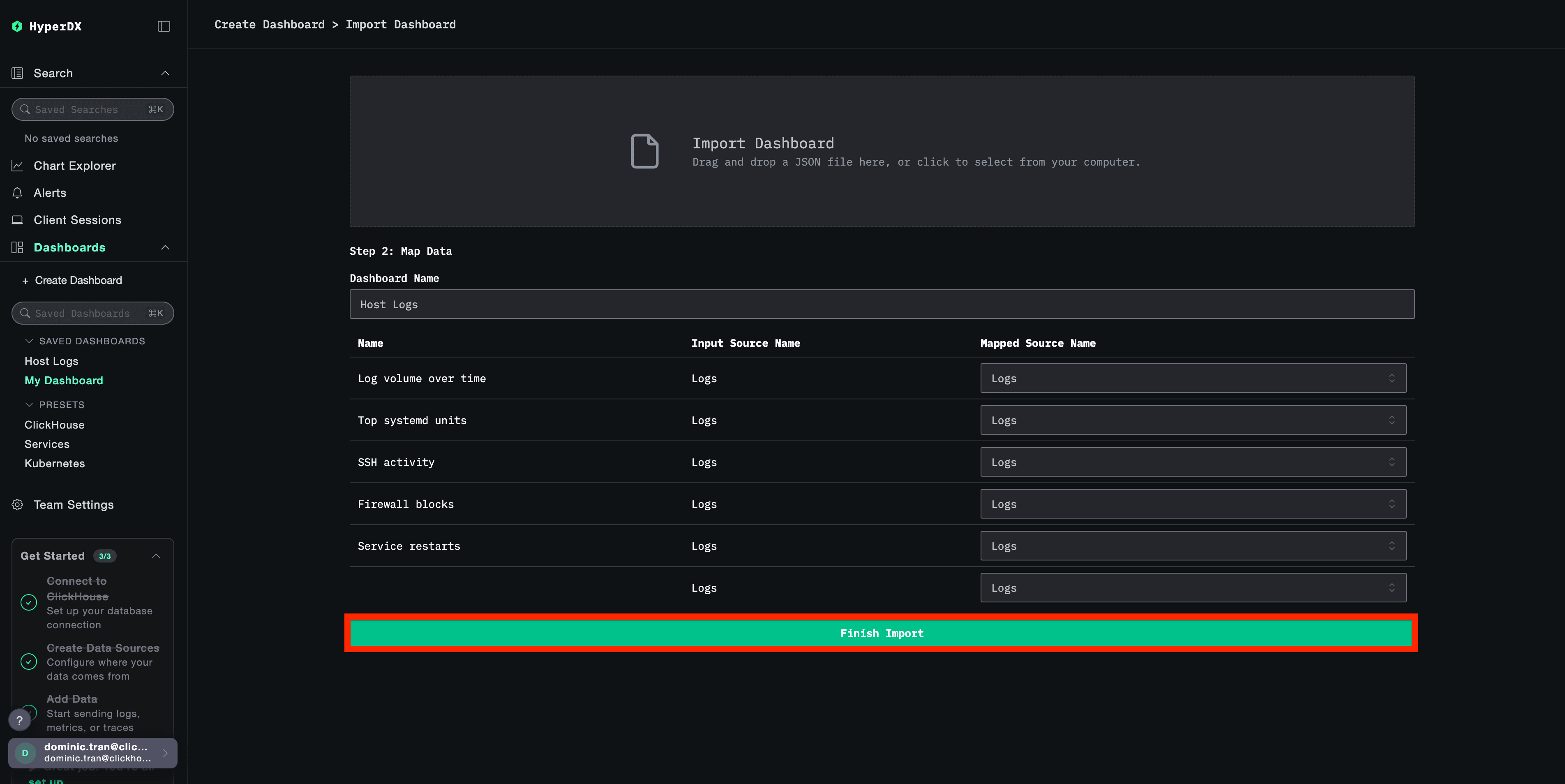
- HyperDX を開き、Dashboards セクションに移動します
- 右上の三点メニューから Import Dashboard をクリックします

host-logs-dashboard.jsonファイルをアップロードし、Finish Import をクリックします
ダッシュボードを表示する
ダッシュボードは、すべての可視化があらかじめ設定された状態で作成されます。
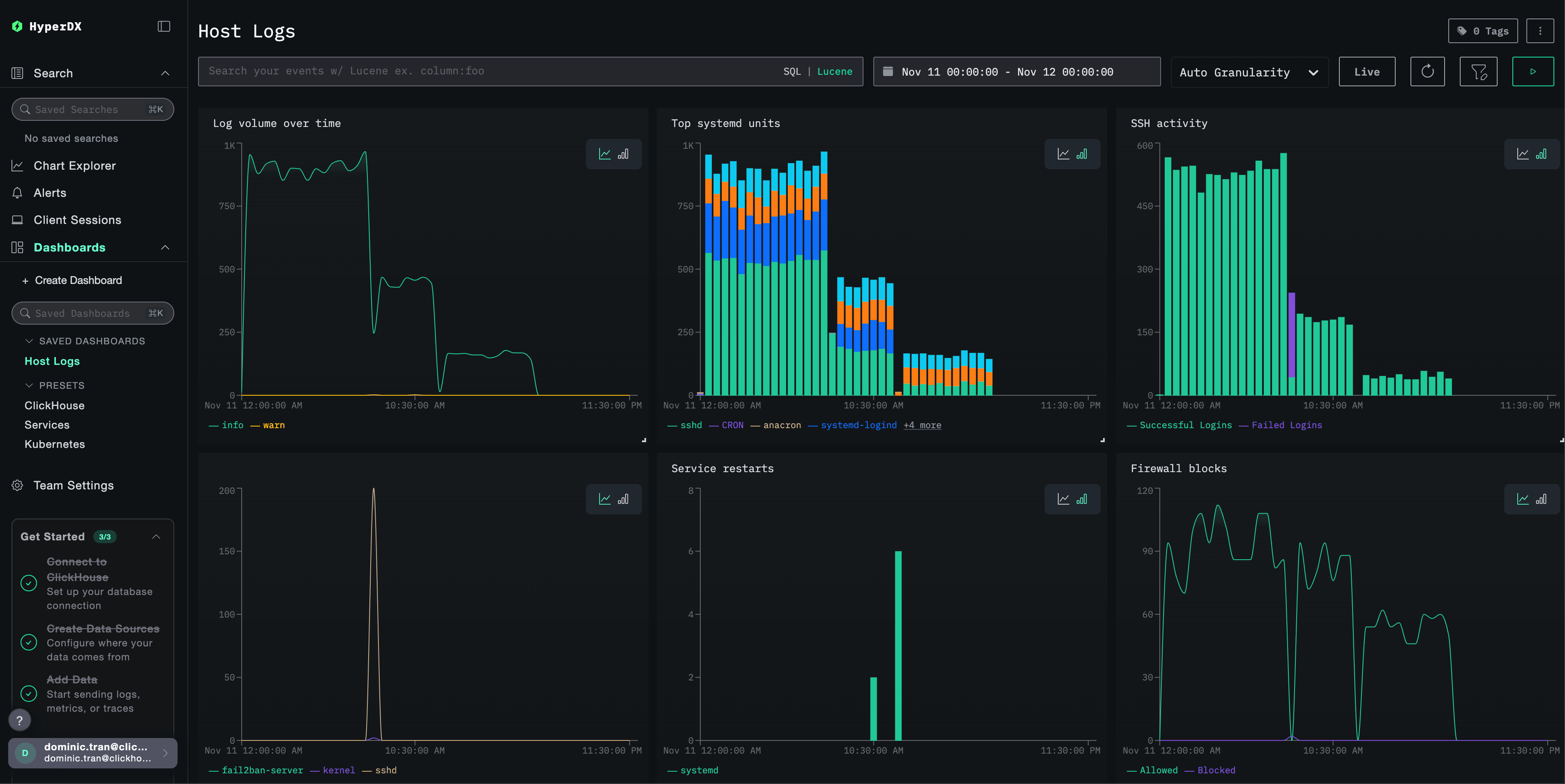
主な可視化は次のとおりです:
- 重要度別のログ量の推移
- ログを生成している上位の systemd ユニット
- SSH ログインアクティビティ (成功/失敗)
- ファイアウォールのアクティビティ (ブロック/許可)
- セキュリティイベント (ログイン失敗、BAN、ブロック)
- サービス再起動のアクティビティ
トラブルシューティング
カスタム設定が読み込まれない
環境変数が設定されていることを確認してください。
docker exec <container-name> printenv CUSTOM_OTELCOL_CONFIG_FILEカスタム設定ファイルがマウントされており、読み取り可能であることを確認します。
docker exec <container-name> cat /etc/otelcol-contrib/custom.config.yaml | head -10HyperDX にログが表示されない
syslog ファイルが存在し、書き込みが行われていることを確認してください。
# syslogが存在するか確認する
ls -la /var/log/syslog /var/log/messages

# ログが書き込まれているか確認する
tail -f /var/log/syslog
collector がログを読み取れているか確認します:
docker exec <container> cat /var/log/syslog | head -20現在有効な設定に filelog receiver が含まれていることを確認してください。
docker exec <container> cat /etc/otel/supervisor-data/effective.yaml | grep -A 10 filelogcollector のログにエラーがないか確認します。
docker exec <container> cat /etc/otel/supervisor-data/agent.log | grep -i "filelog\|syslog"デモデータセットを使用している場合は、ログファイルにアクセス可能であることを確認してください。
docker exec <container> cat /tmp/host-demo/journal.log | wc -lログが正しくパースされない
syslogフォーマットが、選択した設定と一致していることを確認してください。
Modern Linux (Ubuntu 24.04以降) の場合:
# ISO8601フォーマットで表示されるはずです: 2025-11-17T20:55:44.826796+00:00
tail -5 /var/log/syslog
Legacy Linux または macOS の場合:
# 従来のフォーマットが表示されるはずです: Nov 17 14:16:16
tail -5 /var/log/syslog
# または
tail -5 /var/log/system.logフォーマットが一致しない場合は、カスタム OTel collector 設定を作成 セクションで適切な構成タブを選択してください。
次のステップ
- 重要なシステムイベント (サービス障害、認証失敗、ディスク警告) に対するアラートを設定します
- 特定のサービスを監視するために、特定のユニットで絞り込みます
- 包括的なトラブルシューティングのために、ホストログをアプリケーションログと相関付けます
- セキュリティ監視 (SSH の試行、sudo の使用、ファイアウォールによるブロック) 用のカスタムダッシュボードを作成します
本番環境への移行
このガイドでは、手早くセットアップできるよう、ClickStack に組み込まれている OpenTelemetry Collector を拡張して使用します。本番環境へのデプロイでは、独自の OTel Collector を実行し、ClickStack の OTLPエンドポイントにデータを送信することを推奨します。本番環境向けの構成については、OpenTelemetry データの送信を参照してください。