

 Set up docs MCP
既存のJVMアプリケーションとのインテグレーション
このセクションでは、OpenTelemetry Java agent を使用して既存のJVMアプリケーションから ClickStack にメトリクスを送信するための設定方法を説明します。
本番環境のセットアップを行う前にインテグレーションを試したい場合は、デモデータセットのセクションにあるデモデータセットを使用してテストできます。
前提条件
- 稼働中の ClickStack インスタンス
- 既存の Java アプリケーション (Java 8 以降)
- JVM の起動引数を変更できること
ClickStack の API key を取得する
OpenTelemetry Java agent はデータを ClickStack の OTLP エンドポイントに送信しますが、その際に認証が必要です。
- ClickStack の URL (例: http://localhost:8080) で HyperDX を開きます
- 必要に応じてアカウントを作成するか、ログインします
- Team Settings → API Keys に移動します
- インジェスト API key をコピーします

OpenTelemetry Java agent をダウンロードする
OpenTelemetry Java agent の JAR ファイルをダウンロードします。
curl -L -O https://github.com/open-telemetry/opentelemetry-java-instrumentation/releases/download/v2.22.0/opentelemetry-javaagent.jarこれにより、agent は現在のディレクトリにダウンロードされます。デプロイ先に応じて適切な場所 (例: /opt/opentelemetry/ やアプリケーションの JAR と同じ場所) に配置できます。
JVM の起動引数を設定する
Java agent を JVM の起動コマンドに追加します。agent は JVM メトリクスを自動的に収集し、ClickStack に送信します。
オプション 1: コマンドラインフラグ
java -javaagent:opentelemetry-javaagent.jar \
  -Dotel.service.name=my-java-app \
  -Dotel.exporter.otlp.endpoint=http://localhost:4318 \
  -Dotel.exporter.otlp.protocol=http/protobuf \
  -Dotel.exporter.otlp.headers="authorization=YOUR_API_KEY" \
  -Dotel.metrics.exporter=otlp \
  -Dotel.logs.exporter=none \
  -Dotel.traces.exporter=none \
  -jar my-application.jar
以下を置き換えてください。
opentelemetry-javaagent.jar→ agent JAR のフルパス (例:/opt/opentelemetry/opentelemetry-javaagent.jar)my-java-app→ サービスが識別しやすい名前 (例:payment-service,user-api)YOUR_API_KEY→ 上記の手順で取得した ClickStack の API keymy-application.jar→ アプリケーションの JAR ファイル名http://localhost:4318→ ClickStack のエンドポイント (ClickStack が同じマシンで動作している場合はlocalhost:4318、それ以外の場合はhttp://your-clickstack-host:4318を使用します)
オプション 2: 環境変数
または、環境変数を使用します。
export JAVA_TOOL_OPTIONS="-javaagent:opentelemetry-javaagent.jar"
export OTEL_SERVICE_NAME="my-java-app"
export OTEL_EXPORTER_OTLP_ENDPOINT="http://localhost:4318"
export OTEL_EXPORTER_OTLP_PROTOCOL="http/protobuf"
export OTEL_EXPORTER_OTLP_HEADERS="authorization=YOUR_API_KEY"
export OTEL_METRICS_EXPORTER="otlp"
export OTEL_LOGS_EXPORTER="none"
export OTEL_TRACES_EXPORTER="none"

java -jar my-application.jar
以下を置き換えてください。
opentelemetry-javaagent.jar→ agent JAR のフルパスmy-java-app→ サービス名YOUR_API_KEY→ ClickStack の API keyhttp://localhost:4318→ ClickStack のエンドポイントmy-application.jar→ アプリケーションの JAR ファイル名
HyperDX でメトリクスを確認する
アプリケーションを agent 付きで起動したら、メトリクスが ClickStack に送られていることを確認します。
- http://localhost:8080 (または ClickStack の URL) で HyperDX を開きます
- Chart Explorer に移動します
jvm.で始まるメトリクスを検索します (例:jvm.memory.used,jvm.gc.duration,jvm.thread.count)
デモデータセット
アプリケーションをインストルメントする前に JVM メトリクスのインテグレーションを試したいユーザー向けに、安定して中程度のトラフィックがある中規模マイクロサービスにおける、現実的な JVM の挙動を示す事前生成済みメトリクスを含むサンプルデータセットを提供しています。
サンプルデータセットをダウンロードする
# Gauge メトリクス(メモリ、スレッド、CPU、クラス)をダウンロード
curl -O https://datasets-documentation.s3.eu-west-3.amazonaws.com/clickstack-integrations/jvm/jvm-metrics-gauge.jsonl

# sum メトリクス(GC イベント)をダウンロード
curl -O https://datasets-documentation.s3.eu-west-3.amazonaws.com/clickstack-integrations/jvm/jvm-metrics-sum.jsonl
このデータセットには 24 時間分の JVM メトリクスが含まれており、次の内容を確認できます。
- 定期的なガベージコレクションイベントに伴うヒープメモリの増加
- スレッド数の変動
- 現実的な GC 一時停止時間
- クラス読み込みのアクティビティ
- CPU 使用率のパターン
ClickStack を起動する
まだ ClickStack を起動していない場合は、次を実行します。
docker run -d --name clickstack \
  -p 8080:8080 -p 4317:4317 -p 4318:4318 \
  clickhouse/clickstack-all-in-one:latest
ClickStack が完全に起動するまで少し待ってください。
デモデータセットをインポートする
# Gauge メトリクス(メモリ、スレッド、CPU、クラス)をインポート
docker exec -i clickstack clickhouse-client --query="
  INSERT INTO default.otel_metrics_gauge FORMAT JSONEachRow
" < jvm-metrics-gauge.jsonl

# sum メトリクス(GC イベント)をインポート
docker exec -i clickstack clickhouse-client --query="
  INSERT INTO default.otel_metrics_sum FORMAT JSONEachRow
" < jvm-metrics-sum.jsonl
これにより、メトリクスが ClickStack の Metrics テーブルに直接インポートされます。
デモデータを確認する
インポート後は、次の手順で確認します。
- http://localhost:8080 で HyperDX を開き、ログインします (必要に応じてアカウントを作成してください)
- Search ビューに移動し、ログソースを Metrics に設定します
- 時間範囲を 2025-12-06 14:00:00 - 2025-12-09 14:00:00 に設定します
jvm.memory.usedまたはjvm.gc.durationを検索します
デモサービスのメトリクスが表示されるはずです。
ダッシュボードと可視化
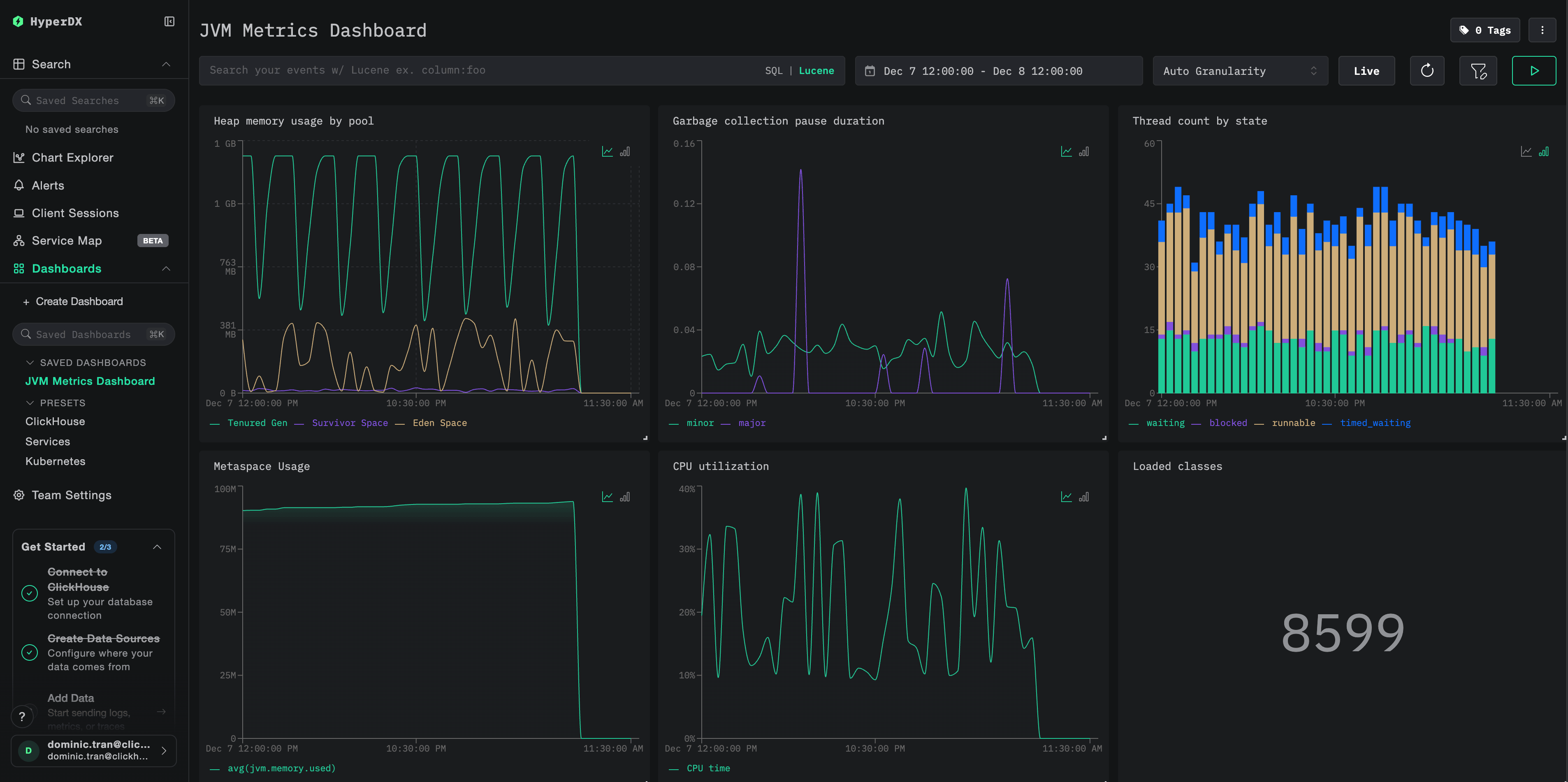
ClickStack で JVM アプリケーションを監視できるように、JVM メトリクスの主要な可視化を含む、あらかじめ用意されたダッシュボードを提供しています。
ダッシュボード設定をダウンロードする
あらかじめ用意されたダッシュボードをインポートする
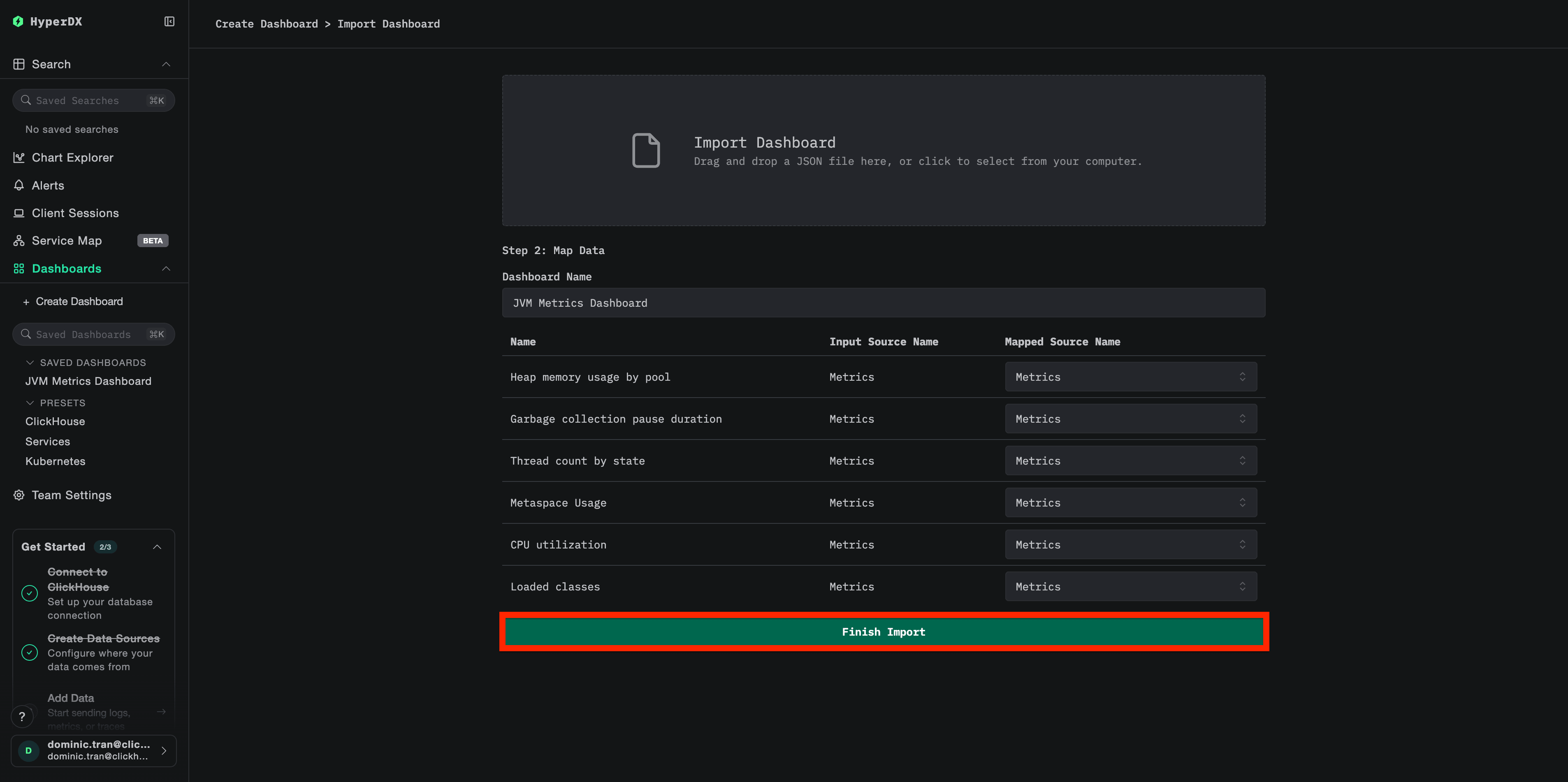
- HyperDX を開き、Dashboards セクションに移動します
- 右上の三点メニューから Import Dashboard をクリックします

jvm-metrics-dashboard.jsonファイルをアップロードし、Finish Import をクリックします
ダッシュボードを表示する
ダッシュボードは、すべての可視化が事前に設定された状態で作成されます。
トラブルシューティング
Agent が起動しない
agent JAR が存在することを確認してください:
ls -lh /path/to/opentelemetry-javaagent.jarJavaのバージョン互換性を確認してください (Java 8以降が必要です) :
java -versionagent の起動時のログメッセージを確認してください: アプリケーションが起動すると、次のようなメッセージが表示されるはずです:
[otel.javaagent] OpenTelemetry Javaagent v2.22.0 startedHyperDX にメトリクスが表示されない
ClickStack が稼働中で、アクセス可能であることを確認します。
docker ps | grep clickstack
curl -v http://localhost:4318/v1/metrics
メトリクスエクスポーターが設定されていることを確認してください:
# 環境変数を使用している場合は、次のコマンドで確認してください:
echo $OTEL_METRICS_EXPORTER
# 期待される出力: otlp
アプリケーションログでOpenTelemetryのエラーを確認する: アプリケーションログを確認し、OpenTelemetry または OTLP のエクスポート失敗に関連するエラーメッセージがないか確認してください。
ネットワーク接続を確認する: ClickStack がリモートホスト上にある場合は、アプリケーションサーバーからポート 4318 にアクセスできることを確認してください。
agent のバージョンを確認する: 最新の安定版agentバージョン (現在は 2.22.0) を使用していることを確認してください。新しいバージョンにはパフォーマンス改善が含まれていることがよくあります。
次のステップ
- ヒープ使用量の増加、GC の停止の頻発、スレッド枯渇など、重要なメトリクスに対するアラートを設定します
- 他の ClickStack インテグレーションを確認して、オブザーバビリティデータを一元化します
本番環境への移行
このガイドでは、ローカルテスト向けに OpenTelemetry Java agent を設定する方法を説明します。本番環境にデプロイする場合は、管理しやすいように agent JAR をコンテナーイメージに含め、環境変数で設定してください。JVM インスタンスが多数ある大規模環境では、ClickStack に直接送信する代わりに、一元化された OpenTelemetry Collector をデプロイし、複数のアプリケーションからのメトリクスをバッチ処理して転送してください。
本番環境でのデプロイパターンと collector の設定例については、OpenTelemetry を使用した取り込みを参照してください。