

 Set up docs MCP
既存のLambda関数とのインテグレーション
このセクションでは、Rotel Lambda Extensionを使用して、既存のAWS Lambda関数からログとトレースをClickStackに送信できるように設定する方法を説明します。
前提条件
- 稼働中の ClickStack インスタンス
- 監視対象の AWS Lambda 関数
- 適切な権限で設定済みの AWS CLI
- レイヤーを追加する権限を持つ Lambda 実行ロール
適切な Rotel Lambda Extension レイヤーを選択する
Lambda のランタイムアーキテクチャに合った Lambda レイヤーを選択します。{version} フィールド
は、デプロイ先の AWS リージョンによって異なります。お使いのリージョンに対応する最新のバージョン番号については、releases
ページを確認してください。
| アーキテクチャ | ARN |
|---|---|
| x86-64/amd64 | arn:aws:lambda:{region}:418653438961:layer:rotel-extension-amd64:{version} |
| arm64 | arn:aws:lambda:{region}:418653438961:layer:rotel-extension-arm64:{version} |
利用可能なリージョン:
- us-east-2, us-west-2
- eu-central-1, eu-north-1, eu-west-3
- ca-central-1
- ap-southeast-2, ap-northeast-2
- ap-south-1
- sa-east-1
Rotel レイヤーを Lambda 関数に追加する
これらの例では、{arch}、{region}、{version} を上記の該当する値に置き換えてください。
Option 1: AWS コンソール
- AWS Lambda コンソールを開きます
- 対象の Lambda 関数に移動します
- Layers セクションまでスクロールし、Add a layer をクリックします
- Specify an ARN を選択します
- Rotel レイヤーの ARN を入力します。
arn:aws:lambda:{region}:418653438961:layer:rotel-extension-{arch}:{version} - Add をクリックします
Option 2: AWS CLI
aws lambda update-function-configuration \
  --function-name my-function \
  --layers arn:aws:lambda:{region}:418653438961:layer:rotel-extension-{arch}:{version}
オプション 3: AWS SAM
Resources:
  MyFunction:
    Type: AWS::Serverless::Function
    Properties:
      # ... other configuration ...
      Layers:
        - arn:aws:lambda:{region}:418653438961:layer:rotel-extension-{arch}:{version}
拡張機能を ClickStack にエクスポートするよう設定する
Rotel Lambda Extension は環境変数を使って設定します。OTLP エクスポーターのエンドポイントがご利用の ClickStack インスタンスを指すように設定する必要があります。これらの例では、AWS Lambda 関数から ClickStack インスタンスにアクセスできることを前提としています。
基本設定 (環境変数)
以下の環境変数を Lambda 関数に追加します。
# Required: ClickStack OTLP endpoint
ROTEL_OTLP_EXPORTER_ENDPOINT=https://clickstack.example.com:4317

# Optional: Authentication headers
ROTEL_OTLP_EXPORTER_CUSTOM_HEADERS="Authorization=<YOUR_INGESTION_API_KEY>"

# Optional: Service name (defaults to Lambda function name)
ROTEL_OTEL_RESOURCE_ATTRIBUTES="service.name=my-lambda-api,service.version=1.0.0"
高度な設定 (.env ファイルを使用)
より複雑な設定が必要な場合は、Lambda関数のバンドル内に rotel.env ファイルを作成します。
rotel.env:
ROTEL_OTLP_EXPORTER_ENDPOINT=https://clickstack.example.com:4317
ROTEL_OTLP_EXPORTER_CUSTOM_HEADERS="Authorization=<YOUR_INGESTION_API_KEY>"
ROTEL_OTEL_RESOURCE_ATTRIBUTES="service.name=my-lambda-api,deployment.environment=production"
次に、このファイルを指すように環境変数を設定します。
ROTEL_ENV_FILE=/var/task/rotel.envAWS Secrets Manager または Parameter Store を使用する
本番環境へのデプロイでは、API キーなどの機密情報は AWS Secrets Manager または Parameter Store に保存します。
AWS Secrets Manager の例:
ROTEL_OTLP_EXPORTER_ENDPOINT=https://clickstack.example.com:4317
ROTEL_OTLP_EXPORTER_CUSTOM_HEADERS="Authorization=${arn:aws:secretsmanager:us-east-1:123456789012:secret:clickstack-api-key-abc123}"
AWS Parameter Store の使用例:
ROTEL_OTLP_EXPORTER_ENDPOINT=https://clickstack.example.com:4317
ROTEL_OTLP_EXPORTER_CUSTOM_HEADERS="Authorization=${arn:aws:ssm:us-east-1:123456789012:parameter/clickstack-api-key}"
必要な IAM 権限:
以下の権限を Lambda 実行ロールに追加します。
Secrets Manager について:
{
  "Version": "2012-10-17",
  "Statement": [
    {
      "Effect": "Allow",
      "Action": [
        "secretsmanager:GetSecretValue",
        "secretsmanager:BatchGetSecretValue"
      ],
      "Resource": "arn:aws:secretsmanager:us-east-1:123456789012:secret:clickstack-api-key-*"
    }
  ]
}
Parameter Store を使用する場合:
{
  "Version": "2012-10-17",
  "Statement": [
    {
      "Effect": "Allow",
      "Action": [
        "ssm:GetParameters"
      ],
      "Resource": "arn:aws:ssm:us-east-1:123456789012:parameter/clickstack-api-key"
    }
  ]
}インテグレーションをテストする
ログが ClickStack に送信されていることを確認するため、Lambda 関数を呼び出します。
aws lambda invoke \
  --function-name my-function \
  --payload '{"test": "data"}' \
  response.json
Lambda のログにエラーがないか確認してください:
aws logs tail /aws/lambda/my-function --followHyperDX でログを確認する
設定が完了したら、HyperDX (ClickStack の UI) にログインし、ログが取り込まれていることを確認します。
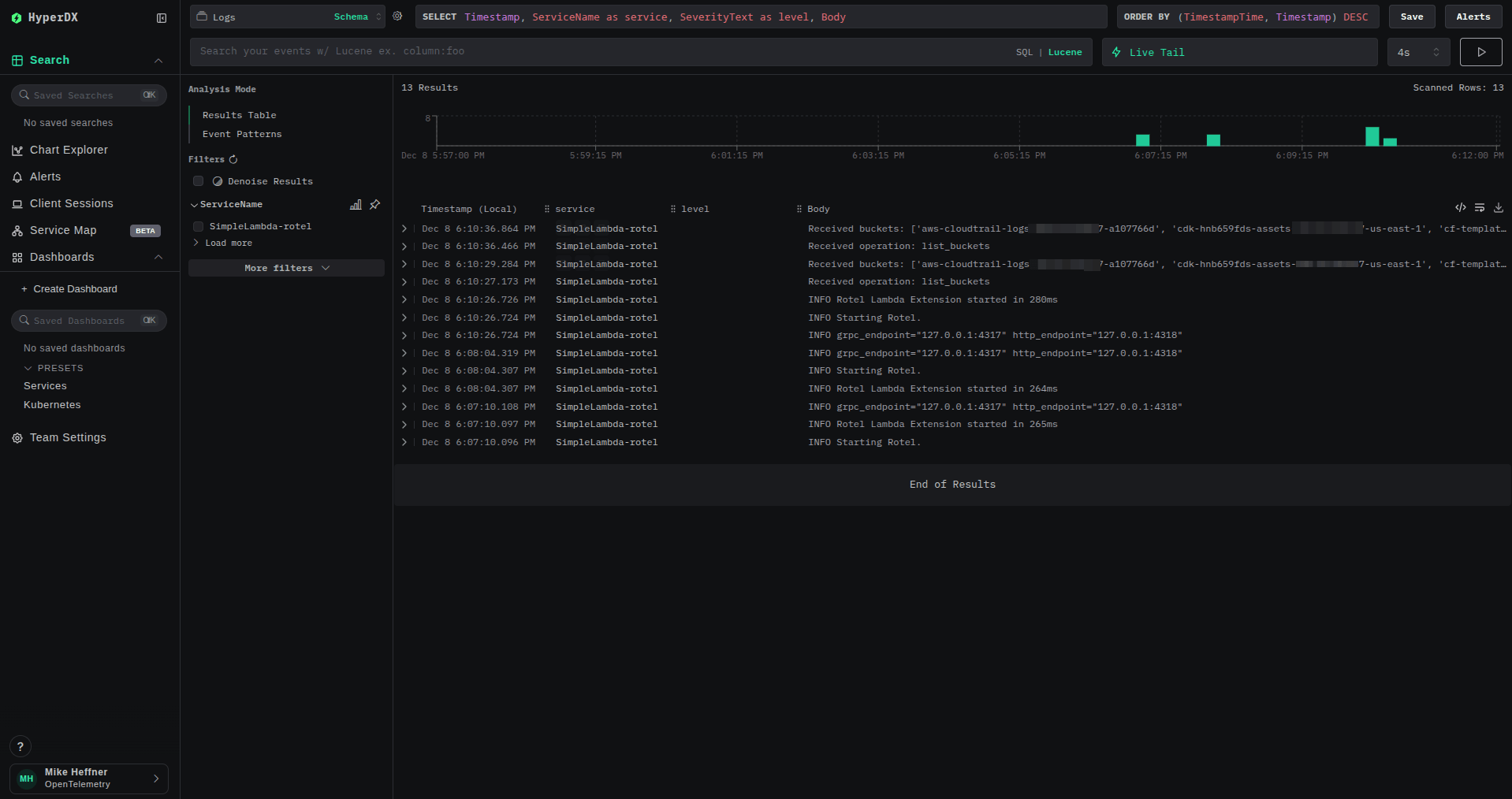
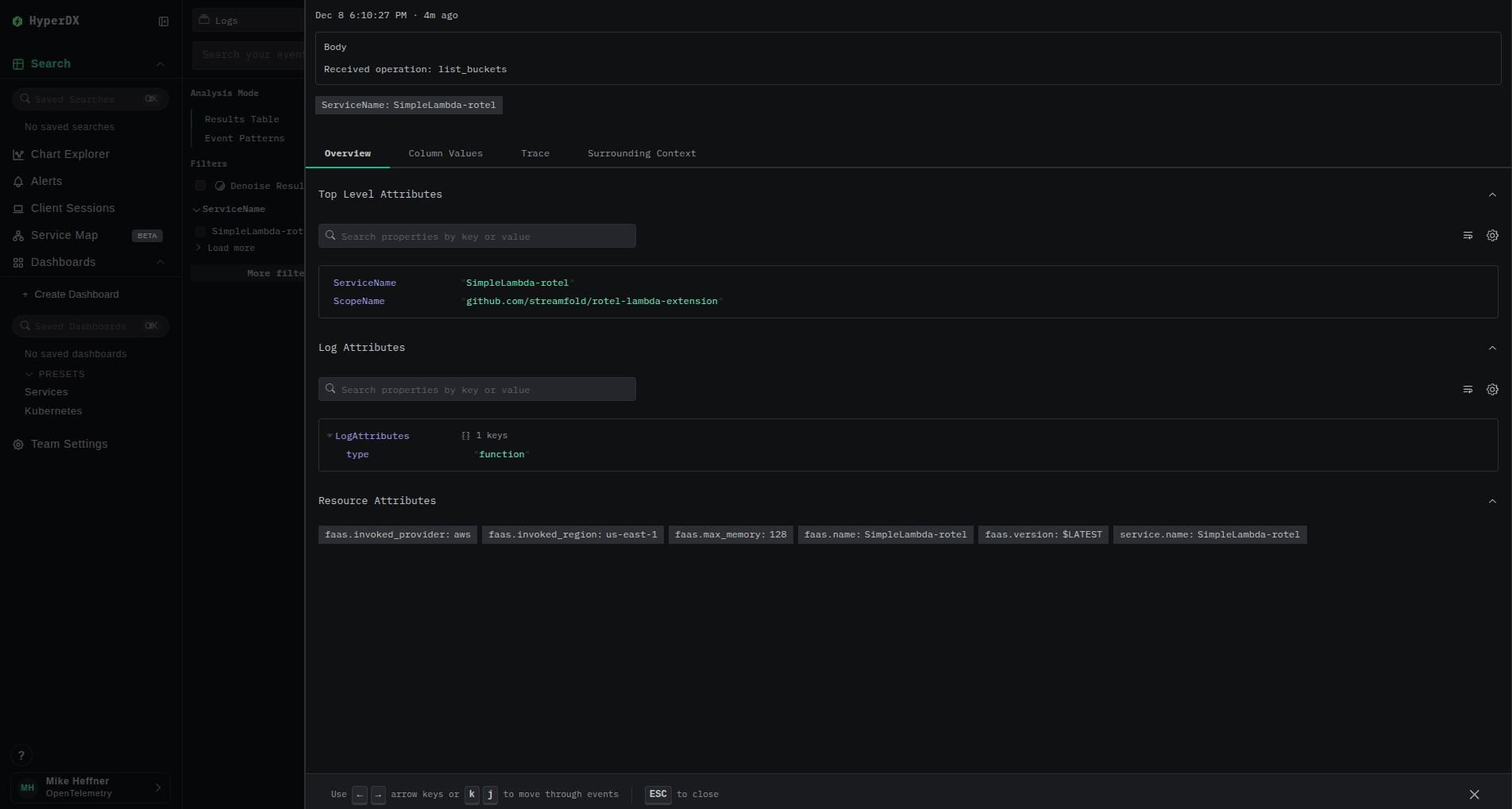
ログで次の主要な属性を確認します。
service.name: Lambda 関数名faas.name: AWS Lambda 関数名faas.invocation_id: 一意の呼び出し IDcloud.provider: "aws"cloud.platform: "aws_lambda"
CloudWatch Logs を無効にする (コスト最適化)
デフォルトでは、AWS Lambda はすべてのログを CloudWatch Logs に送信します。これは大規模運用ではコストがかさむ可能性があります。ログが ClickStack に流れていることを確認したら、コスト削減のために CloudWatch Logs へのログ出力を無効にできます。
実行ロールから CloudWatch 関連の権限を削除する
- AWS Console を開き、AWS Lambda に移動します
- 対象の Lambda 関数に移動します
- Configuration → Permissions を選択します
- 実行ロール名をクリックして IAM コンソールを開きます
- ロールを編集し、
logs:*アクションを削除します:- カスタムポリシーを使用している場合は、
logs:CreateLogGroup、logs:CreateLogStream、logs:PutLogEventsを削除するように編集します - AWS マネージドポリシー
AWSLambdaBasicExecutionRoleを使用している場合は、そのポリシーをロールから削除します
- カスタムポリシーを使用している場合は、
- ロールを保存します
CloudWatch へのログ出力が無効になっていることを確認する
関数を再度呼び出し、次のことを確認します。
- CloudWatch に新しいログストリームが作成されない
- ログが引き続き ClickStack/HyperDX に表示される
# ポリシー変更後は、新しいログストリームが表示されないはずです
aws logs describe-log-streams \
  --log-group-name /aws/lambda/my-function \
  --order-by LastEventTime \
  --descending \
  --max-items 5
OpenTelemetryの自動インストルメンテーションを追加する
Rotel Lambda Extension は OpenTelemetry の自動インストルメンテーションレイヤーとシームレスに連携し、ログに加えて分散トレースとメトリクスを収集します。
使用する言語のインストルメンテーションレイヤーを選択する
AWS では、複数の言語向けに OpenTelemetry の自動インストルメンテーションレイヤーが提供されています。
| Language | Layer ARN Pattern |
|---|---|
| Node.js | arn:aws:lambda:{region}:901920570463:layer:aws-otel-nodejs-{arch}-ver-{version} |
| Python | arn:aws:lambda:{region}:901920570463:layer:aws-otel-python-{arch}-ver-{version} |
| Java | arn:aws:lambda:{region}:901920570463:layer:aws-otel-java-agent-{arch}-ver-{version} |
最新バージョンは AWS OpenTelemetry Lambdaリポジトリ で確認できます。
両方のレイヤーを関数に追加する
Rotel 拡張レイヤーとインストルメンテーションレイヤーの 両方 を追加します。
aws lambda update-function-configuration \
  --function-name my-function \
  --layers \
    arn:aws:lambda:{region}:418653438961:layer:rotel-extension-{arch}:{version} \
    arn:aws:lambda:{region}:901920570463:layer:aws-otel-nodejs-{arch}-ver-1-30-2:1
自動インストルメンテーションを設定する
自動インストルメンテーションを有効にするには、環境変数 AWS_LAMBDA_EXEC_WRAPPER を設定します。
For Node.js:
AWS_LAMBDA_EXEC_WRAPPER=/opt/otel-handlerFor Python:
AWS_LAMBDA_EXEC_WRAPPER=/opt/otel-instrumentFor Java:
AWS_LAMBDA_EXEC_WRAPPER=/opt/otel-handlerHyperDX でトレースを確認する
関数を実行した後:
- HyperDX の Traces ビューを開きます
- Lambda 関数からの span を含むトレースが表示されるはずです
- トレースは
trace_idとspan_idattribute を介してログと相関付けられます
サンプルアプリケーション
Rotel Lambda Extension を紹介するサンプルの Python アプリを確認してください。
- Python + ClickHouse: 手動で OpenTelemetry をインストルメントした Python アプリケーション。トレースとログを ClickHouse に直接送信します
Rotel コミュニティに参加する
Rotel について質問がある場合は、Rotel Discord サーバー に参加して、フィードバックや質問をお寄せください。改善に貢献したい場合は、Rotel Lambda Extension もご覧ください。
参考資料
- Rotel Lambda Extension: ソースコードと詳細なドキュメント
- Rotel Core: この拡張機能を支える軽量な OTEL データプレーン