

 Set up docs MCP
이 시작하기 가이드를 통해 시스템의 로컬 로그와 메트릭을 수집해 ClickStack으로 전송하고, 이를 시각화하고 분석할 수 있습니다.
이 예시는 OSX 및 Linux 시스템에서만 사용할 수 있습니다
이 가이드는 Managed ClickStack 시작하기 가이드를 완료하고 연결 자격 증명을 기록해 두었음을 전제로 합니다.
사용자 정의 OpenTelemetry 구성 만들기
다음 내용으로 custom-local-config.yaml 파일을 생성하십시오.
receivers:
  filelog:
    include:
      - /host/var/log/**/*.log        # Linux logs from host
      - /host/var/log/syslog
      - /host/var/log/messages
      - /host/private/var/log/*.log   # macOS logs from host
    start_at: beginning
    resource:
      service.name: "system-logs"

  hostmetrics:
    collection_interval: 1s
    scrapers:
      cpu:
        metrics:
          system.cpu.time:
            enabled: true
          system.cpu.utilization:
            enabled: true
      memory:
        metrics:
          system.memory.usage:
            enabled: true
          system.memory.utilization:
            enabled: true
      filesystem:
        metrics:
          system.filesystem.usage:
            enabled: true
          system.filesystem.utilization:
            enabled: true
      paging:
        metrics:
          system.paging.usage:
            enabled: true
          system.paging.utilization:
            enabled: true
          system.paging.faults:
            enabled: true
      disk:
      load:
      network:
      processes:

service:
  pipelines:
    logs/local:
      receivers: [filelog]
      processors:
        - memory_limiter
        - batch
      exporters:
        - clickhouse
    metrics/hostmetrics:
      receivers: [hostmetrics]
      processors:
        - memory_limiter
        - batch
      exporters:
        - clickhouse
이 구성은 OSX 및 Linux 시스템의 시스템 로그와 메트릭을 수집하여 결과를 ClickStack으로 전송합니다. 이 구성은 새로운 수신기와 파이프라인을 추가해 ClickStack collector를 확장합니다. 기본 ClickStack collector에 이미 구성되어 있는 기존 clickhouse exporter와 processor(memory_limiter, batch)를 참조합니다.
OpenTelemetry (OTel) 구성 구조에 대한 자세한 내용은 공식 가이드를 참고하십시오.
OpenTelemetry collector 시작하기
다음 명령으로 독립 실행형 collector를 실행합니다:
docker run -d \
  -p 4317:4317 -p 4318:4318 \
  --user 0:0 \
  -e CUSTOM_OTELCOL_CONFIG_FILE=/etc/otelcol-contrib/custom.config.yaml \
  -e CLICKHOUSE_ENDPOINT=${CLICKHOUSE_ENDPOINT} \
  -e CLICKHOUSE_USER=${CLICKHOUSE_USER} \
  -e CLICKHOUSE_PASSWORD=${CLICKHOUSE_PASSWORD} \
  -v "$(pwd)/custom-local-config.yaml:/etc/otelcol-contrib/custom.config.yaml:ro" \
  -v /var/log:/host/var/log:ro \
  -v /private/var/log:/host/private/var/log:ro \
  clickhouse/clickstack-otel-collector:latest
collector는 즉시 로컬 시스템 로그와 메트릭을 수집하기 시작합니다.
서비스를 선택하세요
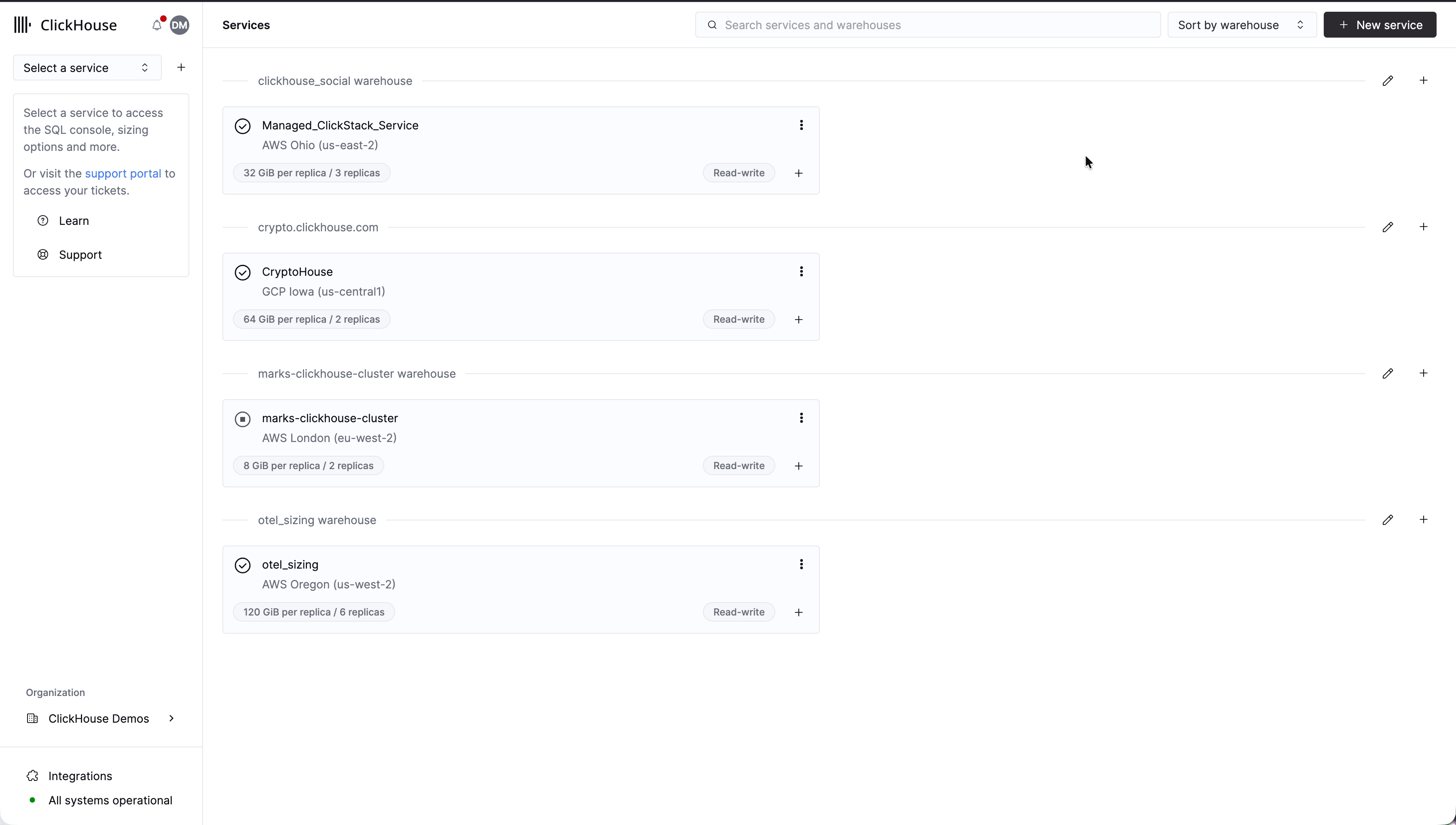
ClickHouse Cloud 메인 랜딩 페이지에서 Managed ClickStack이 포함된 서비스를 선택하세요.
시스템 로그 탐색
왼쪽 메뉴에서 ClickStack을 선택하면 ClickStack UI로 이동하며 자동으로 인증됩니다.
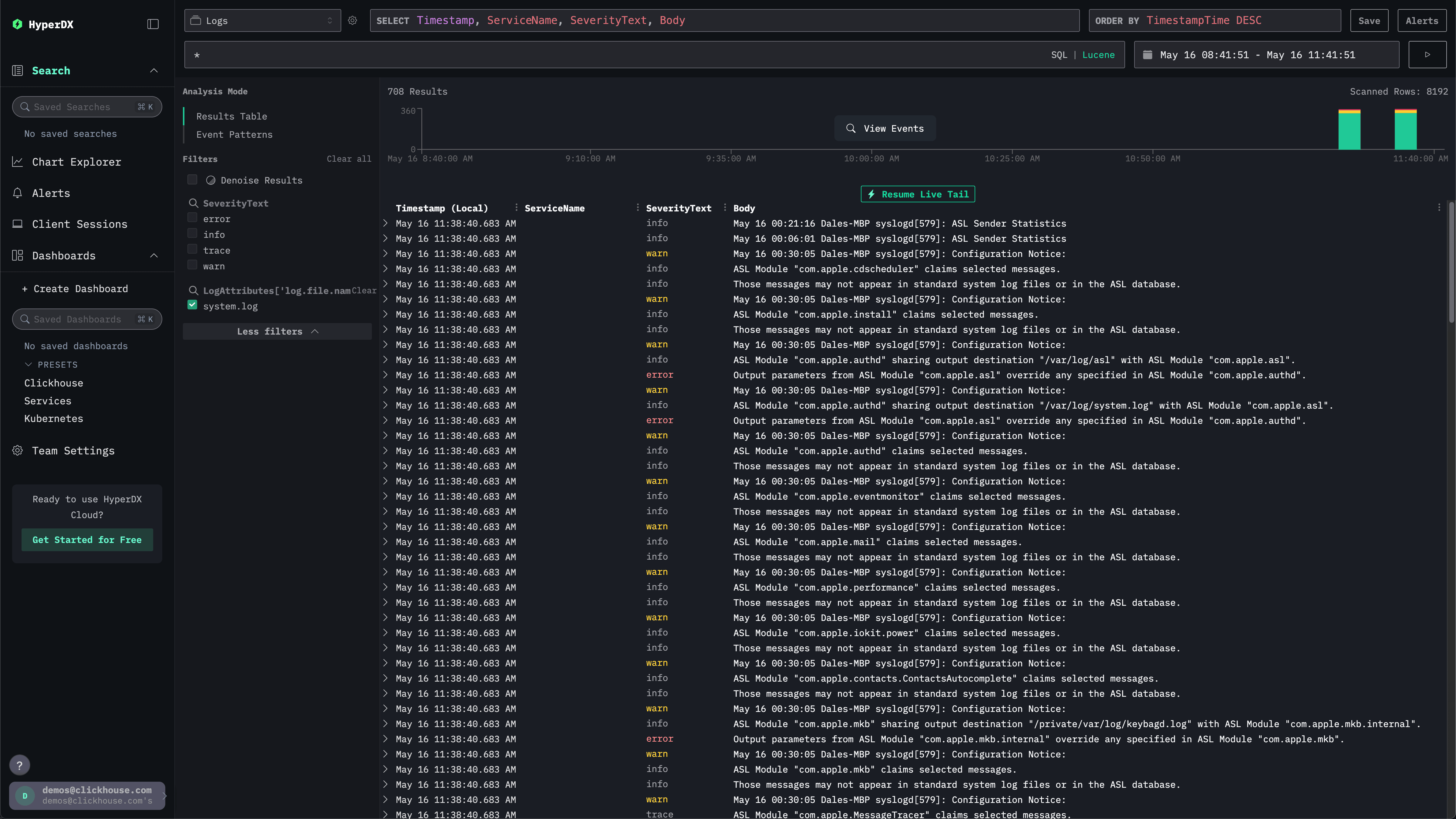
검색 UI에 로컬 시스템 logs가 표시되어야 합니다. 필터를 펼쳐 system.log를 선택하십시오:
시스템 메트릭 탐색
차트를 사용해 메트릭을 살펴볼 수 있습니다.
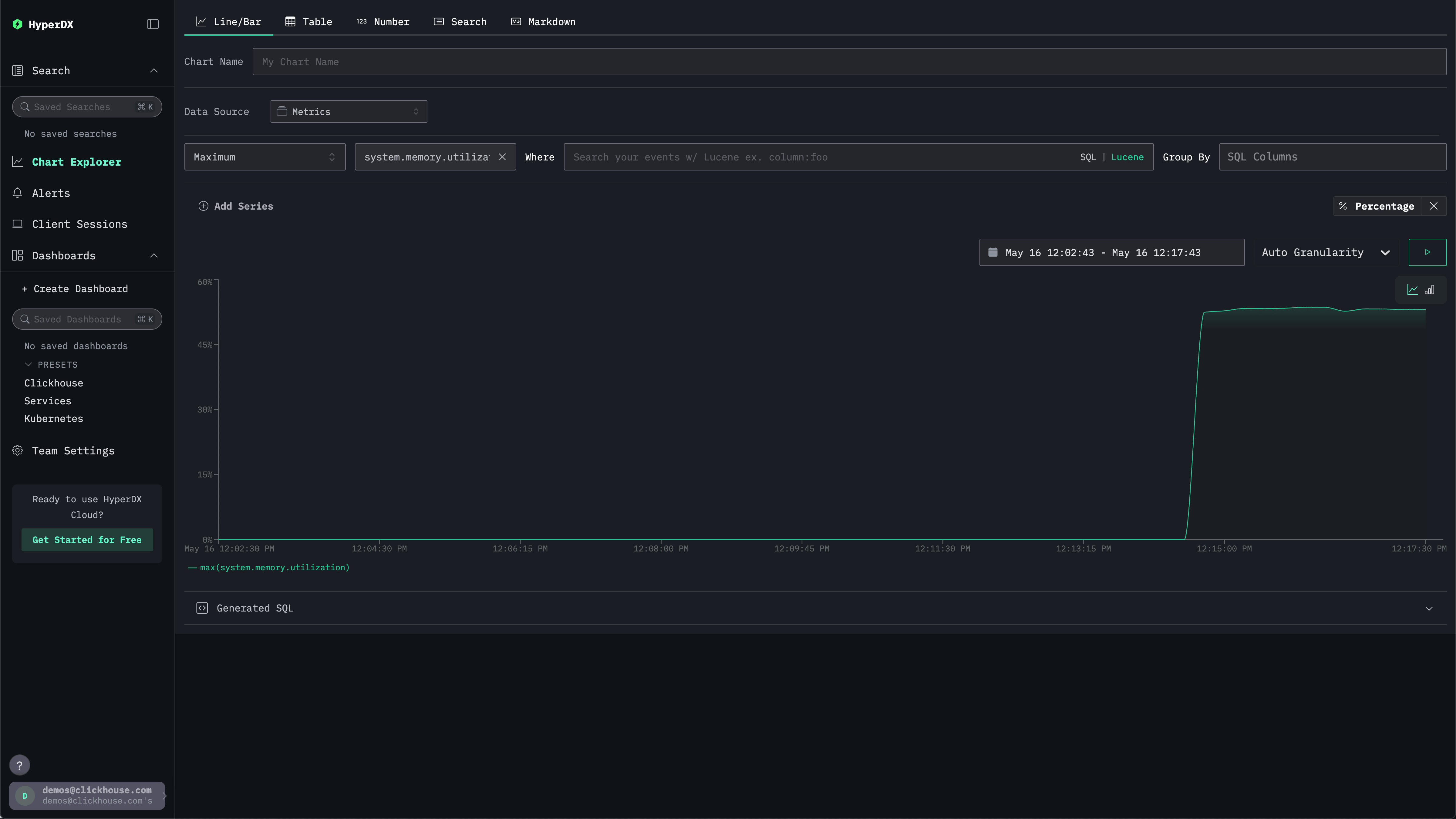
왼쪽 메뉴에서 Chart Explorer로 이동합니다. source로 Metrics를 선택하고 집계 유형으로 Maximum을 선택합니다.
Select a Metric 메뉴에서 memory를 입력한 다음 system.memory.utilization (Gauge)를 선택합니다.
시간 경과에 따른 메모리 사용률을 시각화하려면 Run 버튼을 누르십시오.
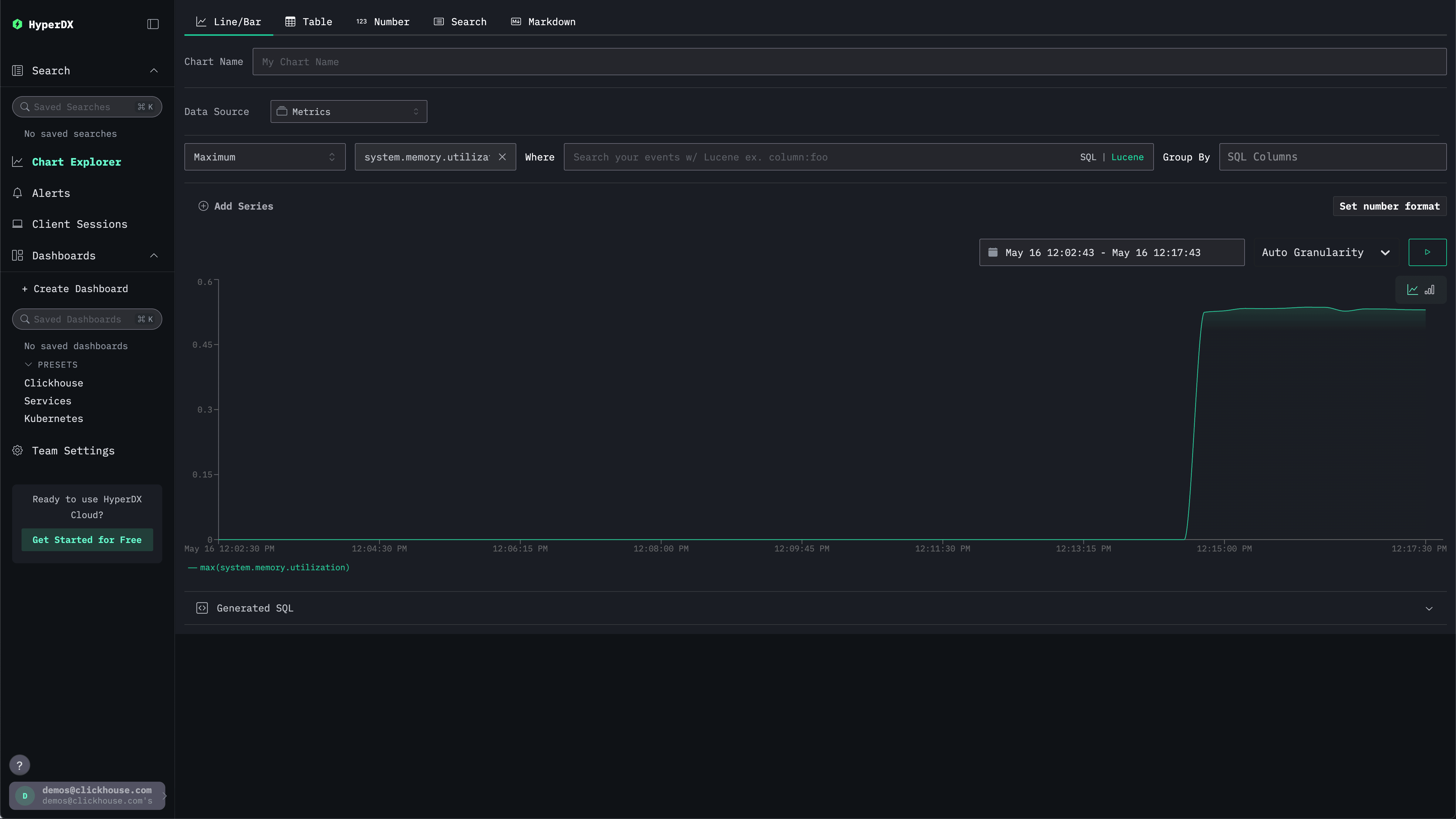
값은 부동소수점 %로 반환됩니다. 더 명확하게 표시하려면 Set number format을 선택합니다.
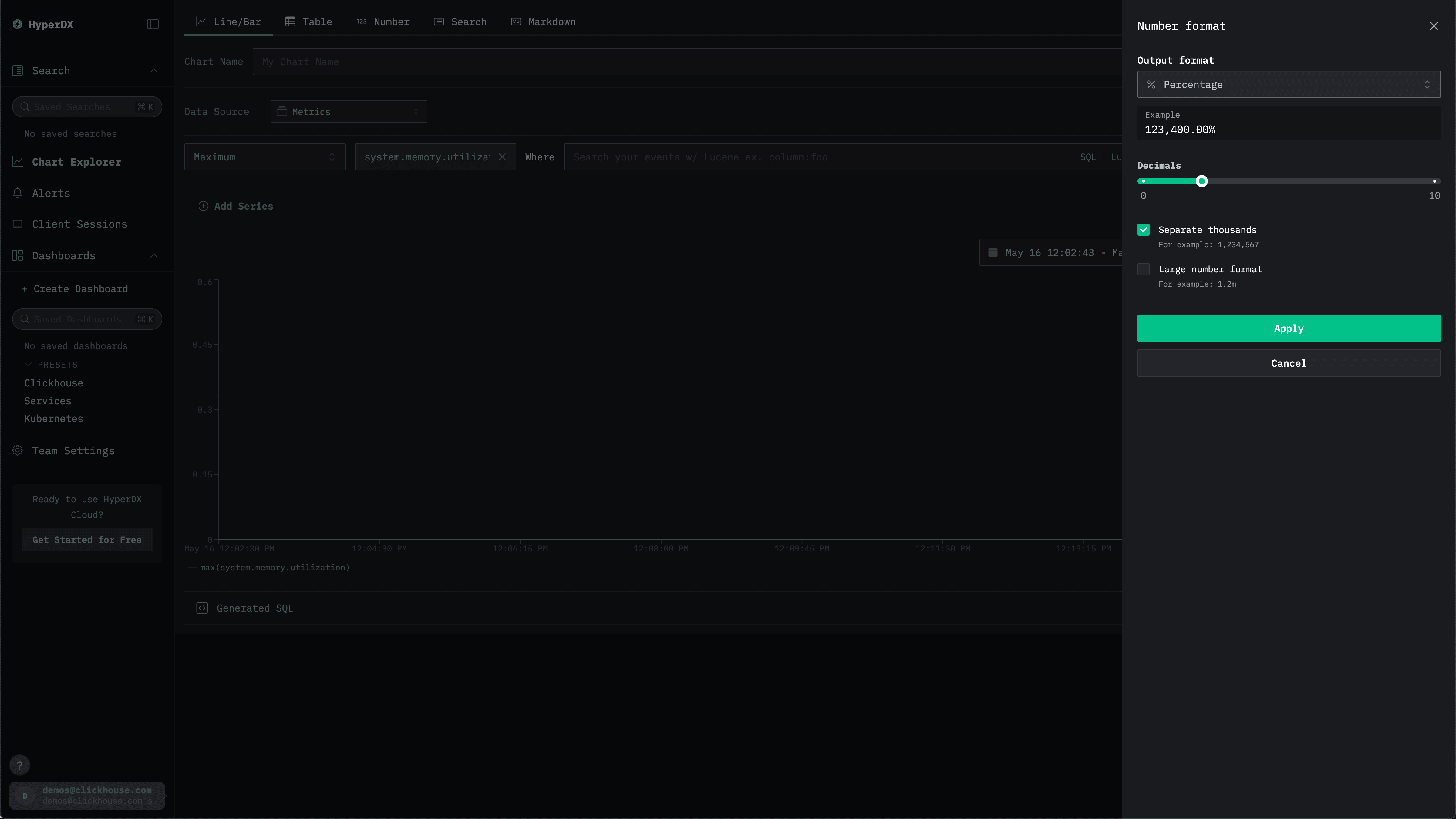
이후 메뉴에서 Output format 드롭다운에서 Percentage를 선택한 후 Apply를 클릭합니다.
사용자 정의 OpenTelemetry 구성 만들기
다음 내용으로 custom-local-config.yaml 파일을 생성하십시오.
receivers:
  filelog:
    include:
      - /host/var/log/**/*.log        # Linux logs from host
      - /host/var/log/syslog
      - /host/var/log/messages
      - /host/private/var/log/*.log   # macOS logs from host
    start_at: beginning
    resource:
      service.name: "system-logs"

  hostmetrics:
    collection_interval: 1s
    scrapers:
      cpu:
        metrics:
          system.cpu.time:
            enabled: true
          system.cpu.utilization:
            enabled: true
      memory:
        metrics:
          system.memory.usage:
            enabled: true
          system.memory.utilization:
            enabled: true
      filesystem:
        metrics:
          system.filesystem.usage:
            enabled: true
          system.filesystem.utilization:
            enabled: true
      paging:
        metrics:
          system.paging.usage:
            enabled: true
          system.paging.utilization:
            enabled: true
          system.paging.faults:
            enabled: true
      disk:
      load:
      network:
      processes:

service:
  pipelines:
    logs/local:
      receivers: [filelog]
      processors:
        - memory_limiter
        - batch
      exporters:
        - clickhouse
    metrics/hostmetrics:
      receivers: [hostmetrics]
      processors:
        - memory_limiter
        - batch
      exporters:
        - clickhouse
이 구성은 OSX 및 Linux 시스템의 시스템 로그와 메트릭을 수집하여 결과를 ClickStack으로 전송합니다. 이 구성은 새로운 수신기와 파이프라인을 추가해 ClickStack collector를 확장합니다. 기본 ClickStack collector에 이미 구성되어 있는 기존 clickhouse exporter와 processor(memory_limiter, batch)를 참조합니다.
OpenTelemetry (OTel) 구성 구조에 대한 자세한 내용은 공식 가이드를 참고하십시오.
사용자 정의 구성으로 ClickStack 시작
다음 docker 명령을 실행하여 사용자 지정 구성으로 올인원 컨테이너를 시작하세요:
docker run -d --name clickstack \
  -p 8080:8080 -p 4317:4317 -p 4318:4318 \
  --user 0:0 \
  -e CUSTOM_OTELCOL_CONFIG_FILE=/etc/otelcol-contrib/custom.config.yaml \
  -v "$(pwd)/custom-local-config.yaml:/etc/otelcol-contrib/custom.config.yaml:ro" \
  -v /var/log:/host/var/log:ro \
  -v /private/var/log:/host/private/var/log:ro \
clickhouse/clickstack-all-in-one:latest시스템 로그 탐색
로컬에 배포하는 경우 http://localhost:8080에 접속하여 ClickStack UI를 확인하십시오.
데이터 소스는 미리 생성되어 있습니다. 검색 UI에는 로컬 시스템 로그가 표시되어 있습니다. 필터를 펼쳐 system.log를 선택하십시오:
시스템 메트릭 탐색
차트를 활용하여 메트릭을 살펴볼 수 있습니다.
왼쪽 메뉴에서 Chart Explorer로 이동하십시오. source로 Metrics를 선택하고 집계 유형으로 Maximum을 선택하십시오.
Select a Metric 메뉴에서 memory를 입력한 다음 system.memory.utilization (Gauge)를 선택합니다.
실행 버튼을 눌러 시간에 따른 메모리 사용률을 시각화하십시오.
숫자는 부동 소수점 %로 반환됩니다. 더 명확하게 표시하려면 Set number format을 선택하십시오.
이후 메뉴에서 Output format 드롭다운에서 Percentage를 선택한 후 Apply를 클릭합니다.