

 Set up docs MCP
Это руководство по началу работы поможет вам собирать локальные журналы и метрики вашей системы и отправлять их в ClickStack для визуализации и анализа.
Этот пример работает только в системах OSX и Linux
В этом руководстве предполагается, что вы прошли руководство по началу работы с Управляемым ClickStack и сохранили учётные данные подключения.
Создайте пользовательскую конфигурацию OpenTelemetry
Создайте файл custom-local-config.yaml со следующим содержимым:
receivers:
  filelog:
    include:
      - /host/var/log/**/*.log        # Linux logs from host
      - /host/var/log/syslog
      - /host/var/log/messages
      - /host/private/var/log/*.log   # macOS logs from host
    start_at: beginning
    resource:
      service.name: "system-logs"

  hostmetrics:
    collection_interval: 1s
    scrapers:
      cpu:
        metrics:
          system.cpu.time:
            enabled: true
          system.cpu.utilization:
            enabled: true
      memory:
        metrics:
          system.memory.usage:
            enabled: true
          system.memory.utilization:
            enabled: true
      filesystem:
        metrics:
          system.filesystem.usage:
            enabled: true
          system.filesystem.utilization:
            enabled: true
      paging:
        metrics:
          system.paging.usage:
            enabled: true
          system.paging.utilization:
            enabled: true
          system.paging.faults:
            enabled: true
      disk:
      load:
      network:
      processes:

service:
  pipelines:
    logs/local:
      receivers: [filelog]
      processors:
        - memory_limiter
        - batch
      exporters:
        - clickhouse
    metrics/hostmetrics:
      receivers: [hostmetrics]
      processors:
        - memory_limiter
        - batch
      exporters:
        - clickhouse
Эта конфигурация собирает системные журналы и метрики для систем OSX и Linux и отправляет результаты в ClickStack. Она расширяет коллектор ClickStack, добавляя новые приёмники и конвейеры: при этом используются уже настроенные в базовом коллекторе ClickStack экспортёр clickhouse и процессоры (memory_limiter, batch).
Подробнее о структуре конфигурации OpenTelemetry (OTel) см. в официальном руководстве.
Запустите OpenTelemetry Collector
Запустите автономный коллектор с помощью следующей команды:
docker run -d \
  -p 4317:4317 -p 4318:4318 \
  --user 0:0 \
  -e CUSTOM_OTELCOL_CONFIG_FILE=/etc/otelcol-contrib/custom.config.yaml \
  -e CLICKHOUSE_ENDPOINT=${CLICKHOUSE_ENDPOINT} \
  -e CLICKHOUSE_USER=${CLICKHOUSE_USER} \
  -e CLICKHOUSE_PASSWORD=${CLICKHOUSE_PASSWORD} \
  -v "$(pwd)/custom-local-config.yaml:/etc/otelcol-contrib/custom.config.yaml:ro" \
  -v /var/log:/host/var/log:ro \
  -v /private/var/log:/host/private/var/log:ro \
  clickhouse/clickstack-otel-collector:latest
Коллектор сразу начнет собирать локальные системные журналы и метрики.
Выберите сервис
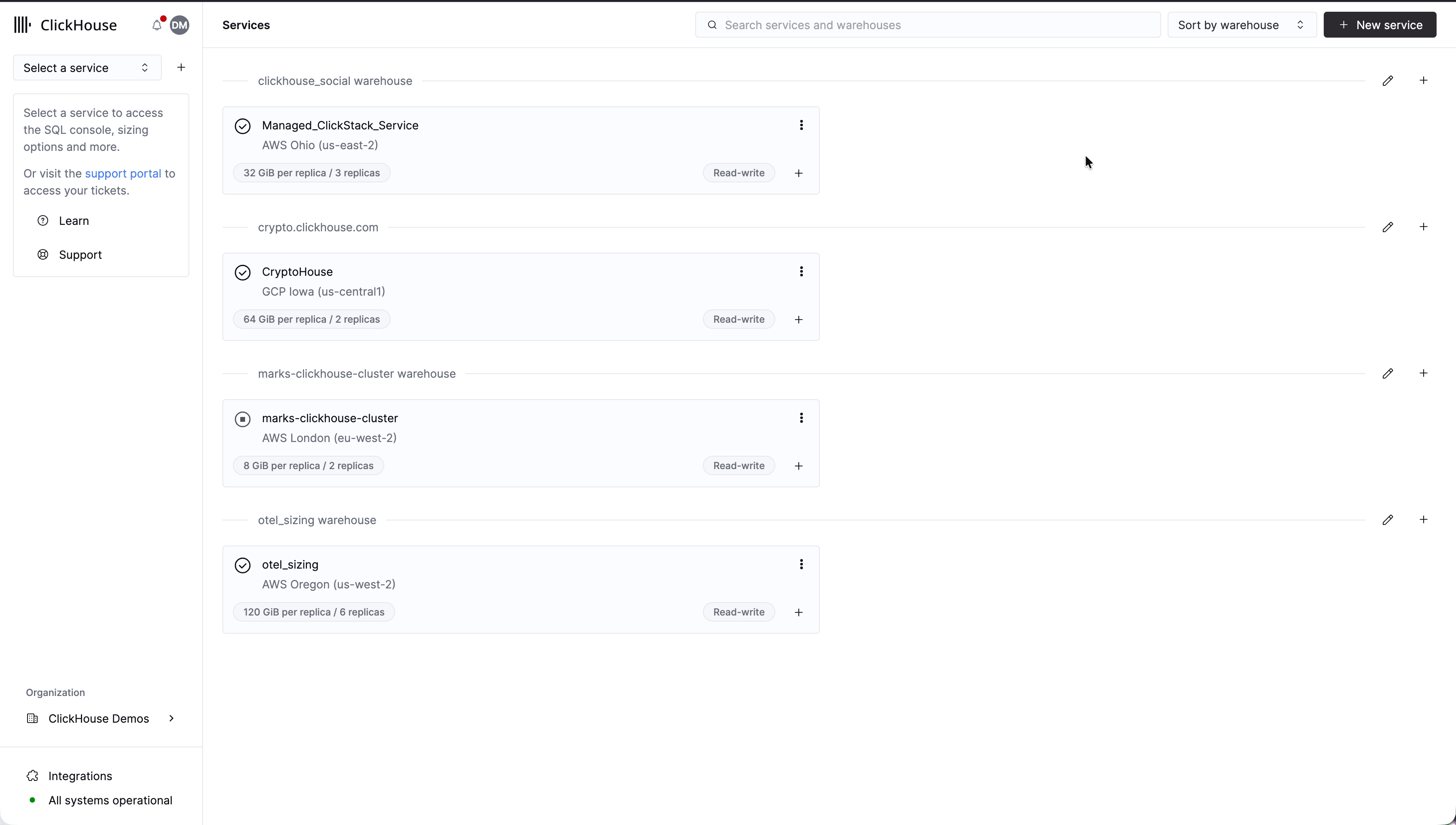
На главной странице ClickHouse Cloud выберите сервис с Управляемым ClickStack.
Просмотр системных журналов
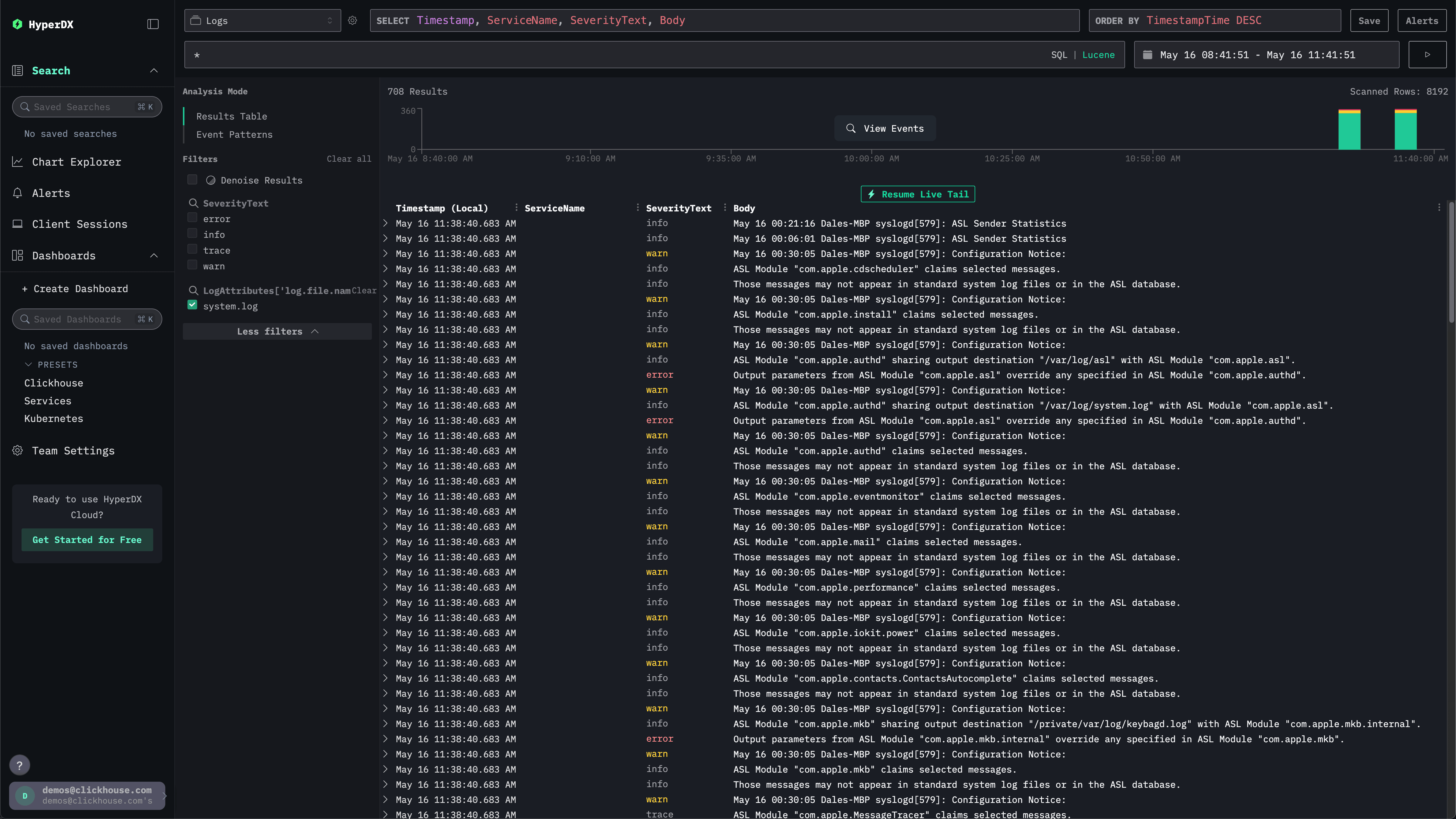
Выберите ClickStack в левом меню, чтобы перейти в интерфейс ClickStack, где вы будете автоматически авторизованы.
В интерфейсе поиска уже должны отображаться локальные системные журналы. Разверните фильтры и выберите system.log:
Изучение системных метрик
Мы можем изучать наши метрики с помощью графиков.
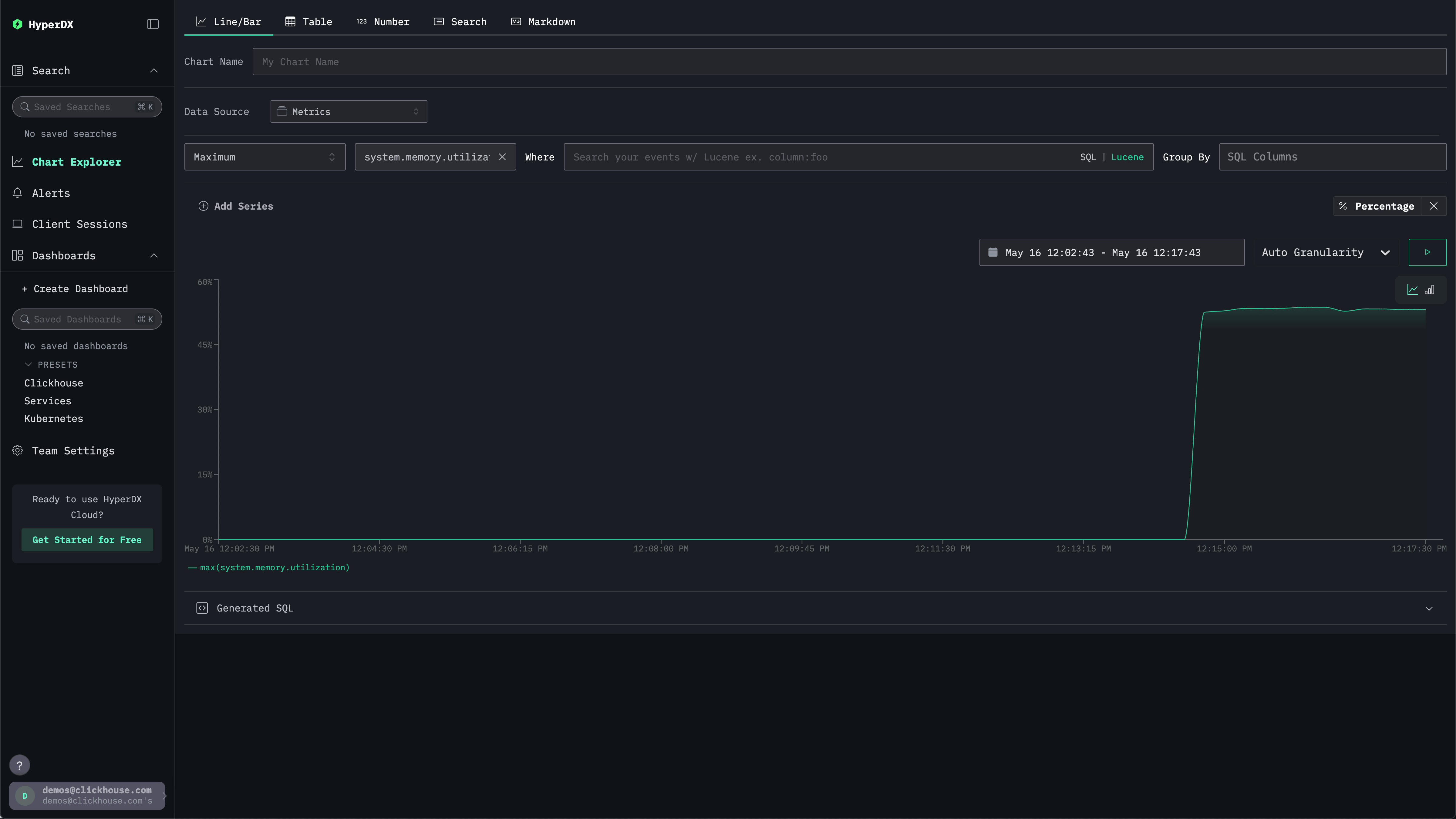
Перейдите в Chart Explorer через левое меню. Выберите source Metrics и Maximum в качестве типа агрегации.
В меню Select a Metric просто введите memory, затем выберите system.memory.utilization (Gauge).
Нажмите кнопку Run, чтобы увидеть использование памяти с течением времени.
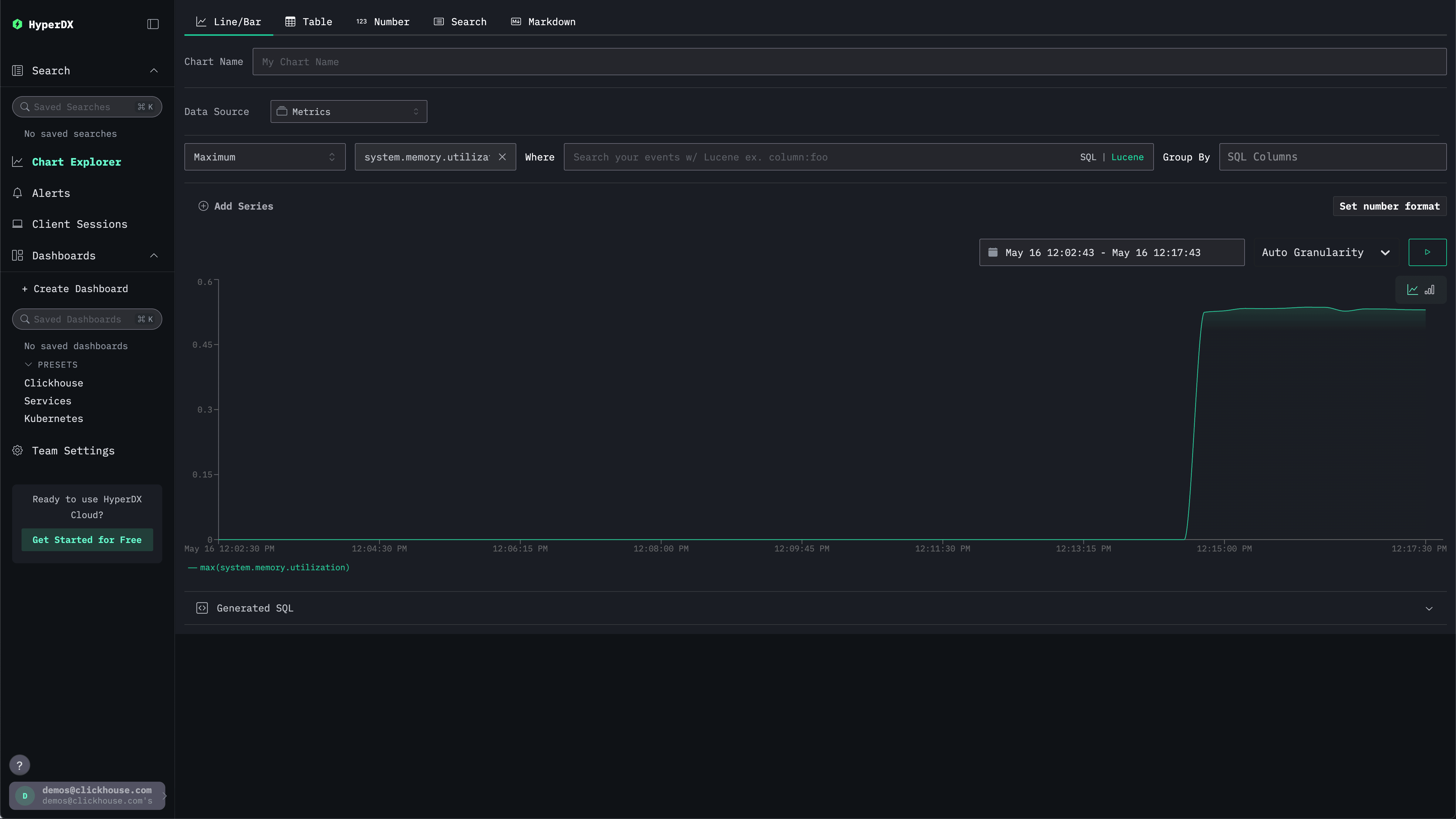
Обратите внимание, что значение возвращается в виде числа с плавающей точкой в %. Чтобы отобразить его нагляднее, выберите Set number format.
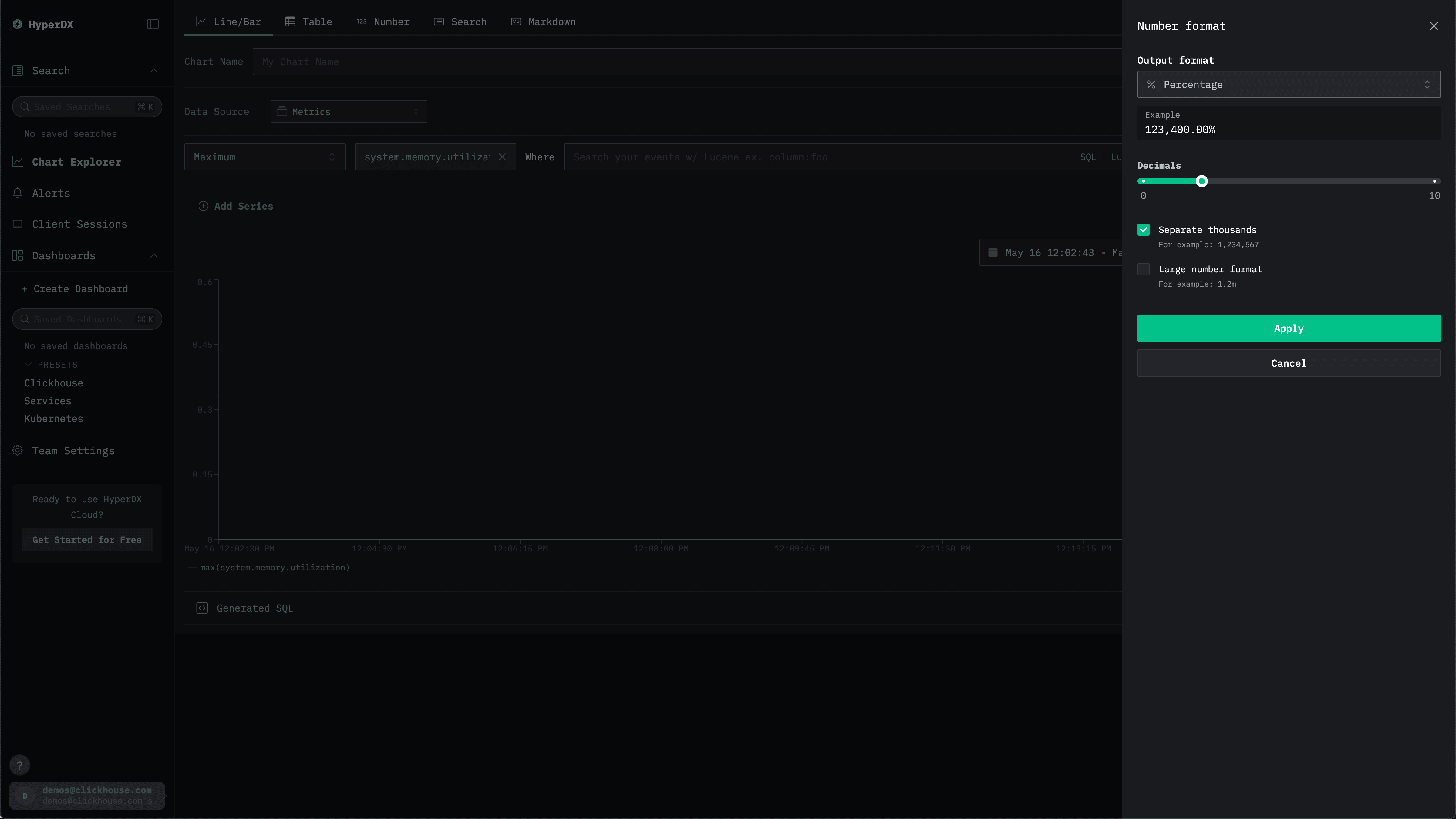
В следующем меню выберите Percentage в раскрывающемся списке Output format, затем нажмите Apply.
Создайте пользовательскую конфигурацию OpenTelemetry
Создайте файл custom-local-config.yaml со следующим содержимым:
receivers:
  filelog:
    include:
      - /host/var/log/**/*.log        # Linux logs from host
      - /host/var/log/syslog
      - /host/var/log/messages
      - /host/private/var/log/*.log   # macOS logs from host
    start_at: beginning
    resource:
      service.name: "system-logs"

  hostmetrics:
    collection_interval: 1s
    scrapers:
      cpu:
        metrics:
          system.cpu.time:
            enabled: true
          system.cpu.utilization:
            enabled: true
      memory:
        metrics:
          system.memory.usage:
            enabled: true
          system.memory.utilization:
            enabled: true
      filesystem:
        metrics:
          system.filesystem.usage:
            enabled: true
          system.filesystem.utilization:
            enabled: true
      paging:
        metrics:
          system.paging.usage:
            enabled: true
          system.paging.utilization:
            enabled: true
          system.paging.faults:
            enabled: true
      disk:
      load:
      network:
      processes:

service:
  pipelines:
    logs/local:
      receivers: [filelog]
      processors:
        - memory_limiter
        - batch
      exporters:
        - clickhouse
    metrics/hostmetrics:
      receivers: [hostmetrics]
      processors:
        - memory_limiter
        - batch
      exporters:
        - clickhouse
Эта конфигурация собирает системные журналы и метрики для систем OSX и Linux и отправляет результаты в ClickStack. Она расширяет коллектор ClickStack, добавляя новые приёмники и конвейеры: при этом используются уже настроенные в базовом коллекторе ClickStack экспортёр clickhouse и процессоры (memory_limiter, batch).
Подробнее о структуре конфигурации OpenTelemetry (OTel) см. в официальном руководстве.
Запуск ClickStack с пользовательской конфигурацией
Выполните следующую команду docker, чтобы запустить универсальный контейнер с пользовательской конфигурацией:
docker run -d --name clickstack \
  -p 8080:8080 -p 4317:4317 -p 4318:4318 \
  --user 0:0 \
  -e CUSTOM_OTELCOL_CONFIG_FILE=/etc/otelcol-contrib/custom.config.yaml \
  -v "$(pwd)/custom-local-config.yaml:/etc/otelcol-contrib/custom.config.yaml:ro" \
  -v /var/log:/host/var/log:ro \
  -v /private/var/log:/host/private/var/log:ro \
clickhouse/clickstack-all-in-one:latestПросмотр системных журналов
Перейдите по адресу http://localhost:8080, чтобы открыть интерфейс ClickStack при локальном развёртывании.
Источники данных должны быть созданы автоматически. В поисковом интерфейсе должны отображаться локальные системные журналы. Разверните фильтры и выберите system.log:
Изучение системных метрик
Мы можем изучать наши метрики с помощью графиков.
Перейдите в Chart Explorer через левое меню. Выберите источник Metrics и тип агрегации Maximum.
В меню Select a Metric просто введите memory, затем выберите system.memory.utilization (Gauge).
Нажмите кнопку Run, чтобы увидеть использование памяти с течением времени.
Обратите внимание, что значение возвращается в виде числа с плавающей точкой в %. Чтобы отобразить его нагляднее, выберите Set number format.
В следующем меню выберите Percentage в раскрывающемся списке Output format, затем нажмите Apply.