

 Set up docs MCP
Ce guide de prise en main vous permet de collecter les logs et les métriques locales de votre système, puis de les envoyer à ClickStack pour les visualiser et les analyser.
Cet exemple fonctionne uniquement sur les systèmes OSX et Linux
Ce guide suppose que vous avez suivi le guide de démarrage pour Managed ClickStack et que vous avez noté vos identifiants de connexion.
Créer une configuration OpenTelemetry personnalisée
Créez un fichier custom-local-config.yaml avec le contenu suivant :
receivers:
  filelog:
    include:
      - /host/var/log/**/*.log        # Linux logs from host
      - /host/var/log/syslog
      - /host/var/log/messages
      - /host/private/var/log/*.log   # macOS logs from host
    start_at: beginning
    resource:
      service.name: "system-logs"

  hostmetrics:
    collection_interval: 1s
    scrapers:
      cpu:
        metrics:
          system.cpu.time:
            enabled: true
          system.cpu.utilization:
            enabled: true
      memory:
        metrics:
          system.memory.usage:
            enabled: true
          system.memory.utilization:
            enabled: true
      filesystem:
        metrics:
          system.filesystem.usage:
            enabled: true
          system.filesystem.utilization:
            enabled: true
      paging:
        metrics:
          system.paging.usage:
            enabled: true
          system.paging.utilization:
            enabled: true
          system.paging.faults:
            enabled: true
      disk:
      load:
      network:
      processes:

service:
  pipelines:
    logs/local:
      receivers: [filelog]
      processors:
        - memory_limiter
        - batch
      exporters:
        - clickhouse
    metrics/hostmetrics:
      receivers: [hostmetrics]
      processors:
        - memory_limiter
        - batch
      exporters:
        - clickhouse
Cette configuration collecte les logs et les métriques système pour les systèmes OSX et Linux, puis envoie les résultats à ClickStack. Elle étend le ClickStack collector en ajoutant de nouveaux receivers et pipelines : vous réutilisez l’exporter clickhouse existant ainsi que les processors (memory_limiter, batch) déjà configurés dans le ClickStack collector de base.
Pour plus de détails sur la structure de configuration d’OpenTelemetry (OTel), nous recommandons le guide officiel.
Démarrer le collector OpenTelemetry
Lancez un collector autonome avec la commande suivante :
docker run -d \
  -p 4317:4317 -p 4318:4318 \
  --user 0:0 \
  -e CUSTOM_OTELCOL_CONFIG_FILE=/etc/otelcol-contrib/custom.config.yaml \
  -e CLICKHOUSE_ENDPOINT=${CLICKHOUSE_ENDPOINT} \
  -e CLICKHOUSE_USER=${CLICKHOUSE_USER} \
  -e CLICKHOUSE_PASSWORD=${CLICKHOUSE_PASSWORD} \
  -v "$(pwd)/custom-local-config.yaml:/etc/otelcol-contrib/custom.config.yaml:ro" \
  -v /var/log:/host/var/log:ro \
  -v /private/var/log:/host/private/var/log:ro \
  clickhouse/clickstack-otel-collector:latest
Le collector commencera immédiatement à recueillir les logs et les métriques du système local.
Sélectionnez votre service
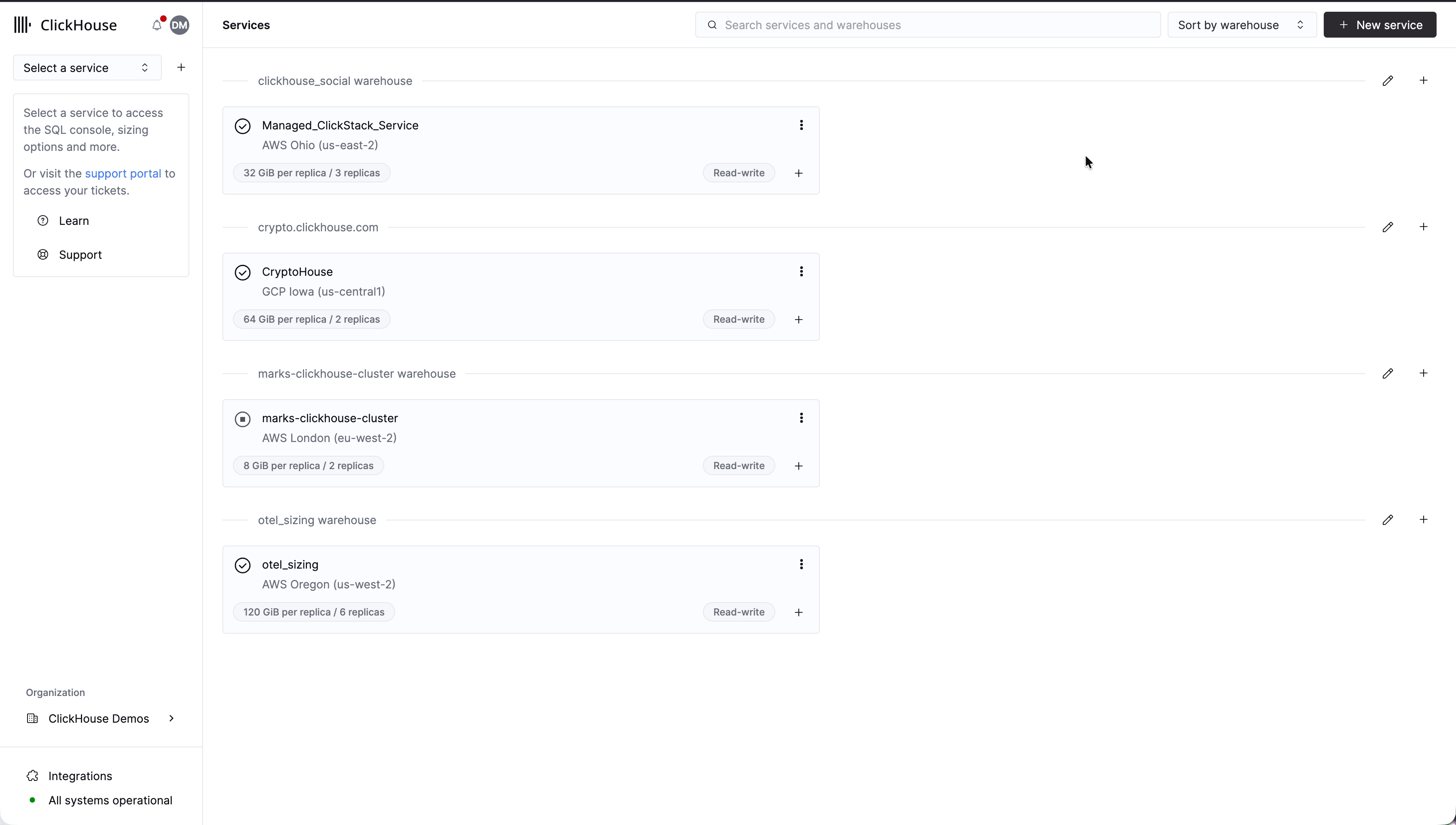
Sélectionnez le service Managed ClickStack depuis la page d’accueil principale de ClickHouse Cloud.
Explorer les logs système
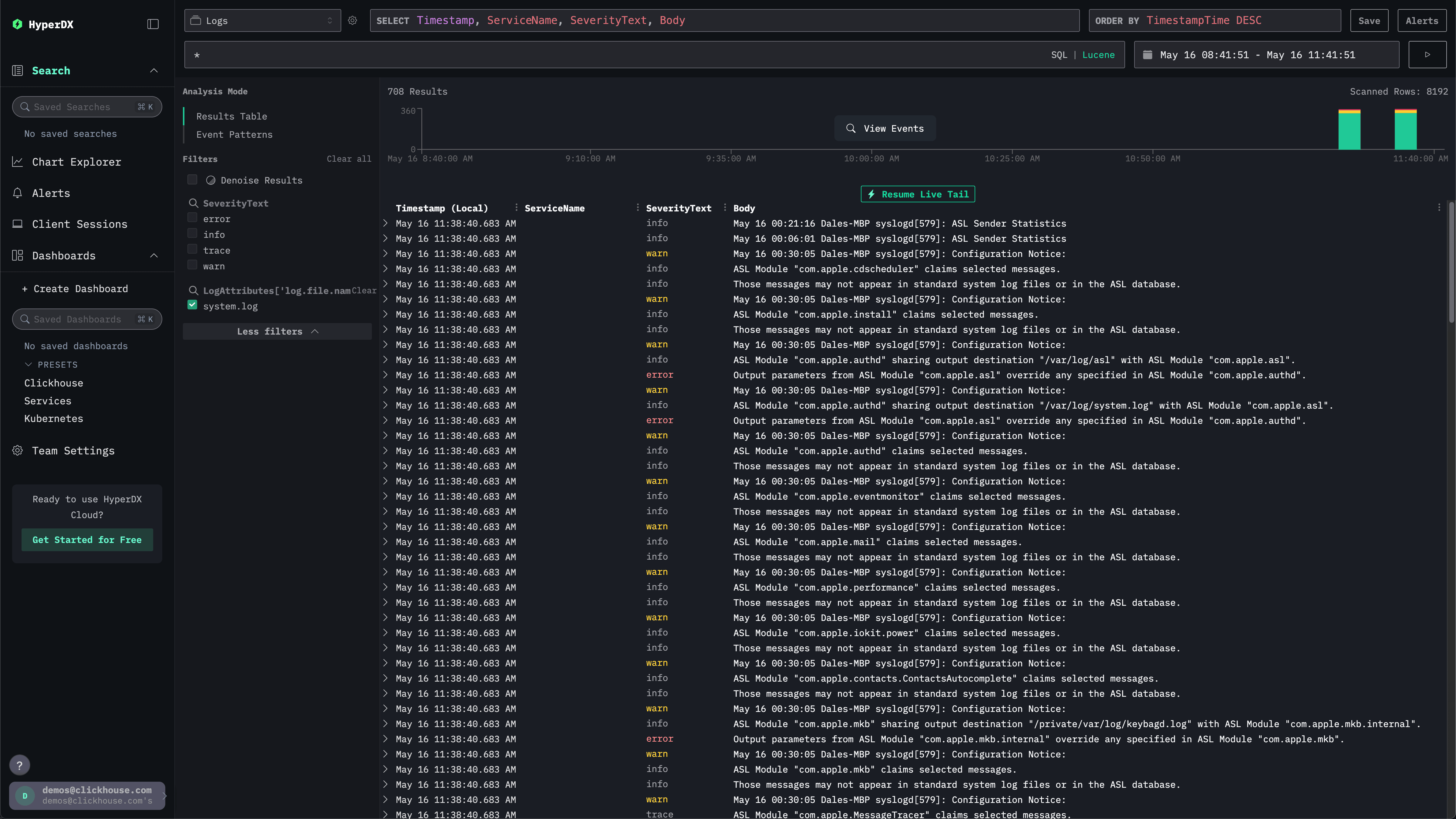
Sélectionnez ClickStack dans le menu de gauche pour ouvrir la ClickStack UI, où l’authentification se fera automatiquement.
L’UI de recherche devrait déjà afficher les logs système locaux. Dépliez les filtres pour sélectionner system.log :
Explorer les métriques système
Nous pouvons explorer nos métriques à l’aide de graphiques.
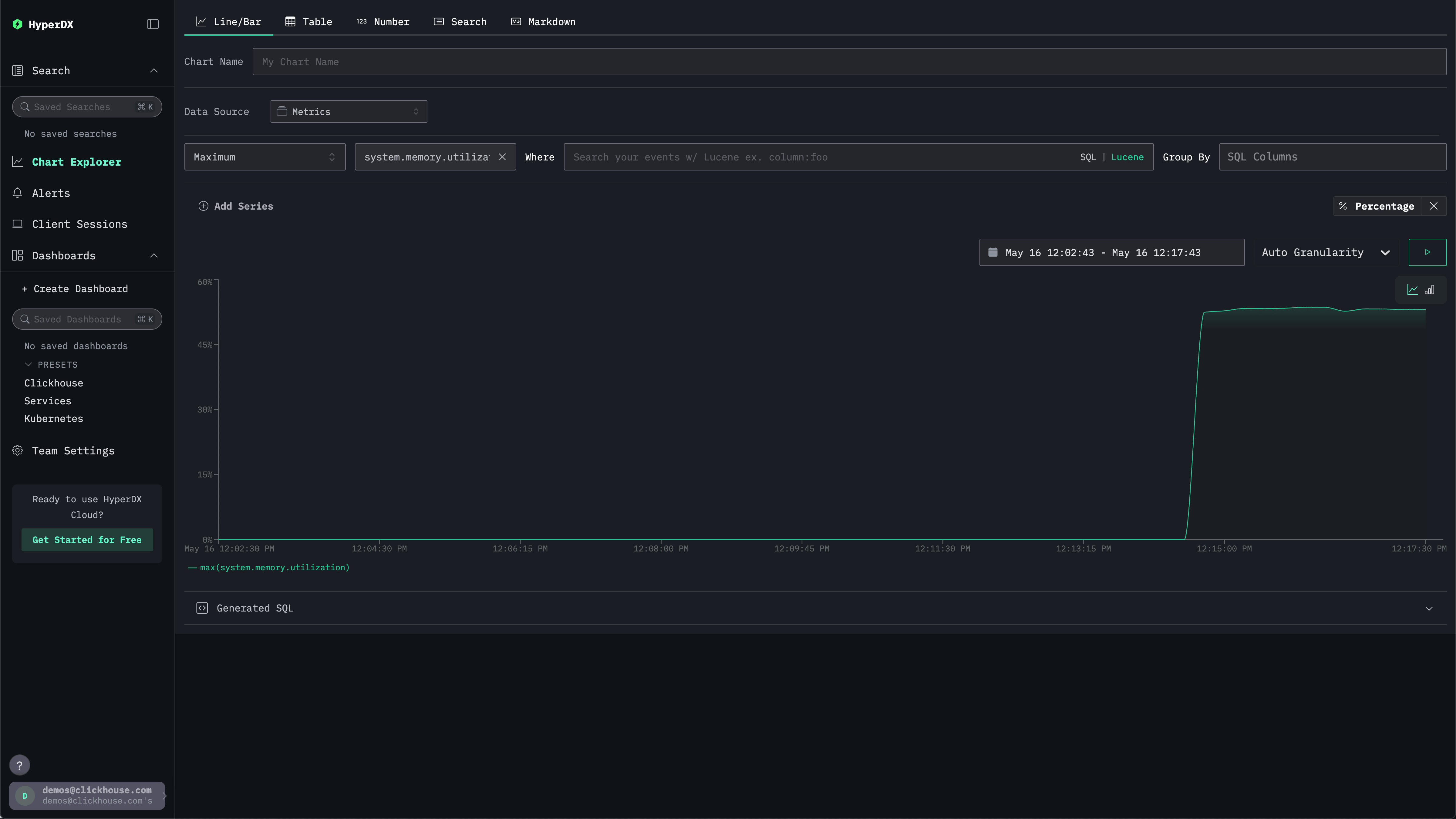
Accédez à Chart Explorer depuis le menu de gauche. Sélectionnez la source Metrics et Maximum comme type d’agrégation.
Dans le menu Select a Metric, saisissez simplement memory, puis sélectionnez system.memory.utilization (Gauge).
Appuyez sur le bouton Run pour visualiser l’utilisation de la mémoire au fil du temps.
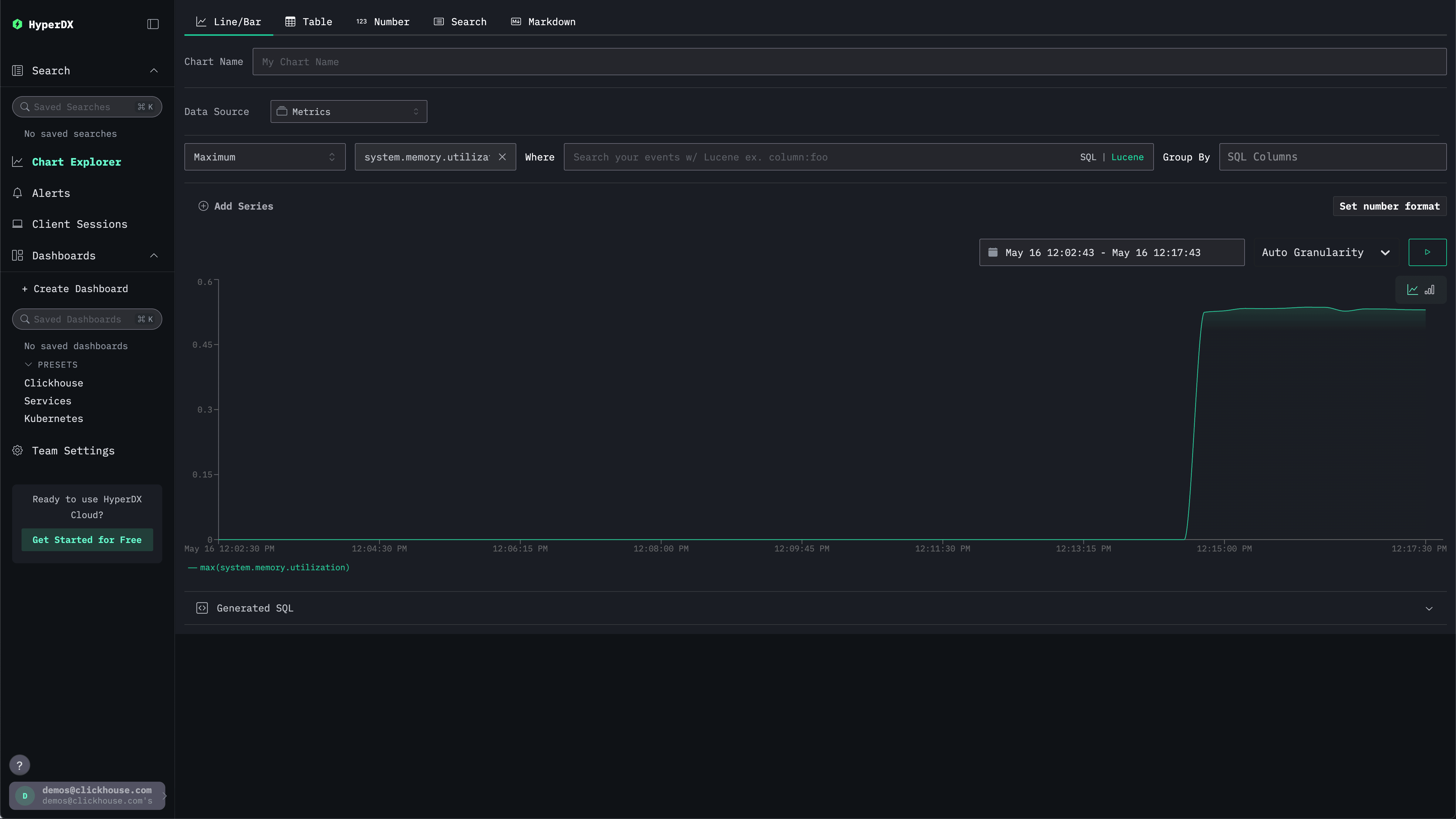
Notez que la valeur renvoyée est un % en virgule flottante. Pour l’afficher plus clairement, sélectionnez Set number format.
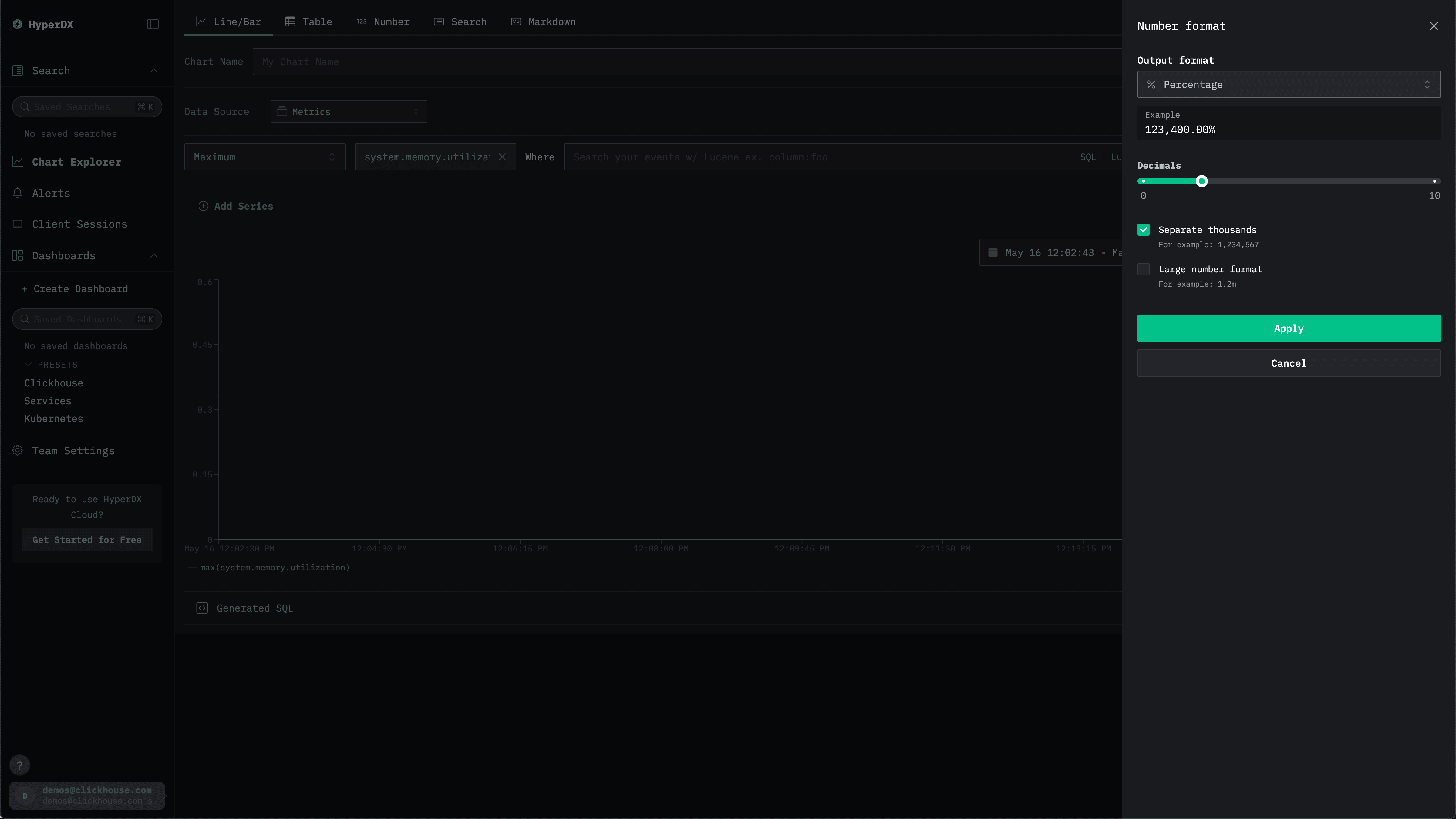
Dans le menu suivant, vous pouvez sélectionner Percentage dans la liste déroulante Output format, puis cliquer sur Apply.
Créer une configuration OpenTelemetry personnalisée
Créez un fichier custom-local-config.yaml avec le contenu suivant :
receivers:
  filelog:
    include:
      - /host/var/log/**/*.log        # Linux logs from host
      - /host/var/log/syslog
      - /host/var/log/messages
      - /host/private/var/log/*.log   # macOS logs from host
    start_at: beginning
    resource:
      service.name: "system-logs"

  hostmetrics:
    collection_interval: 1s
    scrapers:
      cpu:
        metrics:
          system.cpu.time:
            enabled: true
          system.cpu.utilization:
            enabled: true
      memory:
        metrics:
          system.memory.usage:
            enabled: true
          system.memory.utilization:
            enabled: true
      filesystem:
        metrics:
          system.filesystem.usage:
            enabled: true
          system.filesystem.utilization:
            enabled: true
      paging:
        metrics:
          system.paging.usage:
            enabled: true
          system.paging.utilization:
            enabled: true
          system.paging.faults:
            enabled: true
      disk:
      load:
      network:
      processes:

service:
  pipelines:
    logs/local:
      receivers: [filelog]
      processors:
        - memory_limiter
        - batch
      exporters:
        - clickhouse
    metrics/hostmetrics:
      receivers: [hostmetrics]
      processors:
        - memory_limiter
        - batch
      exporters:
        - clickhouse
Cette configuration collecte les logs et les métriques système pour les systèmes OSX et Linux, puis envoie les résultats à ClickStack. Elle étend le ClickStack collector en ajoutant de nouveaux receivers et pipelines : vous réutilisez l'exporter clickhouse existant ainsi que les processors (memory_limiter, batch) déjà configurés dans le ClickStack collector de base.
Pour plus de détails sur la structure de configuration d'OpenTelemetry (OTel), nous recommandons le guide officiel.
Démarrer ClickStack avec une configuration personnalisée
Exécutez la commande docker suivante pour démarrer le conteneur tout-en-un avec votre configuration personnalisée :
docker run -d --name clickstack \
  -p 8080:8080 -p 4317:4317 -p 4318:4318 \
  --user 0:0 \
  -e CUSTOM_OTELCOL_CONFIG_FILE=/etc/otelcol-contrib/custom.config.yaml \
  -v "$(pwd)/custom-local-config.yaml:/etc/otelcol-contrib/custom.config.yaml:ro" \
  -v /var/log:/host/var/log:ro \
  -v /private/var/log:/host/private/var/log:ro \
clickhouse/clickstack-all-in-one:latestExplorer les logs système
Accédez à http://localhost:8080 pour accéder à la ClickStack UI si vous déployez en local.
Les sources de données doivent déjà être créées pour vous. La page Search de l'UI doit être peuplée avec les logs système locaux. Développez les filtres pour sélectionner system.log :
Explorer les métriques système
Nous pouvons explorer nos métriques à l'aide de graphiques.
Accédez au Chart Explorer via le menu de gauche. Sélectionnez la source Metrics et Maximum comme type d'agrégation.
Dans le menu Select a Metric, saisissez simplement memory avant de sélectionner system.memory.utilization (Gauge).
Appuyez sur le bouton Run pour visualiser l’utilisation de la mémoire au fil du temps.
Notez que la valeur renvoyée est un % en virgule flottante. Pour l'afficher plus clairement, sélectionnez Set number format.
Dans le menu suivant, vous pouvez sélectionner Percentage dans la liste déroulante Output format, puis cliquer sur Apply.