

 Set up docs MCP
本入门指南可帮助你收集系统中的本地日志和指标,并将其发送到 ClickStack 进行可视化与分析。
本示例仅适用于 OSX 和 Linux 系统
本指南假设您已完成托管 ClickStack 入门指南,并已记录连接凭据。
创建自定义 OpenTelemetry 配置
创建 custom-local-config.yaml 文件,内容如下:
receivers:
  filelog:
    include:
      - /host/var/log/**/*.log        # Linux logs from host
      - /host/var/log/syslog
      - /host/var/log/messages
      - /host/private/var/log/*.log   # macOS logs from host
    start_at: beginning
    resource:
      service.name: "system-logs"

  hostmetrics:
    collection_interval: 1s
    scrapers:
      cpu:
        metrics:
          system.cpu.time:
            enabled: true
          system.cpu.utilization:
            enabled: true
      memory:
        metrics:
          system.memory.usage:
            enabled: true
          system.memory.utilization:
            enabled: true
      filesystem:
        metrics:
          system.filesystem.usage:
            enabled: true
          system.filesystem.utilization:
            enabled: true
      paging:
        metrics:
          system.paging.usage:
            enabled: true
          system.paging.utilization:
            enabled: true
          system.paging.faults:
            enabled: true
      disk:
      load:
      network:
      processes:

service:
  pipelines:
    logs/local:
      receivers: [filelog]
      processors:
        - memory_limiter
        - batch
      exporters:
        - clickhouse
    metrics/hostmetrics:
      receivers: [hostmetrics]
      processors:
        - memory_limiter
        - batch
      exporters:
        - clickhouse
此配置会收集 OSX 和 Linux 系统的系统日志和指标,并将结果发送到 ClickStack。该配置通过添加新的 receivers 和 pipelines 来扩展 ClickStack collector——你将引用基础 ClickStack collector 中已配置好的 clickhouse exporter 和 processors (memory_limiter、batch) 。
有关 OpenTelemetry (OTel) 配置结构的更多信息,建议参阅官方指南。
启动 OpenTelemetry collector
使用以下命令运行一个独立的 collector:
docker run -d \
  -p 4317:4317 -p 4318:4318 \
  --user 0:0 \
  -e CUSTOM_OTELCOL_CONFIG_FILE=/etc/otelcol-contrib/custom.config.yaml \
  -e CLICKHOUSE_ENDPOINT=${CLICKHOUSE_ENDPOINT} \
  -e CLICKHOUSE_USER=${CLICKHOUSE_USER} \
  -e CLICKHOUSE_PASSWORD=${CLICKHOUSE_PASSWORD} \
  -v "$(pwd)/custom-local-config.yaml:/etc/otelcol-contrib/custom.config.yaml:ro" \
  -v /var/log:/host/var/log:ro \
  -v /private/var/log:/host/private/var/log:ro \
  clickhouse/clickstack-otel-collector:latest
collector 会立即开始收集本地系统日志和指标。
选择服务
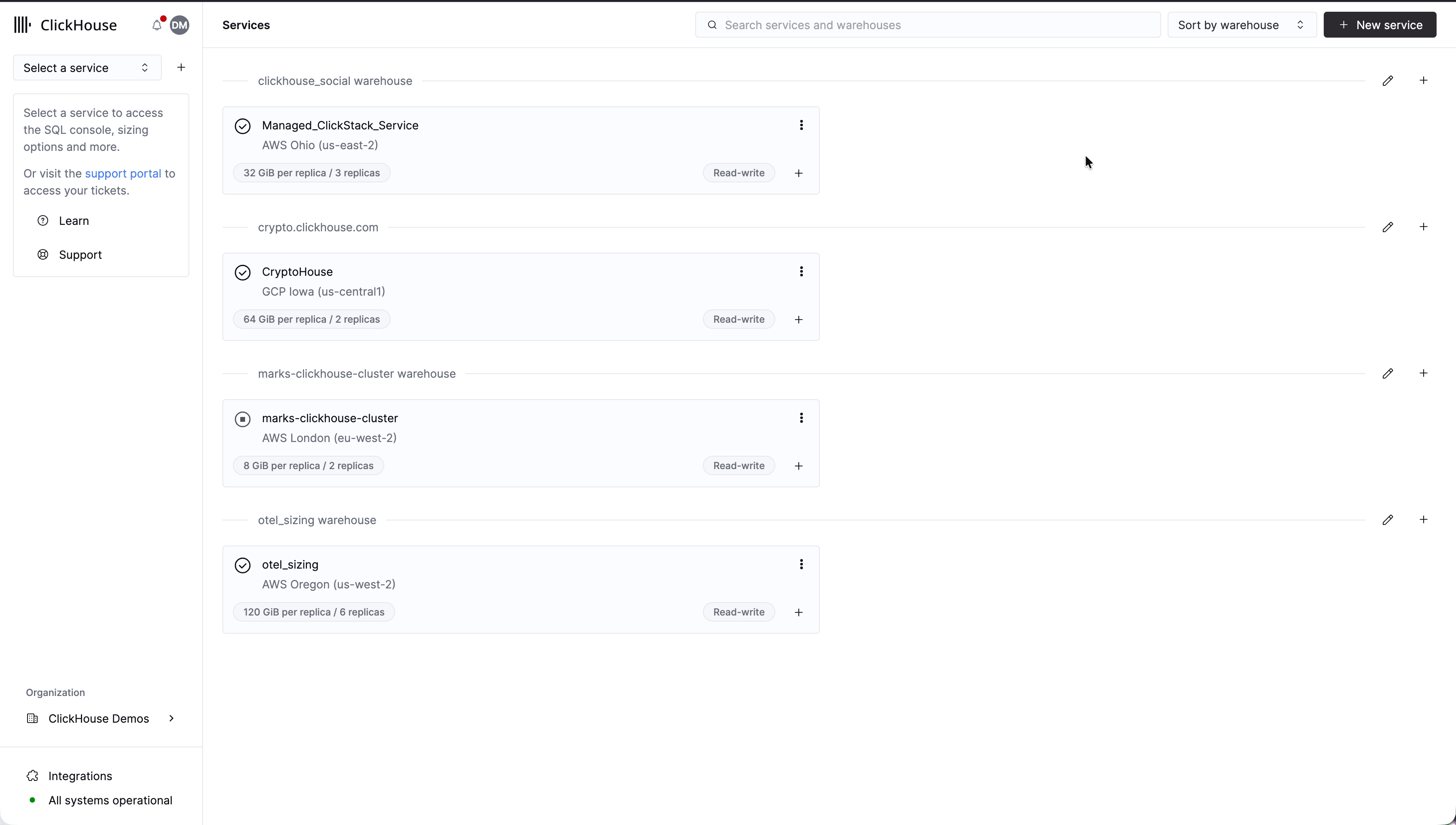
在 ClickHouse Cloud 主页面中,选择“托管 ClickStack”服务。
查看系统日志
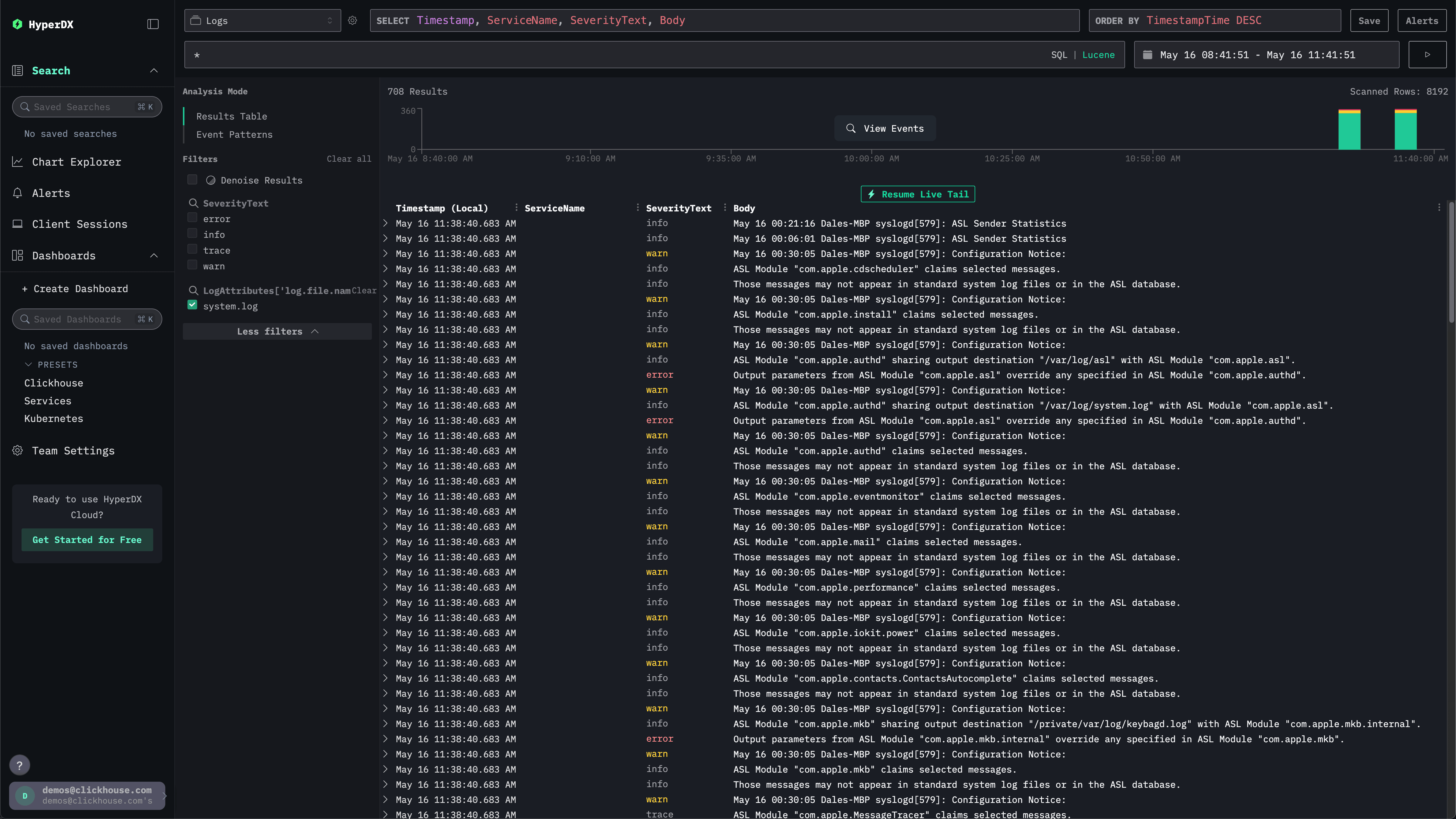
在左侧菜单中选择 ClickStack,进入 ClickStack UI 后,系统会自动完成身份验证。
搜索 UI 中应已显示本地系统日志。展开过滤器,选择 system.log:
探索系统指标
我们可以使用图表查看指标。
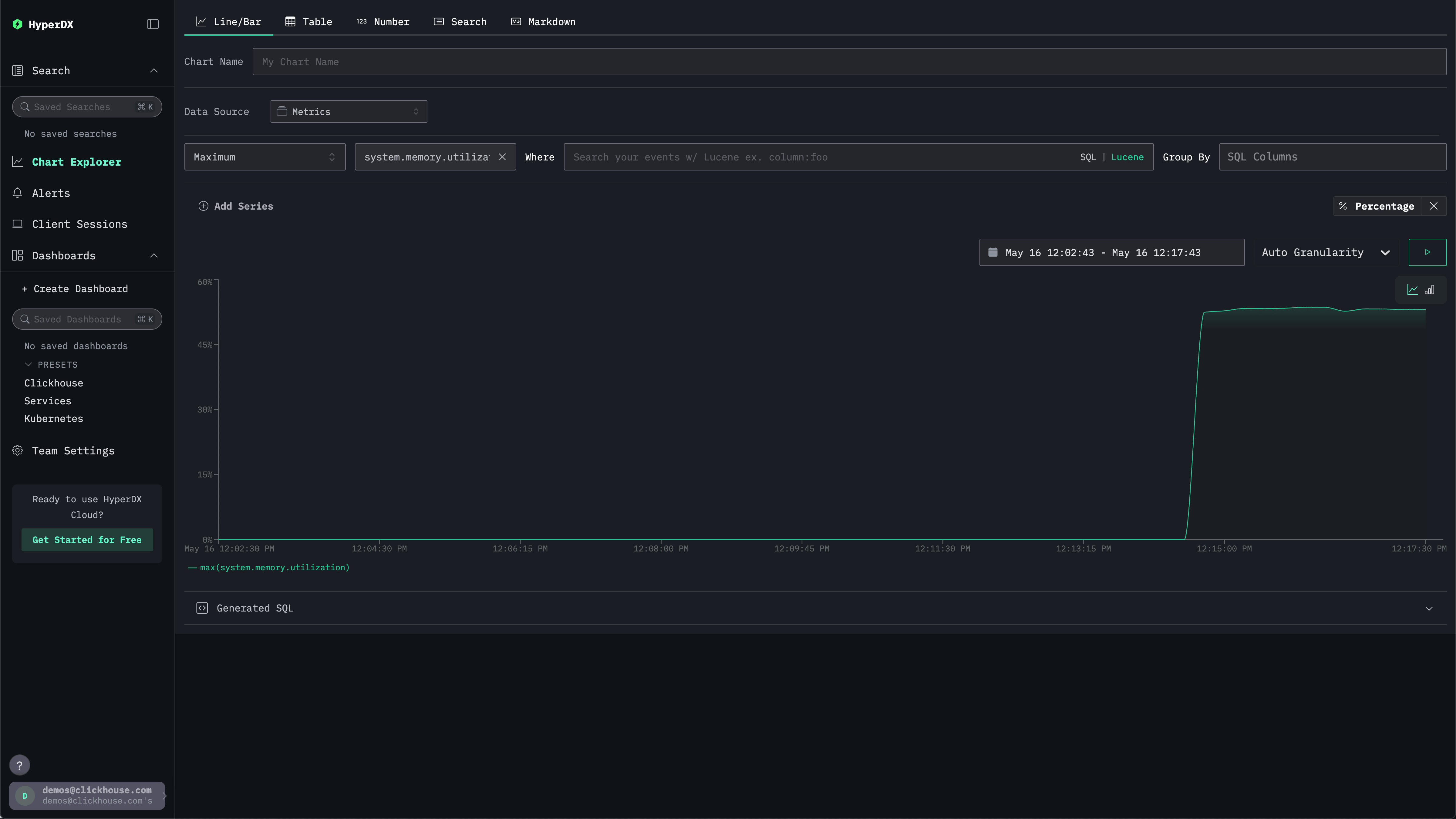
通过左侧菜单进入 Chart Explorer。选择数据源 Metrics,并将聚合类型设为 Maximum。
在 Select a Metric 菜单中,只需输入 memory,然后选择 system.memory.utilization (Gauge)。
点击运行按钮,即可将内存利用率随时间变化的情况可视化。
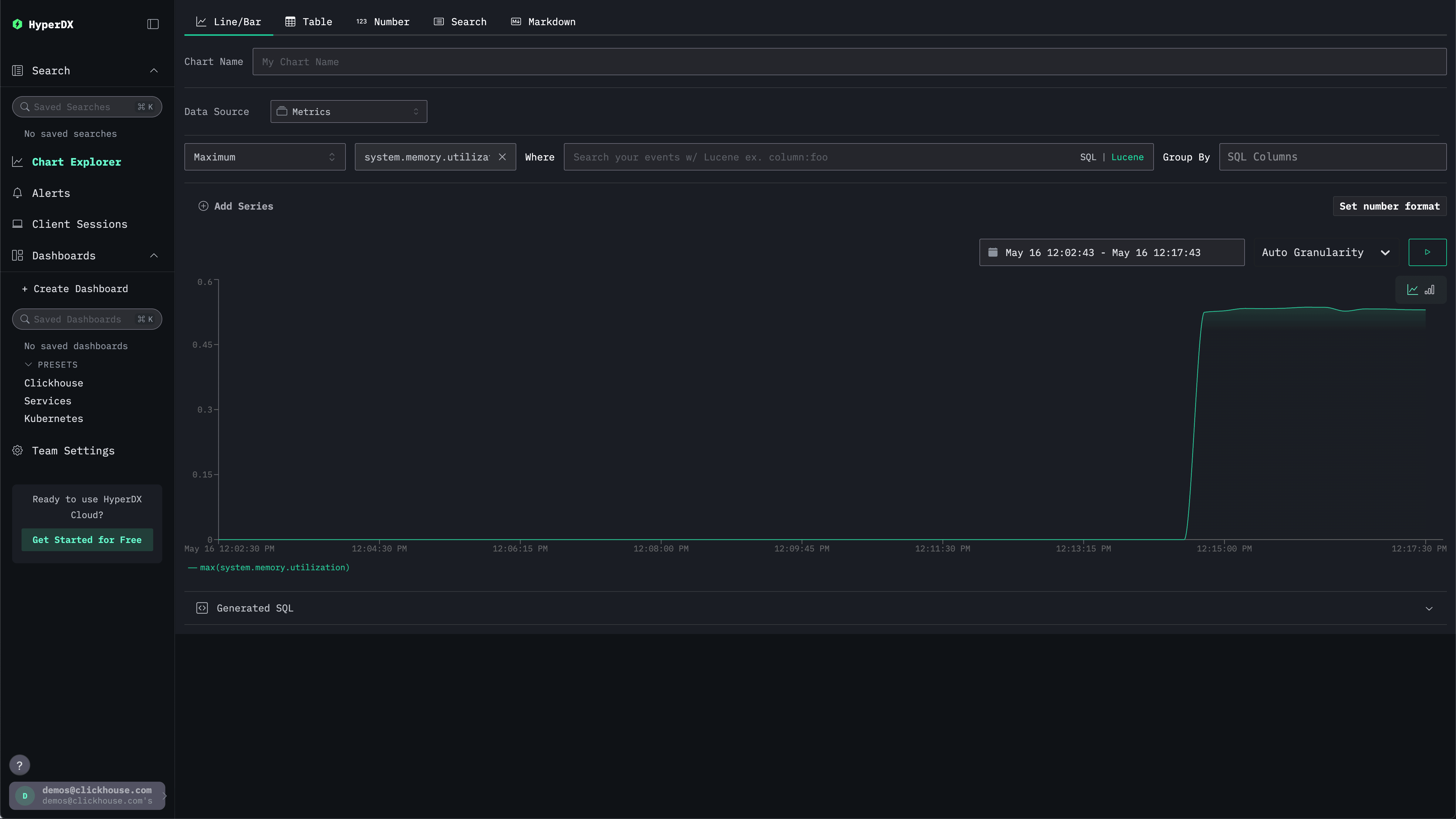
注意,返回的数值是浮点数形式的 % 值。为了更清晰地显示,请选择 Set number format。
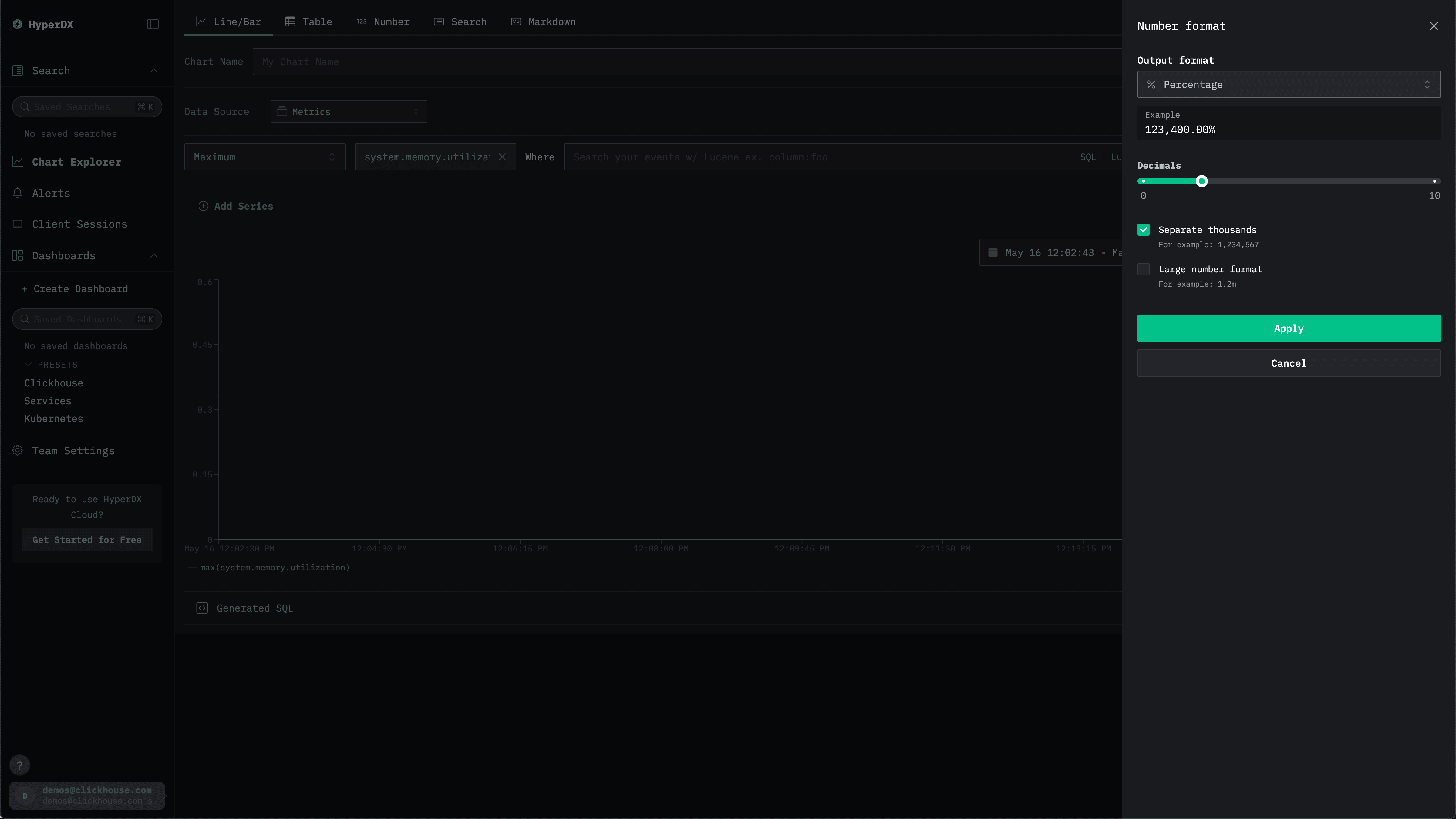
在随后出现的菜单中,从 Output format 下拉菜单里选择 Percentage,然后点击 Apply。
创建自定义 OpenTelemetry 配置
创建 custom-local-config.yaml 文件,内容如下:
receivers:
  filelog:
    include:
      - /host/var/log/**/*.log        # Linux logs from host
      - /host/var/log/syslog
      - /host/var/log/messages
      - /host/private/var/log/*.log   # macOS logs from host
    start_at: beginning
    resource:
      service.name: "system-logs"

  hostmetrics:
    collection_interval: 1s
    scrapers:
      cpu:
        metrics:
          system.cpu.time:
            enabled: true
          system.cpu.utilization:
            enabled: true
      memory:
        metrics:
          system.memory.usage:
            enabled: true
          system.memory.utilization:
            enabled: true
      filesystem:
        metrics:
          system.filesystem.usage:
            enabled: true
          system.filesystem.utilization:
            enabled: true
      paging:
        metrics:
          system.paging.usage:
            enabled: true
          system.paging.utilization:
            enabled: true
          system.paging.faults:
            enabled: true
      disk:
      load:
      network:
      processes:

service:
  pipelines:
    logs/local:
      receivers: [filelog]
      processors:
        - memory_limiter
        - batch
      exporters:
        - clickhouse
    metrics/hostmetrics:
      receivers: [hostmetrics]
      processors:
        - memory_limiter
        - batch
      exporters:
        - clickhouse
此配置会收集 OSX 和 Linux 系统的系统日志和指标,并将结果发送到 ClickStack。该配置通过添加新的 receivers 和 pipelines 来扩展 ClickStack collector——你将引用基础 ClickStack collector 中已配置好的 clickhouse exporter 和 processors (memory_limiter、batch) 。
有关 OpenTelemetry (OTel) 配置结构的更多信息,建议参阅官方指南。
使用自定义配置启动 ClickStack
运行以下 docker 命令,使用自定义配置启动一体化容器:
docker run -d --name clickstack \
  -p 8080:8080 -p 4317:4317 -p 4318:4318 \
  --user 0:0 \
  -e CUSTOM_OTELCOL_CONFIG_FILE=/etc/otelcol-contrib/custom.config.yaml \
  -v "$(pwd)/custom-local-config.yaml:/etc/otelcol-contrib/custom.config.yaml:ro" \
  -v /var/log:/host/var/log:ro \
  -v /private/var/log:/host/private/var/log:ro \
clickhouse/clickstack-all-in-one:latest查看系统日志
如果在本地部署,请访问 http://localhost:8080 以访问 ClickStack UI。
数据源应已为您预先创建。搜索界面中应已填充本地系统日志。展开过滤器以选择 system.log:
探索系统指标
我们可以使用图表来查看指标。
通过左侧菜单进入 Chart Explorer。将 source 选择为 Metrics,并将聚合类型设置为 Maximum。
在 Select a Metric 菜单中,先输入 memory,再选择 system.memory.utilization (Gauge)。
点击运行按钮,即可可视化内存使用率随时间的变化情况。
注意,返回的数值是浮点数形式的 % 值。为了更清晰地显示,请选择 Set number format。
在随后出现的菜单中,从 Output format 下拉菜单里选择 Percentage,然后点击 Apply。