

 Set up docs MCP
Este guia explica como configurar o LibreChat com um servidor MCP ClickHouse usando Docker e conectá-lo aos datasets de exemplo do ClickHouse.
Instale o Docker
Você precisará do Docker para executar o LibreChat e o servidor MCP. Para instalar o Docker:
- Acesse docker.com
- Baixe o Docker Desktop para o seu sistema operacional
- Instale o Docker seguindo as instruções do seu sistema operacional
- Abra o Docker Desktop e verifique se ele está em execução
Para mais informações, consulte a documentação do Docker.
Faça um clone do repositório do LibreChat
Abra um terminal (Prompt de Comando, terminal ou PowerShell) e faça o clone do repositório do LibreChat usando o seguinte comando:
git clone https://github.com/danny-avila/LibreChat.git
cd LibreChat
Crie e edite o arquivo `.env`
Copie o arquivo de configuração de exemplo de .env.example para .env:
cp .env.example .envAbra o arquivo .env no editor de texto de sua preferência. Você verá seções para
vários provedores populares de LLM, incluindo OpenAI, Anthropic, AWS Bedrock etc., por
exemplo:
#============#
# Anthropic  #
#============#
ANTHROPIC_API_KEY=user_provided
# ANTHROPIC_MODELS=claude-opus-4-20250514,claude-sonnet-4-20250514,claude-3-7-sonnet-20250219,claude-3-5-sonnet-20241022,claude-3-5-haiku-20241022,claude-3-opus-20240229,claude-3-sonnet-20240229,claude-3-haiku-20240307
# ANTHROPIC_REVERSE_PROXY=
Substitua user_provided pela sua API key do provedor de LLM que você quer usar.
Crie um arquivo librechat.yaml
Execute o comando a seguir para criar um novo arquivo librechat.yaml:
cp librechat.example.yaml librechat.yamlIsso cria o arquivo de configuração principal do LibreChat.
Adicione o servidor MCP do ClickHouse ao Docker Compose
Em seguida, vamos adicionar o servidor MCP do ClickHouse ao arquivo Docker Compose do LibreChat para que o LLM possa interagir com o playground do ClickHouse SQL.
Crie um arquivo chamado docker-compose.override.yml e adicione a seguinte configuração a ele:
services:
  api:
    volumes:
      - ./librechat.yaml:/app/librechat.yaml
  mcp-clickhouse:
    image: mcp/clickhouse
    container_name: mcp-clickhouse
    ports:
      - 8001:8000
    extra_hosts:
      - "host.docker.internal:host-gateway"
    environment:
      - CLICKHOUSE_HOST=sql-clickhouse.clickhouse.com
      - CLICKHOUSE_USER=demo
      - CLICKHOUSE_PASSWORD=
      - CLICKHOUSE_MCP_SERVER_TRANSPORT=sse
      - CLICKHOUSE_MCP_BIND_HOST=0.0.0.0
Se você quiser explorar seus próprios dados, pode fazer isso usando o host, nome de usuário e senha do seu serviço ClickHouse Cloud.
Comece a usar o ClickHouse Cloud
Se você ainda não tem uma conta Cloud, comece a usar o ClickHouse Cloud hoje mesmo e receba US$ 300 em créditos. Ao final do teste gratuito de 30 dias, continue com um plano pré-pago conforme o uso ou entre em contato conosco para saber mais sobre nossos descontos por volume. Visite nossa página de preços para mais detalhes.
Configure o servidor MCP no librechat.yaml
Abra librechat.yaml e adicione a seguinte configuração ao final do arquivo:
mcpServers:
  clickhouse-playground:
    type: sse
    url: http://host.docker.internal:8001/sse
Isso configura o LibreChat para se conectar ao servidor MCP rodando no Docker.
Encontre a seguinte linha:
socialLogins: ['github', 'google', 'discord', 'openid', 'facebook', 'apple', 'saml']Para simplificar, vamos eliminar a necessidade de autenticação por enquanto:
socialLogins: []Adicione um LLM local usando o Ollama (opcional)
Instale o Ollama
Acesse o site do Ollama e instale o Ollama no seu sistema.
Depois da instalação, você pode executar um modelo assim:
ollama run qwen3:32bIsso baixará o modelo para sua máquina local, caso ele ainda não esteja presente.
Para ver uma lista de modelos, consulte a biblioteca do Ollama
Configure o Ollama em librechat.yaml
Depois que o modelo for baixado, configure-o em librechat.yaml:
custom:
  - name: "Ollama"
    apiKey: "ollama"
    baseURL: "http://host.docker.internal:11434/v1/"
    models:
      default:
        [
          "qwen3:32b"
        ]
      fetch: false
    titleConvo: true
    titleModel: "current_model"
    summarize: false
    summaryModel: "current_model"
    forcePrompt: false
    modelDisplayLabel: "Ollama"
Inicie todos os serviços
Na pasta raiz do projeto LibreChat, execute o comando a seguir para iniciar os serviços:
docker compose upAguarde até que todos os serviços estejam em pleno funcionamento.
Abra o LibreChat no navegador
Quando todos os serviços estiverem em execução, abra o navegador e acesse http://localhost:3080/
Crie uma conta gratuita no LibreChat, caso ainda não tenha uma, e faça login. Agora você deverá ver a interface do LibreChat conectada ao ClickHouse MCP server e, opcionalmente, ao seu LLM local.
Na interface de chat, selecione clickhouse-playground como seu servidor MCP:
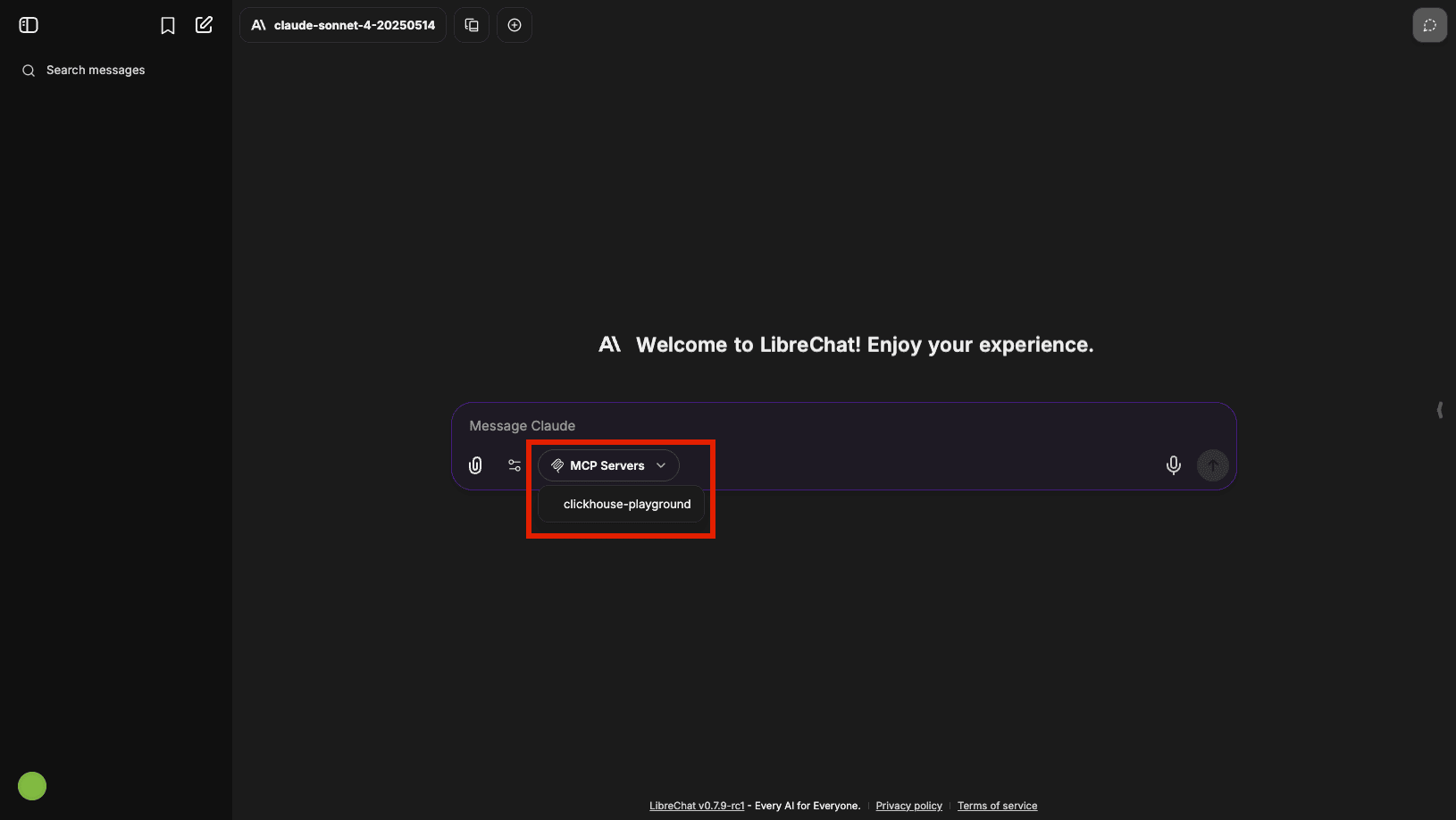
Agora você pode enviar um prompt ao LLM para explorar os datasets de exemplo do ClickHouse. Experimente:
What datasets do you have access to?Se use estiver definido como false na seção mcpServers, em interface, a lista suspensa para seleção de MCP não aparecerá no chat:
interface:
  mcpServers:
    use: true
    share: false
    create: false
    public: false