Set up docs MCP
В этом руководстве показано, как использовать MCP-сервер ClickHouse с Jan.ai.
Добавьте LLM в Jan.ai
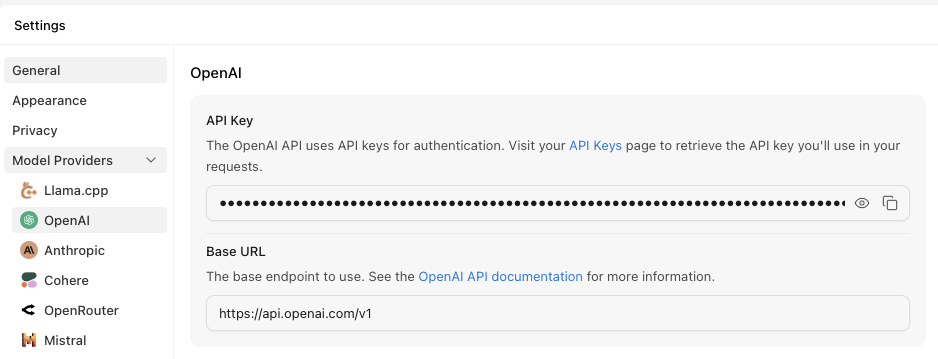
Модели можно включить через меню настроек.
Чтобы включить OpenAI, нужно указать API key, как показано ниже:
Включите MCP-серверы
На момент написания MCP-серверы в Jan.ai являются экспериментальной возможностью. Их можно включить, активировав экспериментальные возможности:
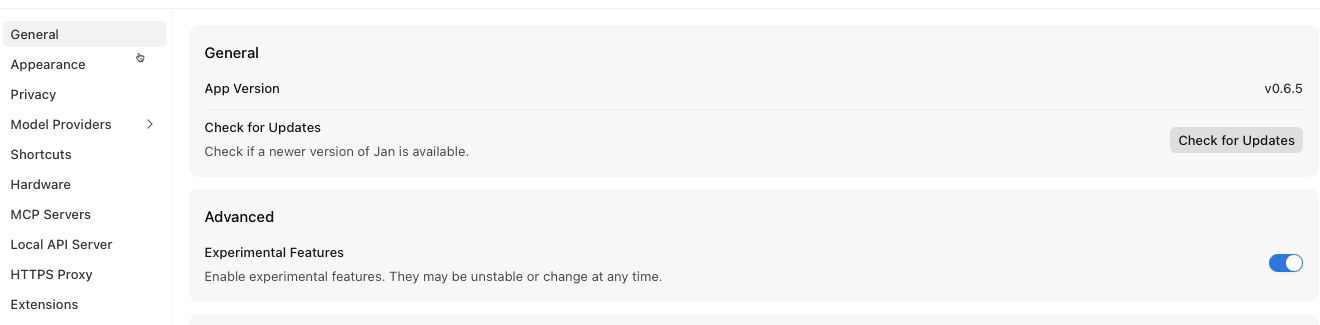
После этого в меню слева появится пункт MCP servers.
Настройте MCP-сервер ClickHouse
Если открыть меню MCP servers, появится список MCP-серверов, к которым можно подключиться:
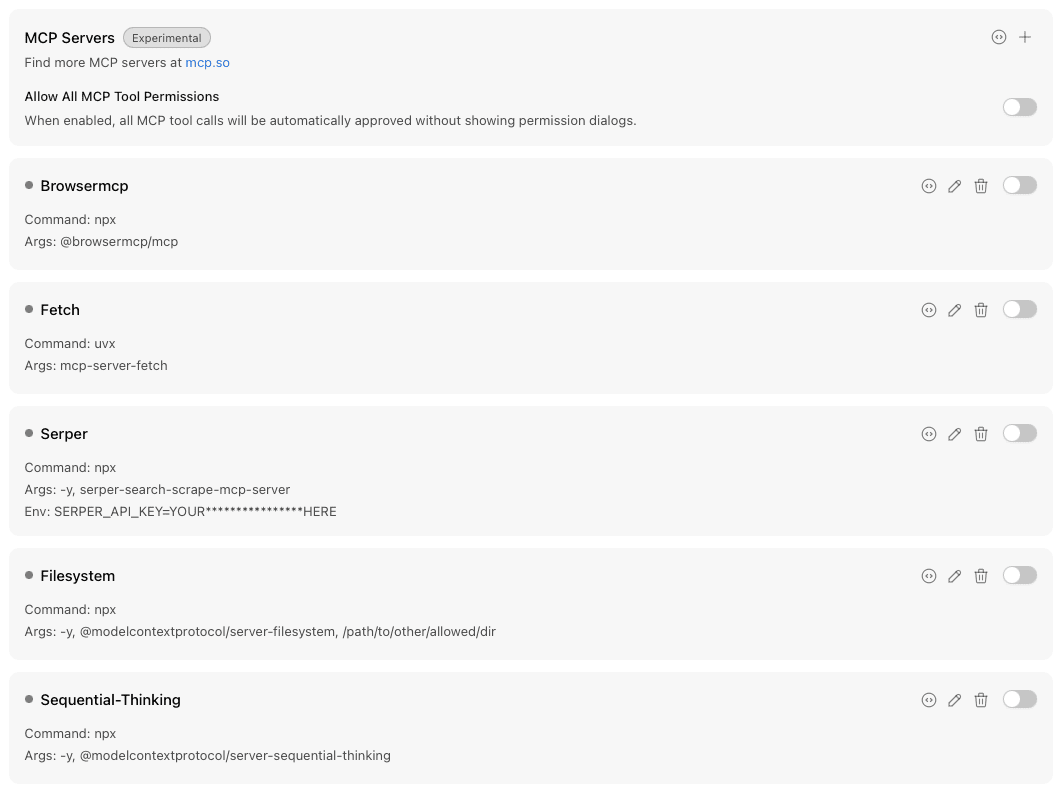
По умолчанию все эти серверы отключены, но их можно включить с помощью переключателя.
Чтобы установить MCP-сервер ClickHouse, нажмите значок +, а затем заполните форму следующим образом:
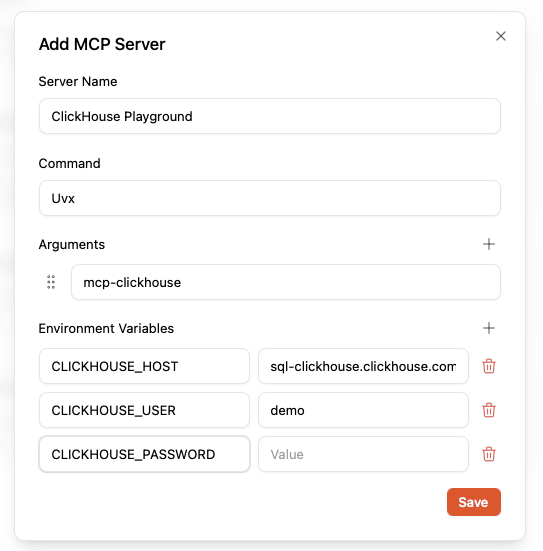
После этого включите ClickHouse Server, если он еще не включен:

Инструменты MCP-сервера ClickHouse теперь будут видны в диалоге чата:
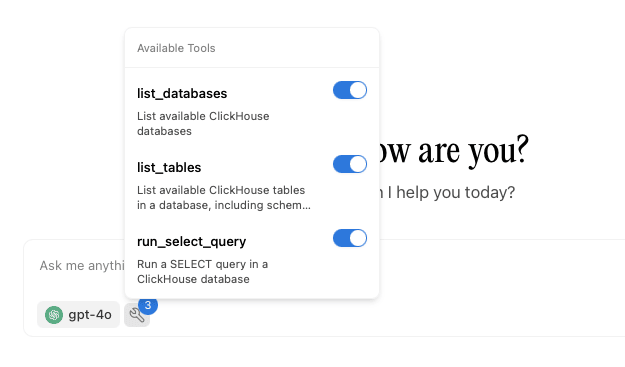
Общение с MCP-сервером ClickHouse через Jan.ai
Пора начать диалог с данными, хранящимися в ClickHouse! Давайте зададим вопрос:

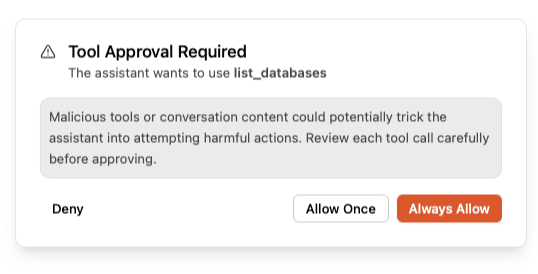
Перед вызовом инструмента Jan.ai запросит подтверждение:
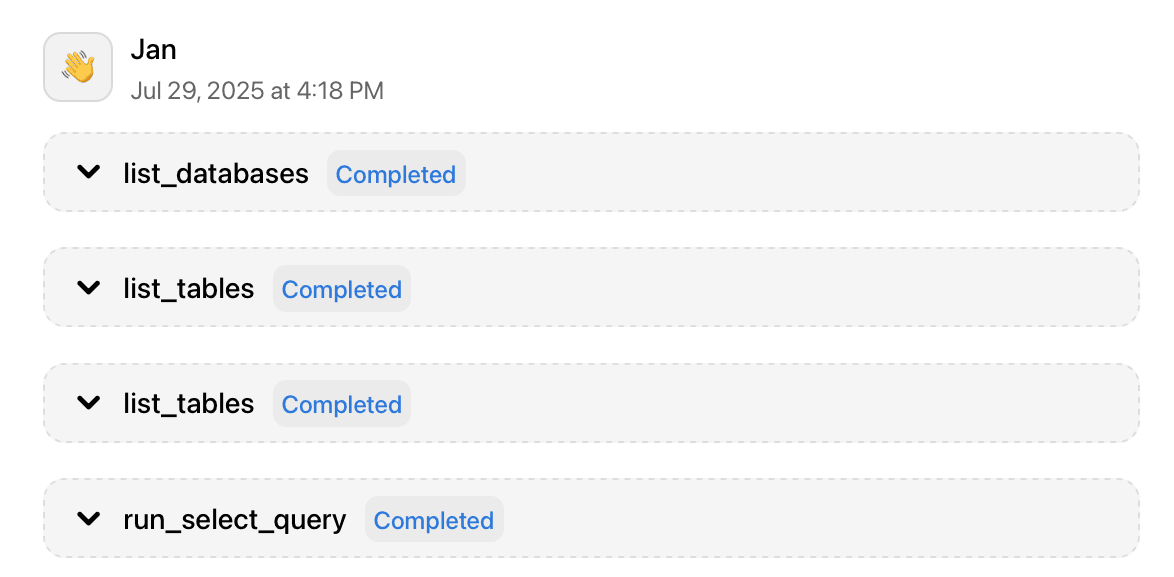
Затем он покажет список выполненных вызовов инструментов:
Если нажать на вызов инструмента, можно увидеть его подробности:
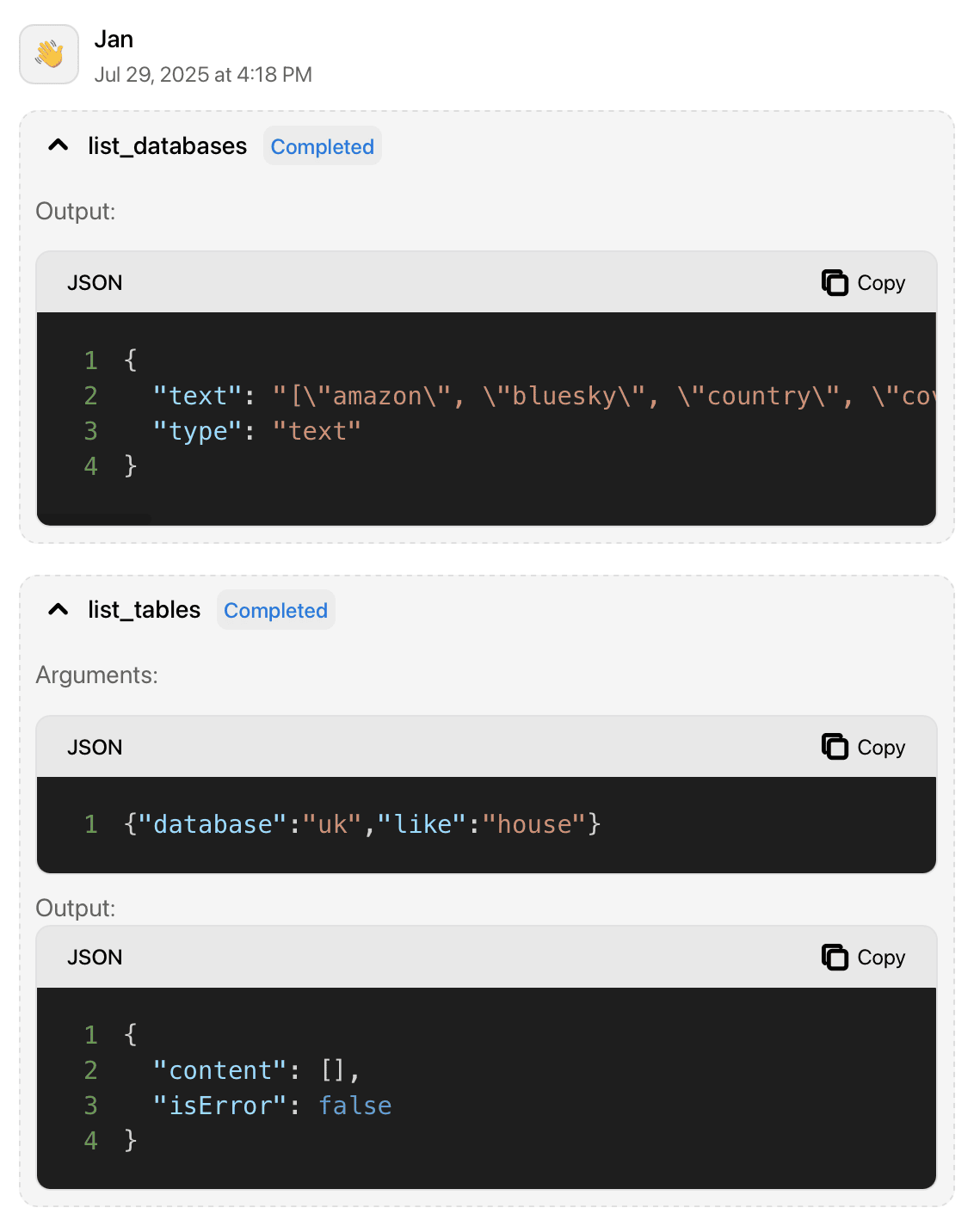
А ниже будет показан результат: