

 Set up docs MCP
В этом руководстве показано, как настроить LibreChat с MCP-сервером ClickHouse с помощью Docker и подключить его к демонстрационным наборам данных ClickHouse.
Установите Docker
Для запуска LibreChat и MCP-сервера вам понадобится Docker. Чтобы установить Docker:
- Перейдите на docker.com
- Скачайте Docker Desktop для своей операционной системы
- Установите Docker, следуя инструкциям для своей операционной системы
- Откройте Docker Desktop и убедитесь, что он запущен
Дополнительные сведения см. в документации Docker.
Клонируйте репозиторий LibreChat
Откройте терминал (командную строку или PowerShell) и клонируйте репозиторий LibreChat с помощью следующей команды:
git clone https://github.com/danny-avila/LibreChat.git
cd LibreChat
Создайте и отредактируйте файл `.env`
Скопируйте пример файла конфигурации из .env.example в .env:
cp .env.example .envОткройте файл .env в любом удобном для вас текстовом редакторе. Вы увидите разделы для
многих популярных провайдеров LLM, включая OpenAI, Anthropic, AWS Bedrock и т. д., например:
#============#
# Anthropic  #
#============#
ANTHROPIC_API_KEY=user_provided
# ANTHROPIC_MODELS=claude-opus-4-20250514,claude-sonnet-4-20250514,claude-3-7-sonnet-20250219,claude-3-5-sonnet-20241022,claude-3-5-haiku-20241022,claude-3-opus-20240229,claude-3-sonnet-20240229,claude-3-haiku-20240307
# ANTHROPIC_REVERSE_PROXY=
Замените user_provided на API-ключ провайдера LLM, который вы хотите использовать.
Создайте файл librechat.yaml
Выполните следующую команду, чтобы создать новый файл librechat.yaml:
cp librechat.example.yaml librechat.yamlЭто создаст основной файл конфигурации для LibreChat.
Добавьте MCP-сервер ClickHouse в Docker Compose
Далее добавим MCP-сервер ClickHouse в файл Docker Compose для LibreChat, чтобы LLM могла взаимодействовать с песочницей ClickHouse SQL.
Создайте файл docker-compose.override.yml и добавьте в него следующую конфигурацию:
services:
  api:
    volumes:
      - ./librechat.yaml:/app/librechat.yaml
  mcp-clickhouse:
    image: mcp/clickhouse
    container_name: mcp-clickhouse
    ports:
      - 8001:8000
    extra_hosts:
      - "host.docker.internal:host-gateway"
    environment:
      - CLICKHOUSE_HOST=sql-clickhouse.clickhouse.com
      - CLICKHOUSE_USER=demo
      - CLICKHOUSE_PASSWORD=
      - CLICKHOUSE_MCP_SERVER_TRANSPORT=sse
      - CLICKHOUSE_MCP_BIND_HOST=0.0.0.0
Если вы хотите изучить собственные данные, это можно сделать, используя хост, имя пользователя и пароль своего сервиса ClickHouse Cloud.
Начать работу с ClickHouse Cloud
Если у вас ещё нет аккаунта Cloud, начните работу с ClickHouse Cloud уже сегодня и получите $300 кредитов. По окончании 30-дневного бесплатного пробного периода вы сможете перейти на тариф с оплатой по мере использования или связаться с нами, чтобы узнать больше о наших скидках в зависимости от объёма. Подробности см. на странице с тарифами.
Настройка MCP Server в librechat.yaml
Откройте librechat.yaml и добавьте в конец файла следующую конфигурацию:
mcpServers:
  clickhouse-playground:
    type: sse
    url: http://host.docker.internal:8001/sse
Это настраивает LibreChat для подключения к MCP-серверу, работающему в Docker.
Найдите следующую строку:
socialLogins: ['github', 'google', 'discord', 'openid', 'facebook', 'apple', 'saml']Для простоты пока отключим аутентификацию:
socialLogins: []Добавление локальной LLM с помощью Ollama (необязательно)
Установка Ollama
Перейдите на сайт Ollama и установите Ollama для своей системы.
После установки вы сможете запустить модель следующим образом:
ollama run qwen3:32bЭто скачает модель на ваш локальный компьютер, если её там ещё нет.
Список моделей см. в библиотеке Ollama
Настройка Ollama в librechat.yaml
После загрузки модели укажите её в librechat.yaml:
custom:
  - name: "Ollama"
    apiKey: "ollama"
    baseURL: "http://host.docker.internal:11434/v1/"
    models:
      default:
        [
          "qwen3:32b"
        ]
      fetch: false
    titleConvo: true
    titleModel: "current_model"
    summarize: false
    summaryModel: "current_model"
    forcePrompt: false
    modelDisplayLabel: "Ollama"
Запустите все сервисы
В корневой папке проекта LibreChat выполните следующую команду, чтобы запустить все сервисы:
docker compose upПодождите, пока все сервисы полностью не заработают.
Откройте LibreChat в браузере
Когда все сервисы будут запущены, откройте браузер и перейдите по адресу http://localhost:3080/
Создайте бесплатную учетную запись LibreChat, если у вас ее еще нет, и войдите в систему. Теперь вы должны увидеть интерфейс LibreChat, подключенный к MCP-серверу ClickHouse, а при желании — к вашей локальной LLM.
В интерфейсе чата выберите clickhouse-playground в качестве MCP-сервера:
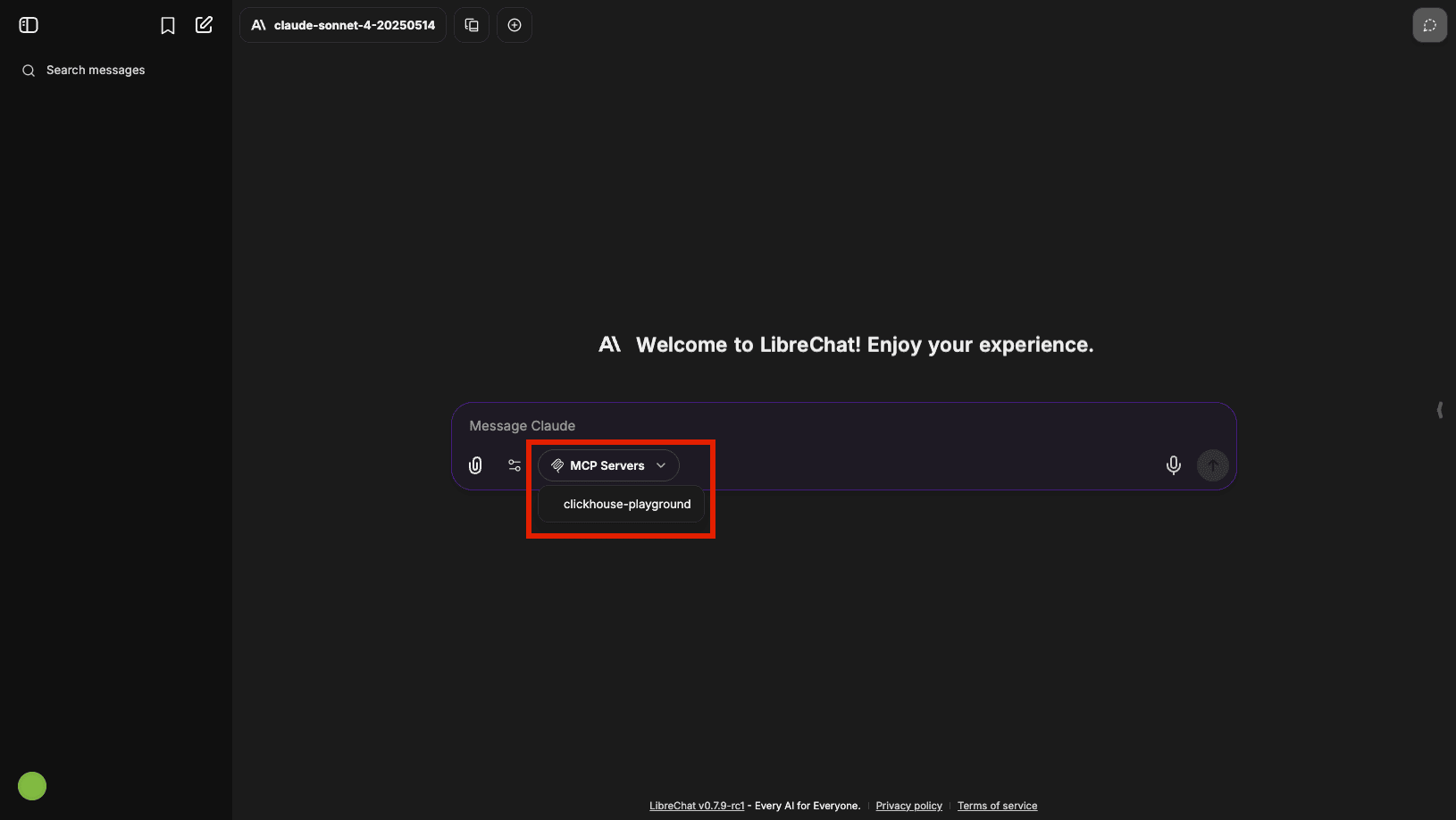
Теперь вы можете дать LLM промпт для изучения примерных наборов данных ClickHouse. Попробуйте:
What datasets do you have access to?Если в разделе mcpServers внутри interface для use установлено значение false, в чате не будет отображаться раскрывающийся список выбора MCP:
interface:
  mcpServers:
    use: true
    share: false
    create: false
    public: false