

 Set up docs MCP
与现有主机集成
本节介绍如何通过修改 ClickStack OTel collector 的配置,使其读取所有系统日志文件 (syslog、auth、kernel、daemon 以及应用日志) ,从而将现有主机上的系统日志发送到 ClickStack。
如果你想先测试主机日志集成,再配置自己的现有环境,可以在"演示数据集"部分使用我们预先配置的设置和示例数据进行测试。
前置条件
- 正在运行的 ClickStack 实例
- 包含 syslog 文件的系统
- 具备修改 ClickStack 配置文件的权限
验证 syslog 文件是否存在
首先,确认系统正在写入 syslog 文件:
# Check if syslog files exist (Linux)
ls -la /var/log/syslog /var/log/messages

# Or on macOS
ls -la /var/log/system.log

# View recent entries
tail -20 /var/log/syslog
常见的 syslog 路径:
- Ubuntu/Debian:
/var/log/syslog - RHEL/CentOS/Fedora:
/var/log/messages - macOS:
/var/log/system.log
创建自定义 OTel collector 配置
ClickStack 支持通过挂载自定义配置文件并设置环境变量来扩展基础 OpenTelemetry Collector 配置。
创建一个名为 host-logs-monitoring.yaml 的文件,并填入适用于您系统的配置:
receivers:
  filelog/syslog:
    include:
      - /var/log/syslog
      - /var/log/**/*.log
    start_at: end
    operators:
      - type: regex_parser
        regex: '^(?P<timestamp>\S+) (?P<hostname>\S+) (?P<unit>\S+?)(?:\[(?P<pid>\d+)\])?: (?P<message>.*)$'
        parse_from: body
        parse_to: attributes

      - type: time_parser
        parse_from: attributes.timestamp
        layout_type: gotime
        layout: '2006-01-02T15:04:05.999999-07:00'

      - type: add
        field: attributes.source
        value: "host-logs"

      - type: add
        field: resource["service.name"]
        value: "host-production"

service:
  pipelines:
    logs/host:
      receivers: [filelog/syslog]
      processors:
        - memory_limiter
        - transform
        - batch
      exporters:
- clickhousereceivers:
filelog/syslog:
include:
- /var/log/syslog
- /var/log/messages
- /var/log/**/*.log
start_at: end
operators:
- type: regex_parser
regex: '^(?P<timestamp>\w+ \d+ \d{2}:\d{2}:\d{2}) (?P<hostname>\S+) (?P<unit>\S+?)(?:\[(?P<pid>\d+)\])?: (?P<message>.*)$'
parse_from: body
parse_to: attributes
- type: time_parser
parse_from: attributes.timestamp
layout: '%b %d %H:%M:%S'
- type: add
field: attributes.source
value: "host-logs"
- type: add
field: resource["service.name"]
value: "host-production"
service:
pipelines:
logs/host:
receivers: [filelog/syslog]
processors:
- memory_limiter
- transform
- batch
exporters:
- clickhousereceivers:
filelog/syslog:
include:
- /var/log/system.log
- /host/private/var/log/*.log
start_at: end
operators:
- type: regex_parser
regex: '^(?P<timestamp>\w+ \d+ \d{2}:\d{2}:\d{2}) (?P<hostname>\S+) (?P<unit>\S+?)(?:\[(?P<pid>\d+)\])?: (?P<message>.*)$'
parse_from: body
parse_to: attributes
- type: time_parser
parse_from: attributes.timestamp
layout: '%b %d %H:%M:%S'
- type: add
field: attributes.source
value: "host-logs"
- type: add
field: resource["service.name"]
value: "host-production"
service:
pipelines:
logs/host:
receivers: [filelog/syslog]
processors:
- memory_limiter
- transform
- batch
exporters:
- clickhouse所有配置:
- 从标准路径读取 syslog 文件
- 解析 syslog 格式,提取结构化字段 (时间戳、主机名、单元/服务、PID、消息)
- 保留原始日志时间戳
- 添加
source: host-logs属性,以便在 HyperDX 中筛选 - 通过专用管道将日志发送到 ClickHouse exporter
配置 ClickStack 以加载自定义配置
要在现有的 ClickStack 部署中启用自定义 collector 配置,您必须:
- 将自定义配置文件挂载到
/etc/otelcol-contrib/custom.config.yaml - 设置环境变量
CUSTOM_OTELCOL_CONFIG_FILE=/etc/otelcol-contrib/custom.config.yaml - 挂载 syslog 目录,以便 collector 能够读取其中的内容
选项 1:Docker Compose
更新 ClickStack 的部署配置:
services:
  clickstack:
    # ... existing configuration ...
    environment:
      - CUSTOM_OTELCOL_CONFIG_FILE=/etc/otelcol-contrib/custom.config.yaml
      # ... other environment variables ...
    volumes:
      - ./host-logs-monitoring.yaml:/etc/otelcol-contrib/custom.config.yaml:ro
      - /var/log:/var/log:ro
      # ... other volumes ...
选项 2:Docker Run (All-in-One 镜像)
如果你使用 docker run 运行 All-in-One 镜像:
docker run --name clickstack \
  -p 8080:8080 -p 4317:4317 -p 4318:4318 \
  -e CUSTOM_OTELCOL_CONFIG_FILE=/etc/otelcol-contrib/custom.config.yaml \
  -v "$(pwd)/host-logs-monitoring.yaml:/etc/otelcol-contrib/custom.config.yaml:ro" \
  -v /var/log:/var/log:ro \
clickhouse/clickstack-all-in-one:latest在 HyperDX 中验证日志
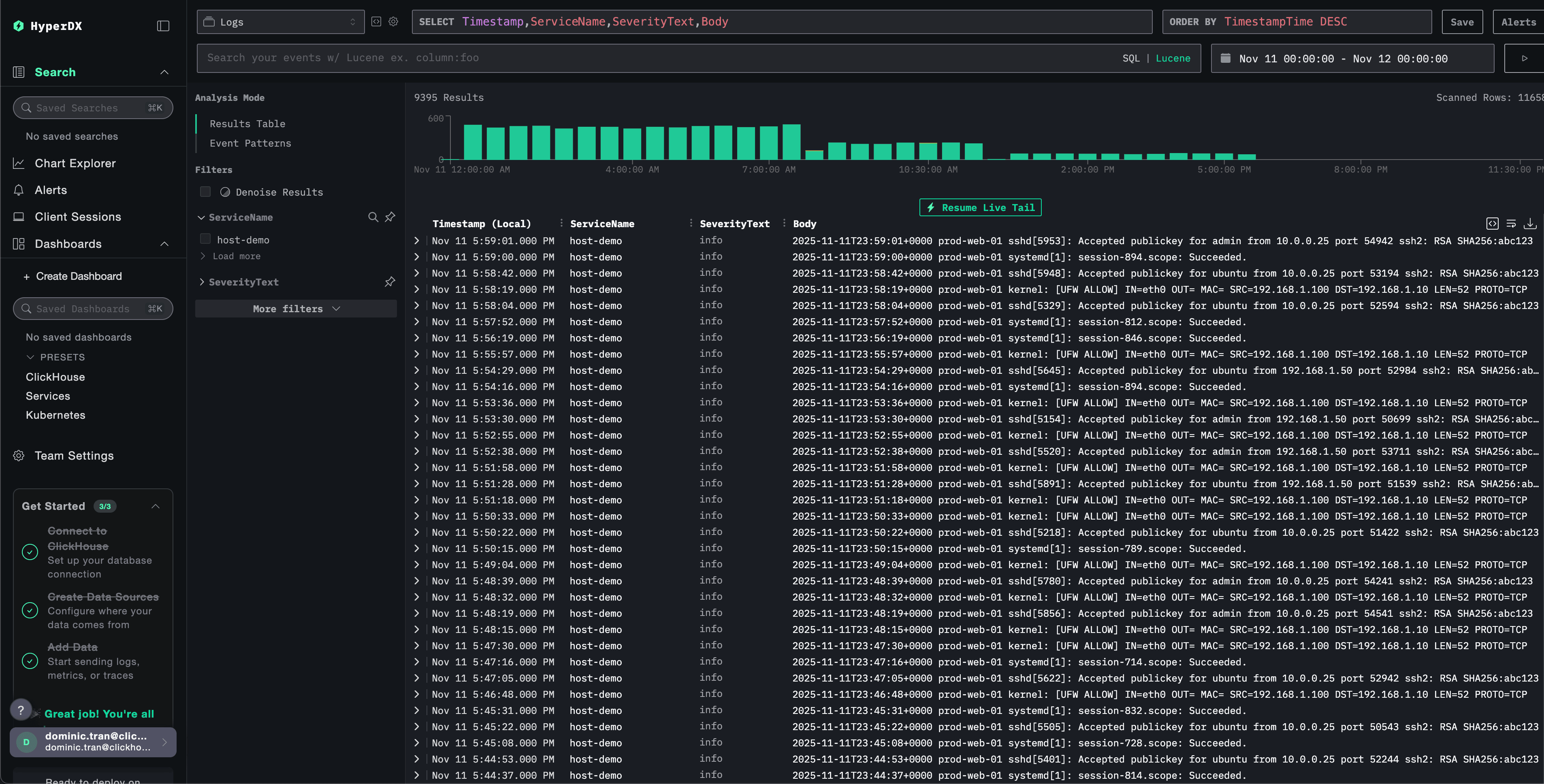
配置完成后,登录 HyperDX 并确认日志已开始流入:
- 进入搜索视图
- 将 source 设置为 Logs
- 使用
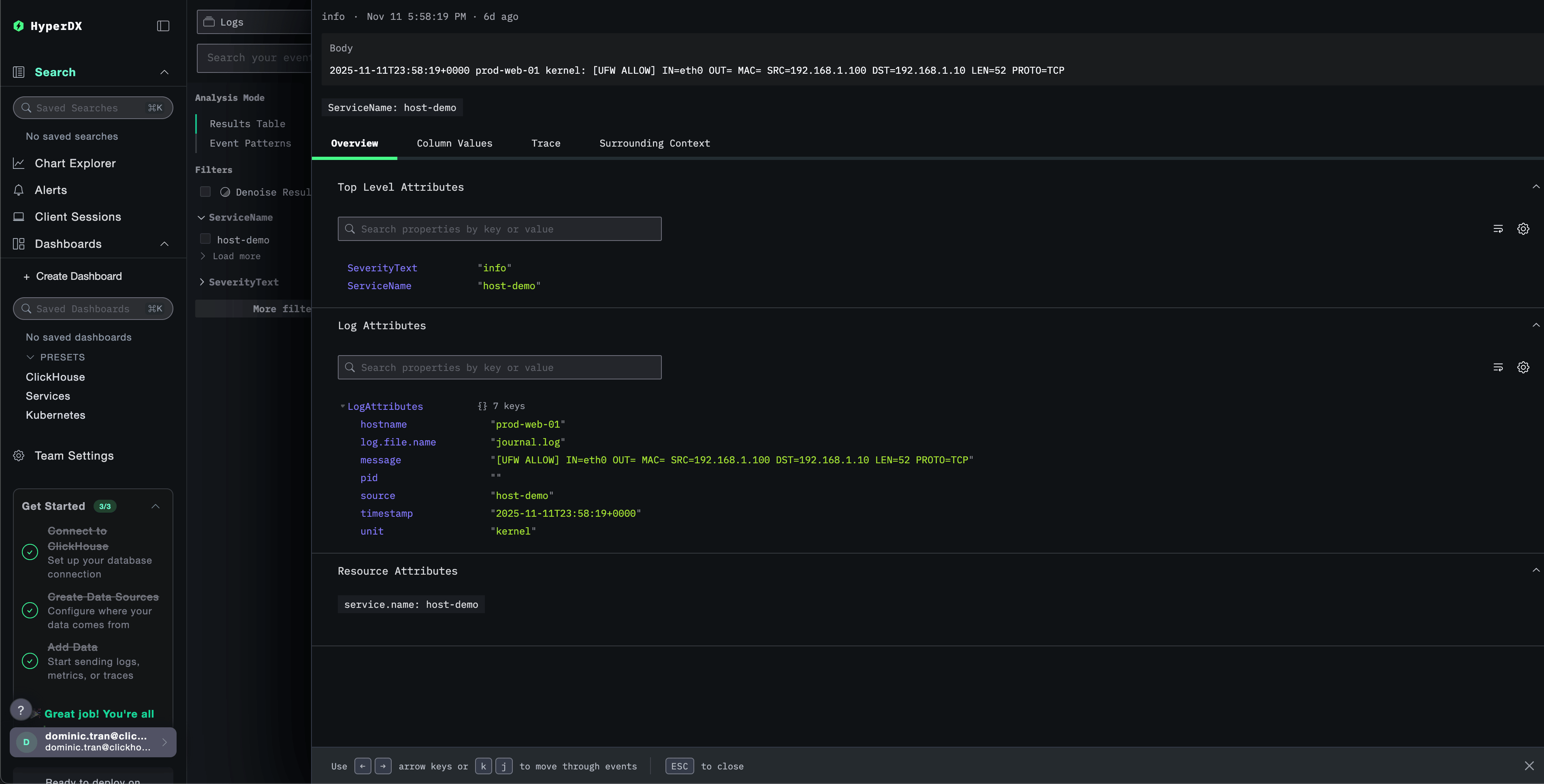
source:host-logs作为过滤条件,以查看主机日志 - 你应该会看到结构化的日志条目,其中包含
unit、hostname、pid、message等字段
演示数据集
对于希望在配置生产系统之前先测试主机日志集成的用户,我们提供了一个预生成系统日志的演示数据集,其中包含贴近真实场景的日志模式。
下载样本数据集
下载样本日志文件:
curl -O https://datasets-documentation.s3.eu-west-3.amazonaws.com/clickstack-integrations/host-logs/journal.log该数据集包含:
- 系统启动序列
- SSH 登录活动 (成功和失败的尝试)
- 安全事件 (暴力破解攻击及 fail2ban 响应)
- 计划维护 (cron 作业、anacron)
- 服务重启 (rsyslog)
- 内核消息和防火墙活动
- 正常操作与重要事件混合出现
创建测试 collector 配置
创建一个名为 host-logs-demo.yaml 的文件,并写入以下配置:
cat > host-logs-demo.yaml << 'EOF'
receivers:
  filelog/journal:
    include:
      - /tmp/host-demo/journal.log
    start_at: beginning
    operators:
      - type: regex_parser
        regex: '^(?P<timestamp>\S+) (?P<hostname>\S+) (?P<unit>\S+?)(?:\[(?P<pid>\d+)\])?: (?P<message>.*)$'
        parse_from: body
        parse_to: attributes

      - type: time_parser
        parse_from: attributes.timestamp
        layout: '%Y-%m-%dT%H:%M:%S%z'

      - type: add
        field: attributes.source
        value: "host-demo"

      - type: add
        field: resource["service.name"]
        value: "host-demo"

service:
  pipelines:
    logs/host-demo:
      receivers: [filelog/journal]
      processors:
        - memory_limiter
        - transform
        - batch
      exporters:
        - clickhouse
EOF
使用演示配置运行 ClickStack
使用演示日志和配置运行 ClickStack:
docker run --name clickstack-demo \
  -p 8080:8080 -p 4317:4317 -p 4318:4318 \
  -e CUSTOM_OTELCOL_CONFIG_FILE=/etc/otelcol-contrib/custom.config.yaml \
  -v "$(pwd)/host-logs-demo.yaml:/etc/otelcol-contrib/custom.config.yaml:ro" \
  -v "$(pwd)/journal.log:/tmp/host-demo/journal.log:ro" \
clickhouse/clickstack-all-in-one:latest在 HyperDX 中验证日志
ClickStack 运行后:
- 打开 HyperDX 并登录您的账户 (您可能需要先创建一个账户)
- 前往搜索视图,并将 source 设置为
Logs - 将时间范围设置为 2025-11-10 00:00:00 - 2025-11-13 00:00:00
仪表盘与可视化
为了帮助你开始使用 ClickStack 监控主机日志,我们提供了系统日志监控所需的关键可视化。
下载仪表盘配置
导入预构建仪表盘
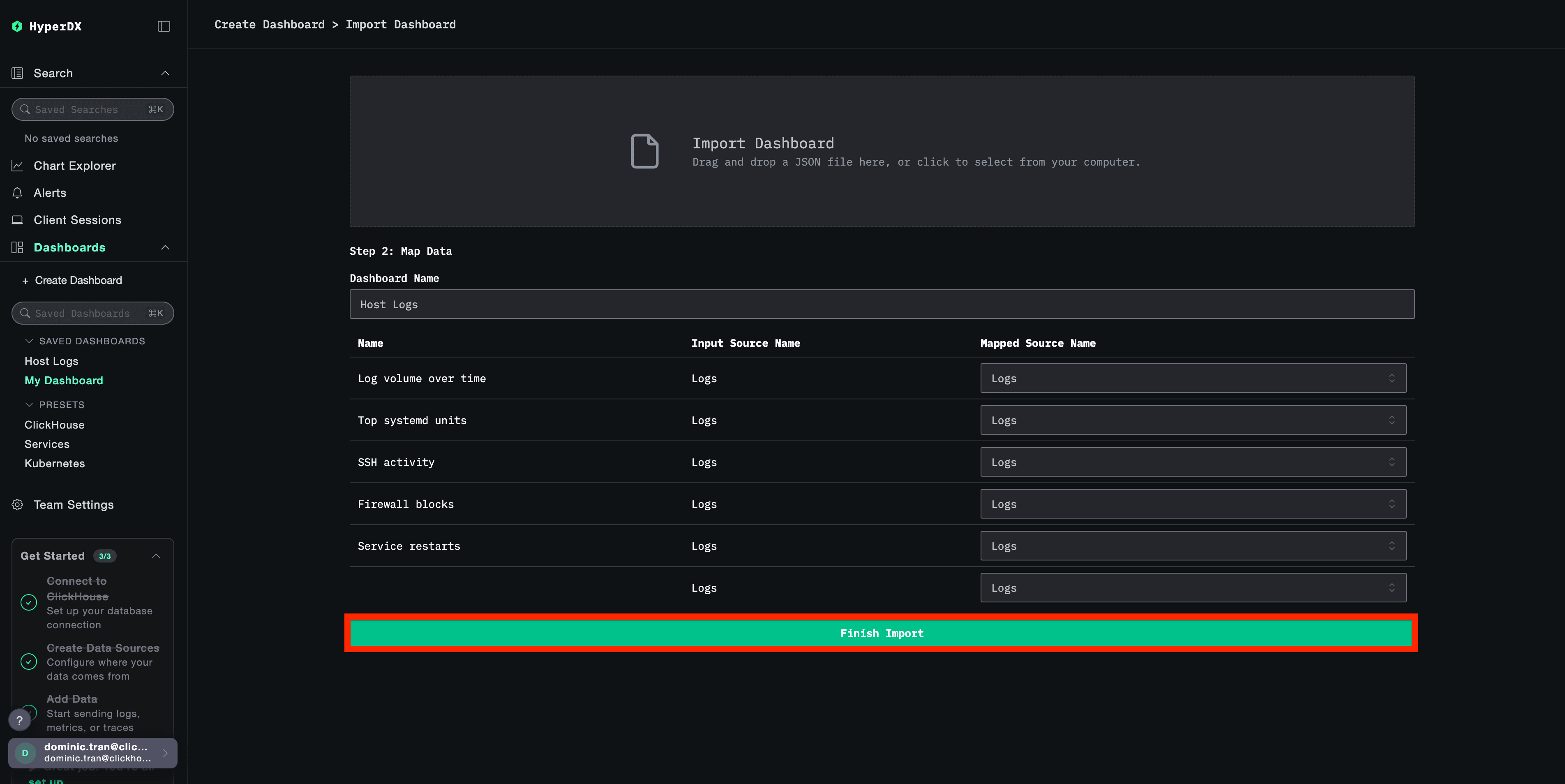
- 打开 HyperDX 并进入仪表盘部分
- 点击右上角省略号菜单中的 Import Dashboard

- 上传
host-logs-dashboard.json文件,然后点击 Finish Import
查看仪表盘
该仪表盘创建后将自动预配置好所有可视化:
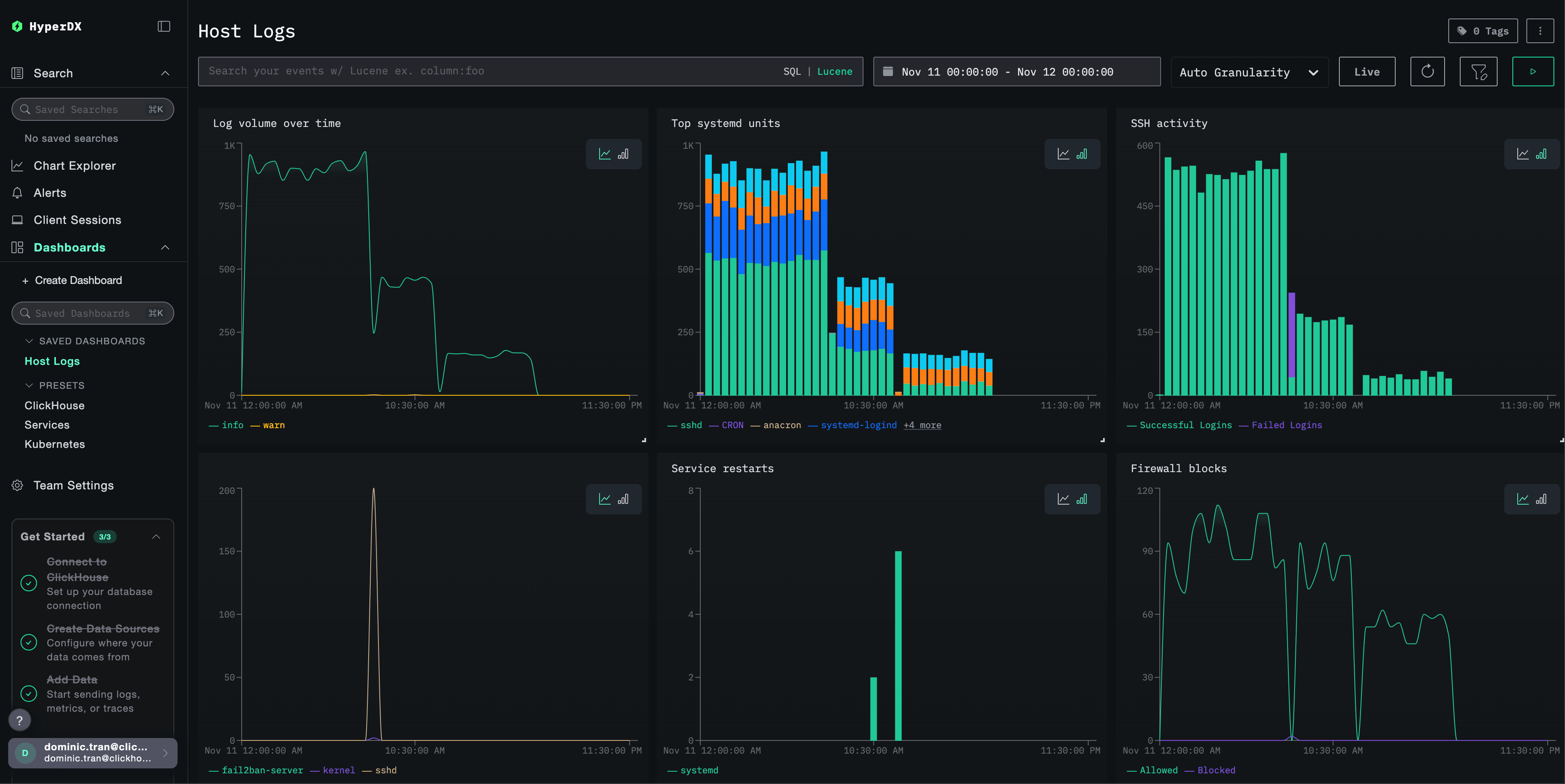
关键可视化包括:
- 按严重级别划分的日志量时间趋势
- 产生日志最多的 systemd 单元
- SSH 登录活动 (成功与失败)
- 防火墙活动 (已拦截与已放行)
- 安全事件 (登录失败、封禁、拦截)
- 服务重启活动
故障排查
自定义配置未加载
请确认环境变量已正确设置:
docker exec <container-name> printenv CUSTOM_OTELCOL_CONFIG_FILE确认自定义配置文件已挂载且可读取:
docker exec <container-name> cat /etc/otelcol-contrib/custom.config.yaml | head -10HyperDX 中没有显示日志
确认 syslog 文件存在且正在写入:
# 检查 syslog 是否存在
ls -la /var/log/syslog /var/log/messages

# 验证日志是否正在写入
tail -f /var/log/syslog
检查 collector 能否读取日志:
docker exec <container> cat /var/log/syslog | head -20检查当前生效的配置是否包含 filelog receiver:
docker exec <container> cat /etc/otel/supervisor-data/effective.yaml | grep -A 10 filelog检查 collector 日志是否有错误:
docker exec <container> cat /etc/otel/supervisor-data/agent.log | grep -i "filelog\|syslog"如果使用演示数据集,请确认日志文件可正常访问:
docker exec <container> cat /tmp/host-demo/journal.log | wc -l日志解析不正确
请确认你的 syslog 格式与所选配置一致:
对于现代 Linux (Ubuntu 24.04+) :
# 应显示 ISO8601 格式:2025-11-17T20:55:44.826796+00:00
tail -5 /var/log/syslog
对于旧版 Linux 或 macOS:
# 应显示传统格式:Nov 17 14:16:16
tail -5 /var/log/syslog
# 或
tail -5 /var/log/system.log如果您的格式不一致,请在创建自定义 OTel collector 配置部分选择相应的配置选项卡。
后续步骤
- 为关键系统事件 (服务故障、身份验证失败、磁盘警告) 设置告警
- 按特定单元筛选,以监控特定服务
- 关联主机日志与应用程序日志,以便进行更全面的故障排查
- 为安全监控 (SSH 尝试、sudo 使用情况、防火墙拦截) 创建自定义仪表盘
进入生产环境
本指南使用 ClickStack 内置的 OpenTelemetry Collector,以便快速完成设置。对于生产环境部署,我们建议运行您自己的 OTel Collector,并将数据发送到 ClickStack 的 OTLP 端点。有关生产环境配置,请参见发送 OpenTelemetry 数据。