Set up docs MCP
SQL 控制台是在 ClickHouse Cloud 中浏览和查询数据库最快、最简单的方式。您可以使用 SQL 控制台来:
- 连接到您的 ClickHouse Cloud 服务
- 查看、过滤和排序表数据
- 只需点击几下,即可执行查询并将结果数据可视化
- 与团队成员共享查询,更高效地协作。
浏览表
查看表列表和 schema 信息
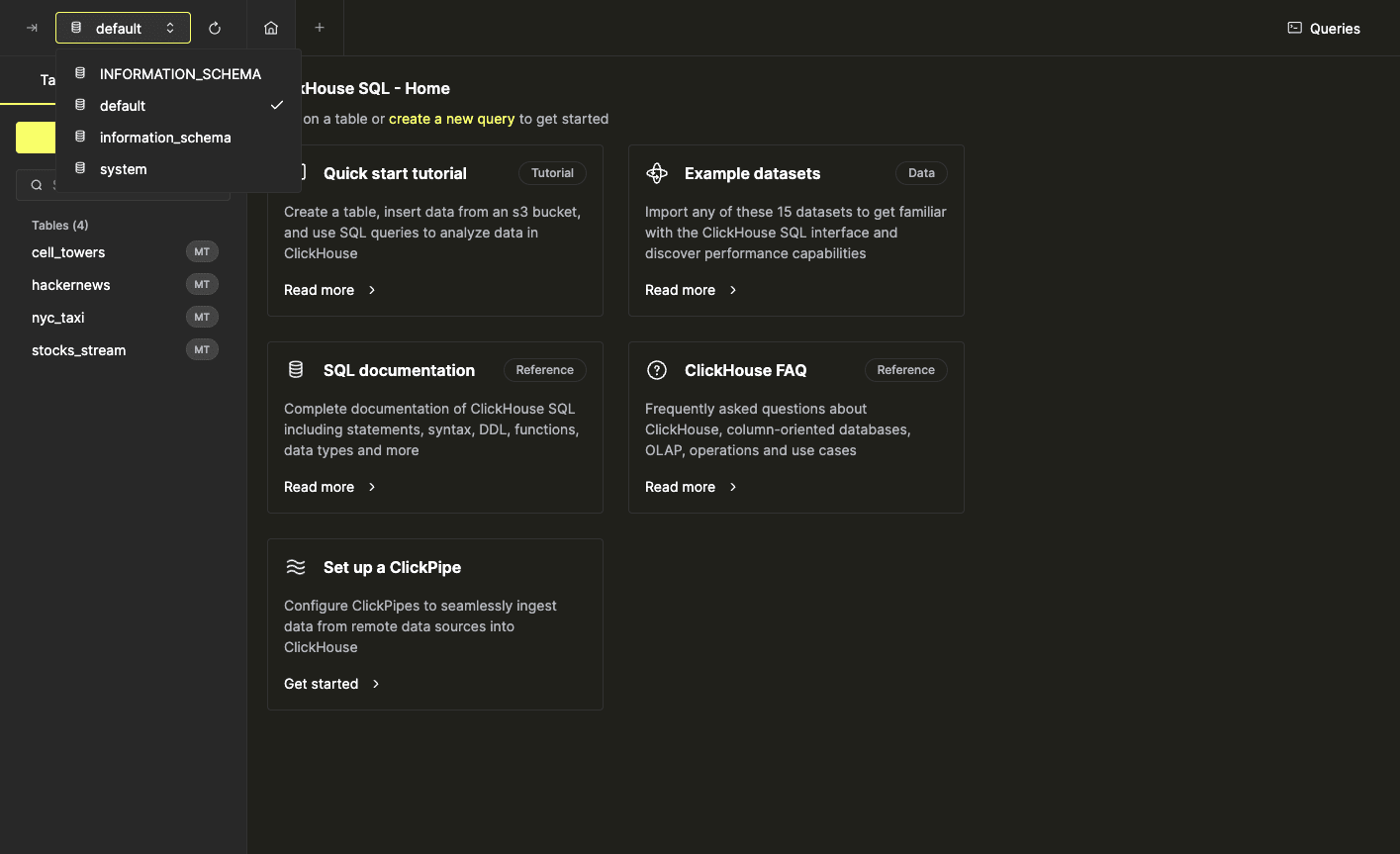
左侧边栏区域会显示当前 ClickHouse 实例中包含的表的概览。使用左侧栏顶部的数据库选择器可查看特定数据库中的表
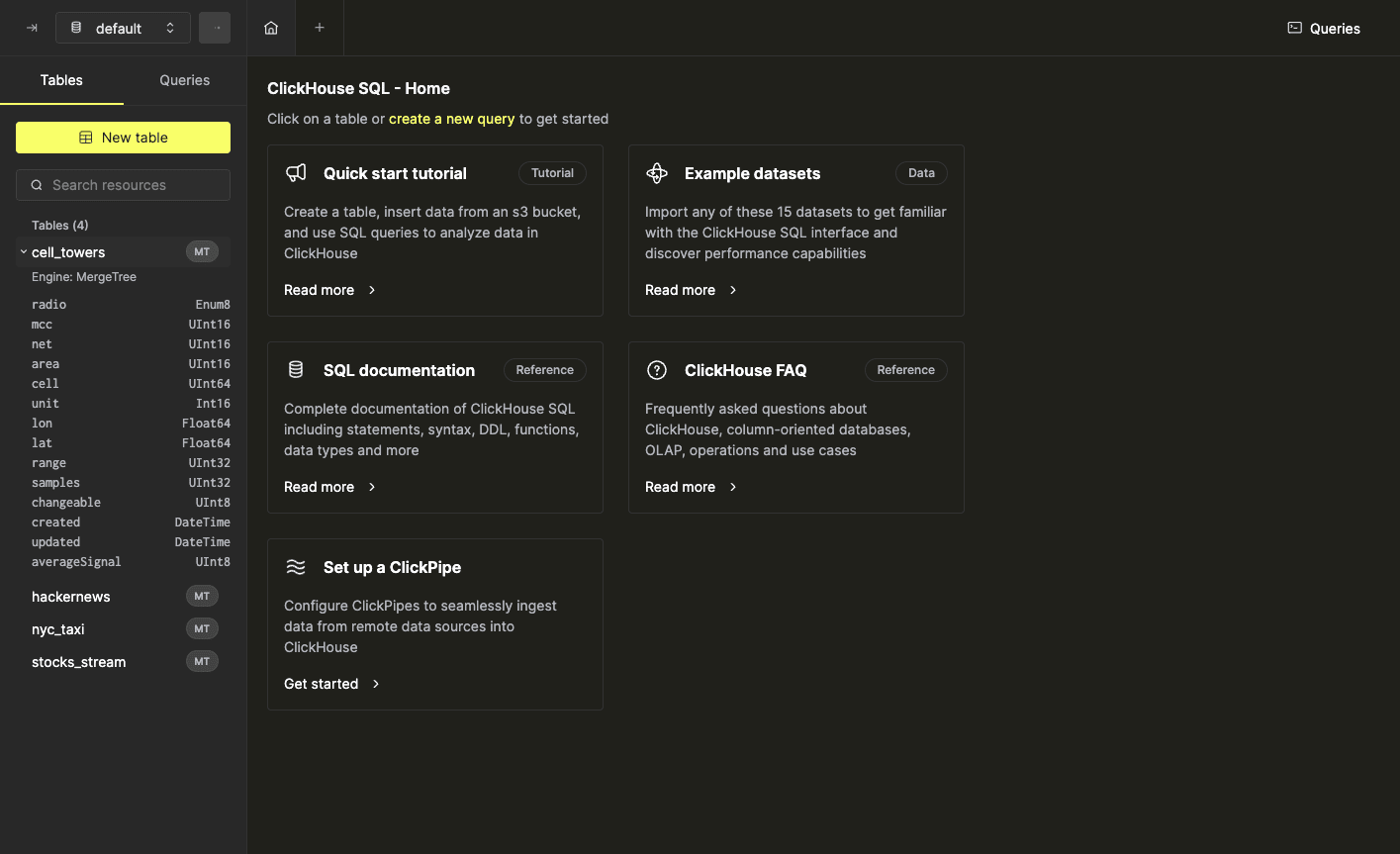
列表中的表也可以展开,以查看列和数据类型
查看表数据
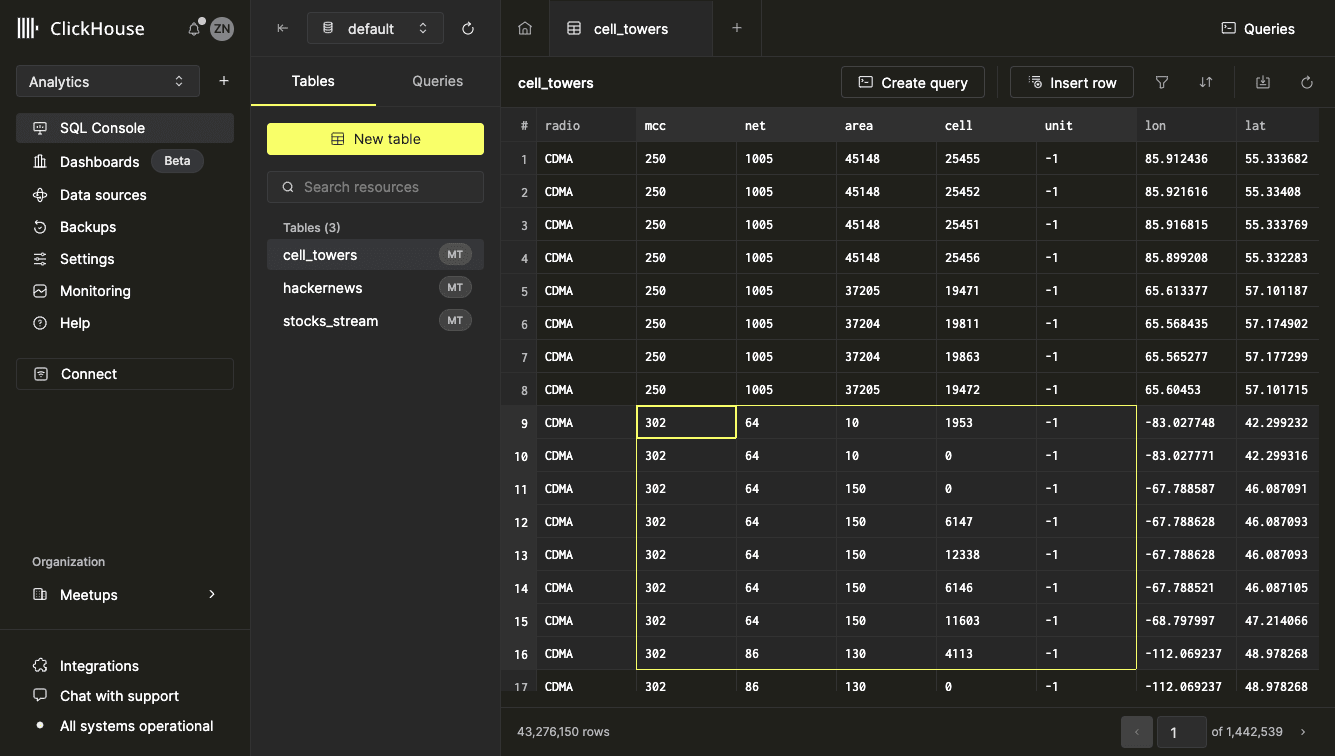
点击列表中的某个表,即可在新标签页中将其打开。在表视图中,可以轻松查看、选择和复制数据。请注意,将数据复制并粘贴到 Microsoft Excel 和 Google Sheets 等电子表格应用时,会保留其结构和格式。你可以使用页脚中的导航在表数据的各个页面之间切换 (每页显示 30 行) 。
查看单元格数据
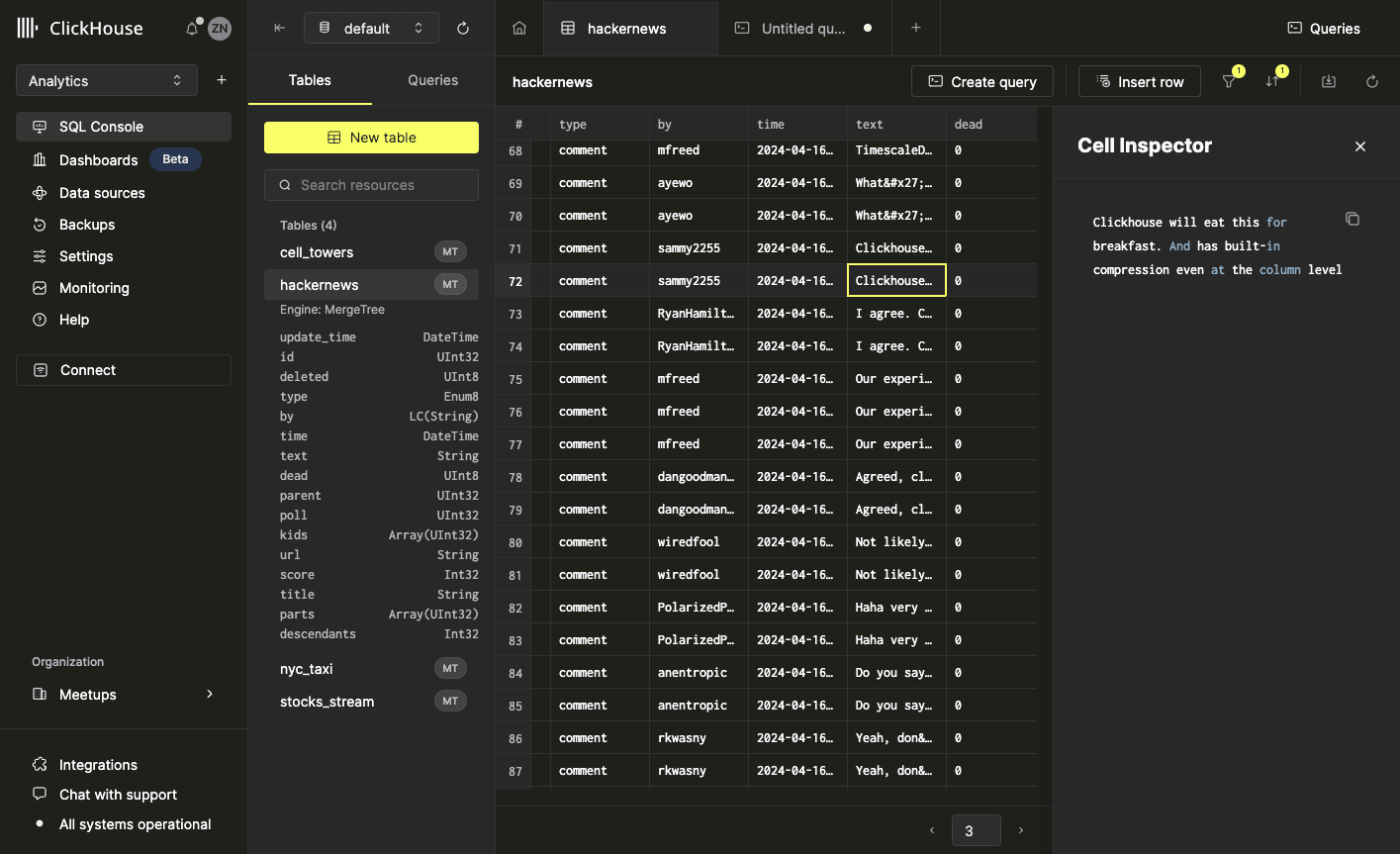
Cell Inspector 工具可用于查看单个单元格中的大量数据。要打开它,请右键单击某个单元格并选择“Inspect Cell”。点击检查器内容右上角的复制图标,即可复制 Cell Inspector 中的内容。
筛选和排序表
对表排序
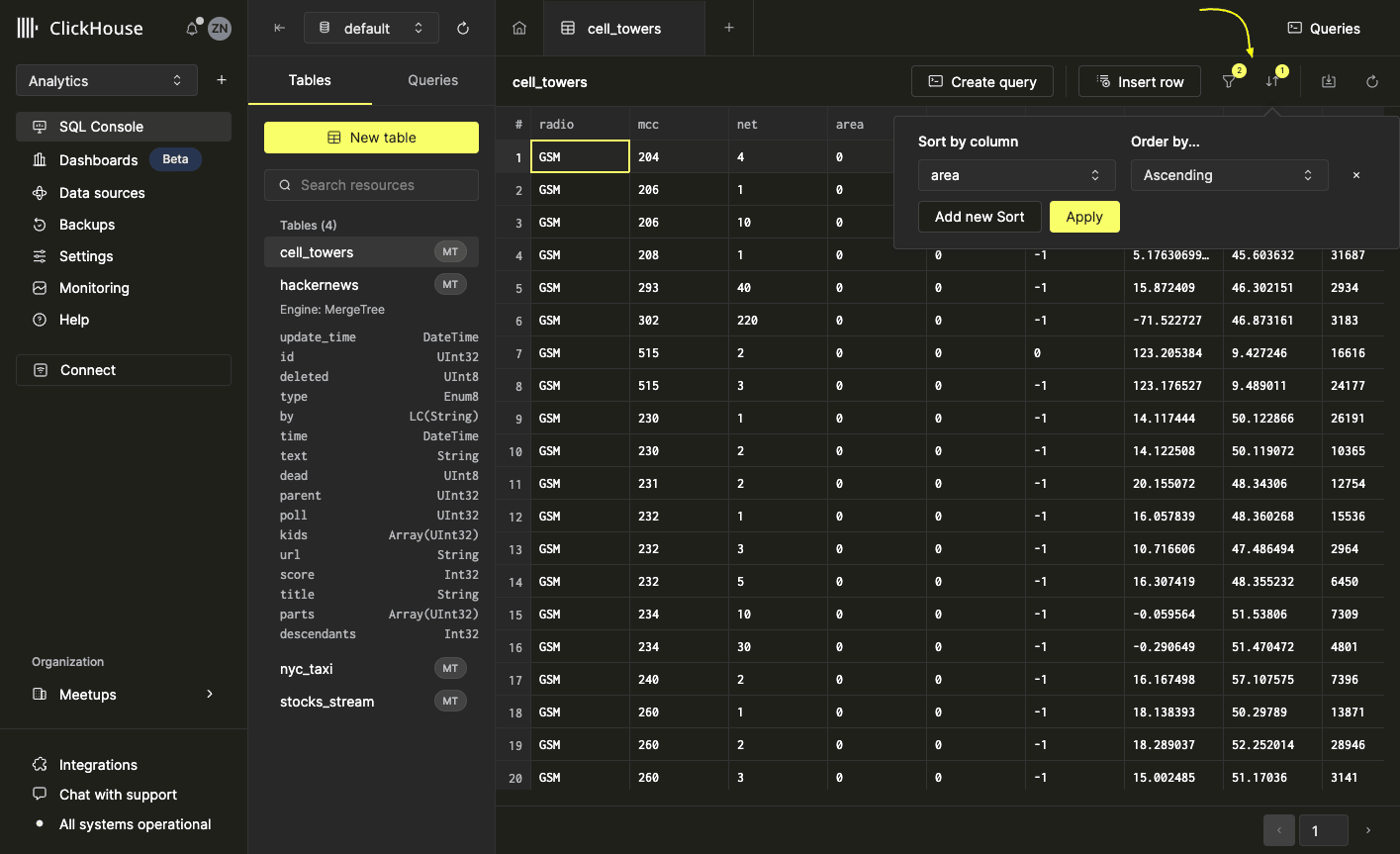
要在 SQL 控制台中对表排序,请打开一个表,然后在工具栏中选择“Sort”按钮。点击该按钮会打开一个菜单,您可以在其中配置排序。您可以选择按哪一列排序,并设置排序顺序 (升序或降序) 。选择“应用”或按 Enter,即可对表进行排序。
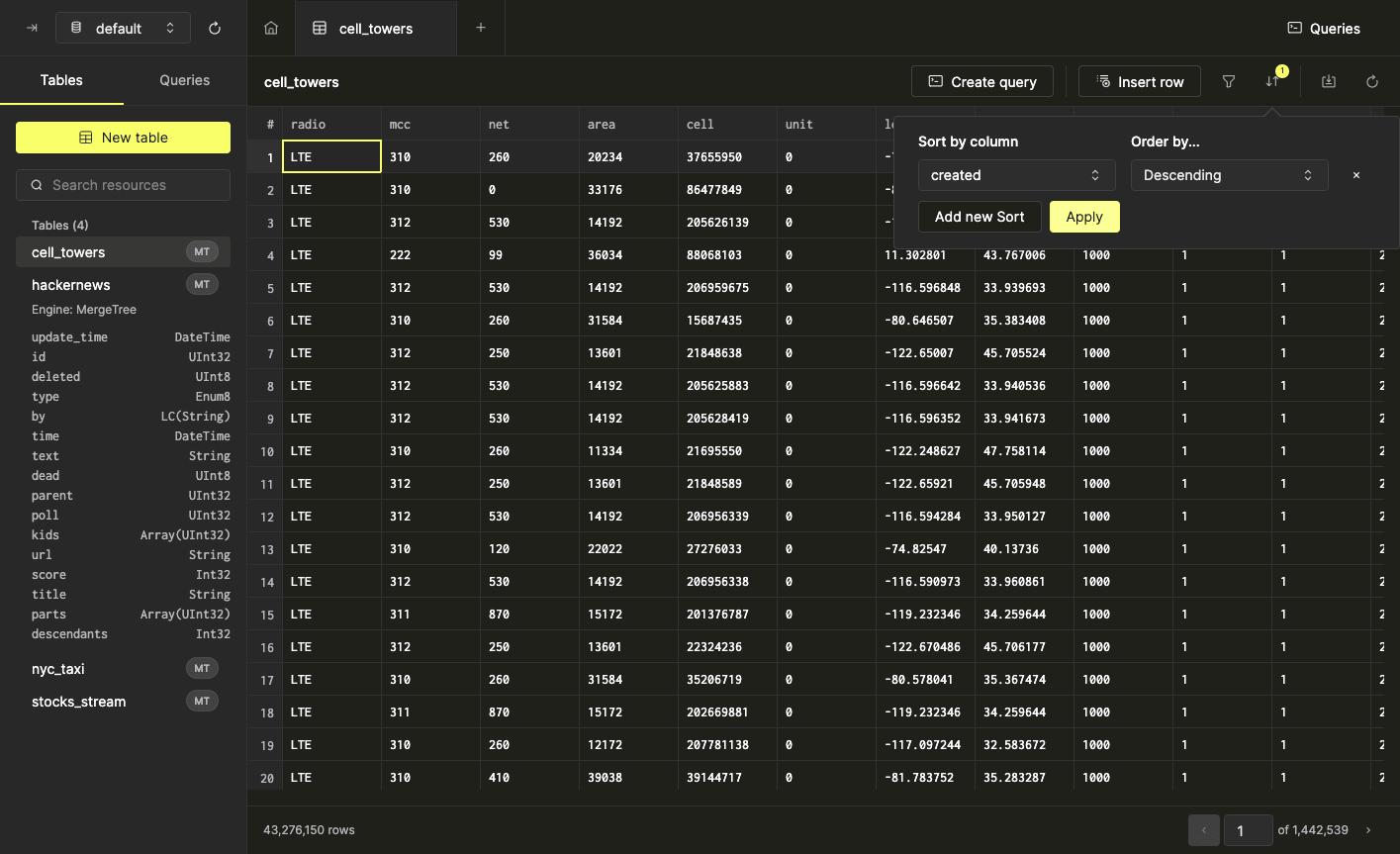
SQL 控制台还支持为同一个表添加多个排序条件。再次点击“Sort”按钮即可添加另一个排序。注意:系统会按排序窗格中的显示顺序应用这些排序 (从上到下) 。要移除某个排序,只需点击该排序旁边的“x”按钮。
筛选表
要在 SQL 控制台中筛选表,请打开一个表并选择“Filter”按钮。与排序类似,点击此按钮会打开一个菜单,你可以在其中配置过滤器。你可以选择用于筛选的列,并设置所需条件。SQL 控制台会智能显示与该列中数据类型相对应的过滤选项。
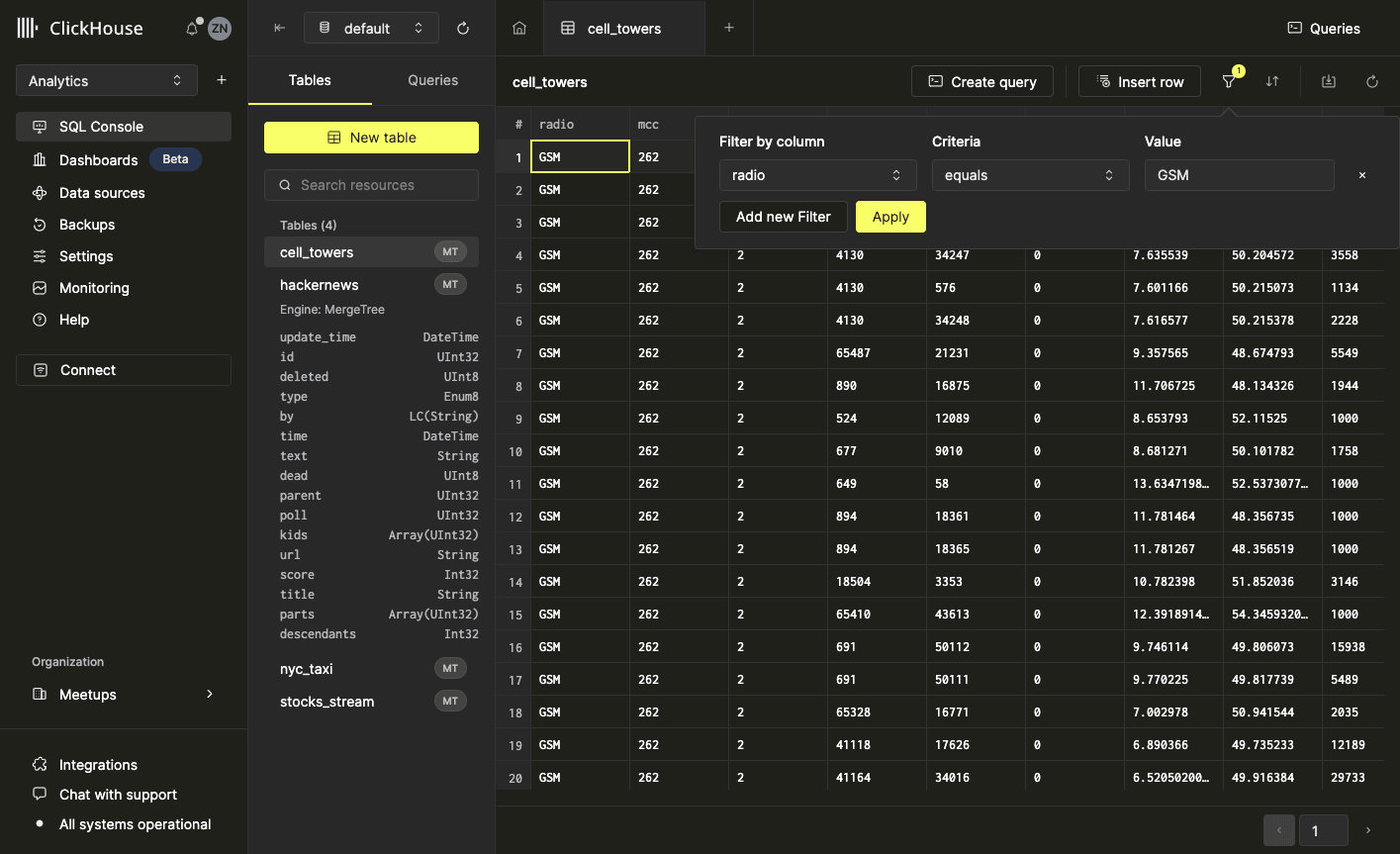
设置好过滤器后,可以选择“应用”来筛选数据。你还可以像下图所示继续添加更多过滤器。
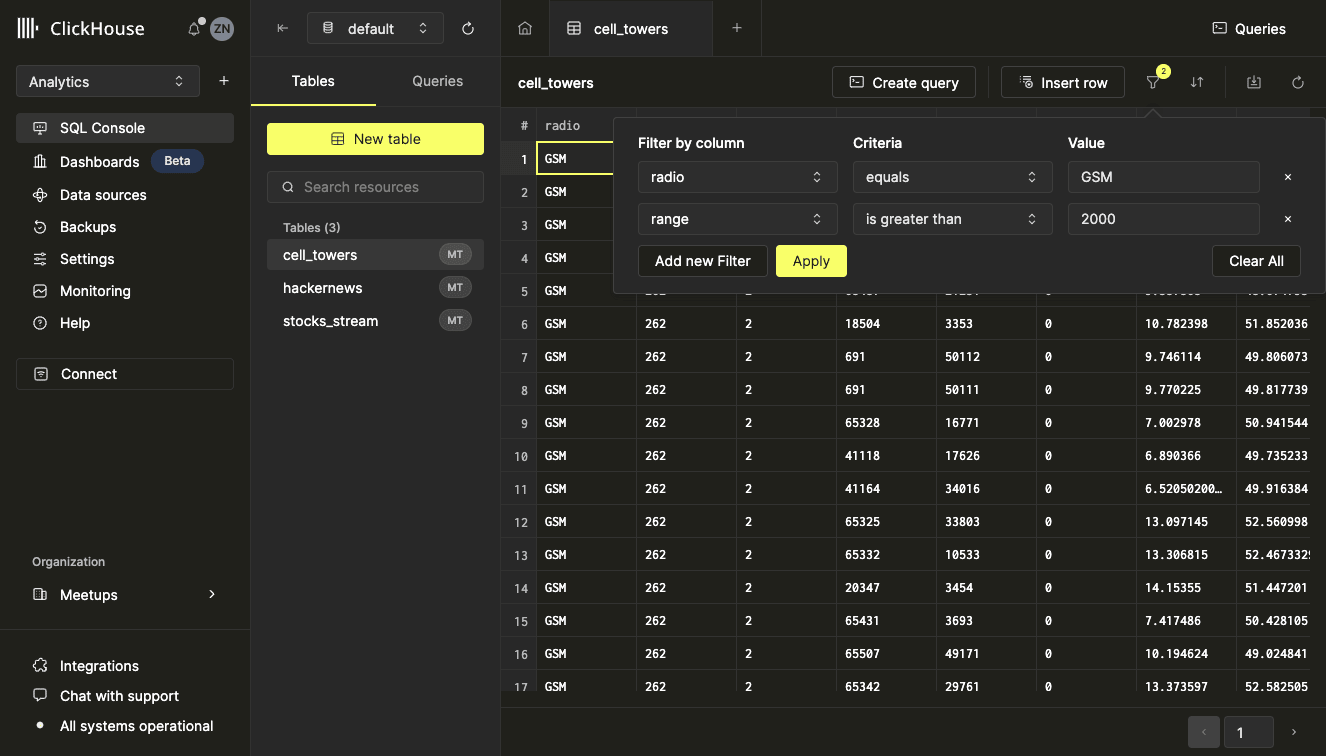
与排序功能类似,点击过滤器旁边的“x”按钮即可将其移除。
同时进行过滤和排序
SQL 控制台支持同时对表进行过滤和排序。为此,请按照上述步骤添加所需的所有过滤器和排序条件,然后点击“应用”按钮。
根据过滤器和排序创建查询
SQL 控制台只需一键即可将您设置的排序和过滤条件直接转换为查询。只需在工具栏中选择“Create Query”按钮,并按需设置排序和过滤参数。点击“Create Query”后,系统会打开一个新的查询标签页,其中预先填入与当前表视图中数据对应的 SQL 命令。
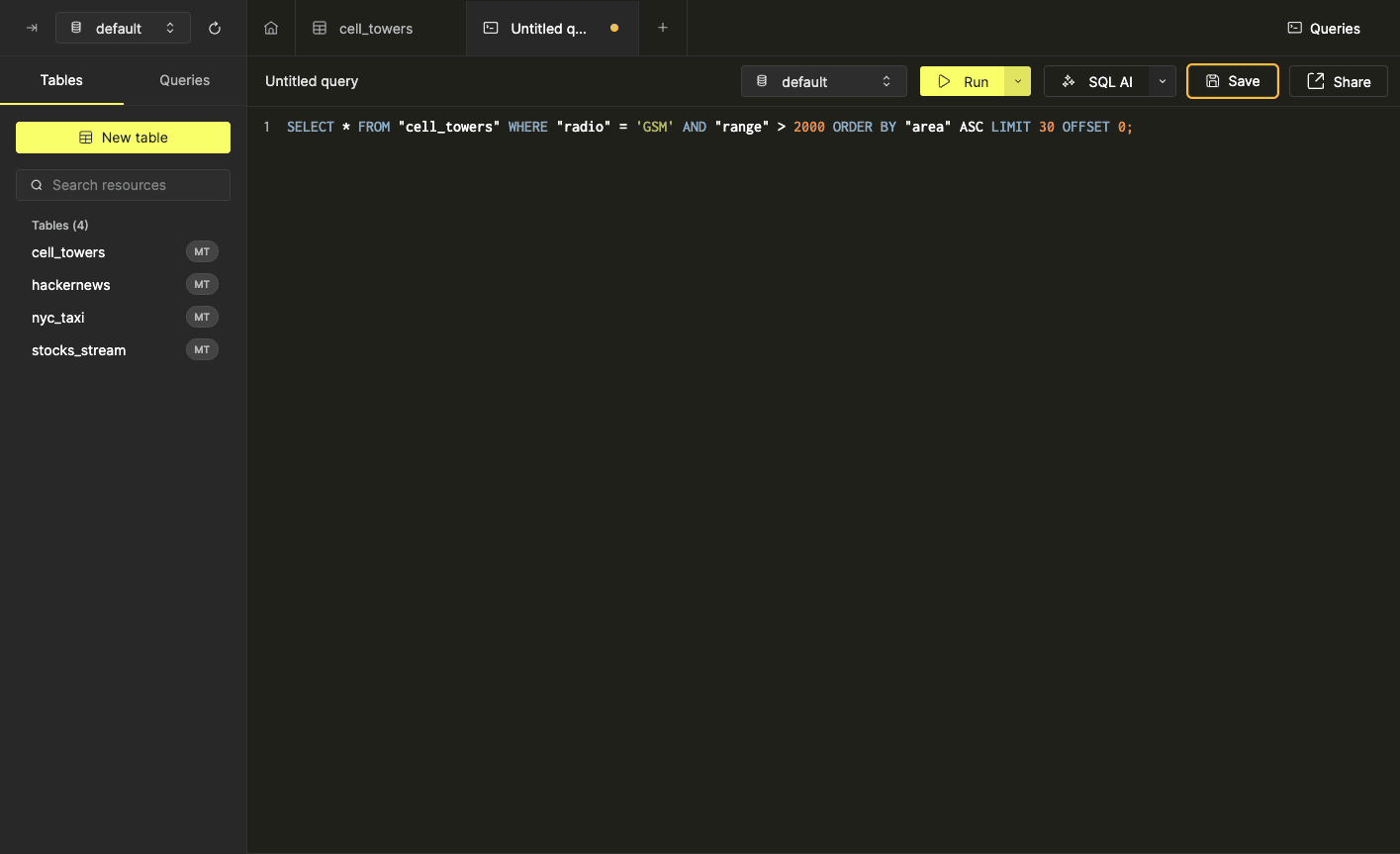
您可以阅读 (link) 查询文档,进一步了解如何在 SQL 控制台中编写查询。
创建并运行查询
创建查询
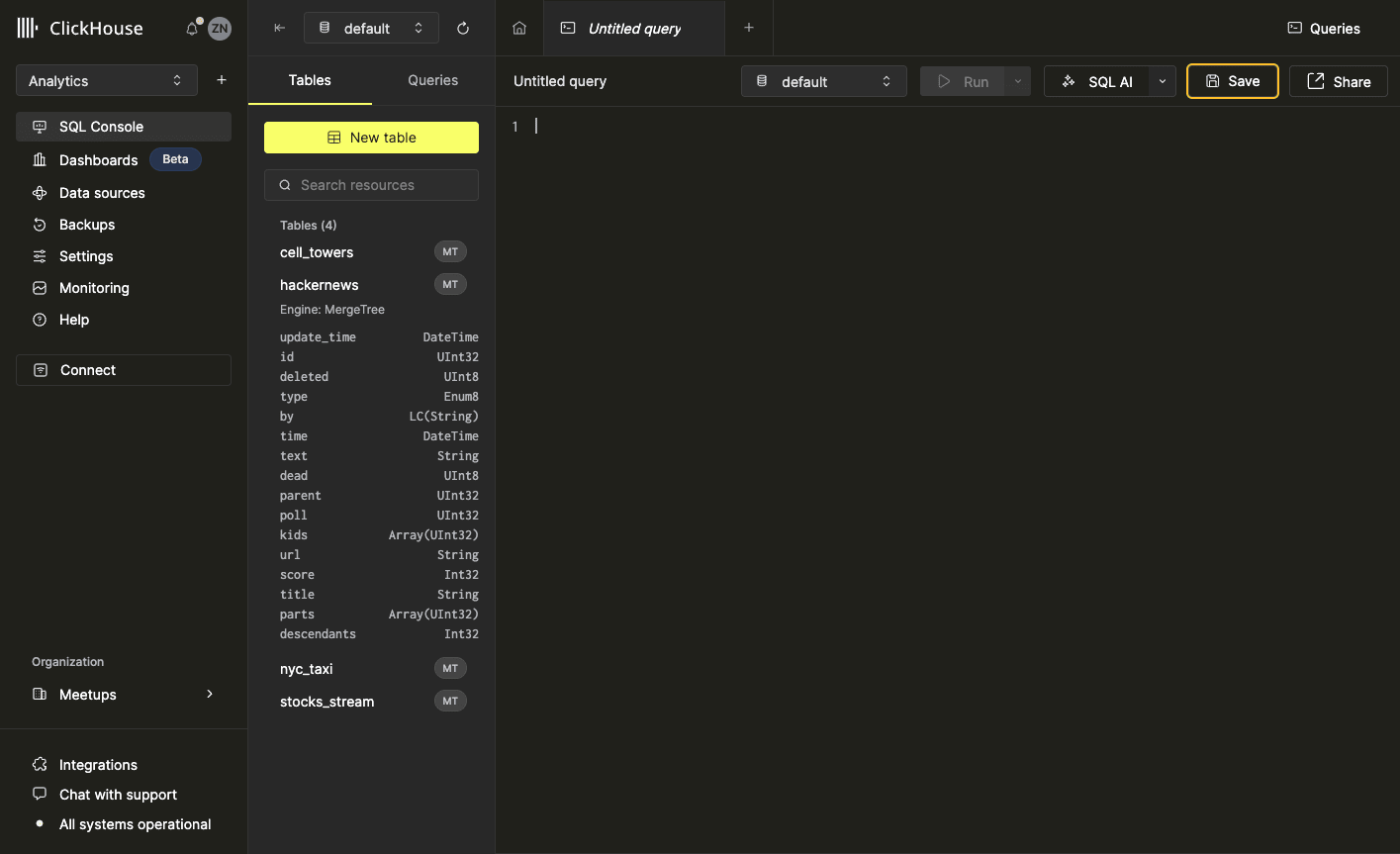
在 SQL 控制台中,可通过以下两种方式新建查询。
- 点击标签栏中的“+”按钮
- 在左侧边栏的查询列表中选择“New Query”按钮
运行查询
要运行查询,请在 SQL 编辑器中输入一条或多条 SQL 命令,然后点击“运行”按钮,或使用快捷键 cmd / ctrl + enter。如果要按顺序编写并运行多条命令,请确保每条命令后都加上分号。
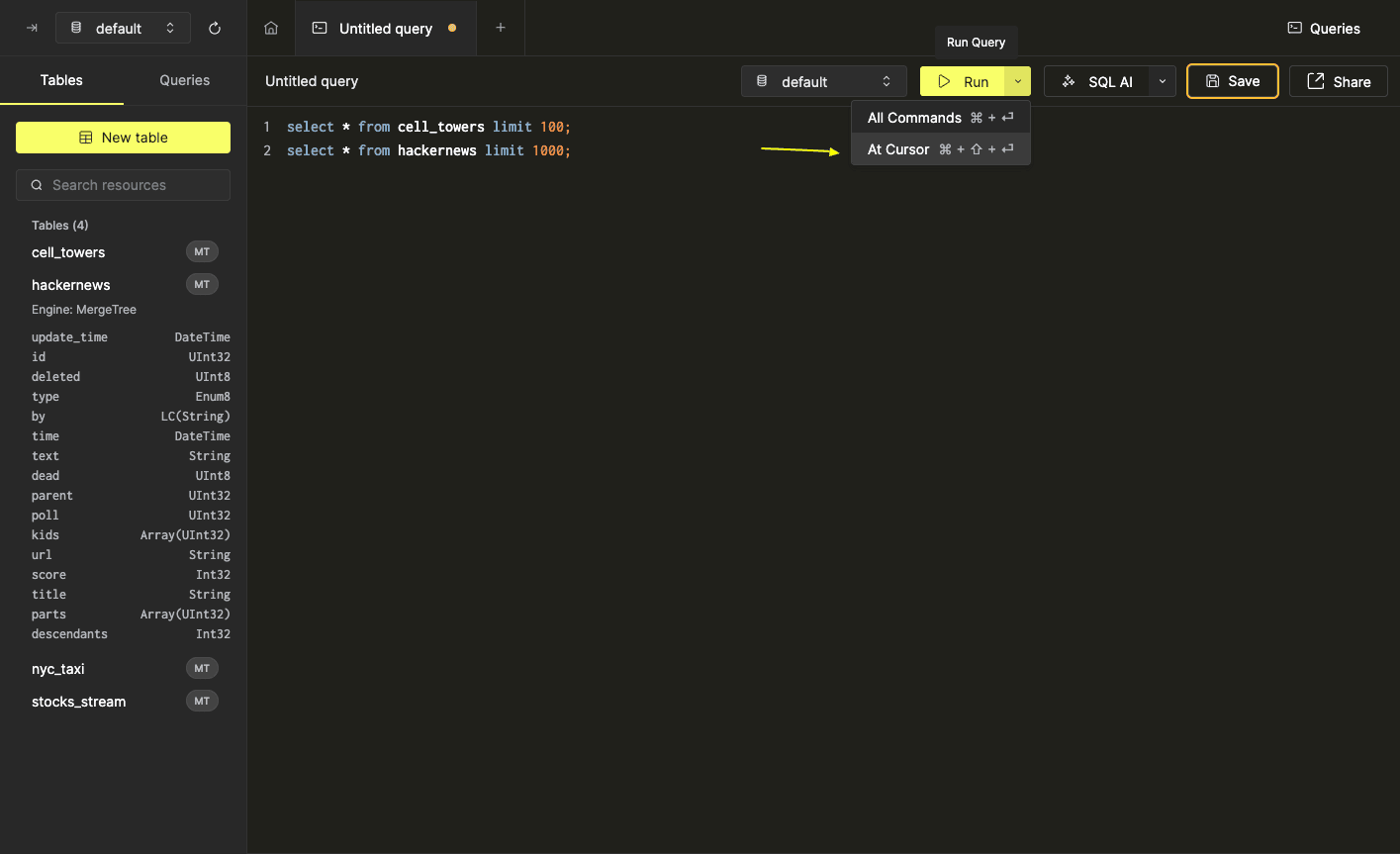
查询执行选项 默认情况下,点击运行按钮会执行 SQL 编辑器中的所有命令。SQL 控制台还支持另外两种查询执行方式:
- 运行选中的命令
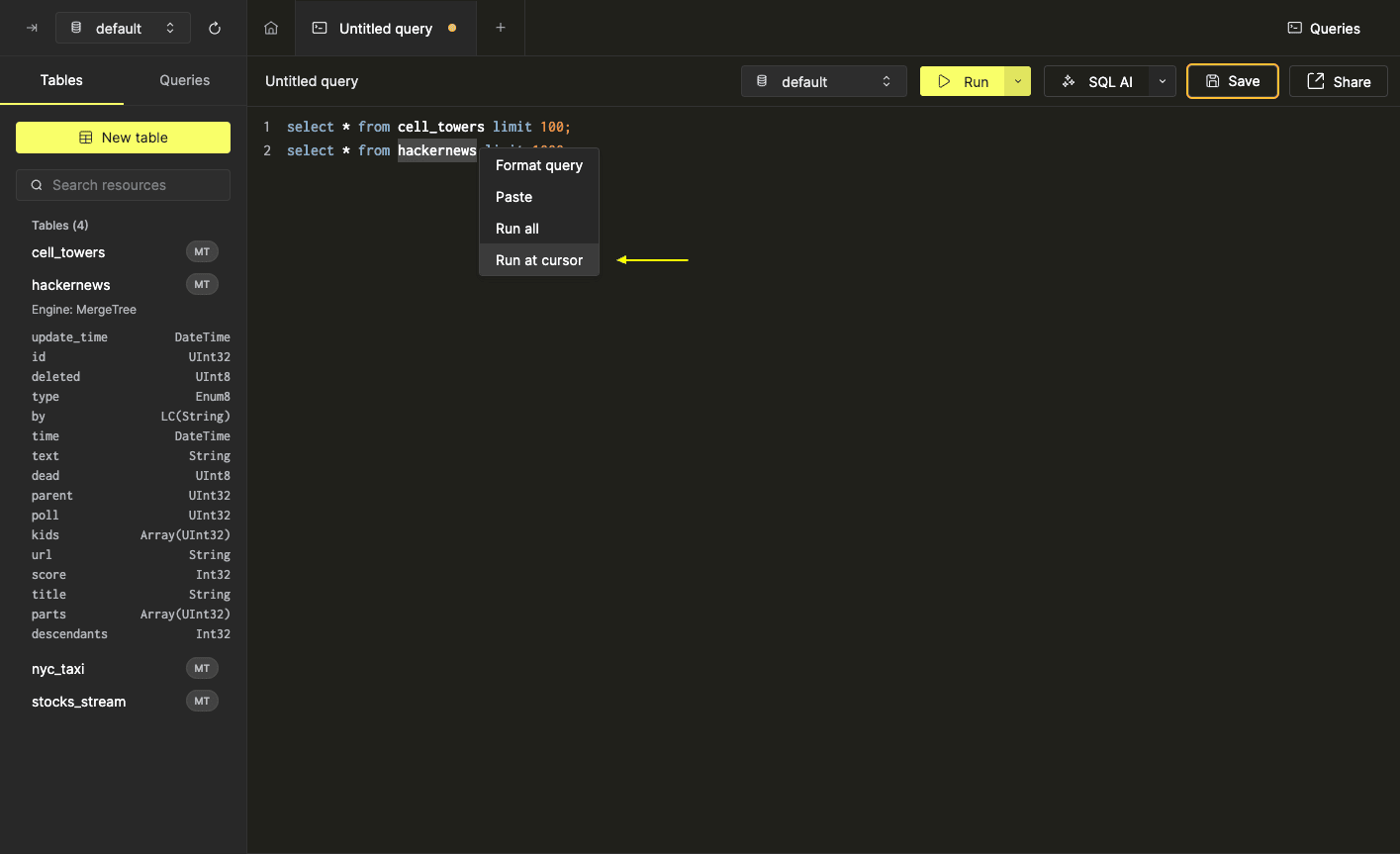
- 运行光标所在位置的命令
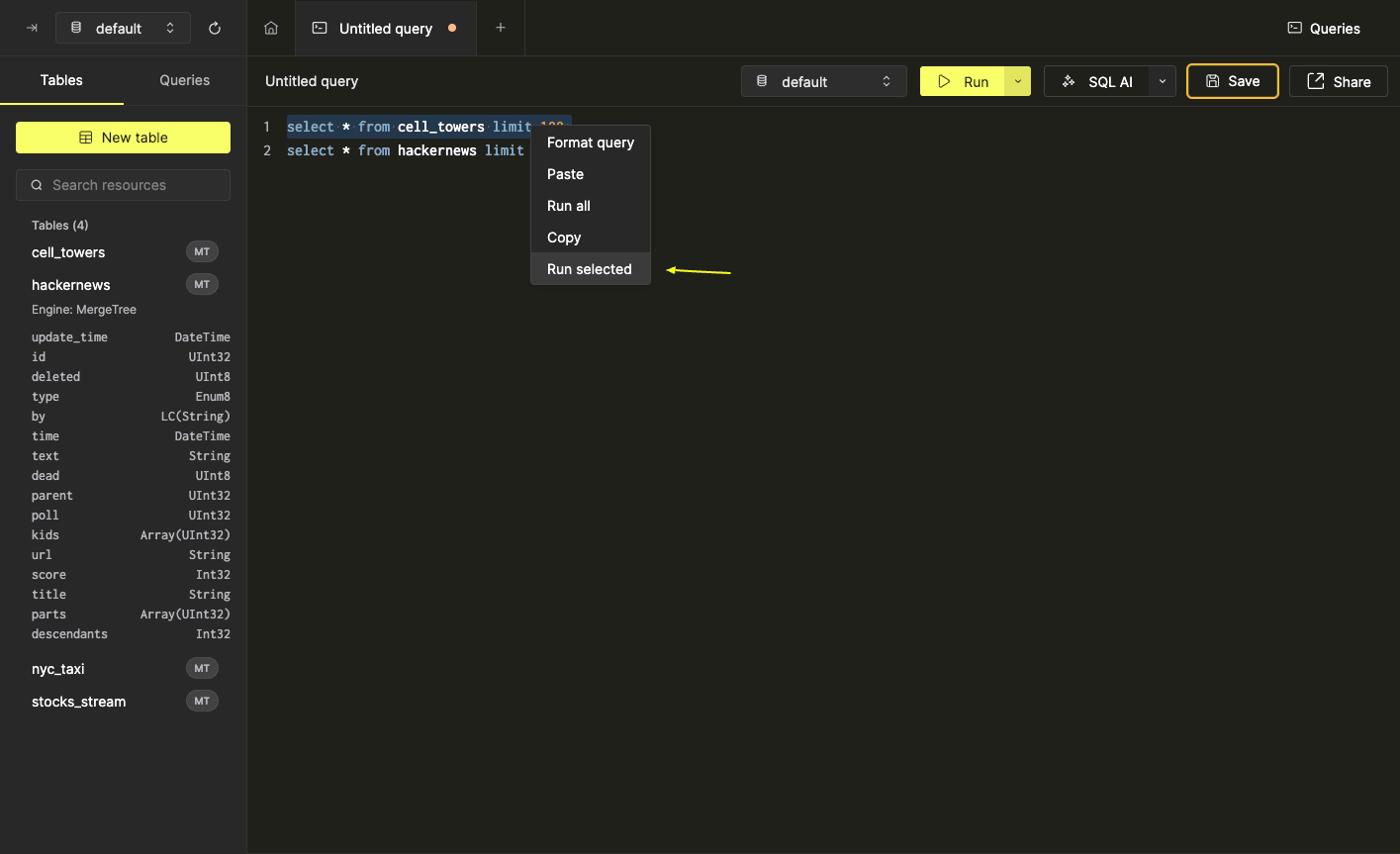
要运行选中的命令,请选中所需的命令或一组命令,然后点击“运行”按钮 (或使用 cmd / ctrl + enter 快捷键) 。选中内容后,也可以在 SQL 编辑器的上下文菜单中 (在编辑器内任意位置右键打开) 选择“运行选中内容”。
运行当前光标位置的命令有两种方式:
- 在扩展运行选项菜单中选择“光标处运行” (或使用对应的
cmd / ctrl + shift + enter键盘快捷键
- 在 SQL 编辑器的上下文菜单中选择“光标处运行”
取消查询
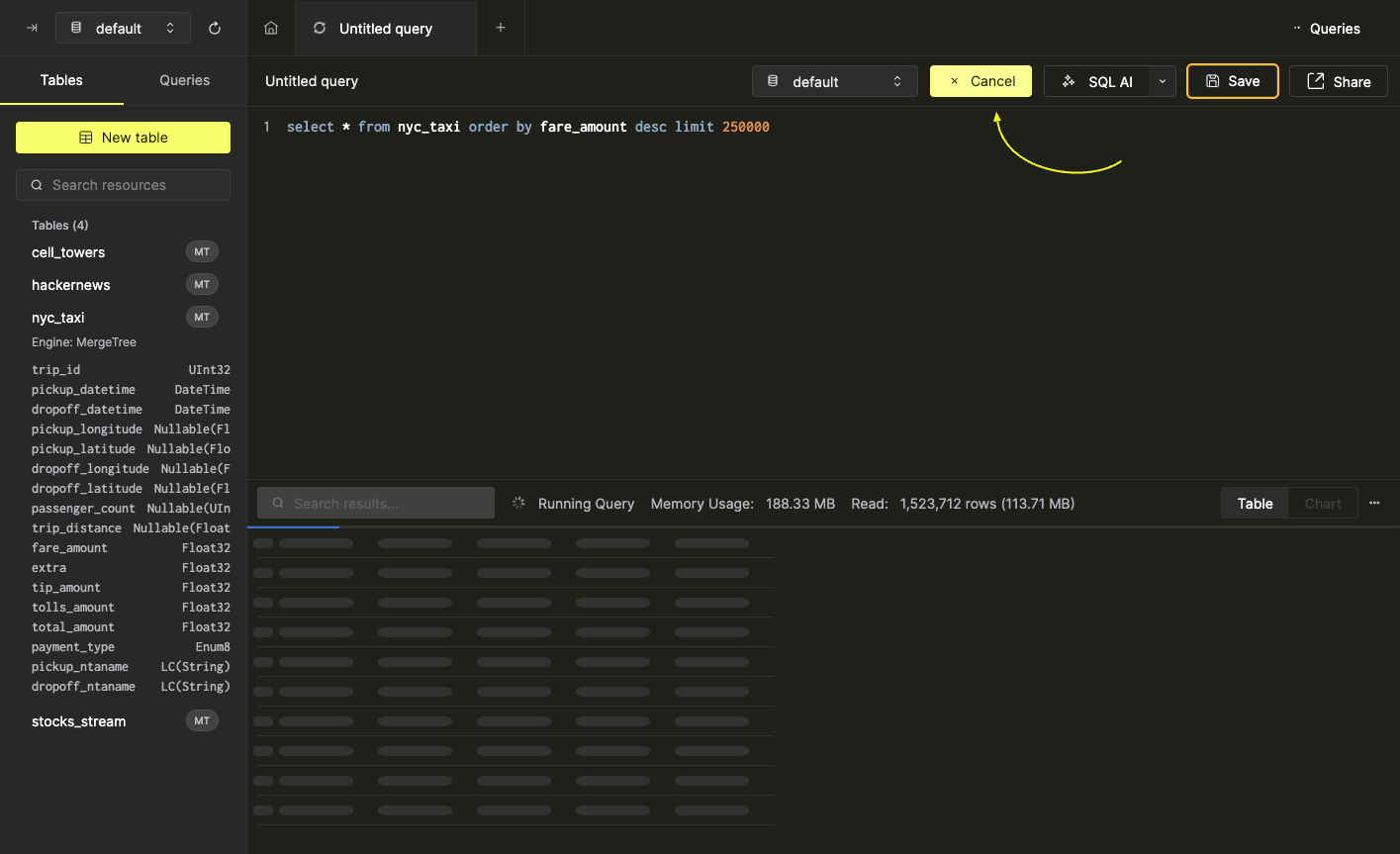
查询运行期间,查询编辑器工具栏中的“运行”按钮会变为“取消”按钮。只需单击此按钮或按下 Esc,即可取消查询。注意:取消后,已返回的结果仍会保留。
保存查询
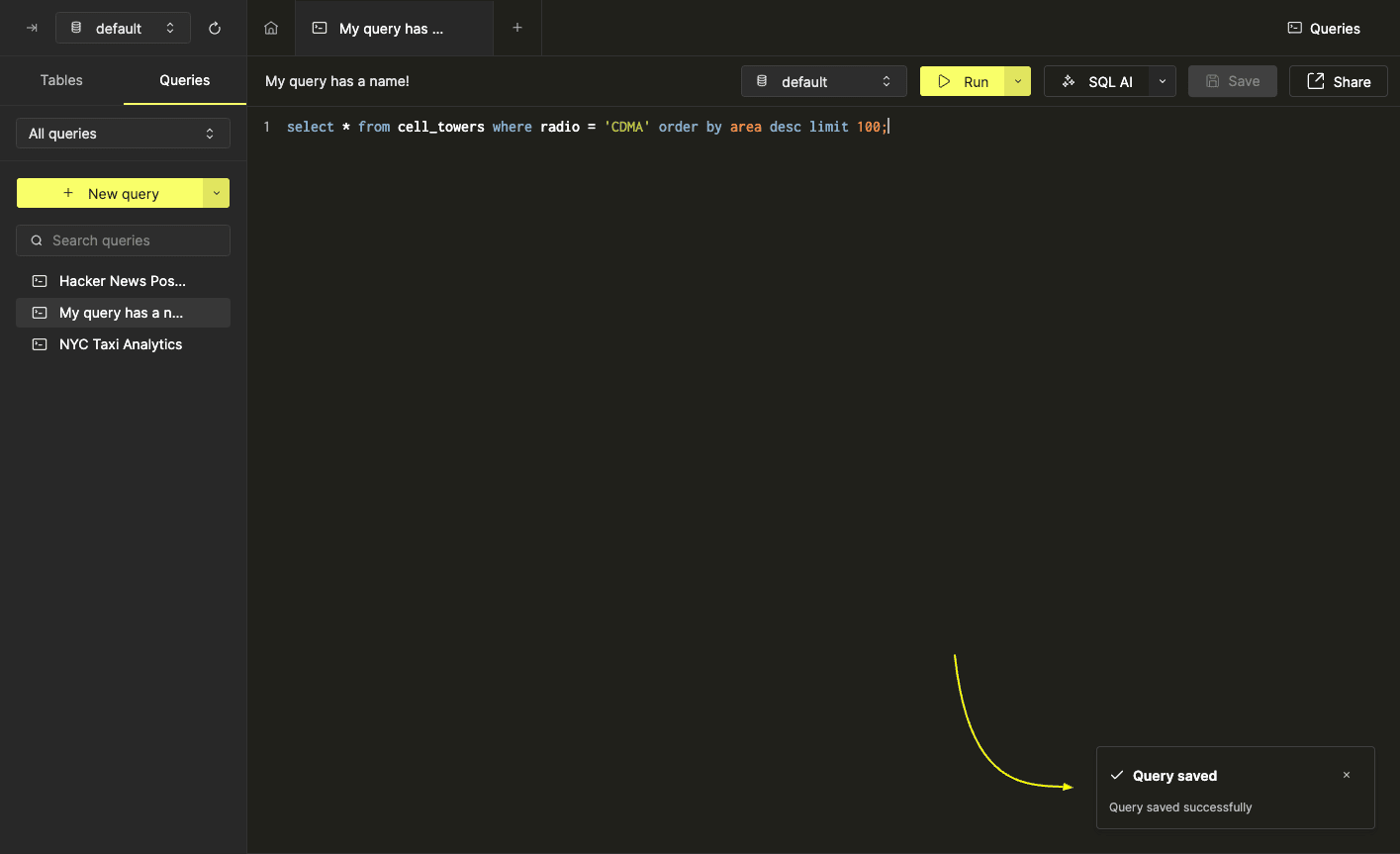
如果此前尚未命名,查询名称应显示为“Untitled Query”。点击查询名称即可修改。重命名查询时,该查询会自动保存。
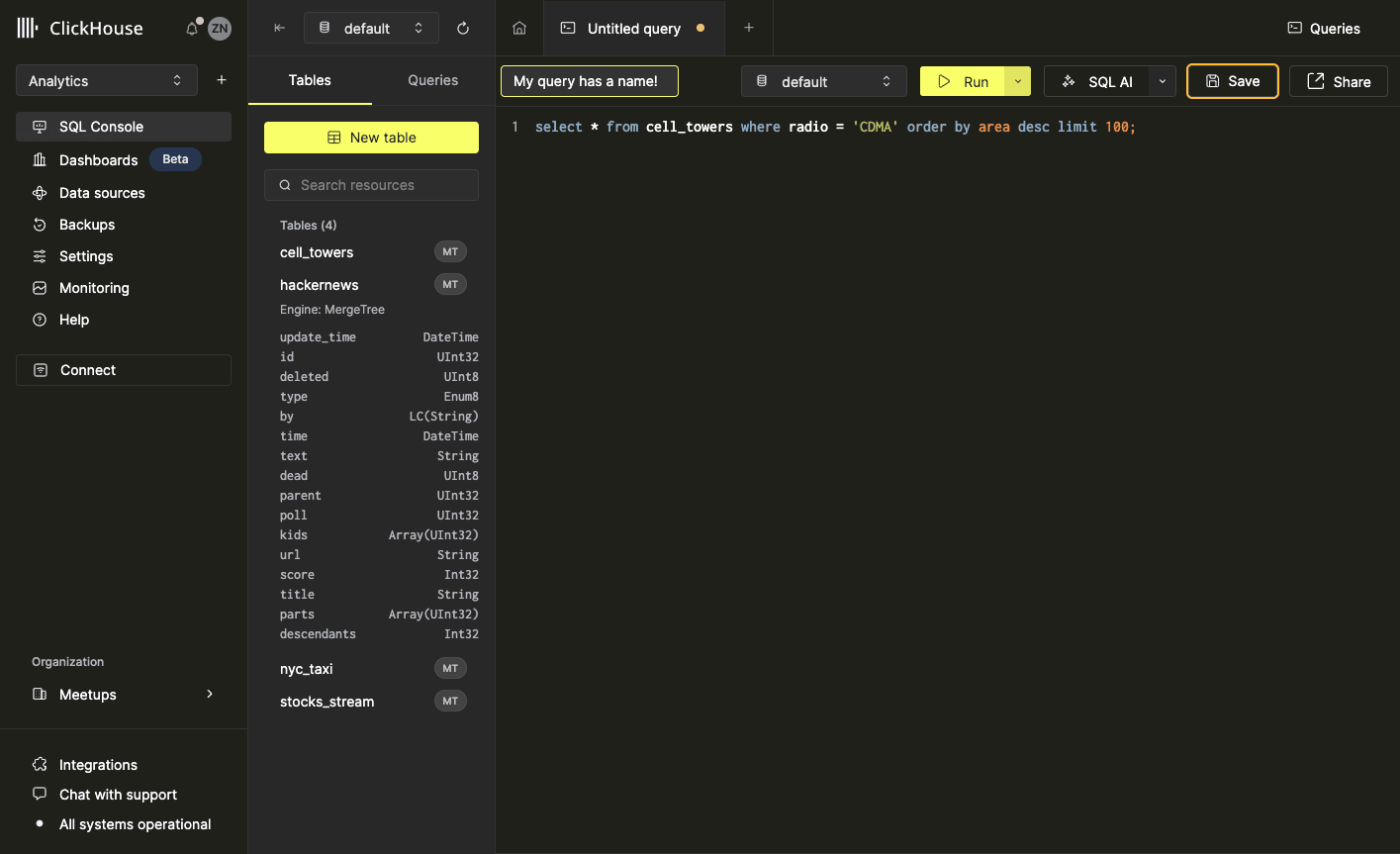
你也可以使用保存按钮,或按 cmd / ctrl + s 快捷键来保存查询。
使用 GenAI 管理查询
此功能允许你使用自然语言提问,由查询控制台根据可用表的上下文生成 SQL 查询。GenAI 还可以帮助你调试查询。
如需了解有关 GenAI 的更多信息,请参阅博客文章:Announcing GenAI powered query suggestions in ClickHouse Cloud。
表设置
我们先导入英国房产成交价格示例数据集,再基于它创建一些 GenAI 查询。
-
打开一个 ClickHouse Cloud 服务。
-
点击 + 图标,新建一个查询。
-
粘贴并运行以下代码:
CREATE TABLE uk_price_paid
(
    price UInt32,
    date Date,
    postcode1 LowCardinality(String),
    postcode2 LowCardinality(String),
    type Enum8('terraced' = 1, 'semi-detached' = 2, 'detached' = 3, 'flat' = 4, 'other' = 0),
    is_new UInt8,
    duration Enum8('freehold' = 1, 'leasehold' = 2, 'unknown' = 0),
    addr1 String,
    addr2 String,
    street LowCardinality(String),
    locality LowCardinality(String),
    town LowCardinality(String),
    district LowCardinality(String),
    county LowCardinality(String)
)
ENGINE = MergeTree
ORDER BY (postcode1, postcode2, addr1, addr2);
该查询大约需要 1 秒完成。完成后,你会得到一个名为
uk_price_paid的空表。 -
新建一个查询,并粘贴以下查询:
INSERT INTO uk_price_paid
WITH
   splitByChar(' ', postcode) AS p
SELECT
    toUInt32(price_string) AS price,
    parseDateTimeBestEffortUS(time) AS date,
    p[1] AS postcode1,
    p[2] AS postcode2,
    transform(a, ['T', 'S', 'D', 'F', 'O'], ['terraced', 'semi-detached', 'detached', 'flat', 'other']) AS type,
    b = 'Y' AS is_new,
    transform(c, ['F', 'L', 'U'], ['freehold', 'leasehold', 'unknown']) AS duration,
    addr1,
    addr2,
    street,
    locality,
    town,
    district,
    county
FROM url(
    'http://prod.publicdata.landregistry.gov.uk.s3-website-eu-west-1.amazonaws.com/pp-complete.csv',
    'CSV',
    'uuid_string String,
    price_string String,
    time String,
    postcode String,
    a String,
    b String,
    c String,
    addr1 String,
    addr2 String,
    street String,
    locality String,
    town String,
    district String,
    county String,
    d String,
    e String'
) SETTINGS max_http_get_redirects=10;
该查询会从 gov.uk 网站获取这个数据集。该文件约为 4GB,因此查询需要几分钟才能完成。等 ClickHouse 处理完该查询后,完整数据集就会出现在 uk_price_paid 表中。
查询创建
让我们使用自然语言来创建查询。
-
选择 uk_price_paid 表,然后点击 Create Query。
-
点击 Generate SQL。系统可能会要求你同意将查询发送给 Chat-GPT。你必须选择 I agree 才能继续。
-
现在,你可以在此提示词中输入自然语言查询,并让 ChatGPT 将其转换为 SQL 查询。在本示例中,我们将输入:
按年份显示所有 uk_price_paid 交易的总价格和总笔数。
-
Console 会生成所需的查询,并在新标签页中显示。在本示例中,GenAI 创建了以下查询:
-- 按年份显示所有 uk_price_paid 交易的总价格和总笔数。 SELECT year(date), sum(price) as total_price, Count(*) as total_transactions FROM uk_price_paid GROUP BY year(date) -
确认查询无误后,点击 运行 执行它。
调试
现在,来测试一下 GenAI 的查询调试能力。
-
点击 + 图标新建查询,并粘贴以下代码:
-- 显示 uk_price_paid 中按年份统计的交易总价和交易总数。 SELECT year(date), sum(pricee) as total_price, Count(*) as total_transactions FROM uk_price_paid GROUP BY year(date) -
点击 运行。查询会失败,因为我们获取的是
pricee的值,而不是price。 -
点击 Fix Query。
-
GenAI 会尝试修复该查询。在这个例子中,它把
pricee改成了price。它还识别出在这种情况下,使用toYear函数更合适。 -
选择 应用,将建议的更改添加到查询中,然后点击 运行。
请注意,GenAI 是一项实验性功能。对任何数据集运行由 GenAI 生成的查询时,请务必谨慎。
高级查询功能
在查询结果中搜索
执行查询后,你可以使用结果面板中的搜索框,快速搜索返回的结果集。此功能可用于预览额外添加 WHERE 子句后的结果,或仅用于检查结果集中是否包含特定数据。在搜索框中输入值后,结果面板会更新,并返回包含与该输入值匹配条目的记录。在本示例中,我们将在 hackernews 表中查找所有 breakfast 的出现位置,范围限定为包含 ClickHouse 的评论 (不区分大小写):
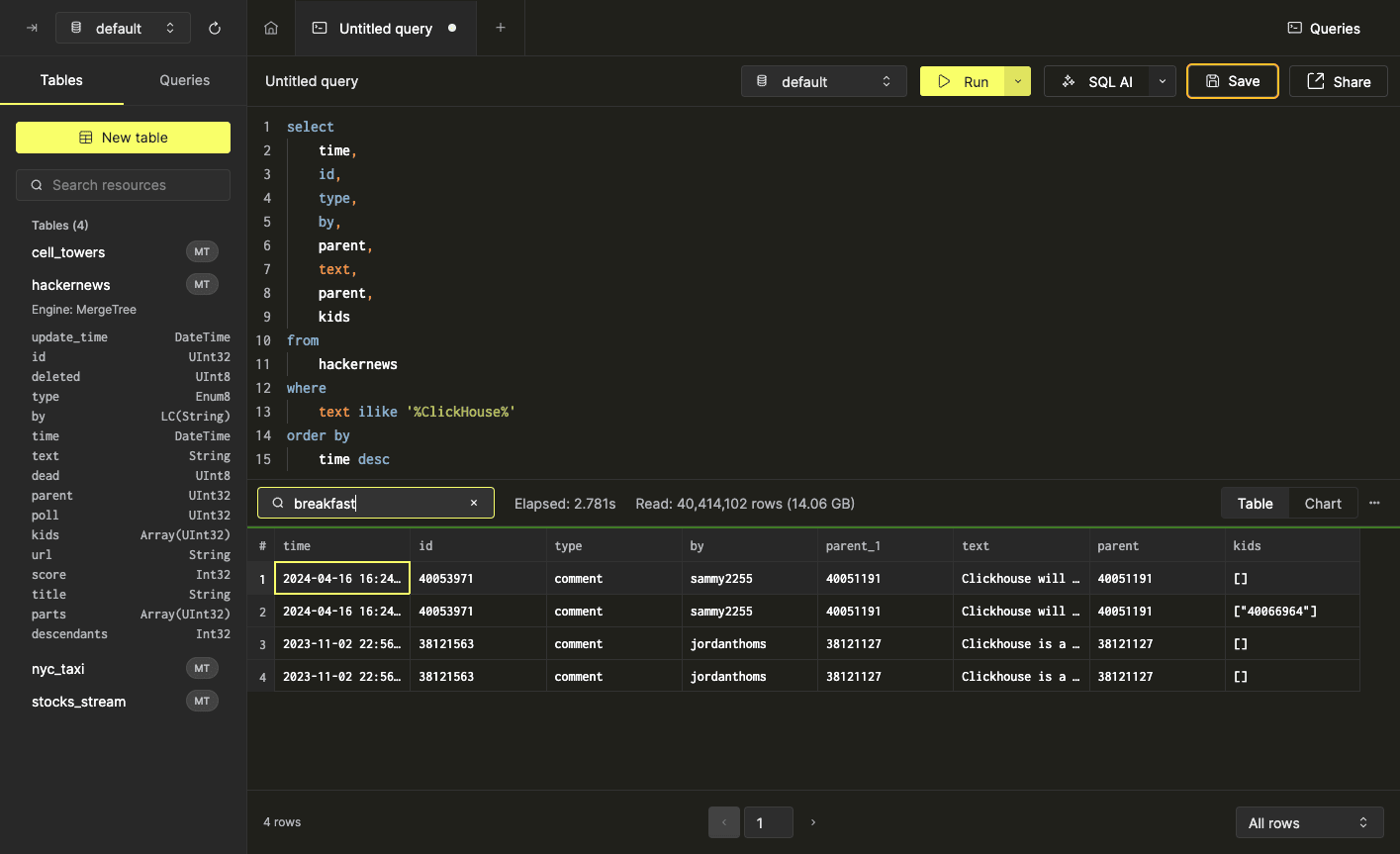
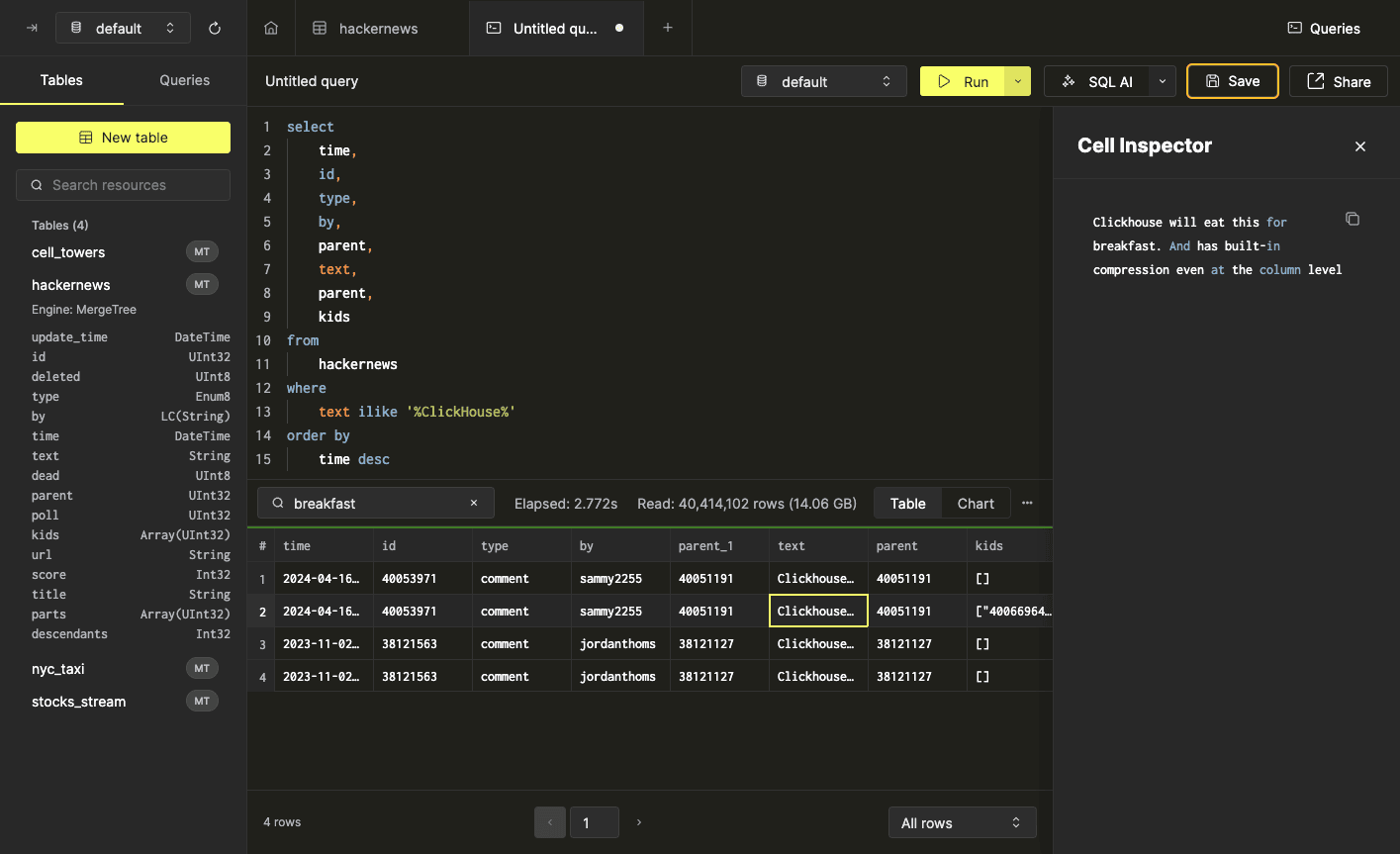
注意:只要有任意字段与输入值匹配,该记录就会被返回。例如,上方截图中的第三条记录虽然在 by 字段中不匹配“breakfast”,但其 text 字段中有匹配项:
调整分页设置
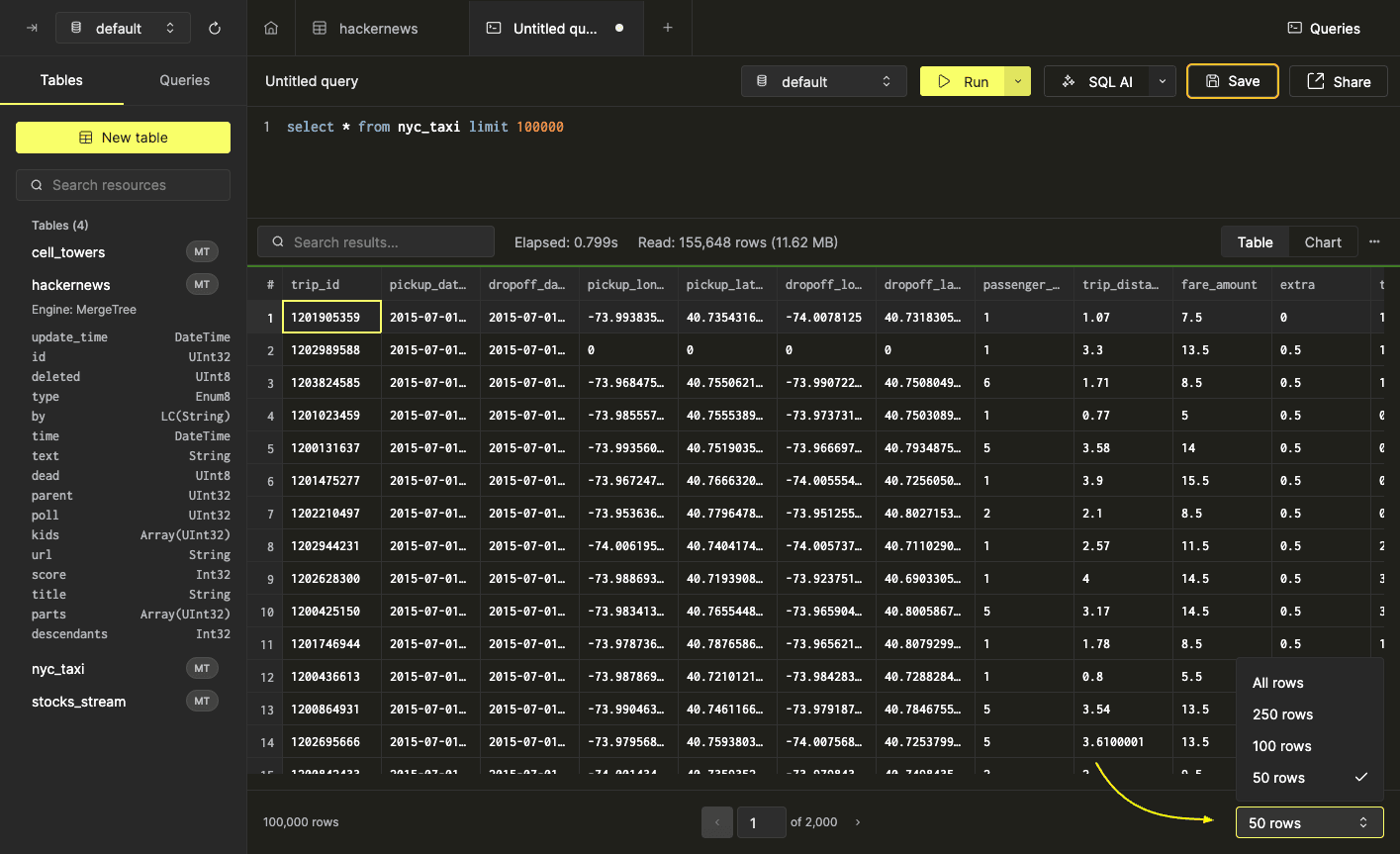
默认情况下,查询结果面板会在单个页面中显示所有结果记录。对于较大的结果集,分页显示会更便于查看。可以通过结果面板右下角的分页选择器进行设置:
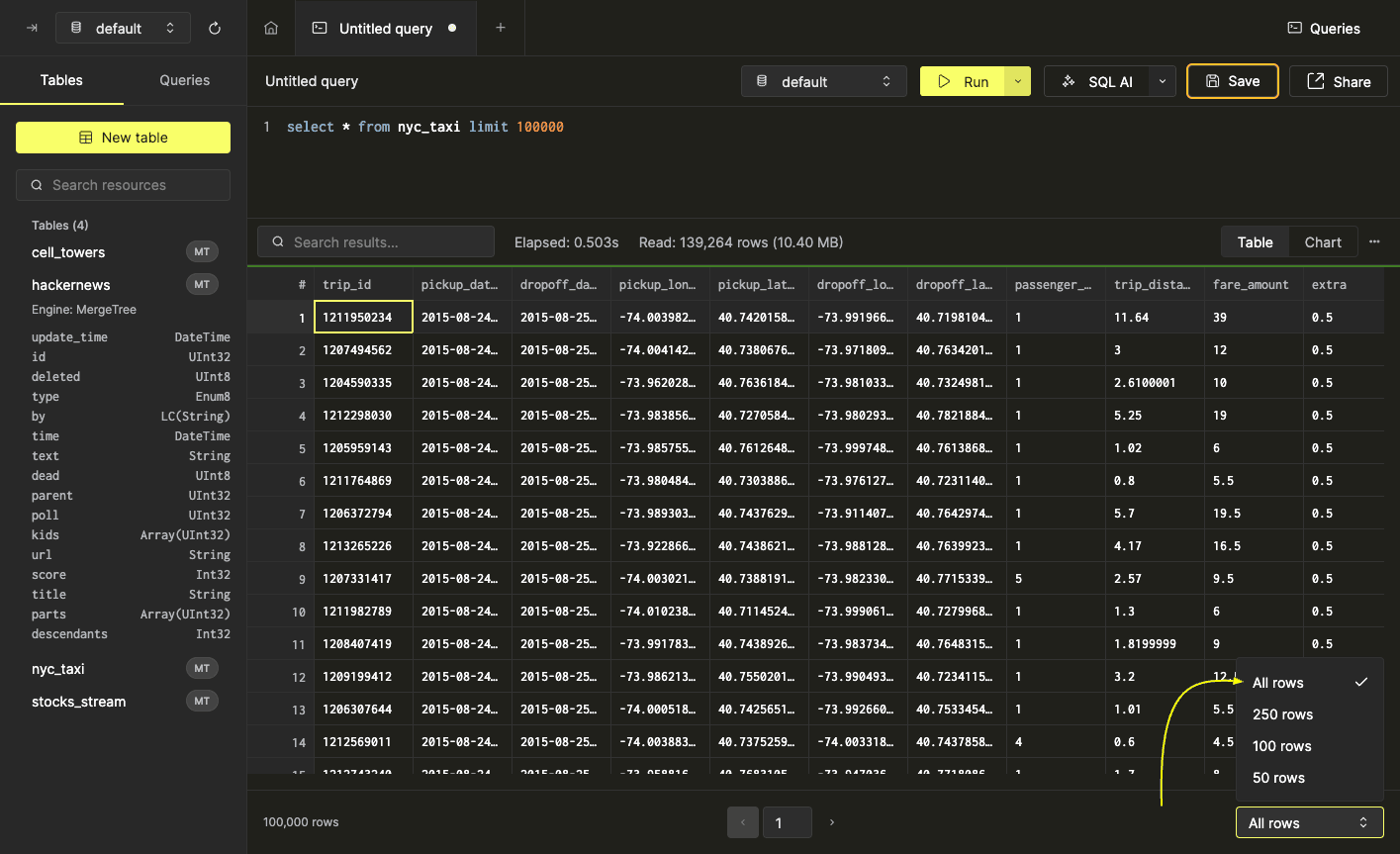
选择页面大小后,系统会立即对结果集启用分页,导航选项会显示在结果面板页脚的中间位置
导出查询结果数据
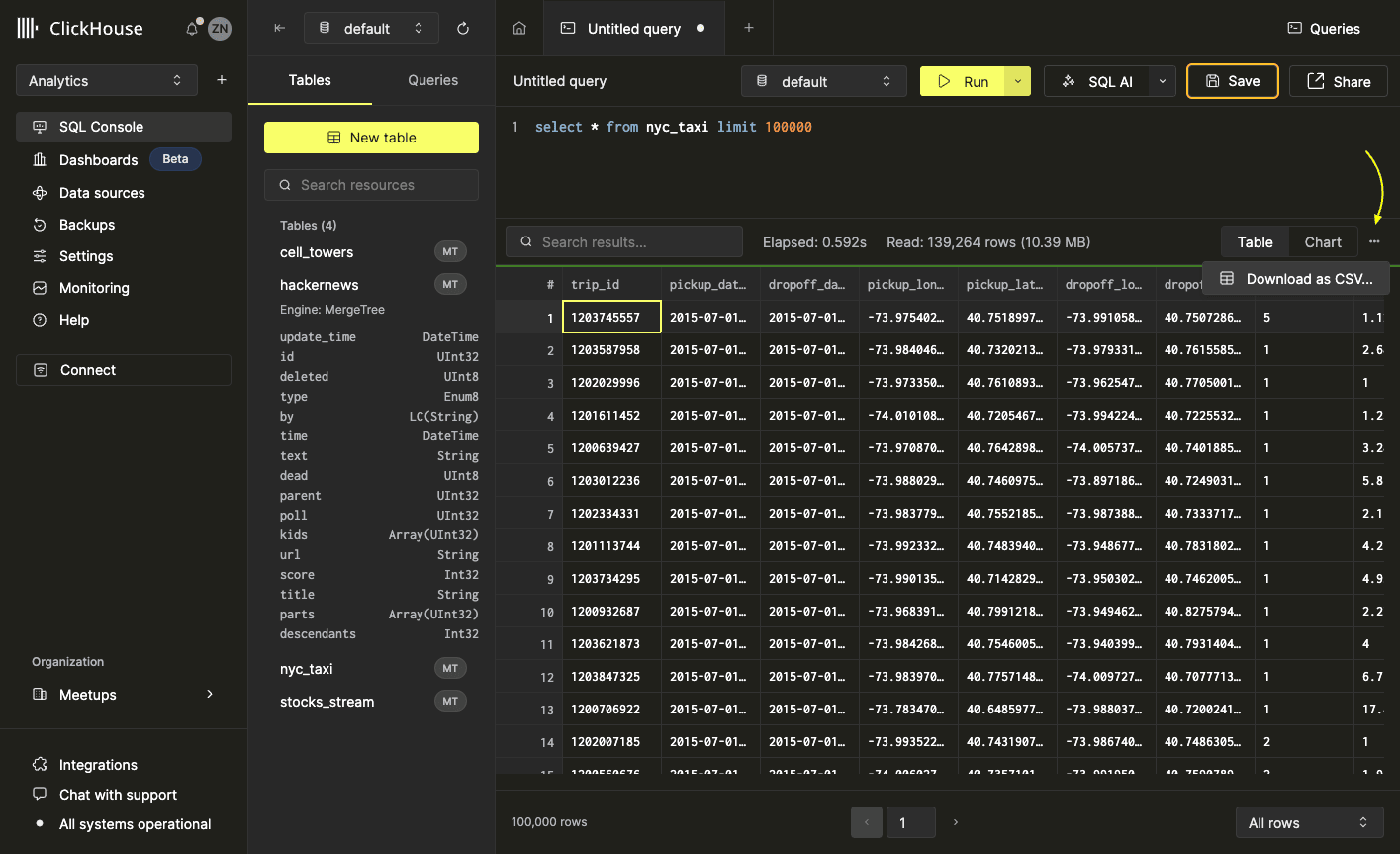
可以直接在 SQL 控制台中将查询结果集轻松导出为 CSV 格式。操作方法是:打开结果面板工具栏右侧的 ••• 菜单,然后选择“Download as CSV”。
查询数据可视化
有些数据用图表形式更容易理解。只需点击几下,你就可以直接在 SQL 控制台中根据查询结果快速创建可视化图表。下面我们以一个用于计算 NYC 出租车行程每周统计数据的查询为例:
SELECT
   toStartOfWeek(pickup_datetime) AS week,
   sum(total_amount) AS fare_total,
   sum(trip_distance) AS distance_total,
   count(*) AS trip_total
FROM
   nyc_taxi
GROUP BY
   1
ORDER BY
   1 ASC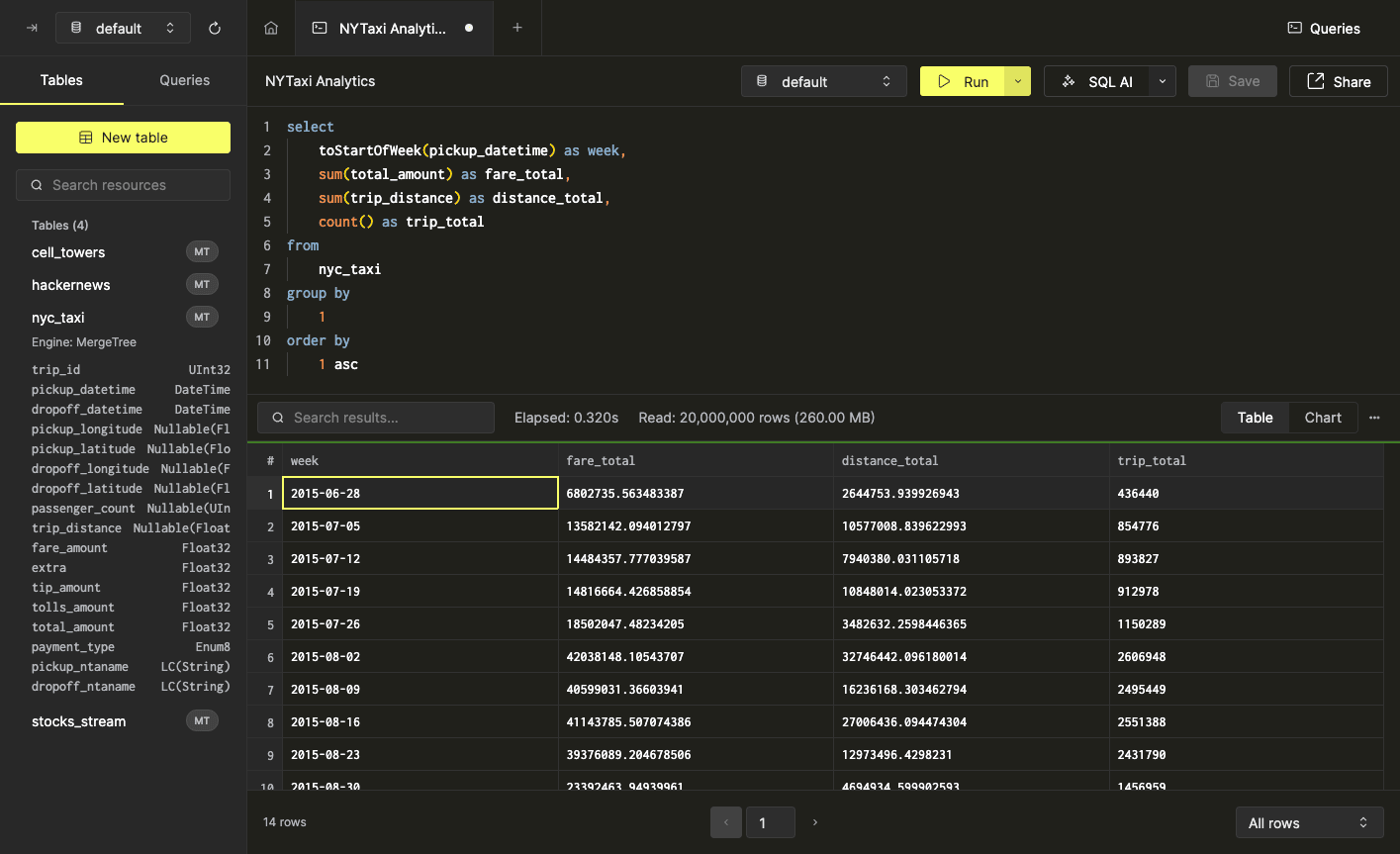
如果不进行可视化,这些结果就很难解读。让我们把它们改成图表。
创建图表
要开始构建可视化,请在查询结果面板工具栏中选择“Chart”选项。随后会显示图表配置面板:
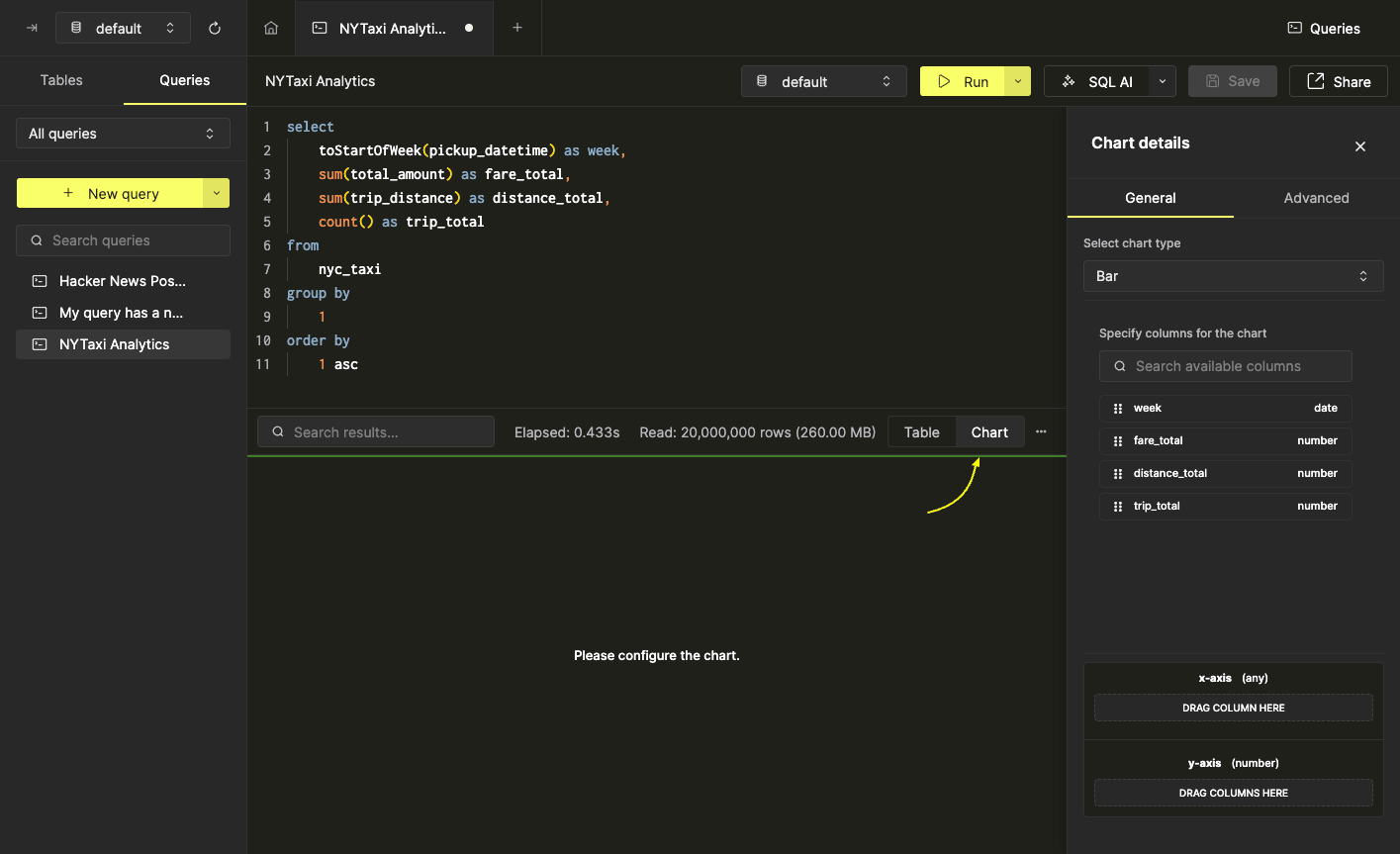
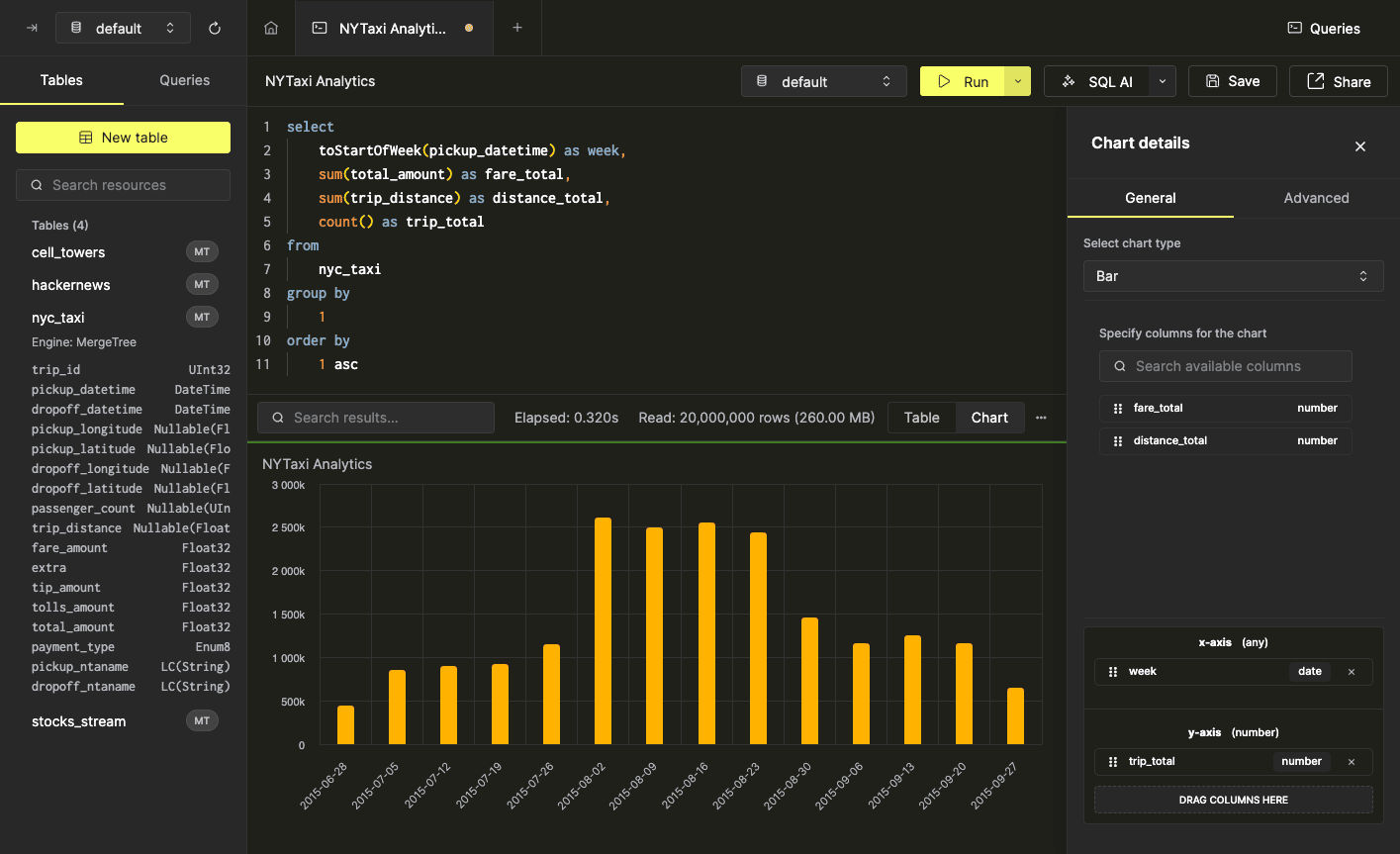
我们先创建一个简单的条形图,按 week 跟踪 trip_total。为此,将 week 字段拖到 x 轴,并将 trip_total 字段拖到 y 轴:
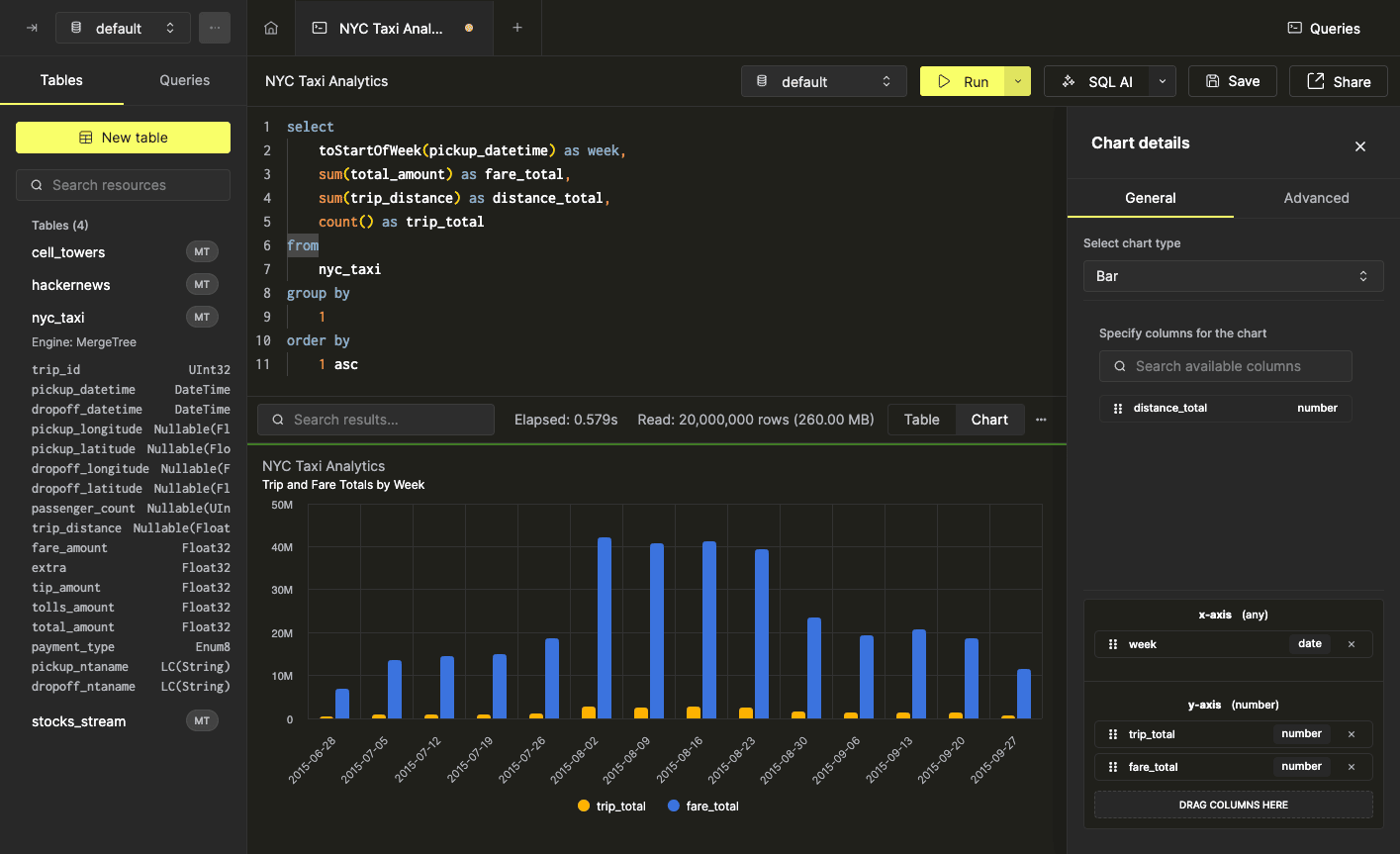
大多数图表类型都支持在数值轴上放置多个字段。为演示这一点,我们将 fare_total 字段拖到 y 轴上:
自定义图表
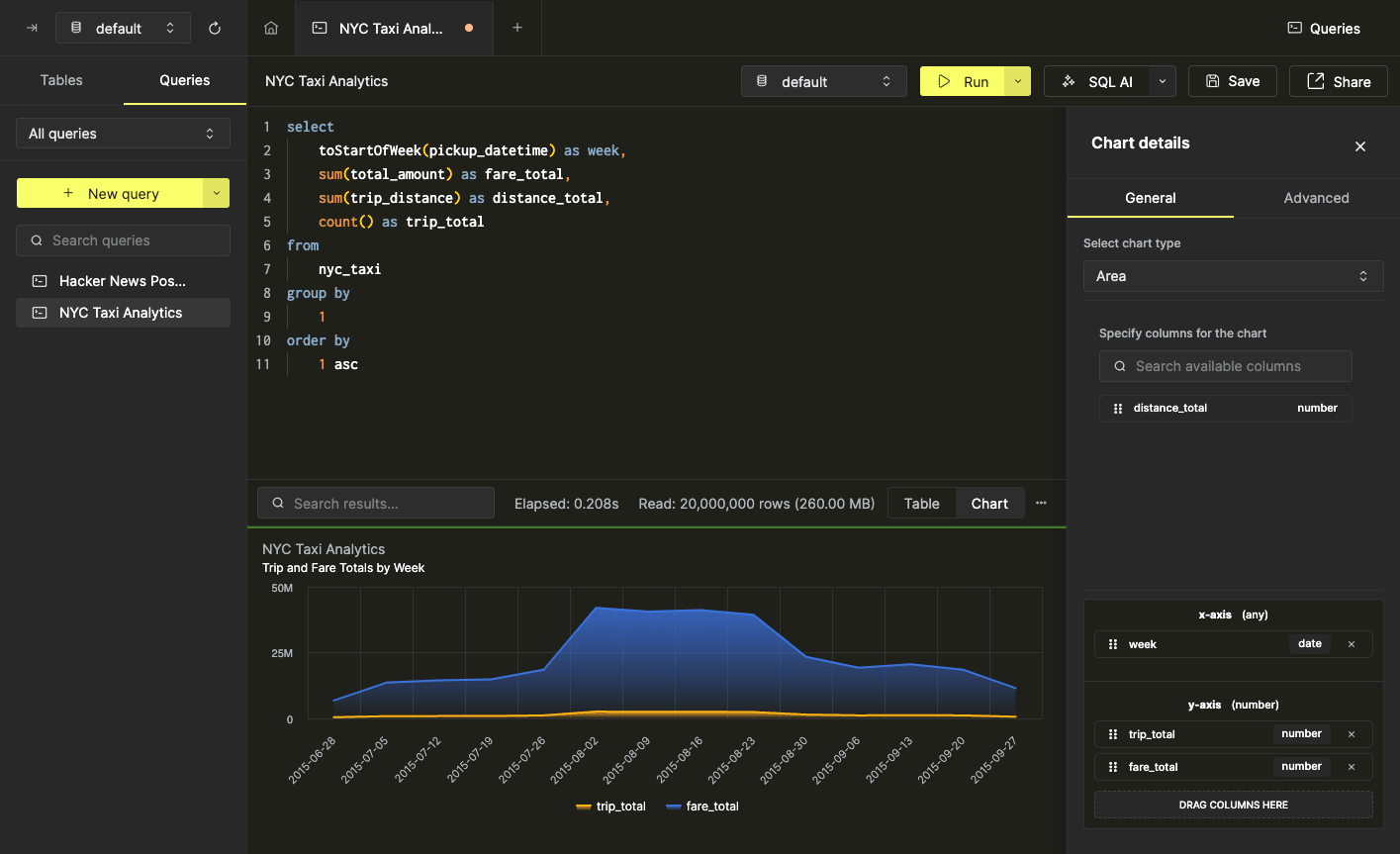
SQL 控制台支持十种图表类型,可在图表配置面板中的图表类型选择器中选择。例如,我们可以轻松将前一个图表从柱状图切换为面积图:
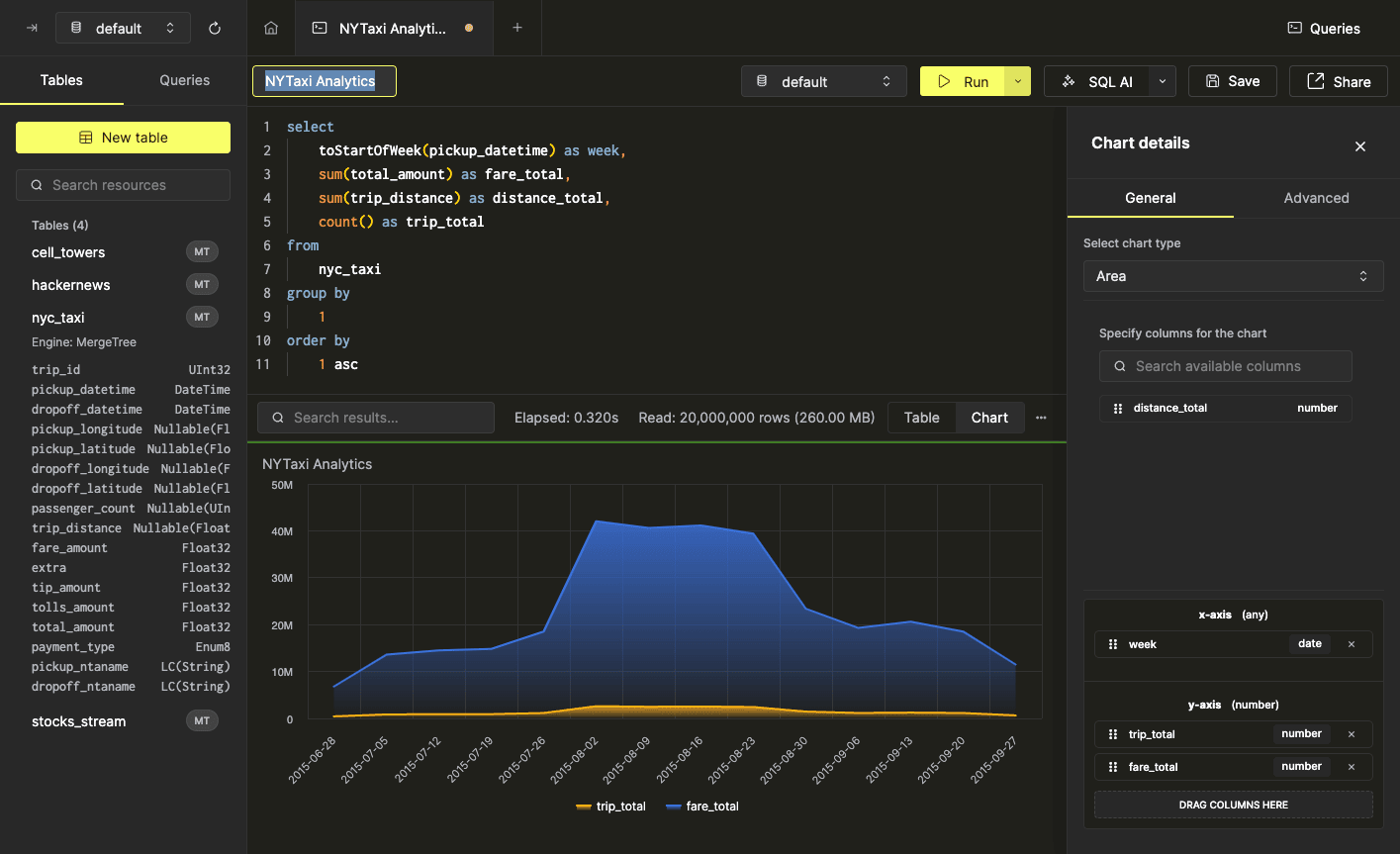
图表标题与提供数据的查询名称保持一致。更新查询名称后,图表标题也会随之更新:
图表的更多高级属性也可以在图表配置面板的“高级”部分中调整。首先,我们来调整以下设置:
- 副标题
- 坐标轴标题
- x 轴标签方向
图表会相应更新:
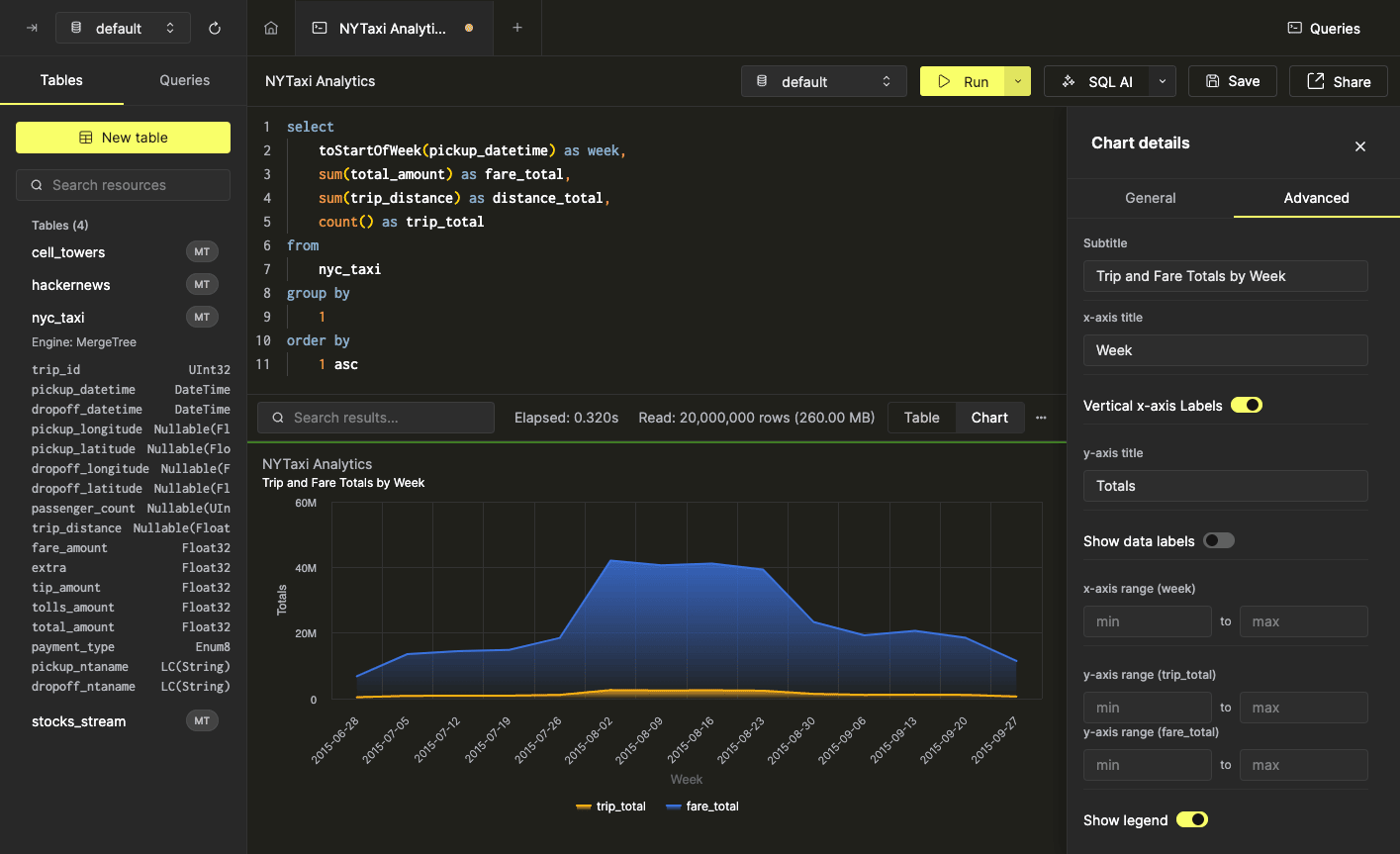
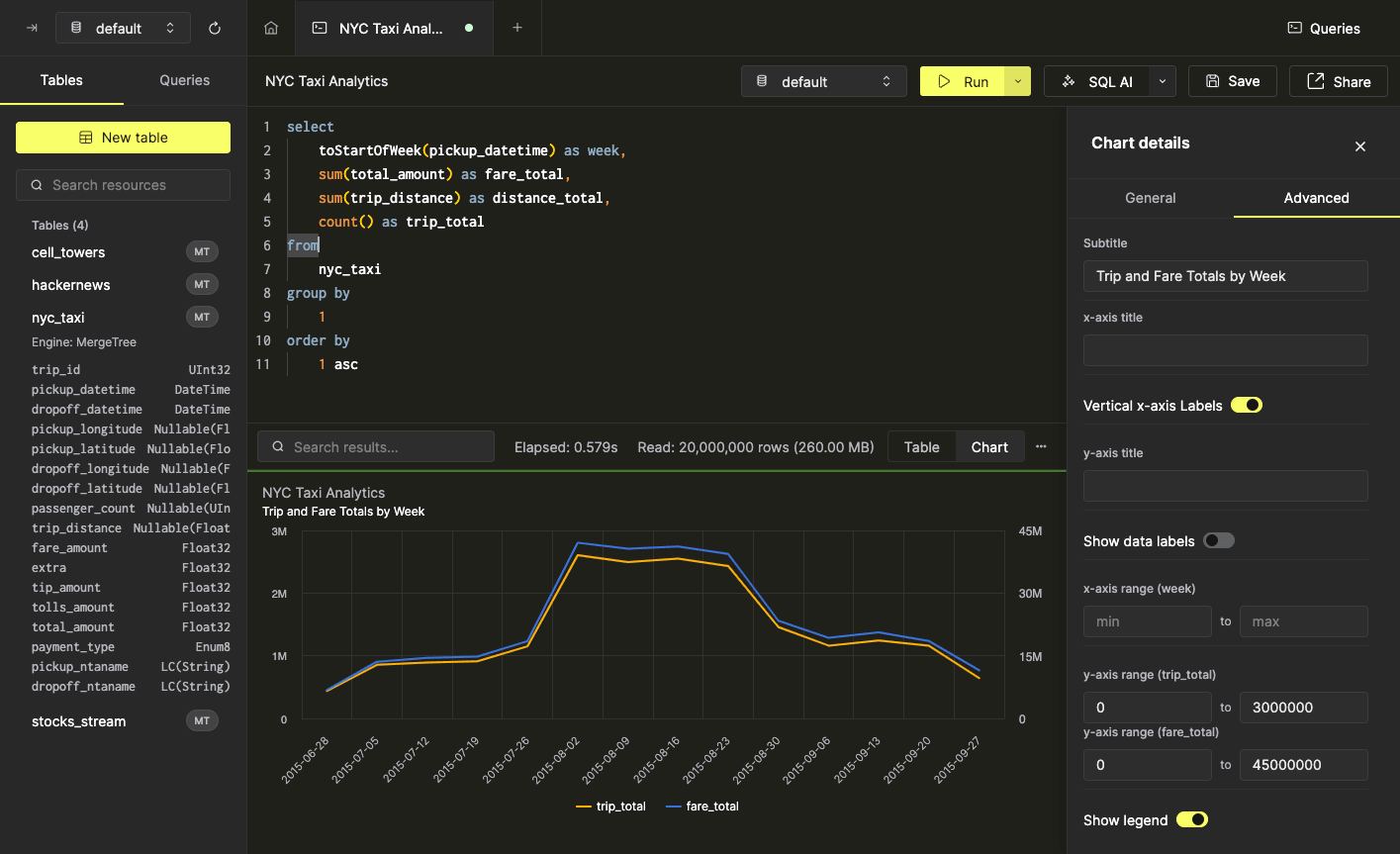
在某些情况下,可能需要分别调整各个字段的坐标轴刻度。这也可以在图表配置面板的“高级”部分中完成,方法是为坐标轴范围指定最小值和最大值。举例来说,上面的图表看起来不错,但为了展示 trip_total 和 fare_total 字段之间的相关性,需要对坐标轴范围进行一些调整:
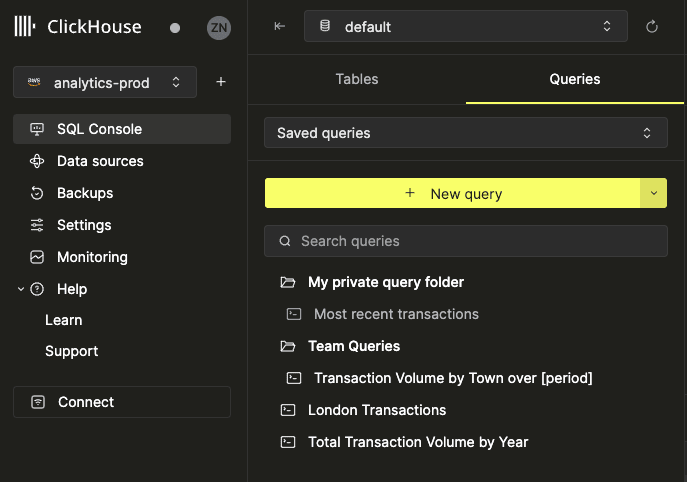
SQL 控制台支持与团队共享查询。查询共享后,团队中的所有成员都可以查看和编辑该查询。共享查询是与团队协作的有效方式。
要共享查询,请点击查询工具栏中的“共享”按钮。
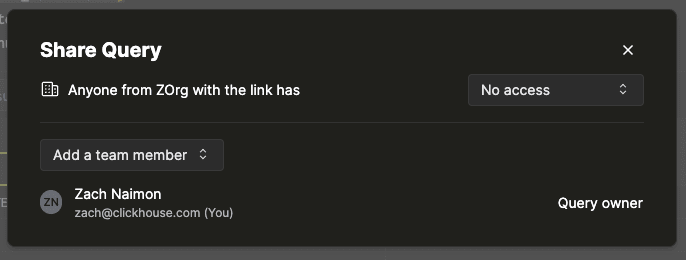
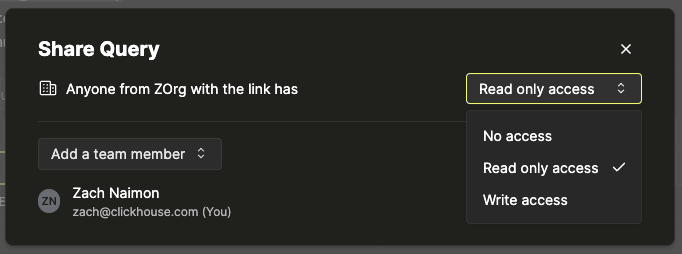
随后会打开一个对话框,您可以将查询共享给某个团队的所有成员。如果您属于多个团队,还可以选择要将查询共享给哪个团队。
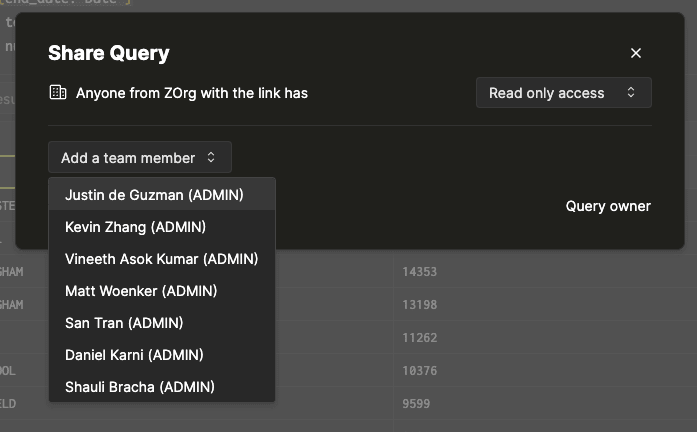
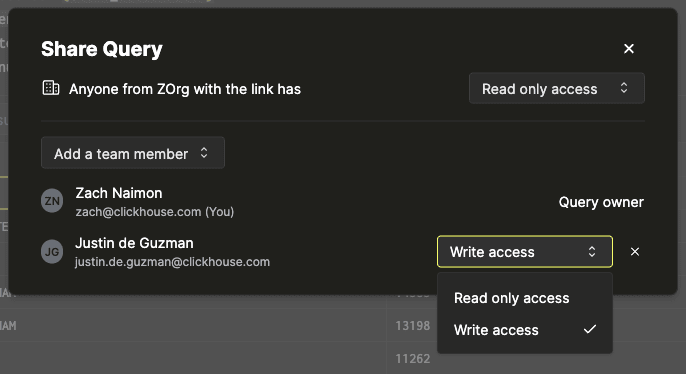
在某些情况下,可能需要分别调整每个字段的坐标轴刻度。这也可以在图表配置面板的“高级”部分中,通过为坐标轴范围指定最小值和最大值来实现。以上图表本身看起来不错,但为了展示 trip_total 与 fare_total 字段之间的相关性,还需要对坐标轴范围进行一些调整: