Set up docs MCP
本指南介绍如何将 ClickHouse MCP 服务器与 Jan.ai 搭配使用。
将 LLM 添加到 Jan.ai
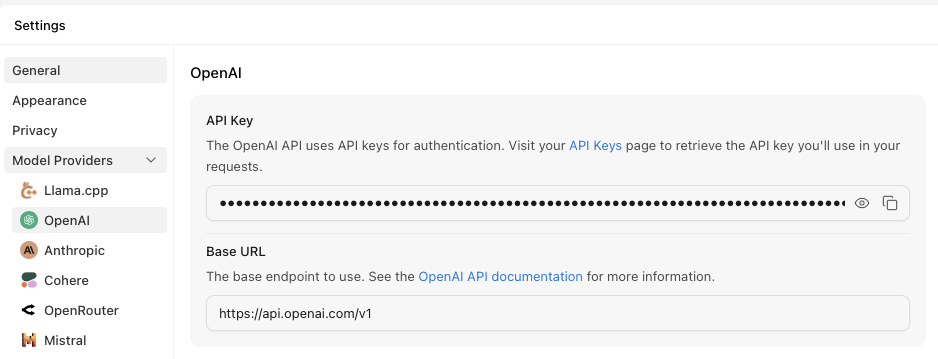
我们可以通过设置菜单启用模型。
要启用 OpenAI,我们需要提供一个 API key,如下所示:
启用 MCP servers
在撰写本文时,MCP servers 是 Jan.ai 中的一项 Experimental 功能。
我们可以通过打开 experimental features 来启用它们:
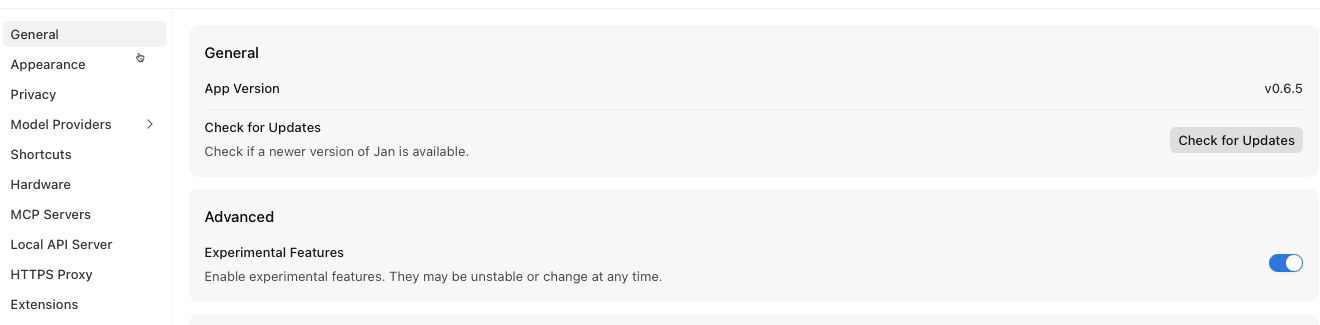
打开该开关后,我们会在左侧菜单中看到 MCP servers。
配置 ClickHouse MCP 服务器
如果我们点击 MCP servers 菜单,就会看到一个可连接的 MCP servers 列表:
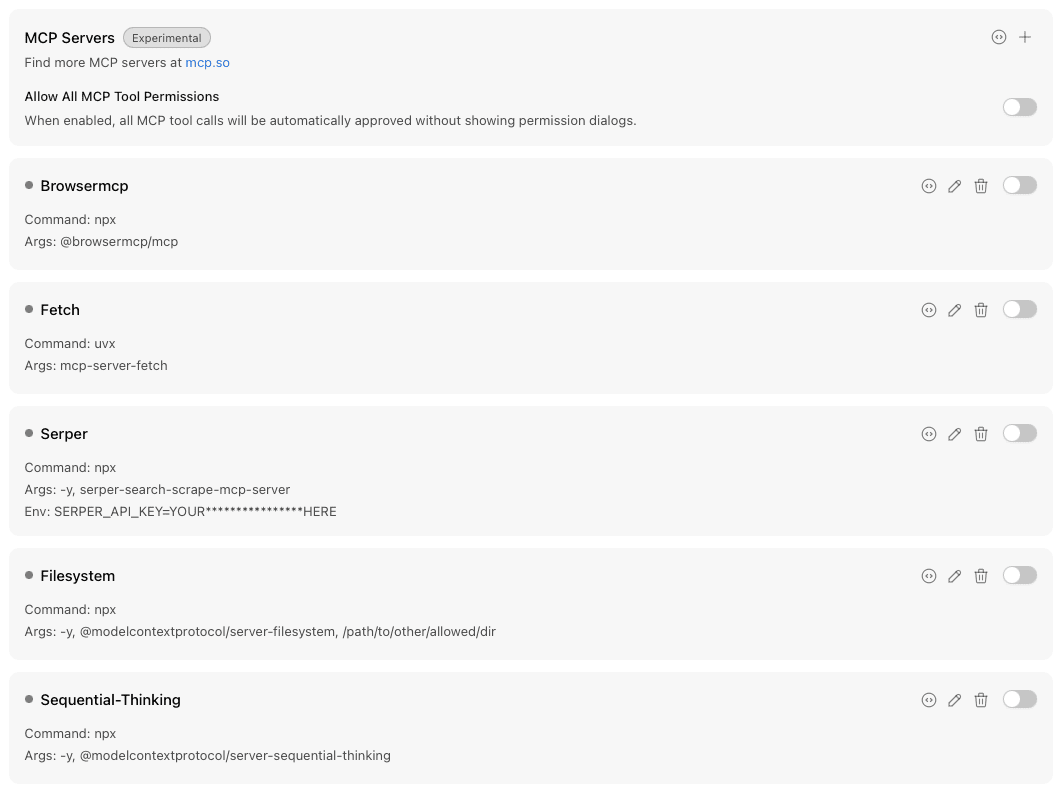
这些服务器默认都是禁用的,但我们可以通过点击开关来启用它们。
要安装 ClickHouse MCP 服务器,我们需要点击 + 图标,然后用以下内容填写表单:
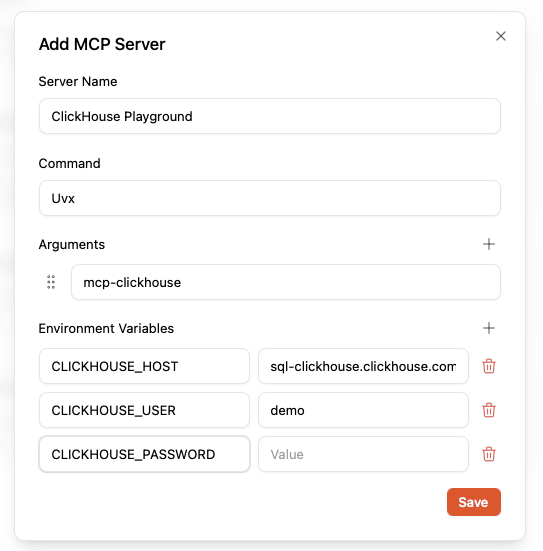
完成后,如果 ClickHouse Server 尚未开启,我们需要将其切换为开启状态:

现在,ClickHouse MCP 服务器的工具将显示在聊天对话中:
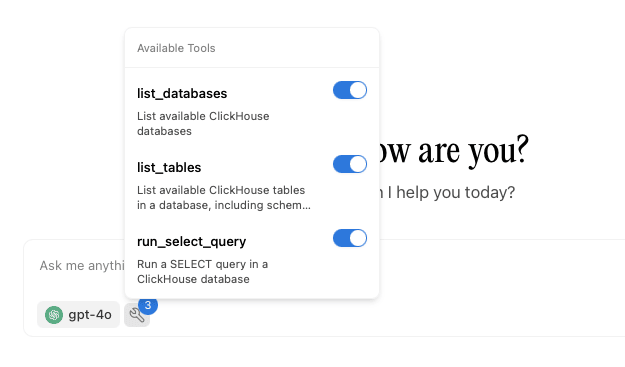
使用 Jan.ai 与 ClickHouse MCP 服务器聊天
现在可以开始围绕存储在 ClickHouse 中的数据展开对话了! 让我们先提出一个问题:

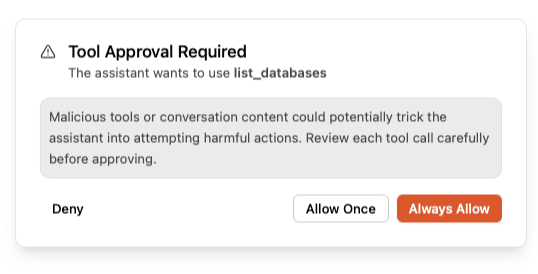
Jan.ai 在调用工具前会先请求确认:
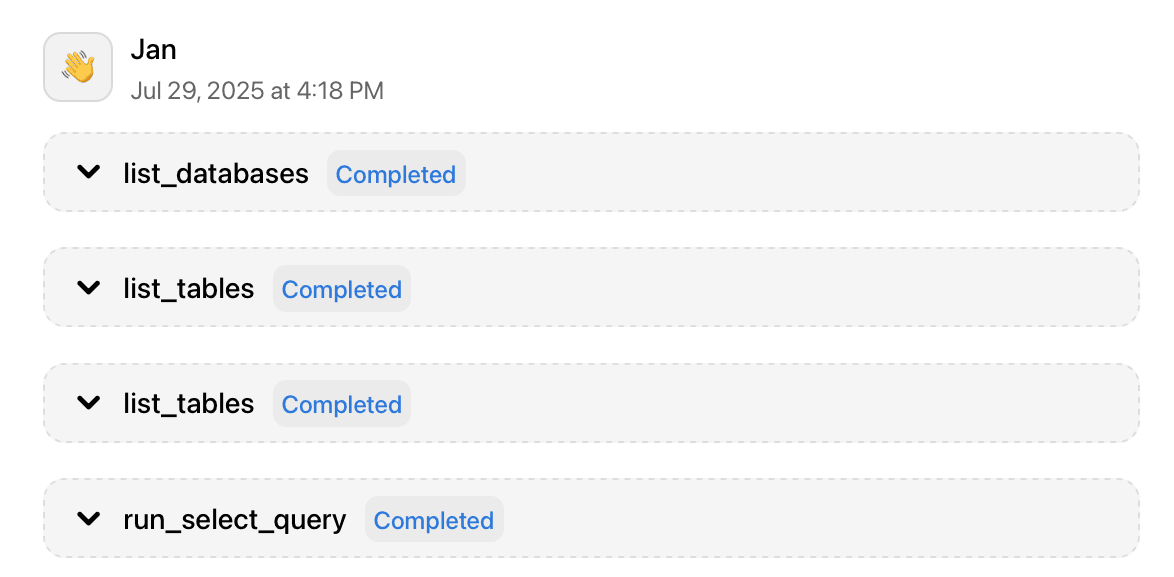
然后,它会显示已发起的工具调用列表:
如果我们点击某个工具调用,就可以看到该调用的详细信息:
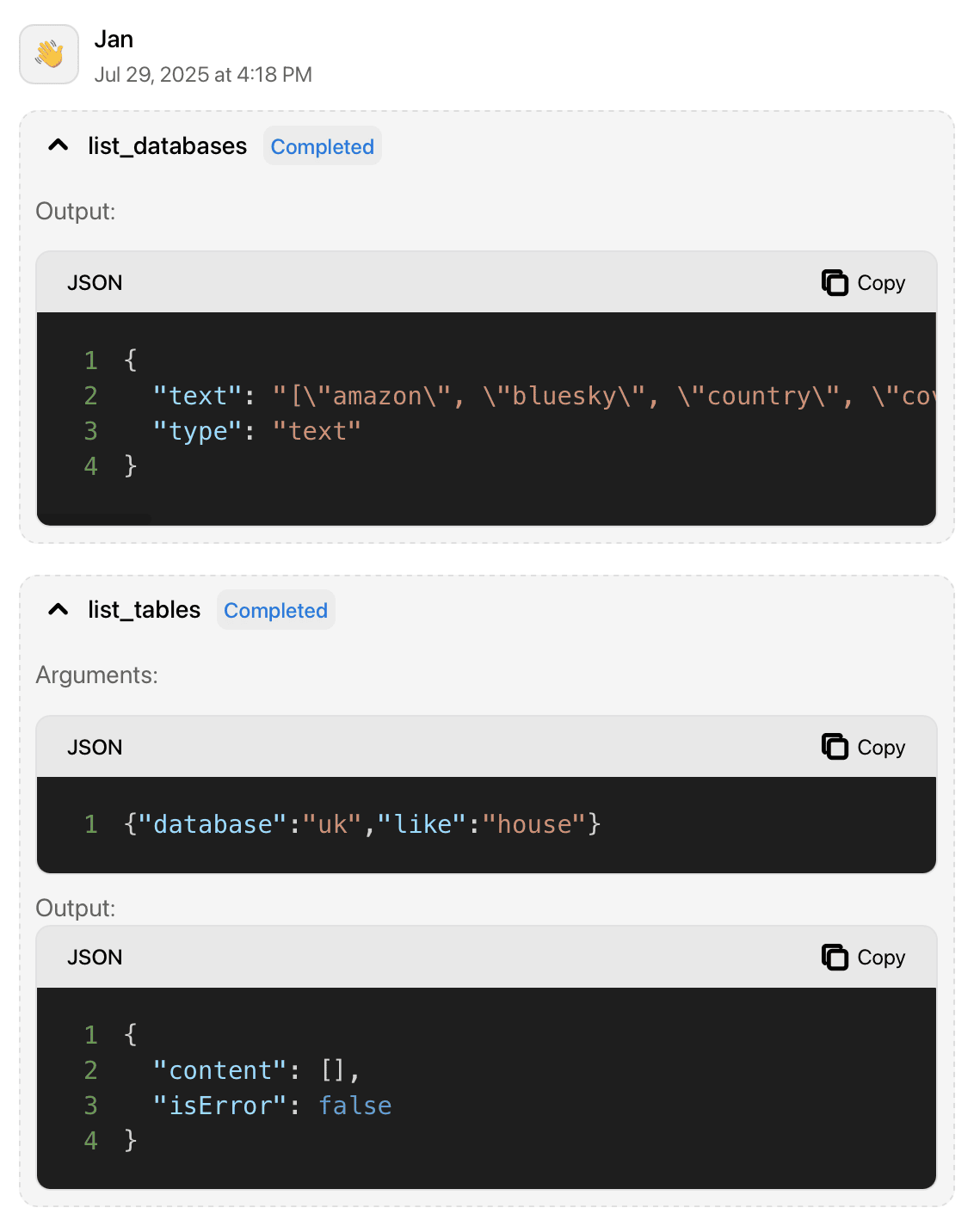
然后在下方,我们会看到结果: