Set up docs MCP
このガイドでは、Jan.ai で ClickHouse MCPサーバー を使う方法を説明します。
Jan.ai に LLM を追加する
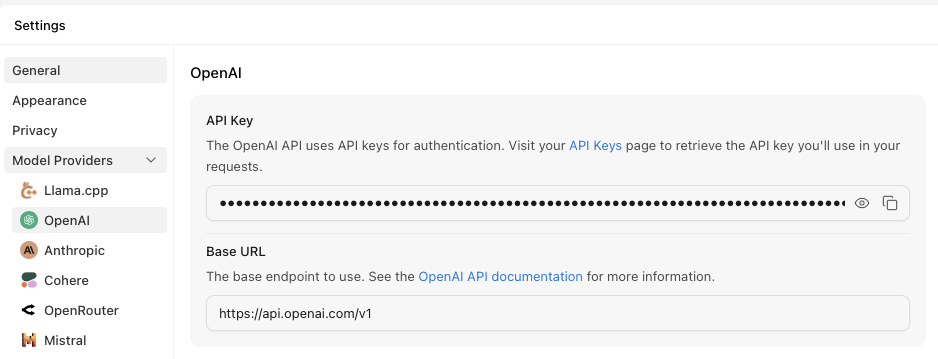
設定メニューからモデルを有効にできます。
OpenAI を有効にするには、以下のように APIキーを入力する必要があります。
MCPサーバーを有効にする
本稿執筆時点では、MCPサーバーは Jan.ai の実験的機能です。 実験的機能をオンにすると有効化できます。
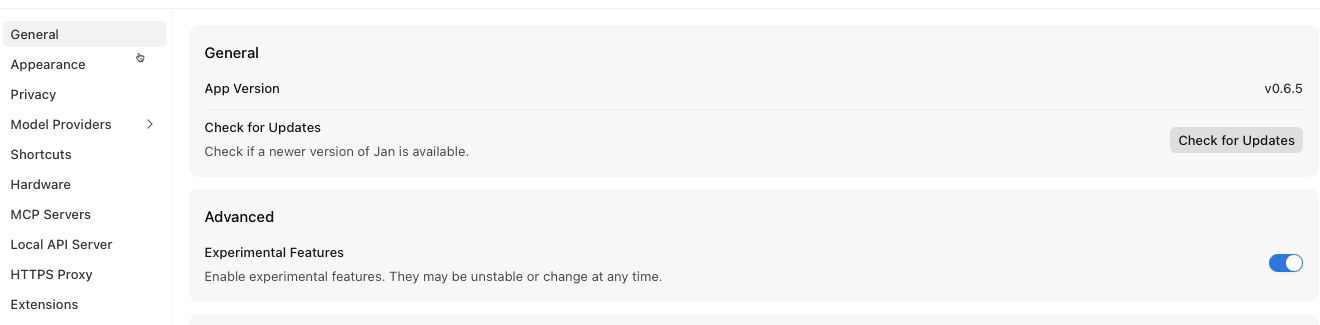
このトグルをオンにすると、左側のメニューに MCP servers が表示されます。
ClickHouse MCPサーバー を設定する
MCP servers メニューをクリックすると、接続可能な MCPサーバーの一覧が表示されます。
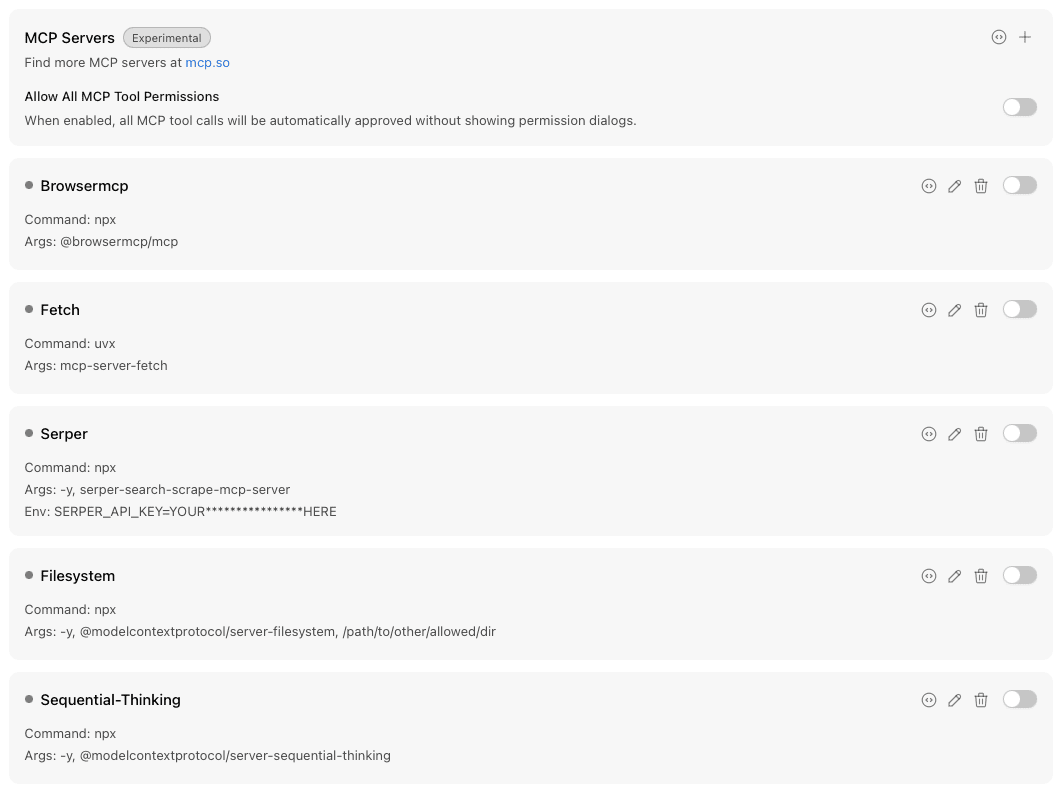
これらのサーバーはデフォルトではすべて無効ですが、トグルをクリックすると有効にできます。
ClickHouse MCPサーバー をインストールするには、+ アイコンをクリックし、フォームに次の内容を入力します。
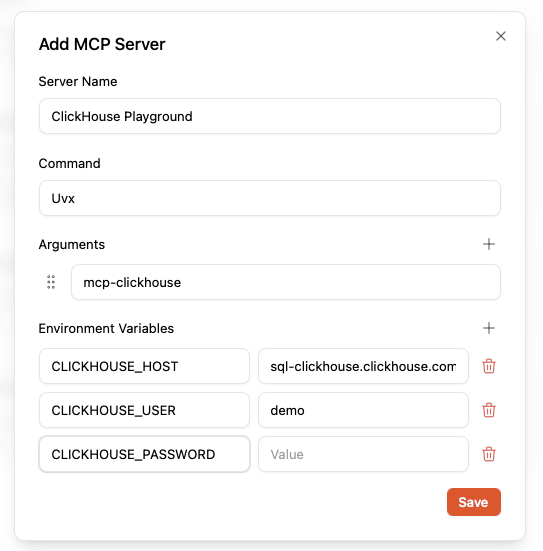
入力が完了したら、まだ有効になっていない場合は ClickHouse Server のトグルをオンにします。

これで、ClickHouse MCPサーバー のツールがチャット画面に表示されます。
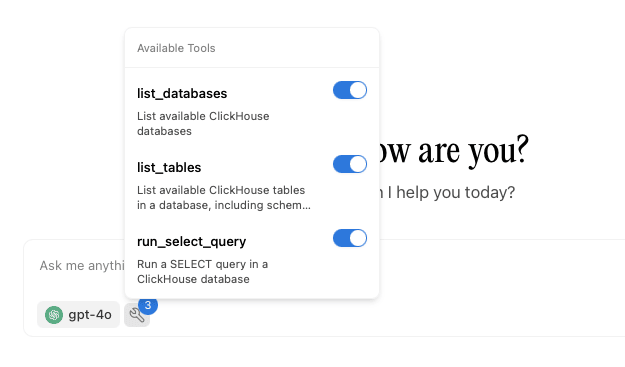
Jan.ai で ClickHouse MCPサーバー とチャットする
それでは、ClickHouse に保存されているデータについて対話してみましょう。 質問してみます。

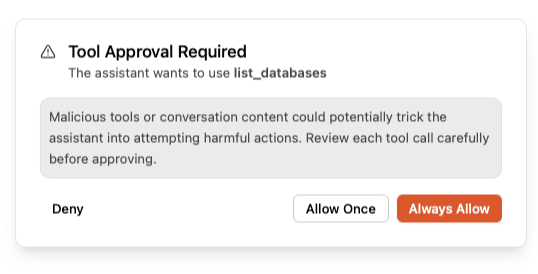
Jan.ai はツールを呼び出す前に確認を求めます。
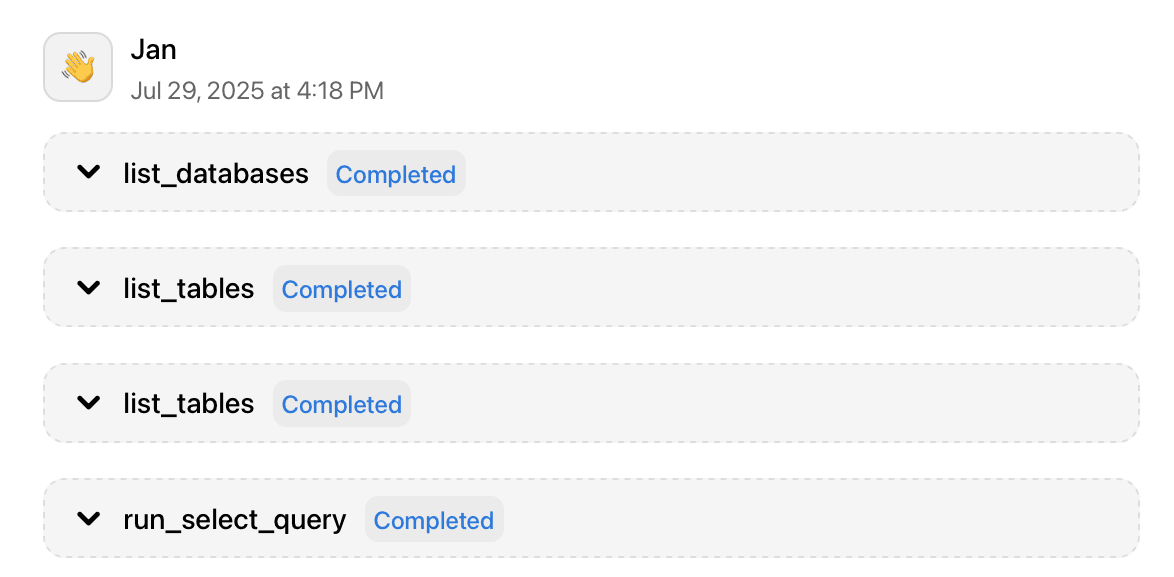
その後、実行されたツール呼び出しの一覧が表示されます。
ツール呼び出しをクリックすると、呼び出しの詳細を確認できます。
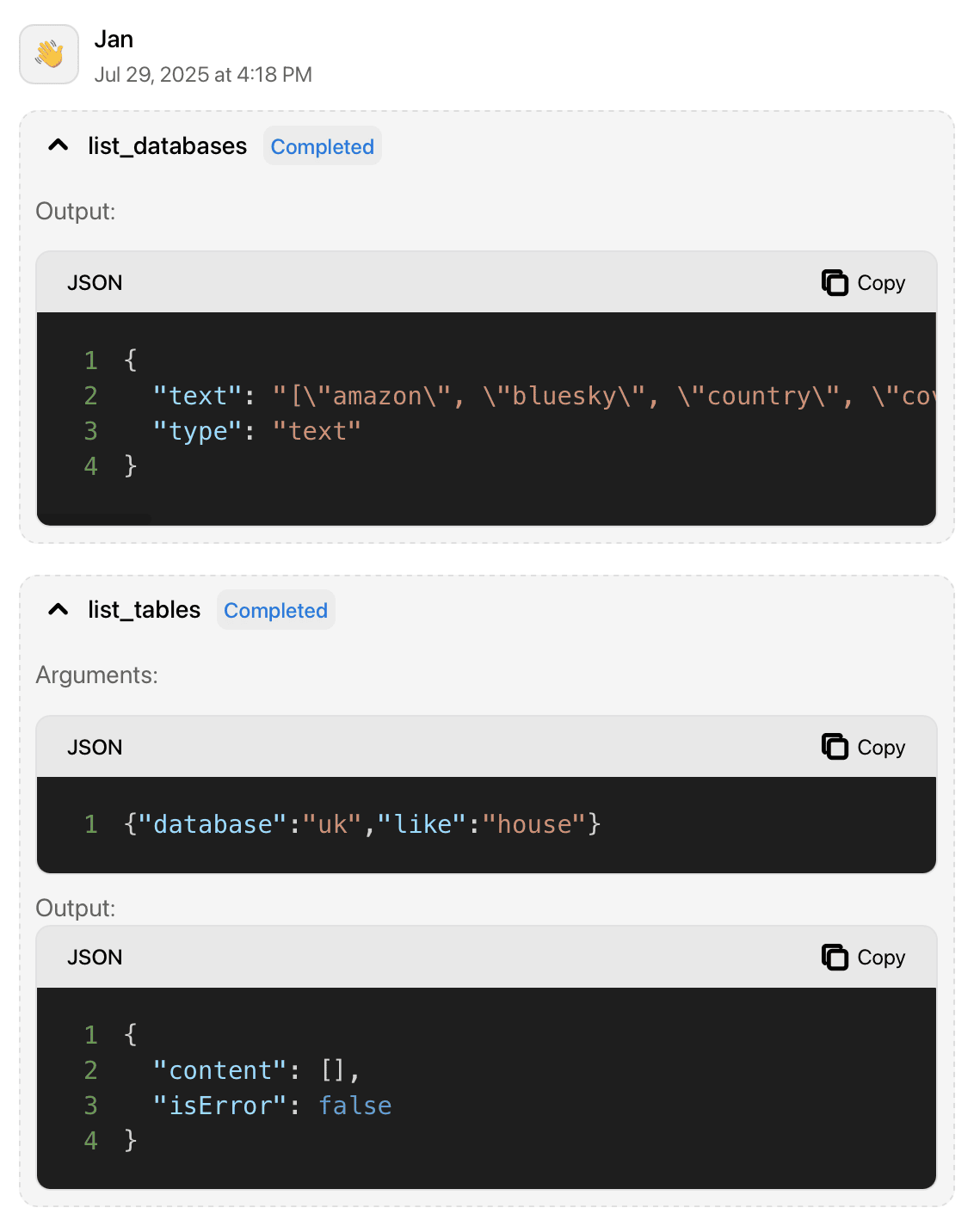
その下に、結果が表示されます。