

 Set up docs MCP
このガイドでは、Postman を使って ClickHouse Cloud API をテストする方法を紹介します。 Postman アプリケーションは、Web ブラウザで利用することも、デスクトップ版をダウンロードして利用することもできます。
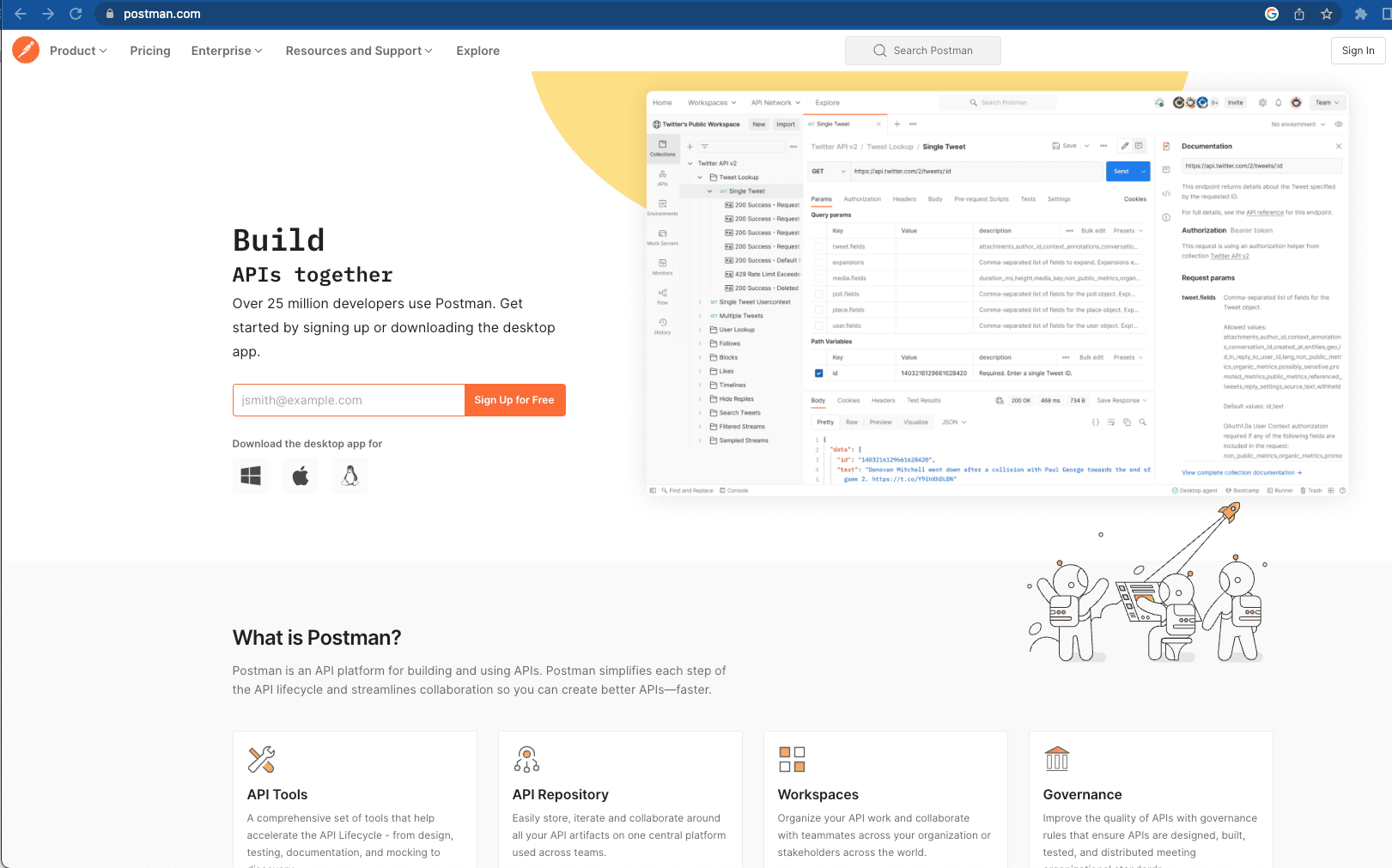
アカウントを作成する
- 無料アカウントは https://www.postman.com で作成できます。
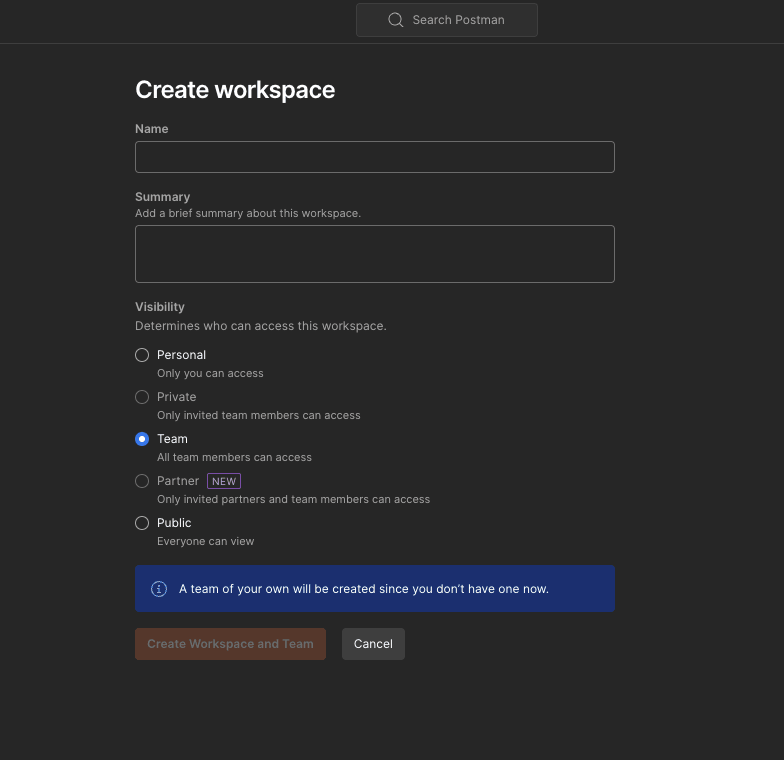
ワークスペースを作成する
- ワークスペースに名前を付け、公開範囲を設定します。
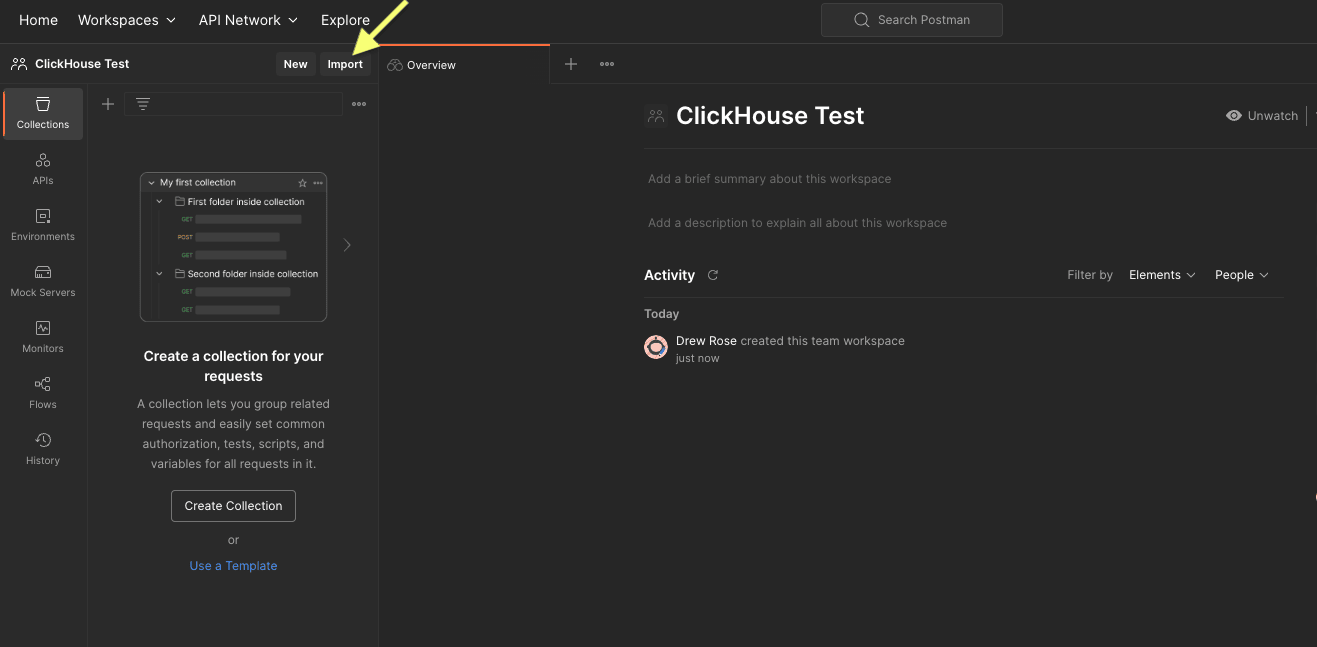
コレクションを作成する
- 左上のメニューで、"Explore" の下にある "Import" をクリックします:
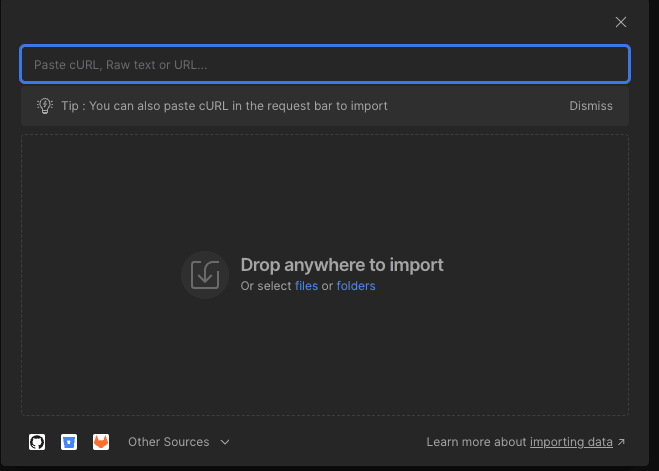
- モーダルウィンドウが表示されます:
-
API アドレス "https://api.clickhouse.cloud/v1" を入力して、'Enter' キーを押します:
-
"Import" ボタンをクリックして、"Postman Collection" を選択します:
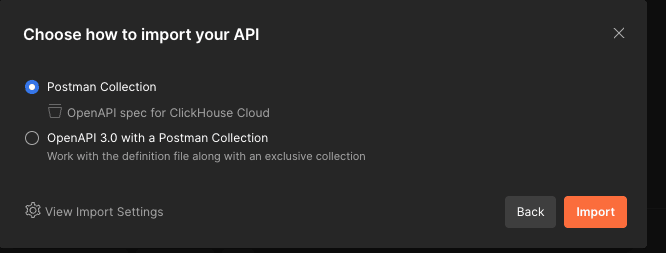
ClickHouse Cloud API仕様を使用する
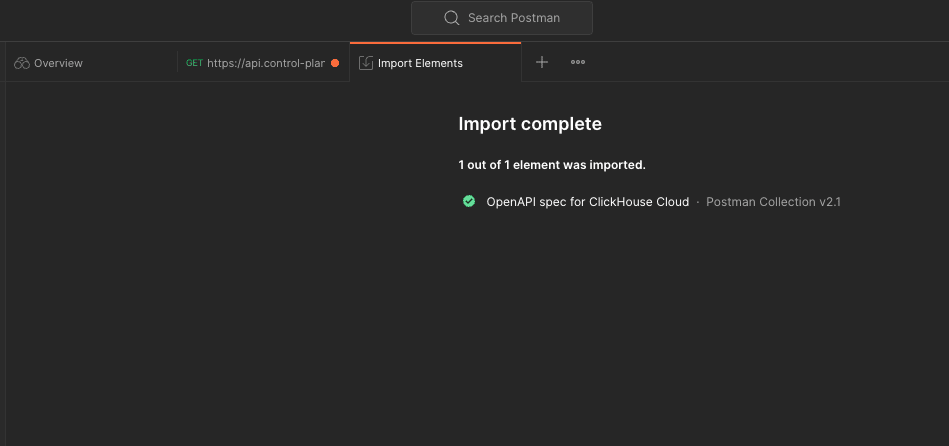
- これで、「Collections」 (左側のナビゲーション) 内に「API spec for ClickHouse Cloud」が表示されます。
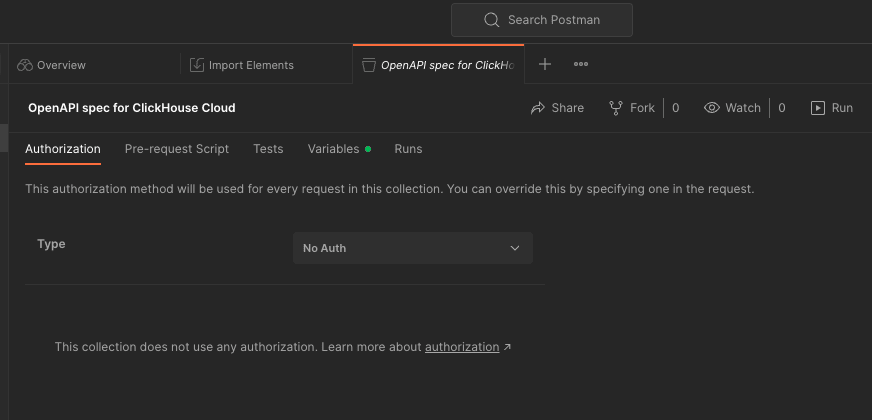
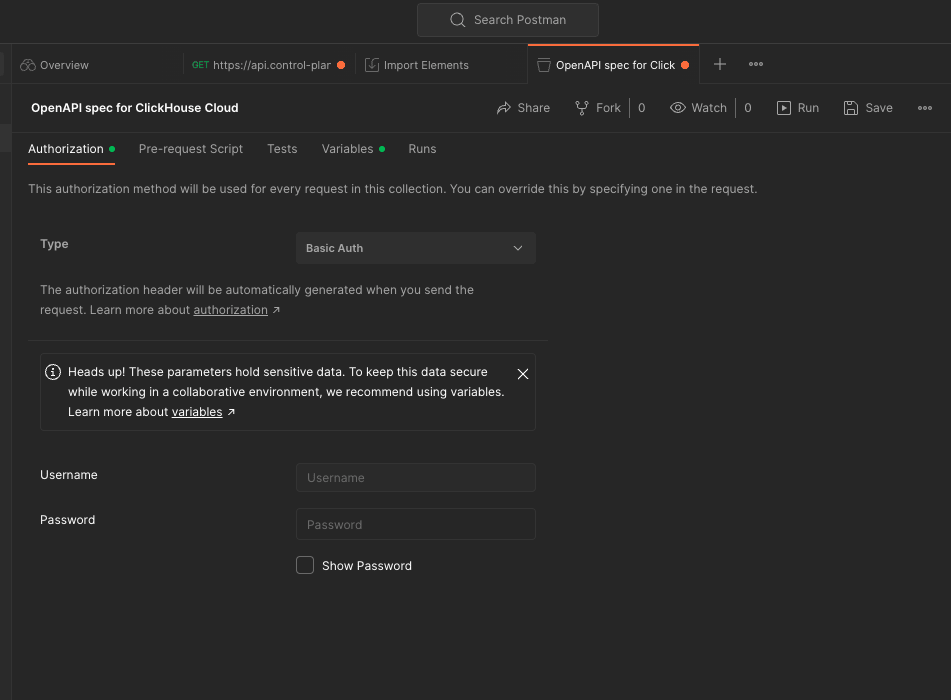
- 「API spec for ClickHouse Cloud」をクリックします。中央のペインで「Authorization」タブを選択します。
- ドロップダウンメニューを開き、「Basic Auth」を選択します。
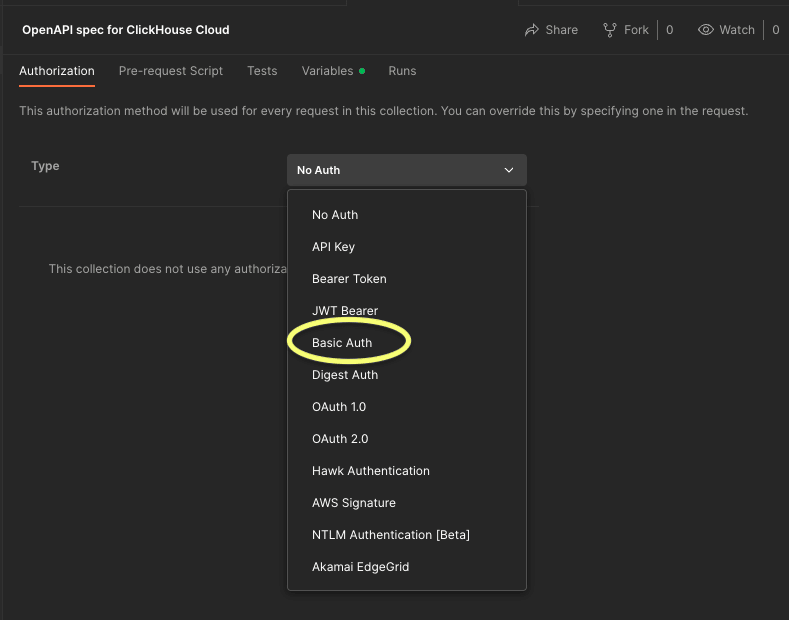
- ClickHouse Cloud API キーの設定時に受け取った Username と Password を入力します。
変数を有効にする
- Variables を使用すると、Postman で値を保存して再利用できるため、API テストをより簡単に行えます。
組織 ID とサービス ID を設定する
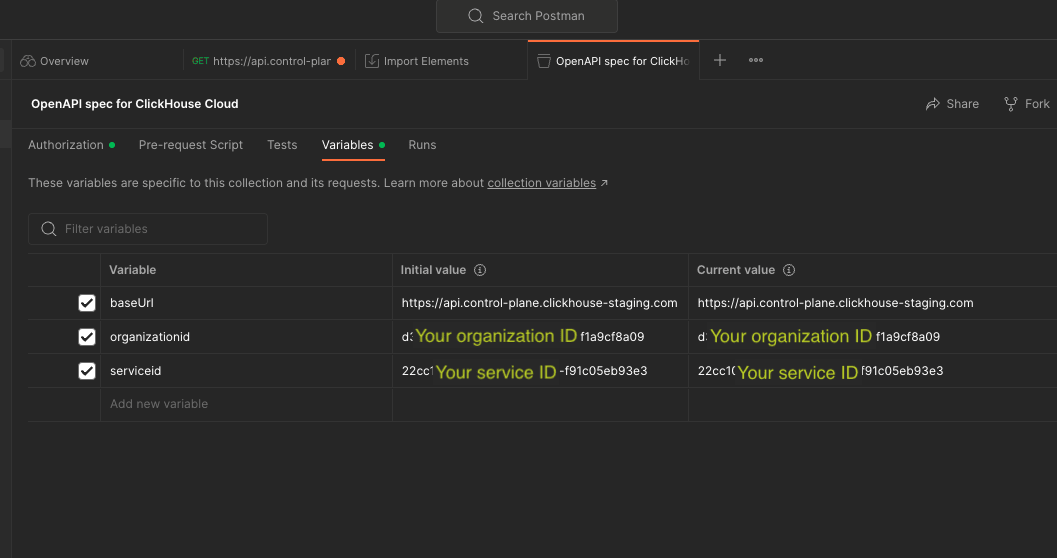
- 「Collection」内で、中央ペインの「Variable」タブをクリックします (Base URL は先ほどの API インポートで設定されています) :
baseURLの下にある空欄の「Add new value」をクリックし、組織 ID とサービス ID に置き換えます:
ClickHouse Cloud API の機能をテストする
「利用可能な組織の一覧を取得する GET」をテストする
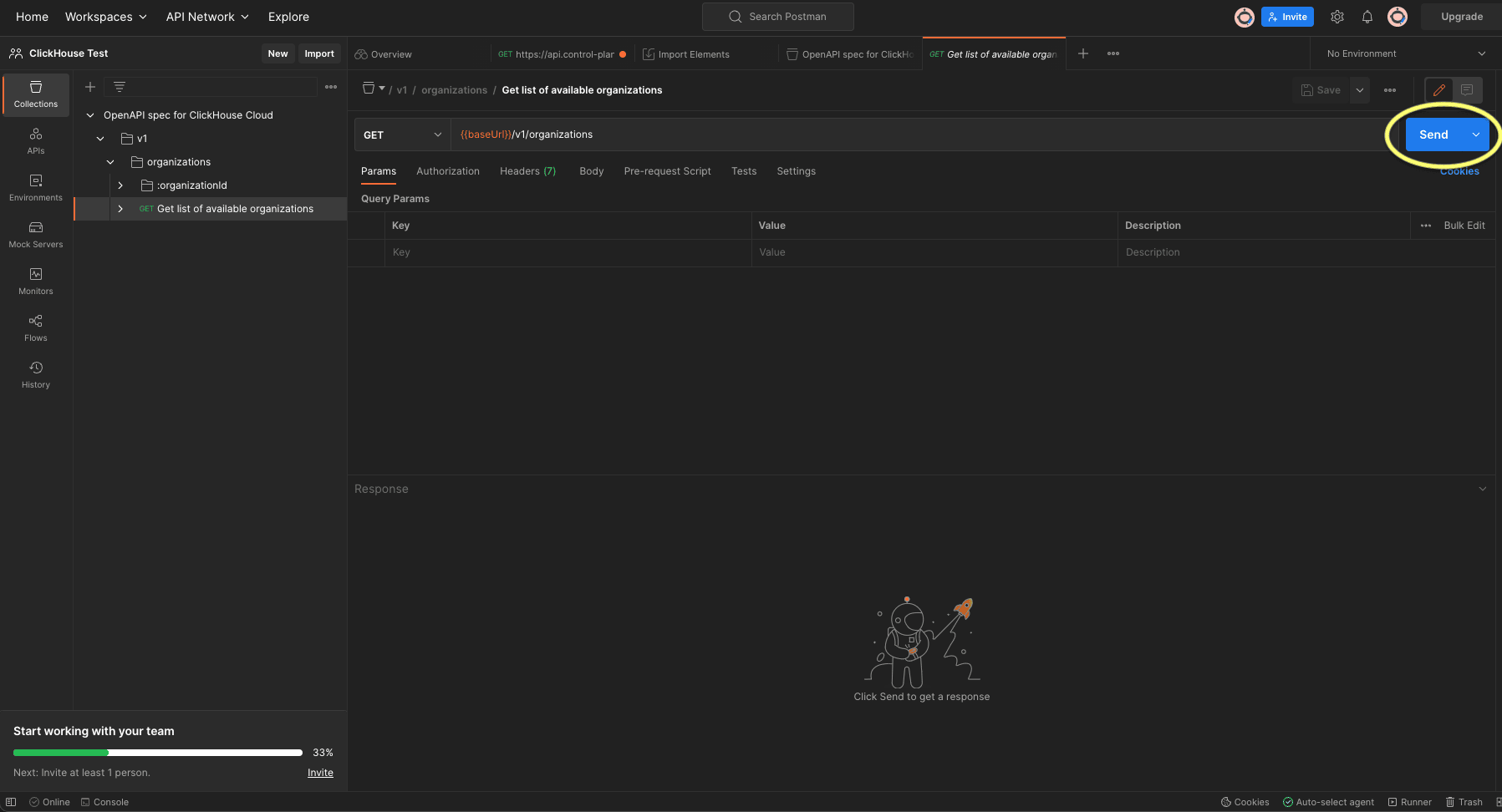
- 「ClickHouse Cloud の OpenAPI spec」で、フォルダ > V1 > organizations を展開します
- 「GET list of available organizations」をクリックし、右側の青い「Send」ボタンを押します。
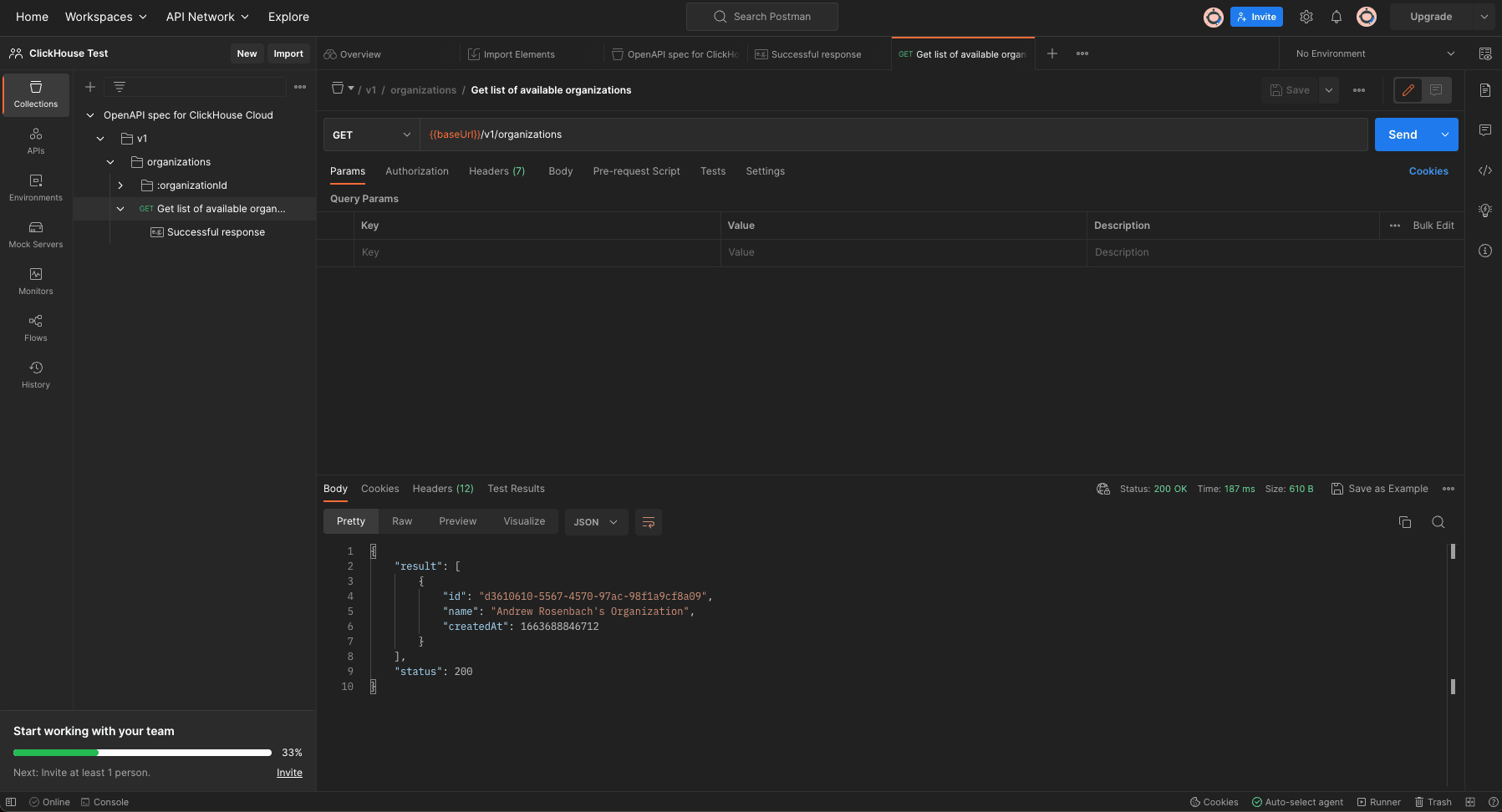
- 返された結果には、
"status": 200とともに組織の詳細が表示されるはずです。 (組織情報が表示されず、"status": 400が返される場合は、設定が正しくありません)。
「GET organizational details」をテストする
organizationidフォルダーで「GET organizational details」に移動します。- 中央フレームの Params メニューでは、
organizationidが必要です。
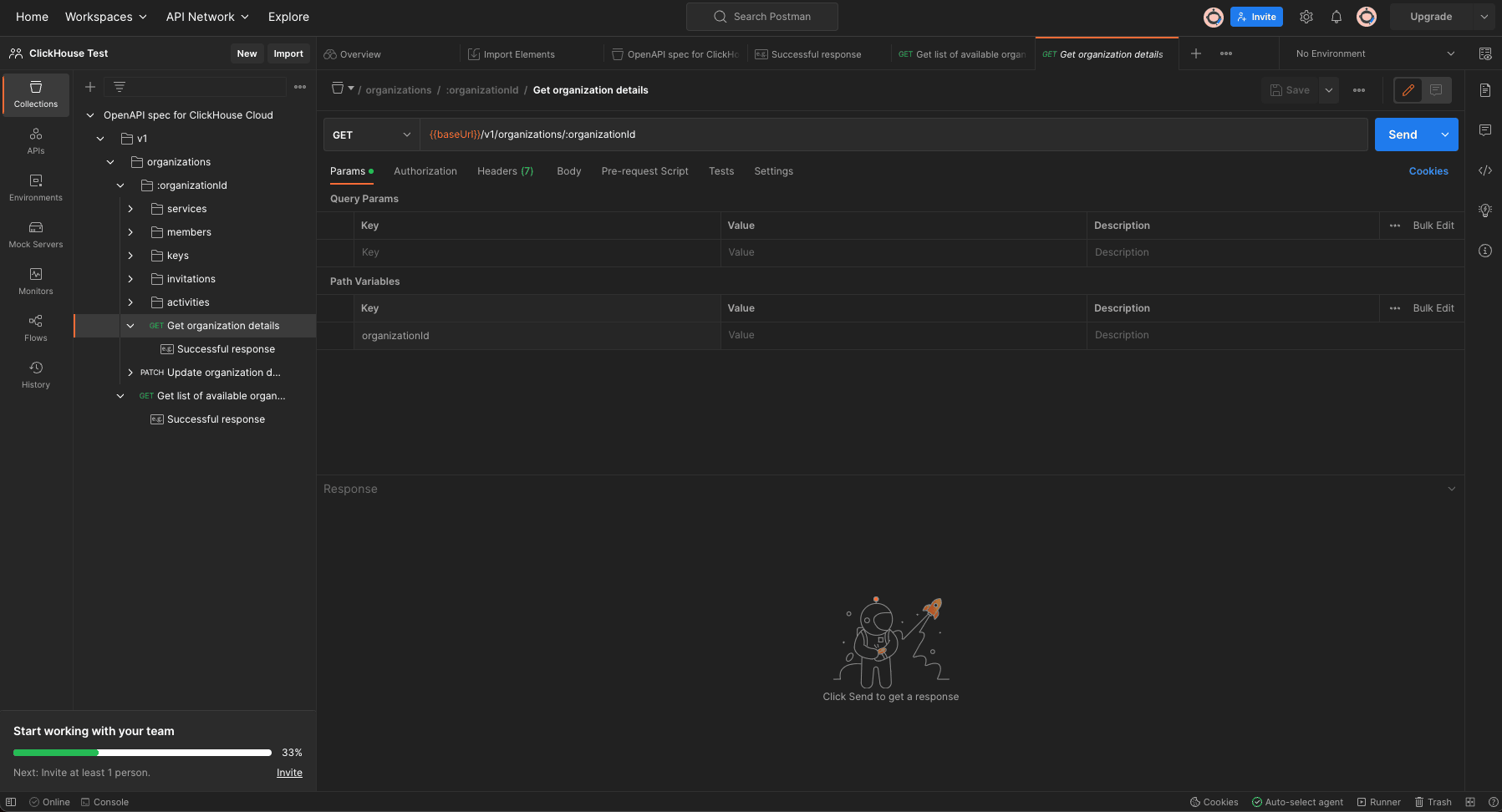
- この値を、中かっこ付きの
orgid、{{orgid}}に変更します (この値を前の手順で設定していれば、その値を含むメニューが表示されます) 。
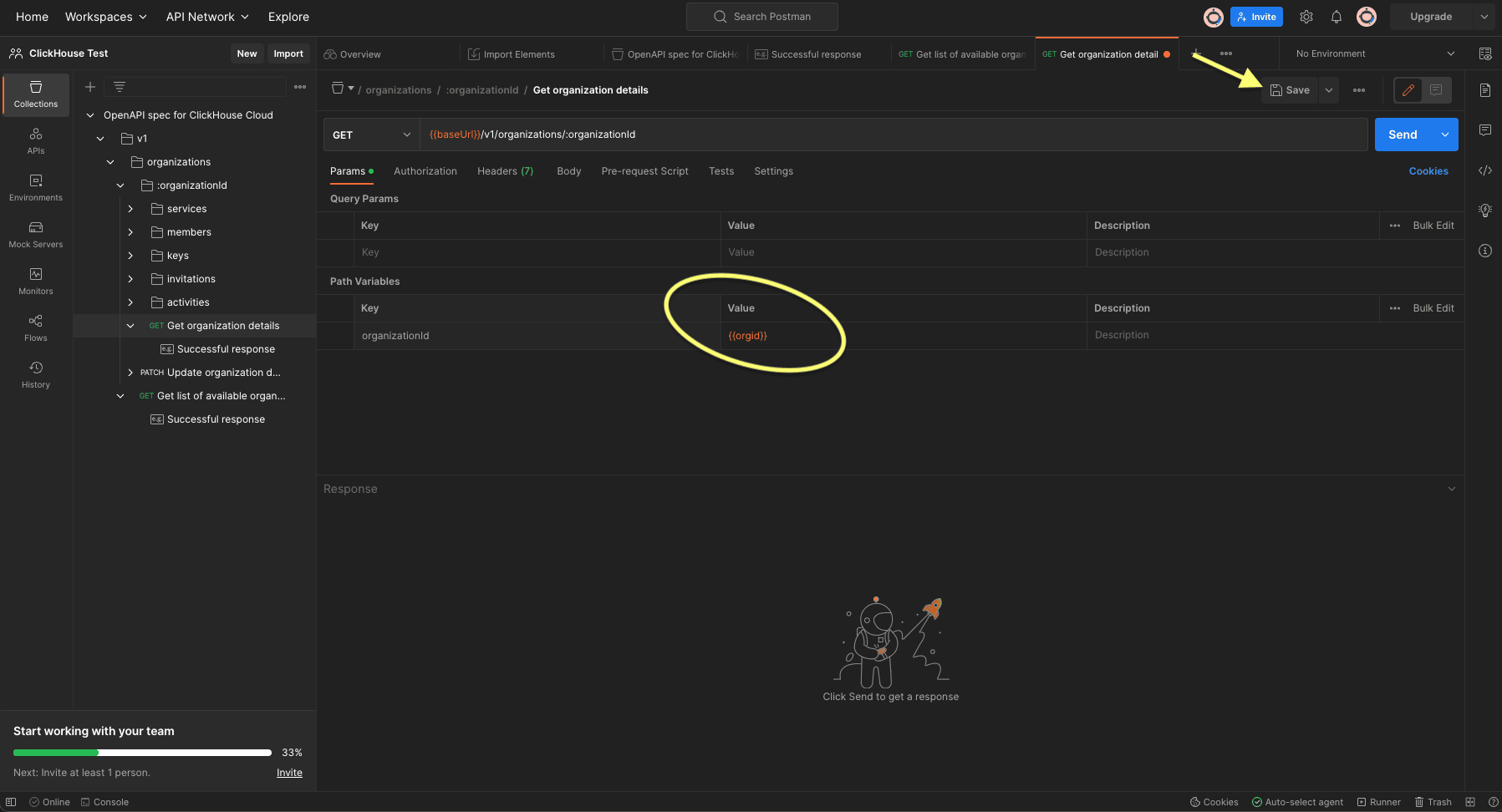
- 「Save」ボタンを押した後、画面右上の青い「Send」ボタンを押します。
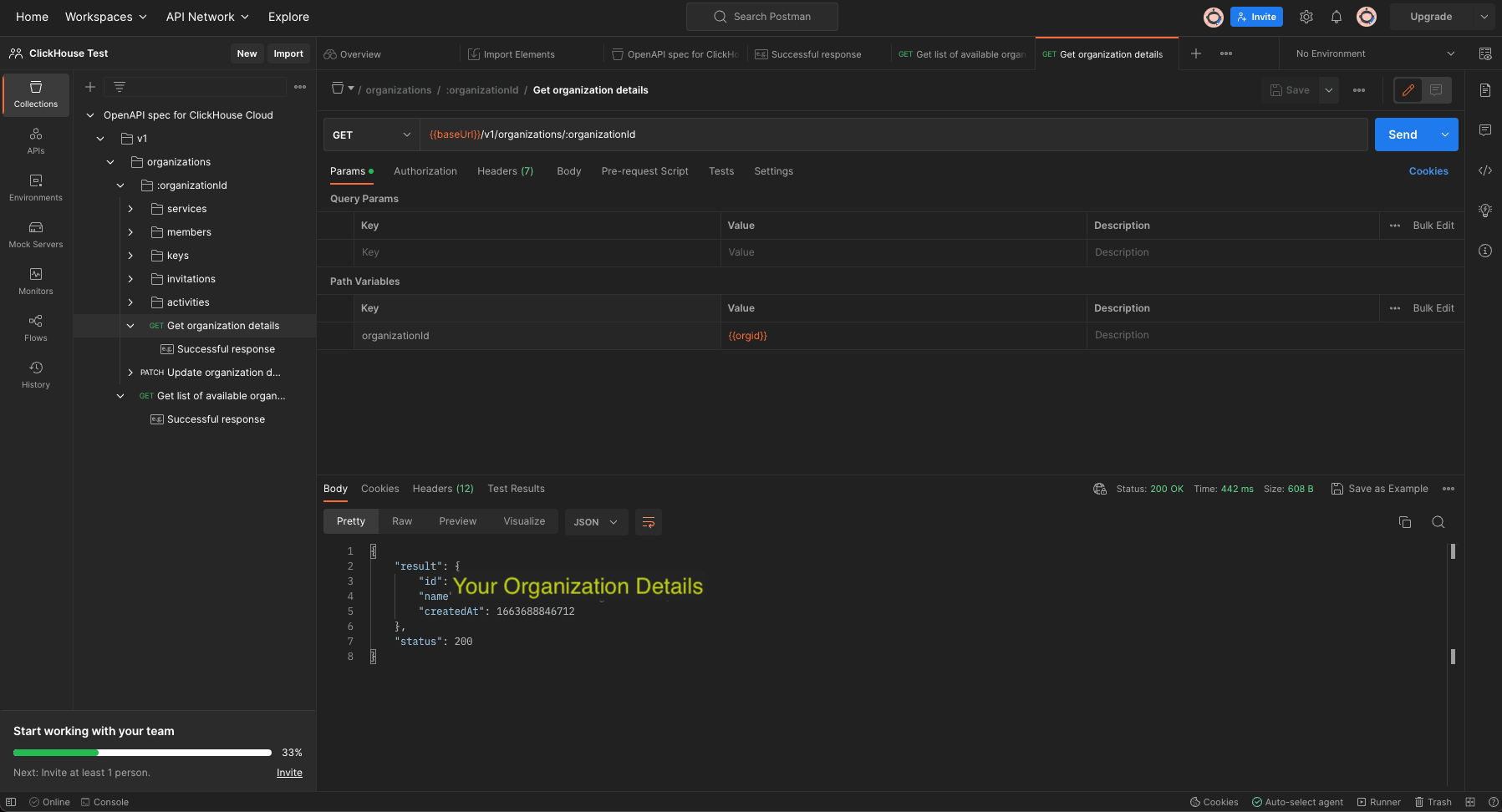
- 返された結果には、"status": 200 とともに組織の詳細が表示されるはずです。 (組織情報が表示されず "status": 400 が返る場合は、設定が正しくありません) 。
「GET service details」をテストする
- 「GET service details」をクリックします
organizationidとserviceidの値を、それぞれ{{orgid}}と{{serviceid}}に編集します。- 「Save」を押してから、右側の青い「Send」ボタンを押します。
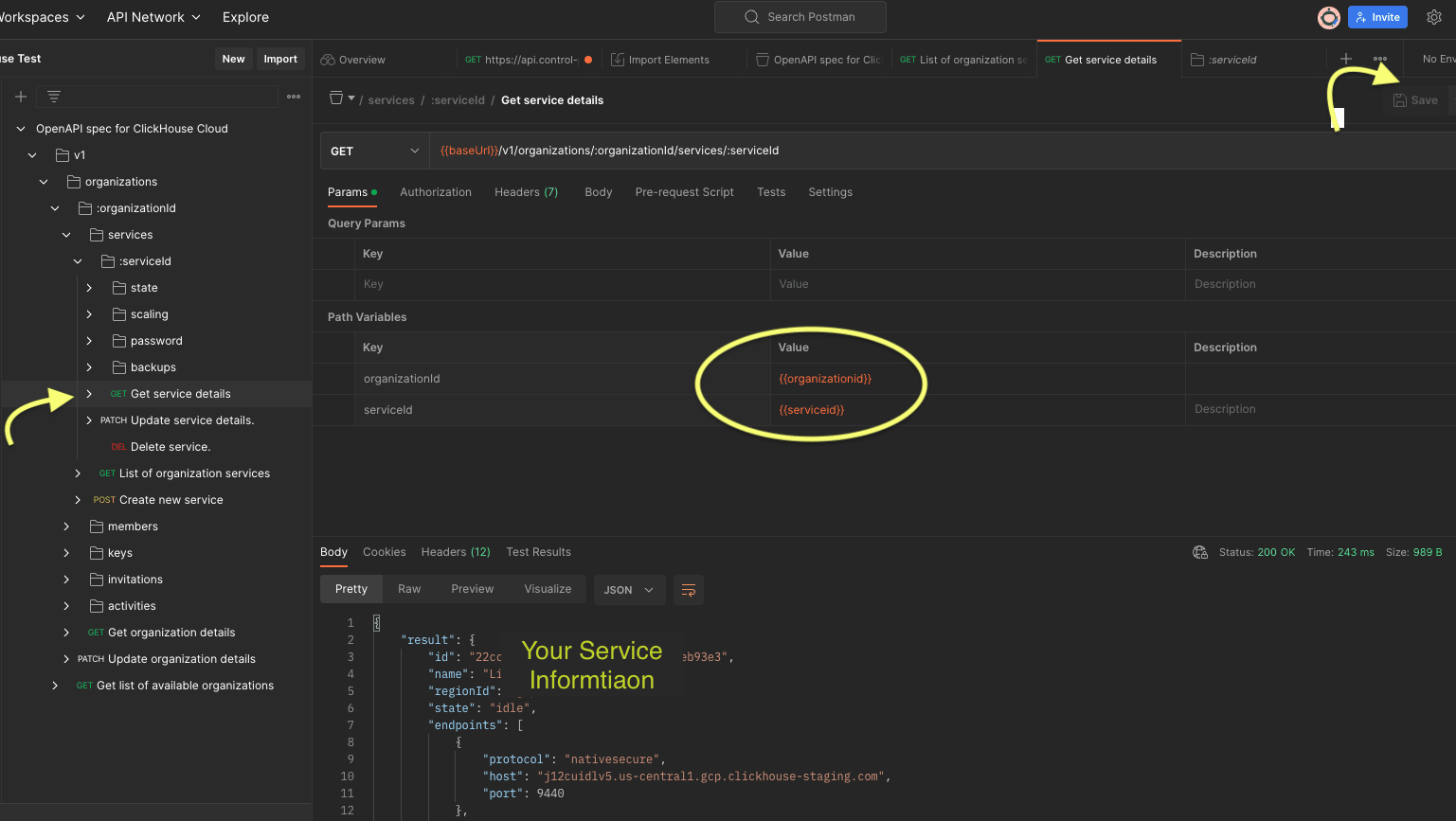
- 返された結果には、"status": 200 とともに、サービスの一覧とその詳細が表示されるはずです。(サービス情報がなく "status" 400 が返される場合は、設定が正しくありません。)