

 Set up docs MCP
Este guia ajudará você a testar a API do ClickHouse Cloud usando o Postman. O aplicativo Postman pode ser usado no navegador ou baixado para o computador.
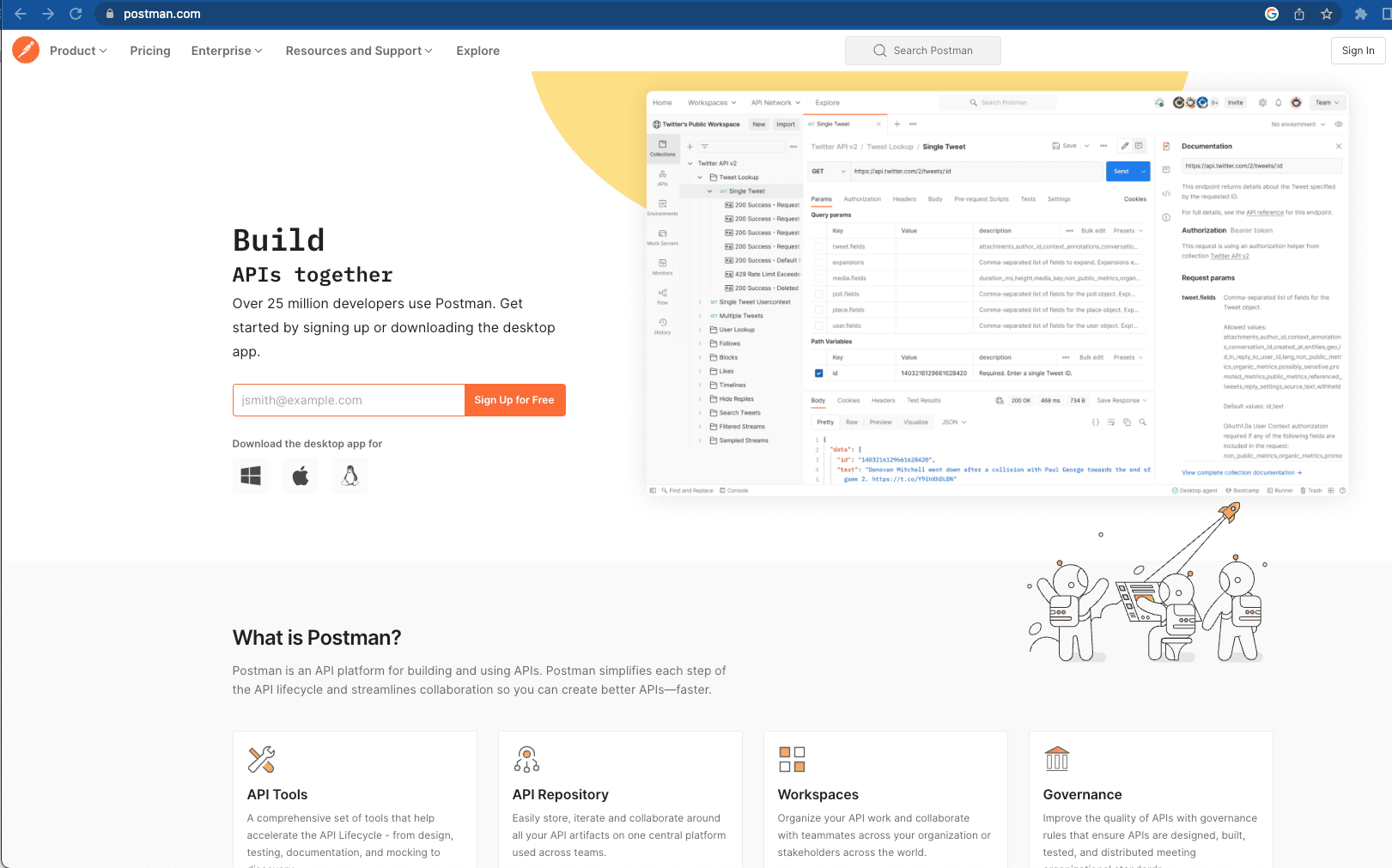
Criar uma conta
- Há contas gratuitas disponíveis em https://www.postman.com.
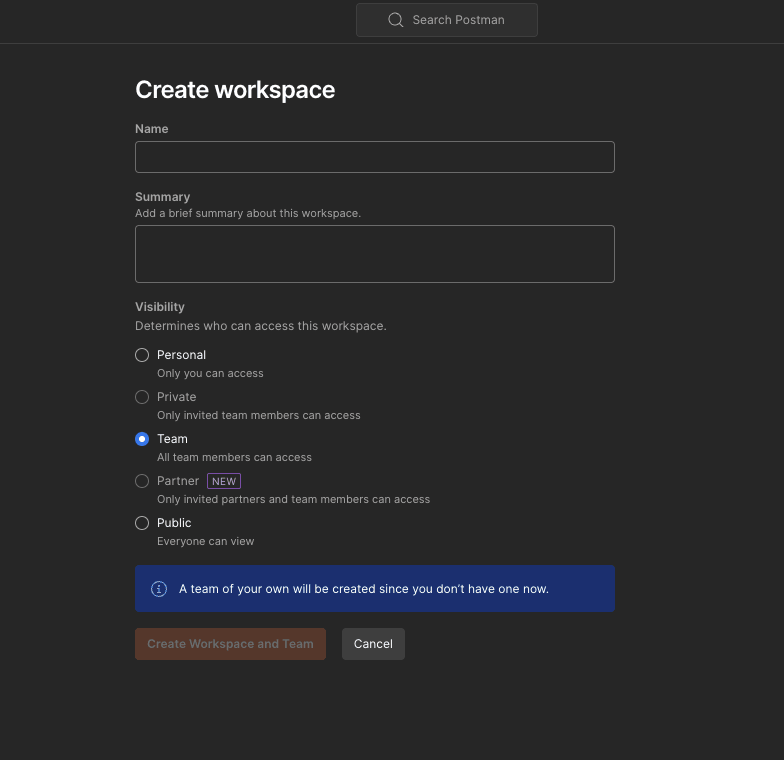
Criar um espaço de trabalho
- Dê um nome ao espaço de trabalho e defina o nível de visibilidade.
Criar uma coleção
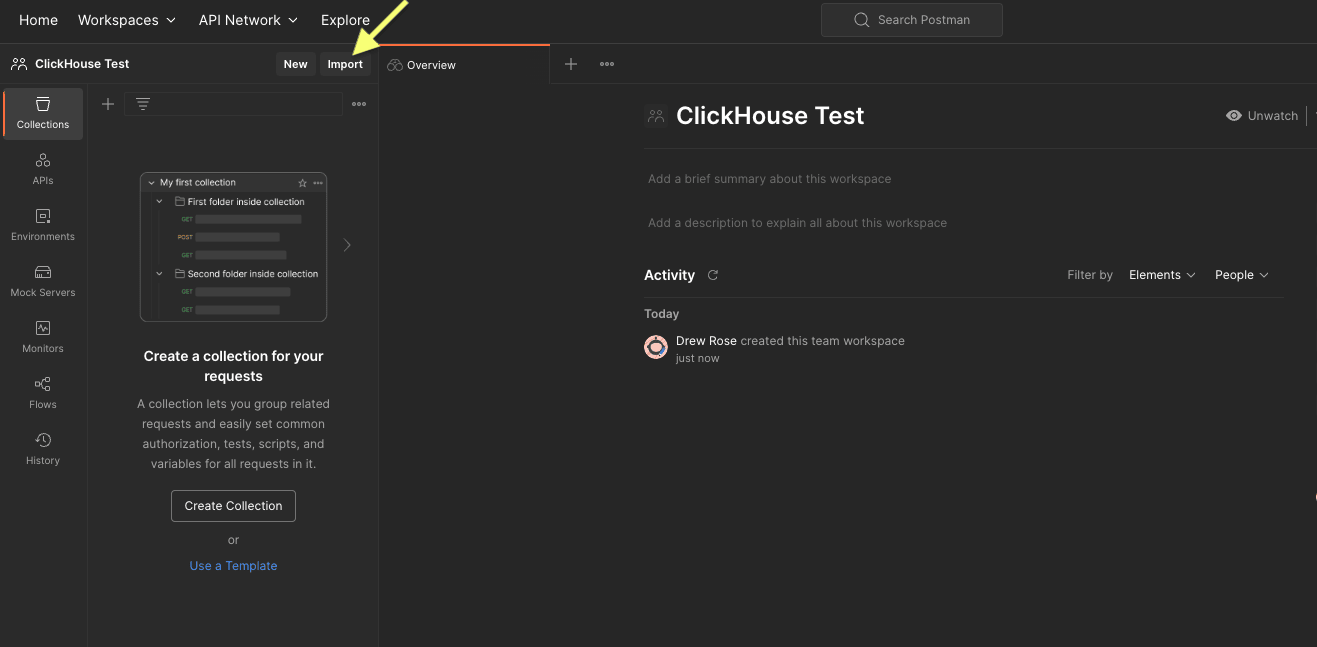
- No menu no canto superior esquerdo, abaixo de "Explore", clique em "Import":
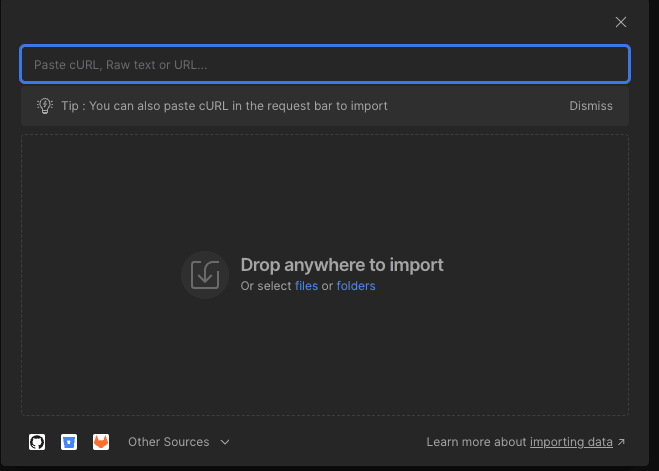
- Uma janela modal será exibida:
-
Insira o endereço da API: "https://api.clickhouse.cloud/v1" e pressione 'Enter':
-
Selecione "Postman Collection" clicando no botão "Import":
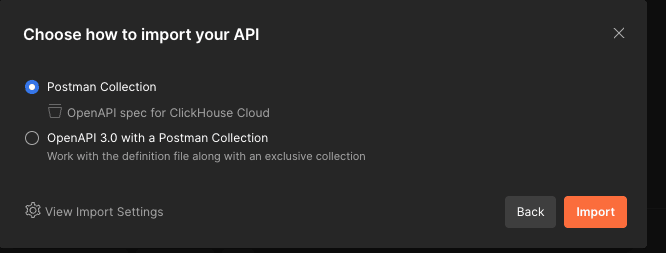
Interaja com a especificação da API do ClickHouse Cloud
- A "API spec for ClickHouse Cloud" agora aparecerá em "Collections" (navegação à esquerda).
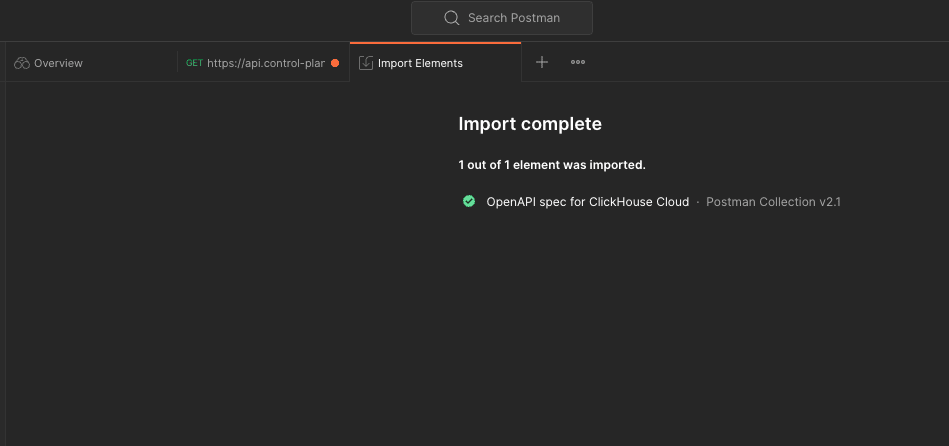
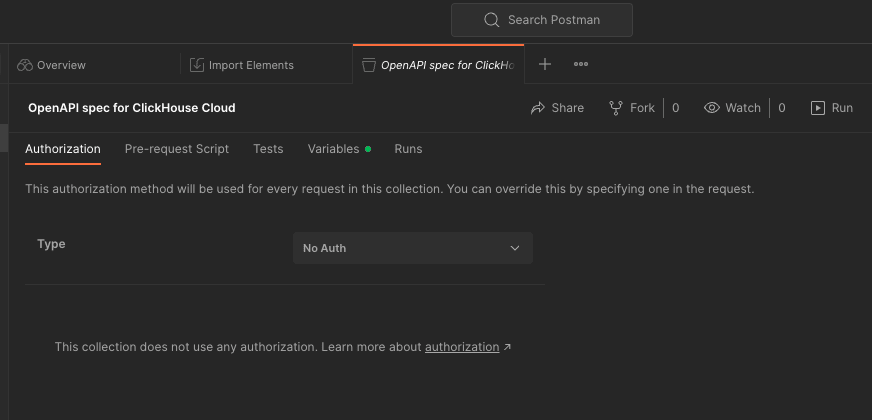
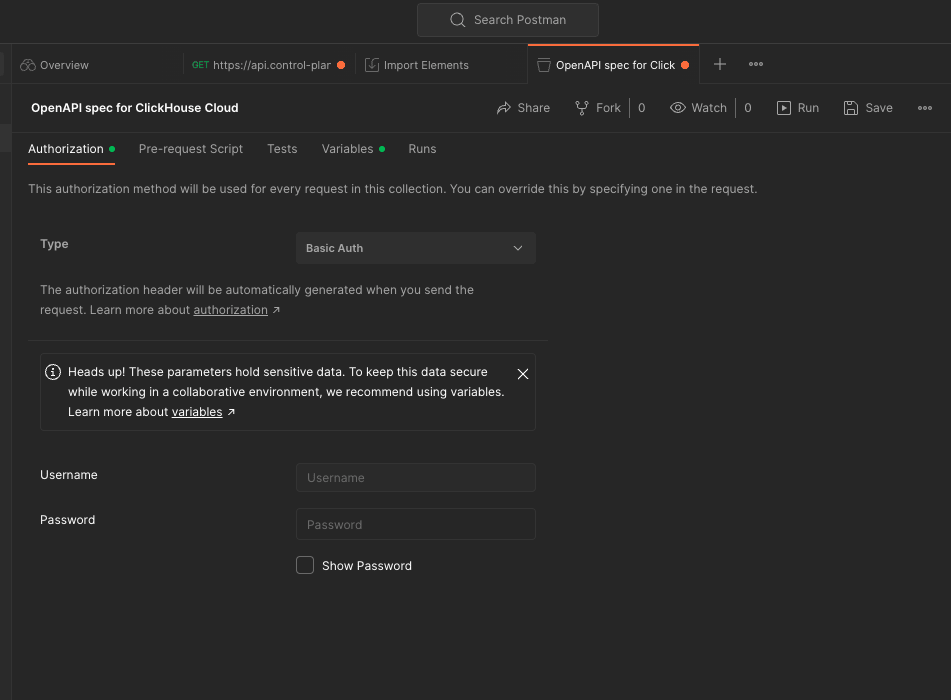
- Clique em "API spec for ClickHouse Cloud". No painel central, selecione a guia 'Authorization':
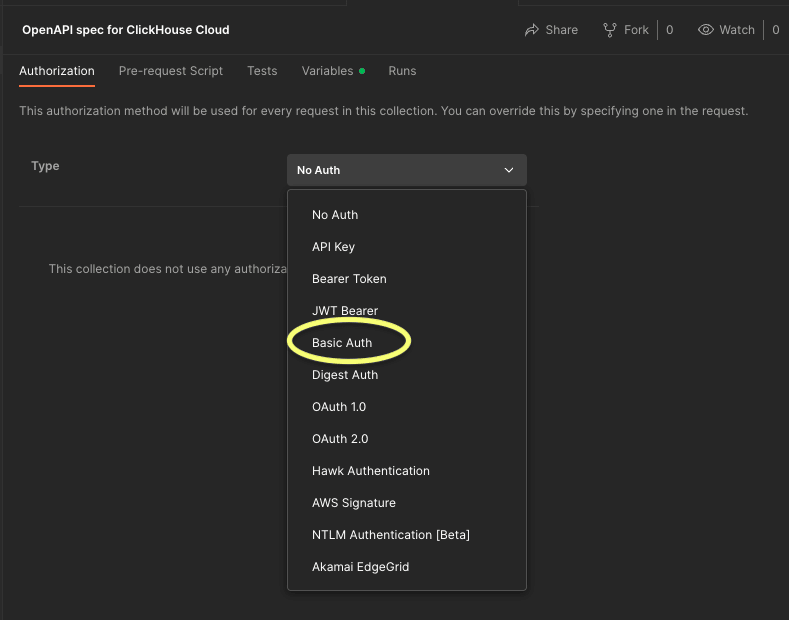
- Use o menu suspenso para selecionar "Basic Auth":
- Insira o nome de usuário e a senha que você recebeu ao configurar suas chaves de API do ClickHouse Cloud:
Habilite as variáveis
- Variáveis permitem armazenar e reutilizar valores no Postman, facilitando os testes de API.
Defina o ID da organização e o ID do serviço
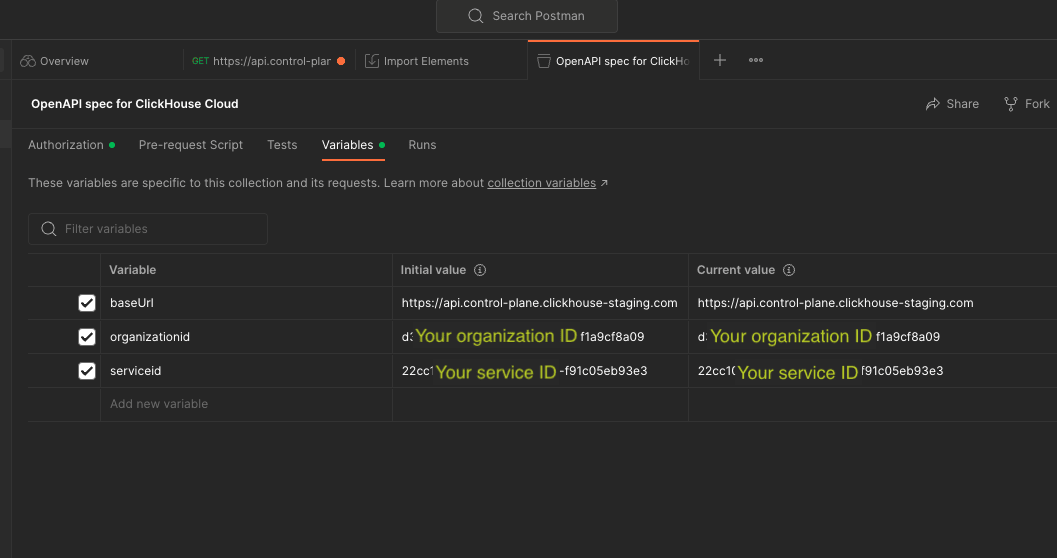
- Na "coleção", clique na aba "Variable" no painel central (a Base URL já terá sido definida pela importação anterior da API):
- Abaixo de
baseURL, clique no campo vazio "Add new value" e substitua pelos IDs da sua organização e do seu serviço:
Teste as funcionalidades da API do ClickHouse Cloud
Teste "GET list of available organizations"
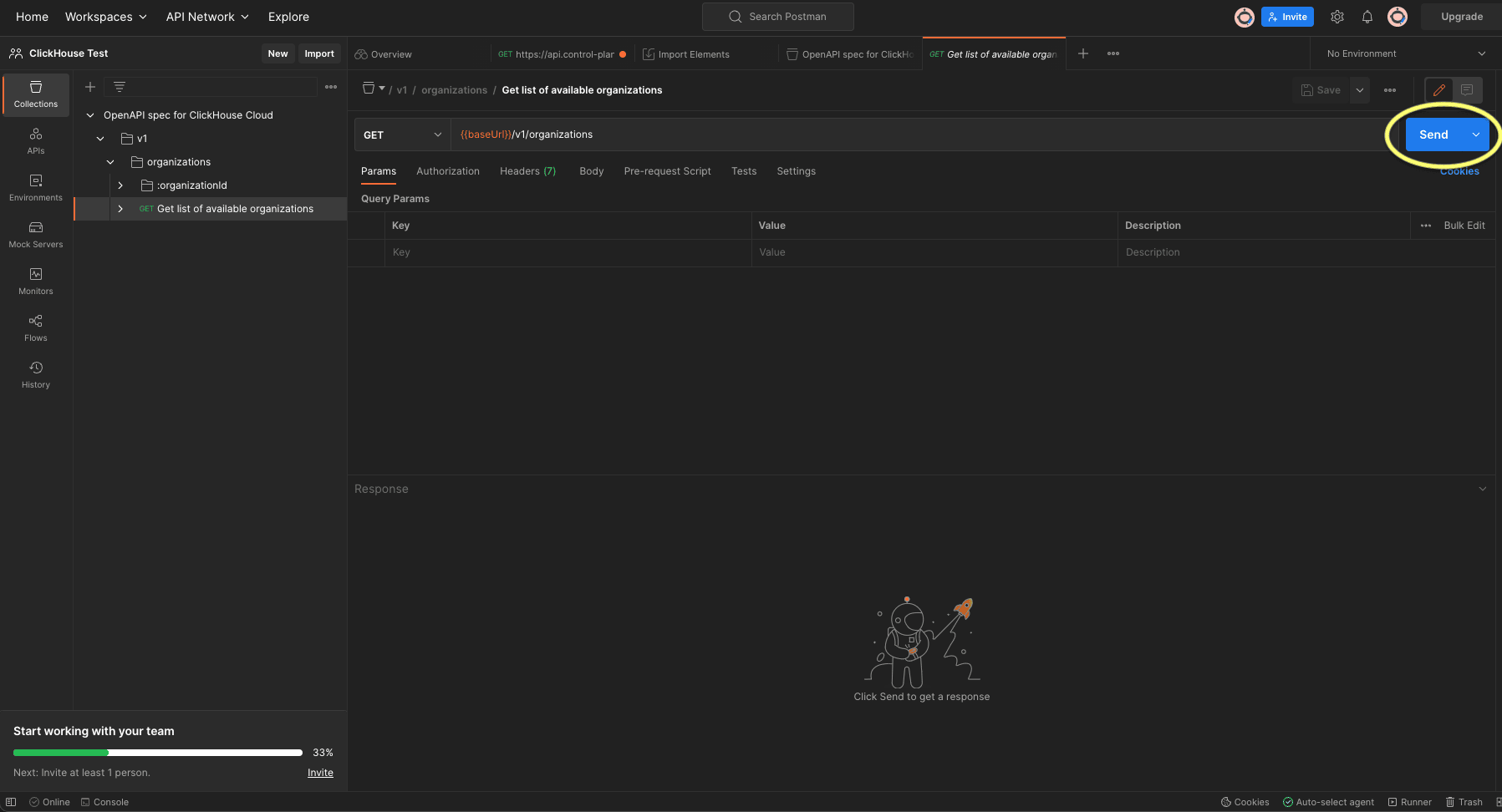
- Em "OpenAPI spec for ClickHouse Cloud", expanda a pasta > V1 > organizations
- Clique em "GET list of available organizations" e pressione, à direita, o botão azul "Send":
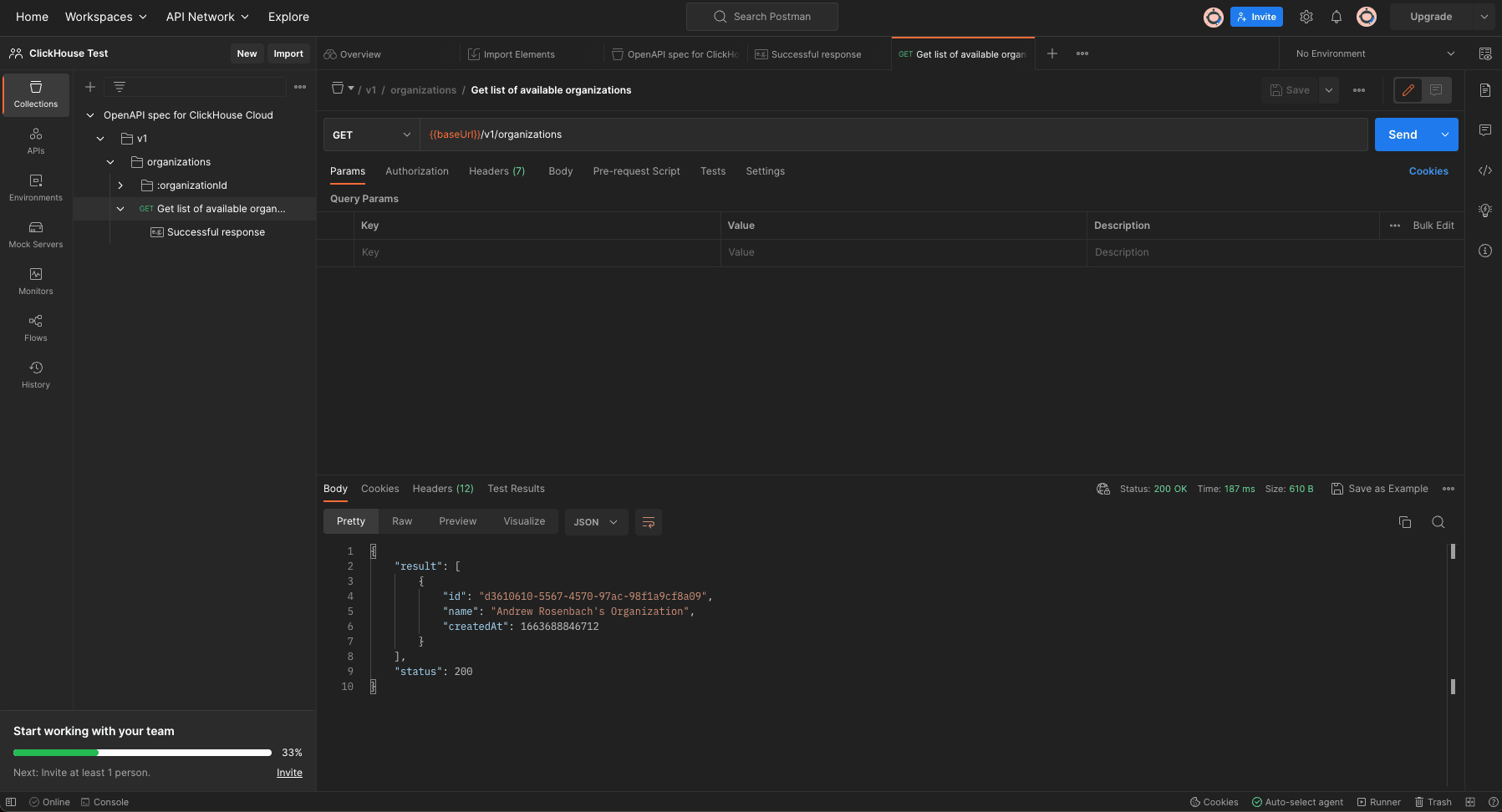
- Os resultados retornados devem exibir os detalhes da sua organização com "status": 200. (Se você receber um "status" 400 sem informações da organização, sua configuração não está correta).
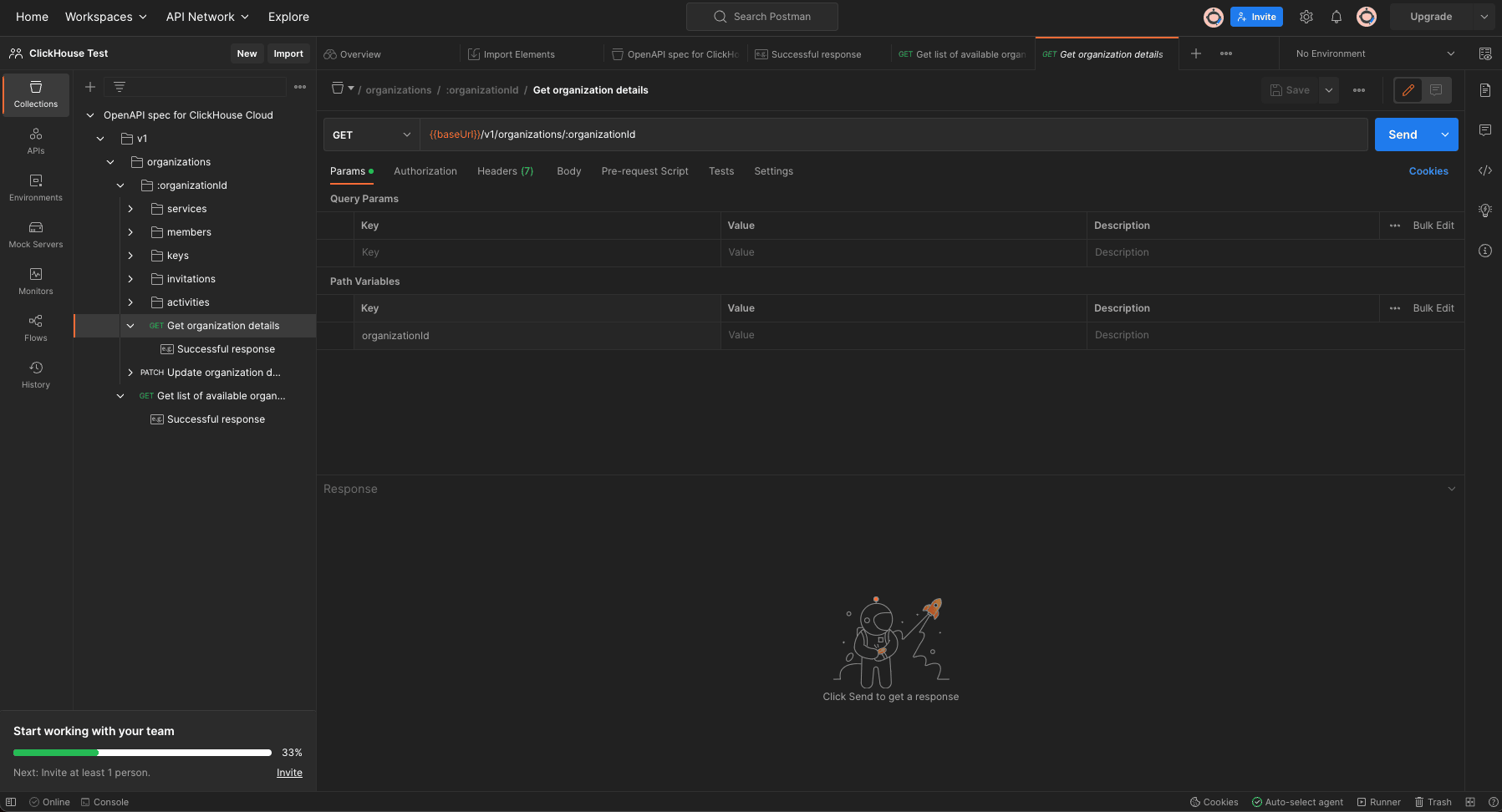
Teste "GET detalhes organizacionais"
- Na pasta
organizationid, navegue até "GET detalhes organizacionais": - No menu do painel central, em Params, um
organizationidé obrigatório.
- Edite esse valor para
orgid, entre chaves:{{orgid}}(como esse valor foi definido anteriormente, um menu aparecerá com o valor):
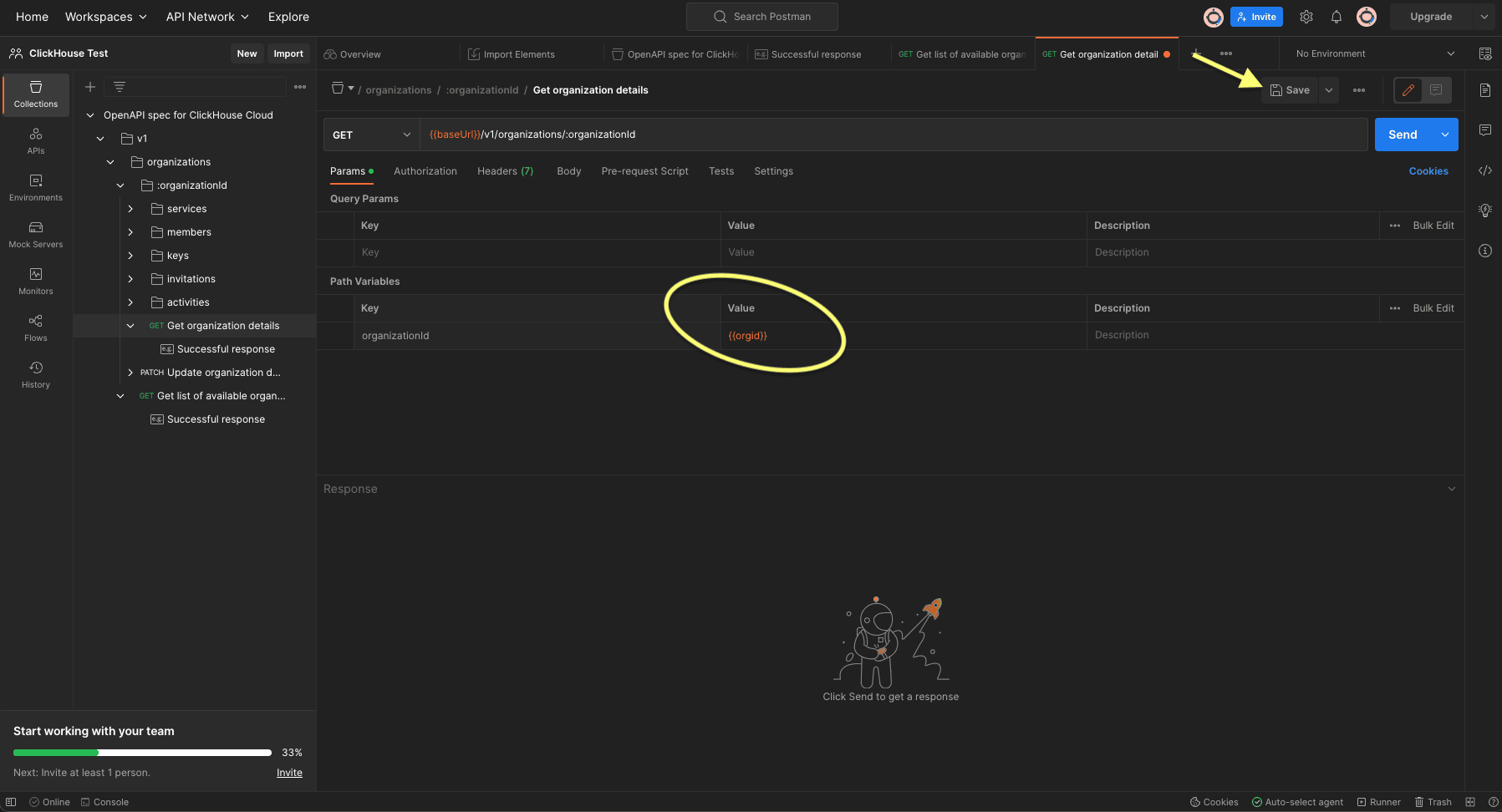
- Após clicar no botão "Save", clique no botão azul "Send" no canto superior direito da tela.
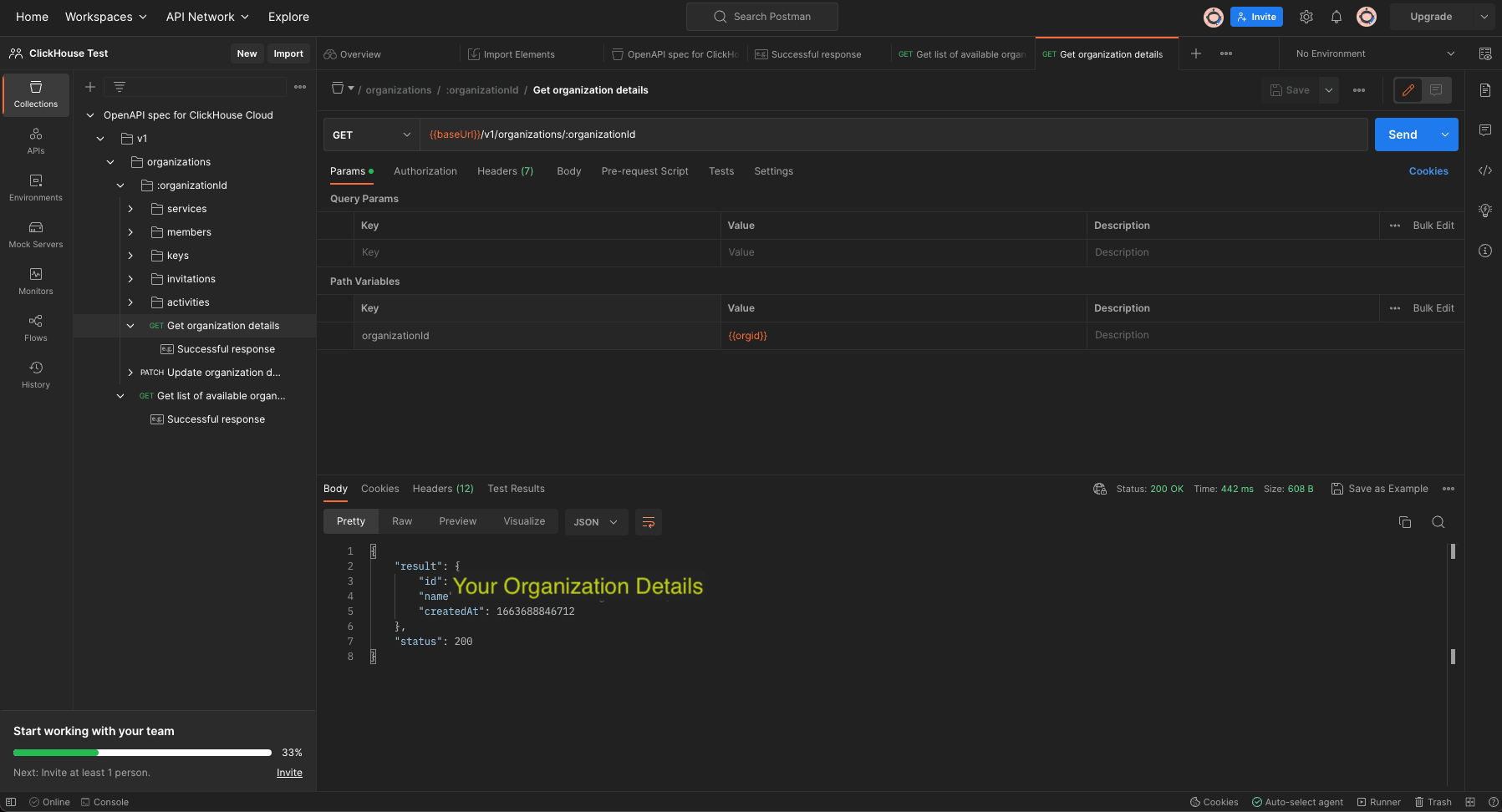
- Os resultados retornados devem trazer seus detalhes organizacionais com "status": 200. (Se você receber um "status" 400 sem informações da organização, sua configuração não está correta).
Teste "GET service details"
- Clique em "GET service details"
- Edite os valores de
organizationideserviceidpara{{orgid}}e{{serviceid}}, respectivamente. - Clique em "Save" e depois no botão azul "Send", à direita.
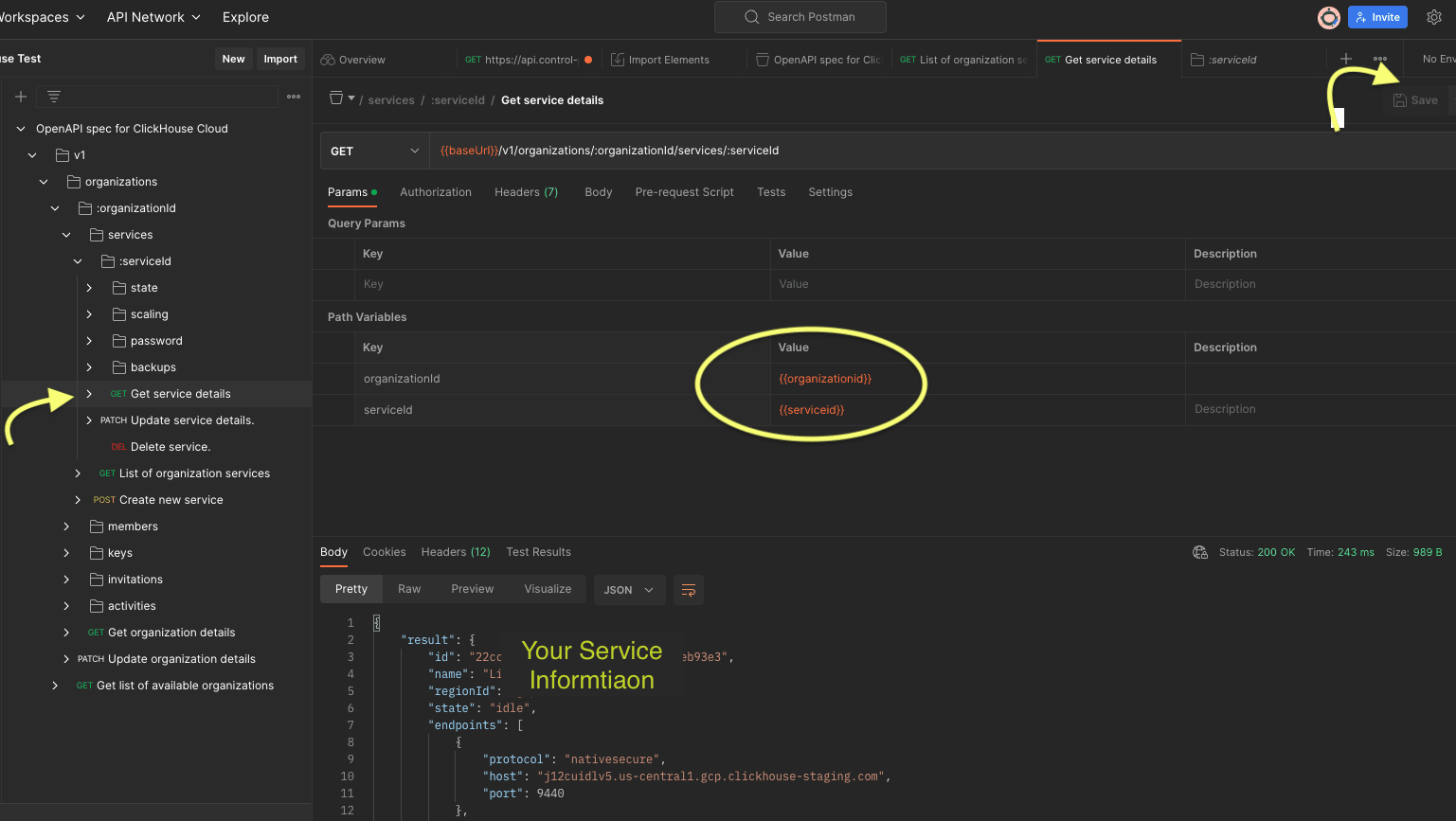
- Os resultados retornados devem exibir uma lista dos seus serviços e respectivos detalhes com "status": 200. (Se você receber "status": 400 sem informações dos serviços, sua configuração não está correta).